


คู่มือซอฟต์แวร์ · คุณสมบัติขั้นสูง
eLinehub Team Order Delegation และ Custom Mechanic App: คู่มือคุณสมบัติขั้นสูง
คู่มือนี้ครอบคลุมสองงาน: การกำหนดคำสั่งภายในทีมและเตรียมแอปกลไกที่มีตราสินค้าสำหรับอู่ซ่อม
เมื่อคุณต้องการคุณสมบัติเหล่านี้
ใช้การตรวจสอบเหล่านี้ก่อนกำหนดคำสั่งงานหรือแชร์ตัวติดตั้ง
หากคำสั่งอนุญาตให้ทีมกำหนด ให้เลือกผู้เชี่ยวชาญจากรายละเอียดการสั่งซื้อและตรวจสอบการเข้าถึงก่อนส่งงาน
ตรวจสอบสิ่งที่พันธมิตรที่ได้รับมอบหมายสามารถเห็นได้ก่อนที่จะแชร์คำสั่งงาน
ก่อนแชร์แอป ให้ตรวจสอบลำดับใหม่ในเวอร์ชันที่อู่ซ่อมจะใช้
ตั้งค่าแอปสำหรับช่างซ่อมภายใต้แบรนด์ของทีมได้ ก่อนแชร์ตัวติดตั้ง ให้ตรวจสอบแผนสมาชิก แบรนด์ และปลายทางที่จะรับคำสั่งงานใหม่
สิ่งที่คุณได้รับ
คู่มือนี้ครอบคลุมสองงาน: การกำหนดคำสั่งภายในทีมและเตรียมแอปกลไกที่มีตราสินค้าสำหรับอู่ซ่อม
แอปที่มีแบรนด์
แอปกลไกแบบกำหนดเองที่มีโลโก้และชื่อทีมของคุณในทุกการติดตั้ง
ตรวจสอบปลายทางของคำสั่งงาน
ก่อนแชร์แอป ให้ตรวจสอบลำดับใหม่ในเวอร์ชันที่อู่ซ่อมจะใช้
การเข้าถึงพันธมิตร
ตรวจสอบสิ่งที่พันธมิตรที่ได้รับมอบหมายสามารถเห็นได้ก่อนที่จะแชร์คำสั่งงาน
วิชาบังคับก่อน: สร้างทีมของคุณ
ตรวจสอบการมอบหมายทีมและแอปกลไกที่มีแบรนด์แยกต่างหาก ยืนยันว่าบัญชีของคุณมีคุณลักษณะใดบ้างและจะเกิดอะไรขึ้นกับคำสั่งงานใหม่และที่มีอยู่เมื่อการเข้าถึงสิ้นสุดลง
ในeLinehub Technicianไปที่ โปรไฟล์ → การจัดการทีม.

อัปโหลดโลโก้ของคุณ ป้อนชื่อทีม แล้วคลิก ประหยัด. ทีมของคุณใช้งานได้ทันที

การจัดการคำสั่งทีม
หากคำสั่งอนุญาตให้ทีมกำหนด ให้เลือกผู้เชี่ยวชาญจากรายละเอียดการสั่งซื้อและตรวจสอบการเข้าถึงก่อนส่งงาน
เพิ่มสมาชิกในทีม
ใน การบริหารทีม, คลิก เชิญ.
ป้อนที่อยู่อีเมลของสมาชิกและยืนยัน พนักงานภายในและพันธมิตรภายนอกได้รับเชิญผ่านขั้นตอนเดียวกันและปรากฏในรายชื่อสมาชิกเดียวกัน

หลังจากเชิญใครซักคนแล้ว ให้ตรวจสอบสถานะการเป็นสมาชิกของพวกเขาก่อนที่จะมอบหมายคำสั่งงาน
กำหนดคำสั่งให้สมาชิกภายใน
เมื่อคำสั่งงานมาถึงในคิวของคุณ ให้เปิดและใช้ตัวควบคุมการมอบหมายเพื่อเลือกสมาชิกในทีม งานจะโอนไปยังคิวทันที

ตรวจสอบว่าใครสามารถดูรายละเอียดการติดต่อของอู่ซ่อมและข้อมูลรถได้ตามลำดับ
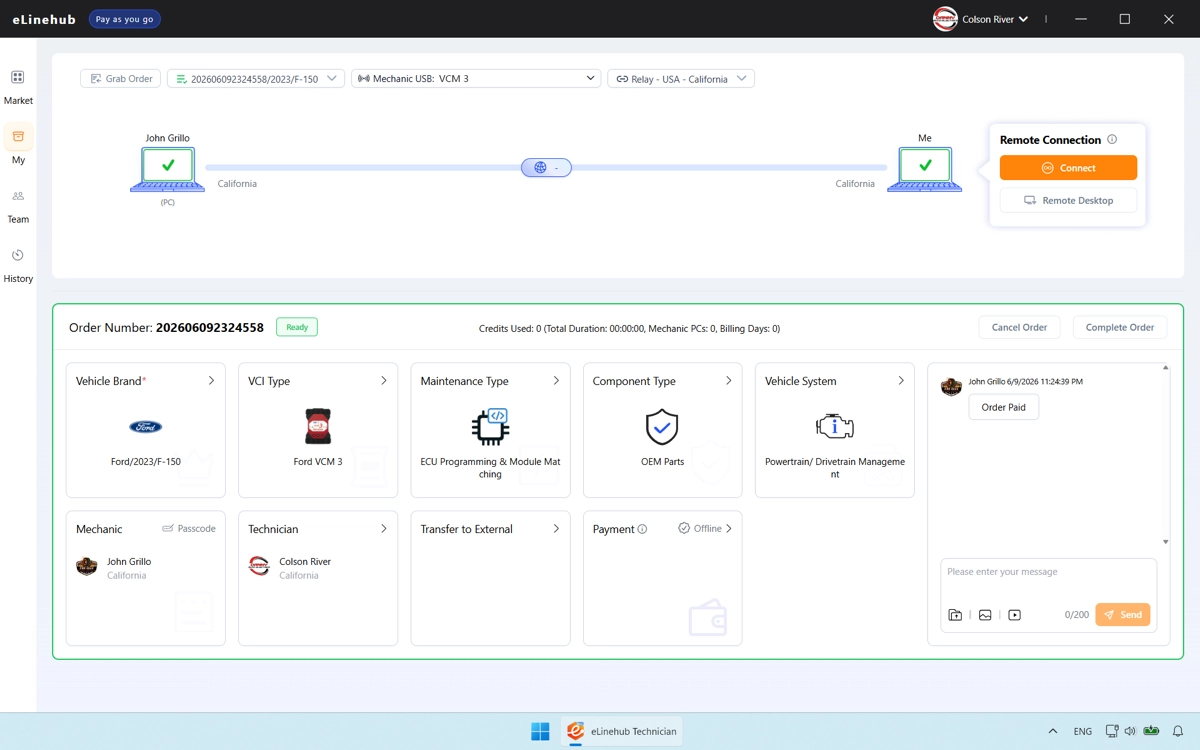
มอบหมายให้พันธมิตรภายนอก
ตรวจสอบว่าใครสามารถดูรายละเอียดการติดต่อของอู่ซ่อมและข้อมูลรถได้ตามลำดับ

รายละเอียดรถและงานสามารถระบุอู่ซ่อมได้แม้ในขณะที่ซ่อนชื่อไว้
ซอฟต์แวร์ช่างซ่อมแบบกำหนดเอง
ตั้งค่าแอปสำหรับช่างซ่อมภายใต้แบรนด์ของทีมได้ ก่อนแชร์ตัวติดตั้ง ให้ตรวจสอบแผนสมาชิก แบรนด์ และปลายทางที่จะรับคำสั่งงานใหม่
สร้างแอปที่มีแบรนด์ของคุณ
ไปที่ โปรไฟล์ → ซอฟต์แวร์ที่กำหนดเอง.

โลโก้และชื่อทีมของคุณได้รับการเติมล่วงหน้าจากบันทึกของทีม ปรับชื่อแอปหากต้องการ จากนั้นคลิก บันทึกและสร้างซอฟต์แวร์ช่างที่กำหนดเอง.


แจกจ่ายไปยังอู่ซ่อมของคุณ
ดาวน์โหลดไฟล์ตัวติดตั้งและแชร์กับอู่ซ่อมพันธมิตรของคุณ — ผ่านอีเมล, WhatsApp หรือช่องทางอื่นๆ ที่เหมาะกับคุณ แอปติดตั้งเหมือนกับแอป Windows มาตรฐาน

เมื่อ eLinehub เปิดตัวการอัปเดตหลัก เวอร์ชันที่กำหนดเองของคุณจะอัปเดตในพื้นหลังโดยอัตโนมัติ อู่ซ่อมที่ติดตั้งไว้แล้วไม่จำเป็นต้องดาวน์โหลดไฟล์ใหม่หรือดำเนินการใดๆ — การอัปเดตนี้ใช้อย่างเงียบๆ ในการเปิดครั้งต่อไป
ตรวจสอบปลายทางของคำสั่งงาน
ก่อนแชร์แอป ให้ตรวจสอบลำดับใหม่ในเวอร์ชันที่อู่ซ่อมจะใช้

คำถามที่พบบ่อย
- ฉันจะตรวจสอบคำเชิญของสมาชิกในทีมได้อย่างไร
- หลังจากเชิญใครซักคนแล้ว ให้ตรวจสอบสถานะการเป็นสมาชิกของพวกเขาก่อนที่จะมอบหมายคำสั่งงาน บุคคลที่คุณเชิญจะต้องมีบัญชีeLinehub Technician ที่ใช้งานอยู่ ขอให้พวกเขาลงทะเบียนกับeLinehub Technician ก่อน จากนั้นส่งคำเชิญ ดู คู่มือผู้ใช้ช่าง สำหรับคำแนะนำการตั้งค่าบัญชีแบบเต็ม
- ใช้เวลานานเท่าใดในการสร้างแอปกลไกแบบกำหนดเอง?
- โดยทั่วไป ระบบจะใช้เวลาสองสามชั่วโมงในการสร้างแอปในพื้นหลัง คุณไม่จำเป็นต้องเปิดหน้าซอฟต์แวร์ที่กำหนดเองไว้ในระหว่างรุ่น ลิงก์ดาวน์โหลดจะปรากฏในหน้าเดียวกันเมื่อบิลด์เสร็จสมบูรณ์
- พันธมิตรภายนอกสามารถเห็นข้อมูลอะไรได้บ้างเมื่อฉันมอบหมายงานให้พวกเขา
- ตรวจสอบสิ่งที่พันธมิตรที่ได้รับมอบหมายสามารถเห็นได้ก่อนที่จะแชร์คำสั่งงาน รายละเอียดรถและงานสามารถระบุอู่ซ่อมได้แม้ในขณะที่ซ่อนชื่อไว้
- จะเกิดอะไรขึ้นกับแอปของพันธมิตรของฉันหากการสมัครของฉันหมดอายุ
- ก่อนที่การสมัครสมาชิกจะหมดอายุ ให้ตรวจสอบกับ eLinehub ว่าการเปลี่ยนแปลงนี้ส่งผลต่อการสร้างแบรนด์แอป คำสั่งงานใหม่ และคำสั่งงานที่กำลังดำเนินการอยู่อย่างไร
- อู่ซ่อมจำเป็นต้องติดตั้งแอปใหม่เมื่อ eLinehub เผยแพร่การอัปเดตหรือไม่
- ไม่ เมื่อ eLinehub เปิดตัวการอัปเดตหลัก แอปกลไกแบบกำหนดเองจะอัปเดตโดยอัตโนมัติในพื้นหลังเมื่อเปิดตัวครั้งต่อไป อู่ซ่อมที่ติดตั้งไว้แล้วไม่จำเป็นต้องดาวน์โหลดไฟล์ใหม่หรือดำเนินการใดๆ
- ฉันควรตรวจสอบอะไรก่อนที่จะมอบหมายคำสั่งให้เพื่อนร่วมทีม?
- หากคำสั่งอนุญาตให้ทีมกำหนด ให้เลือกผู้เชี่ยวชาญจากรายละเอียดการสั่งซื้อและตรวจสอบการเข้าถึงก่อนส่งงาน