
خصّص برنامج Mechanic وزّع المهام داخل فريقك باحترافية. يشرح هذا الدليل ميزتَي الفريق المتقدمتَين للمحترفين الراغبين في توسيع نطاق عملياتهم في التشخيص عن بُعد — تفويض طلبات الفريق وتطبيق Mechanic بعلامتك التجارية الذي يوجّه طلبات الورشة إلى حسابك تلقائياً.
يغطي هذا الدليل: لماذا تحتاج العمليات المتنامية هذه الميزات ← كيفية إنشاء فريقك ← تعيين الطلبات للأعضاء الداخليين والشركاء الخارجيين ← توليد تطبيق Mechanic بعلامتك وتوزيعه. انتقل إلى الأسئلة الشائعة ↓
متى تحتاج هذه الميزات
يعمل الإعداد الافتراضي لحساب مفرد في eLinehub بشكل جيد للمتخصصين المنفردين. حين تنمو عمليتك، تظهر أربع مشكلات تعالجها ميزات الفريق المتقدمة.
توزيع عبء العمل على عدة فنيين. تصل الطلبات إلى حساب واحد. دون نظام تفويض مدمج، يتطلب توجيه المهمة إلى العضو المناسب تنسيقاً خارج المنصة — رسائل واتصالات وتسليمات يدوية لا تُتتبع ولا يمكن مراجعتها.
التعاون مع الخارج دون كشف هوية عملائك. قد تتطلب مهمة معقدة — تحتاج إلى فتح SFD أو تسلسلات ECU متعددة أو بيانات اعتماد لا يمتلكها فريقك — متخصصاً خارجياً. إشراكه عبر قناة عامة يعني رؤيته لهوية الورشة والتواصل معها مباشرة. أنت تنجز المهمة؛ يحتفظ الآخر بالعلاقة.
ربط طلبات الورشة بحسابك. إذا استخدمت ورش شريكاتك تطبيق Mechanic القياسي، تصل طلباتهم لأي فني متاح على المنصة. لا توجد آلية لضمان وصول تلك الطلبات لفريقك تحديداً — قد تجد ورشة عملت معها أشهراً تُعالَج من قِبل شخص آخر في المرة التالية.
إبراز عمليتك لشركاء الورشة. حين تحمّل الورشة تطبيق Mechanic القياسي، لا يحمل أي دلالة على هوية من تتعامل معه. ورشة ترسل عشرة طلبات شهرياً عبر ذلك التطبيق لا سبب لديها لربط جودة العمل بفريقك تحديداً. مع تزايد شركاء الورشة يتضاعف هذا الغياب. التطبيق بعلامتك التجارية يغيّر هذا: شعارك يظهر على كل تثبيت، وكل طلب مرسل عبره مرتبط باسمك.
ما الذي ستحصل عليه
تأتي الميزتان معاً في وحدة ميزات الفريق المتقدمة. التغييرات العملية الثلاثة مدرجة أدناه؛ كل منها موثق بالتفصيل في الأقسام التالية.
تطبيق بعلامتك التجارية
تطبيق Mechanic مخصص يحمل شعارك واسم فريقك على كل تثبيت.
توجيه تلقائي
طلبات الورشة معيّنة مسبقاً لفريقك — لا حاجة لإدخال رمز الوصول.
هوية مخفية
يرى الشركاء الخارجيون اسم فريقك وشعاره، وليس بيانات التواصل مع الورشة أبداً.
المتطلب الأساسي: إنشاء فريقك
تتطلب كلتا الميزتين سجل فريق في حسابك. هنا أيضاً تضبط الشعار والاسم اللذين يظهران على تطبيق Mechanic الموزّع. أكمل هذه الخطوة قبل المتابعة لأي من الميزتين.
في برنامج Technician، انتقل إلى الملف الشخصي ← إدارة الفريق.

ارفع شعارك وأدخل اسم الفريق واضغط حفظ. يصبح فريقك نشطاً فوراً.

إدارة طلبات الفريق
عيّن الطلبات الواردة لأعضاء محددين من الفريق — موظفين داخليين أو شركاء خارجيين — مباشرة من تفاصيل الطلب. يرى الأعضاء الداخليون معلومات المهمة كاملة؛ يرى الشركاء الخارجيون فقط ما يحتاجونه لإتمام العمل التقني مع إخفاء هوية الورشة خلف فريقك.
إضافة أعضاء الفريق
في إدارة الفريق، اضغط دعوة.
أدخل عنوان البريد الإلكتروني للعضو وأكّد. يُدعى الموظفون الداخليون والشركاء الخارجيون عبر نفس الخطوات ويظهرون في قائمة الأعضاء ذاتها.

يُضاف العضو إلى فريقك فوراً — لا تلزم خطوة تأكيد من طرفه. يمكنه مغادرة الفريق يدوياً في أي وقت من إعدادات حسابه الخاص.
تعيين الطلبات للأعضاء الداخليين
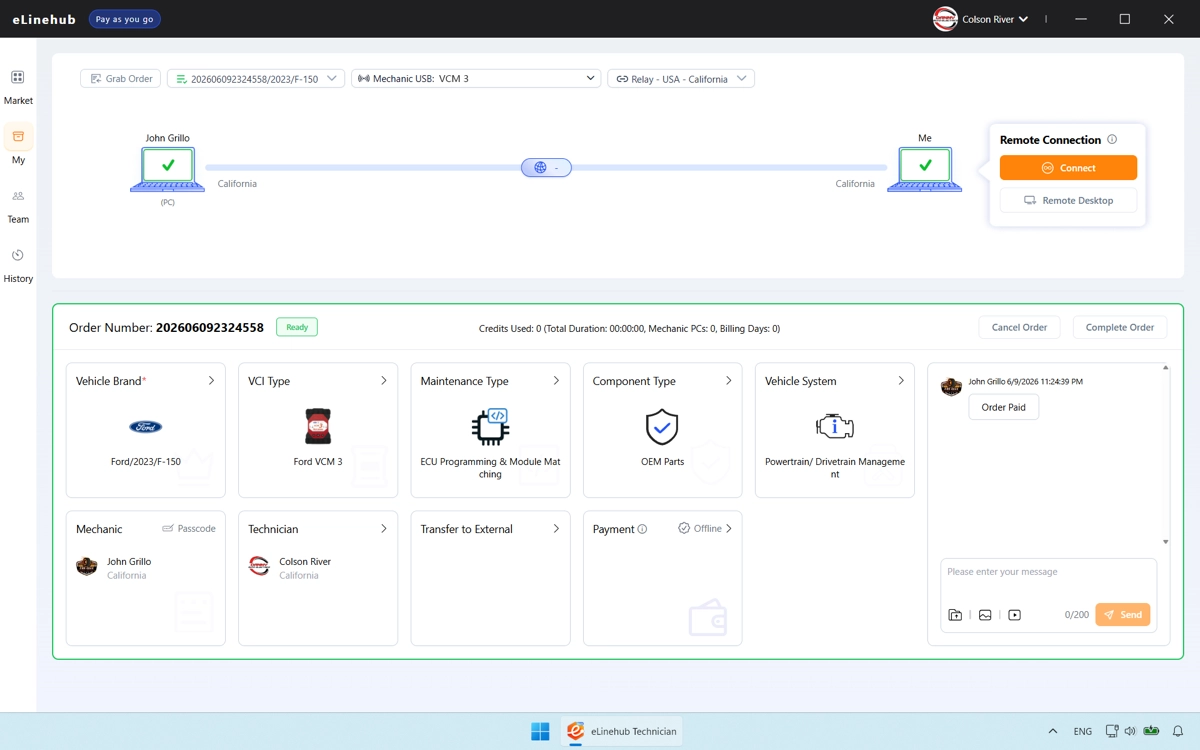
حين يصل طلب إلى قائمة انتظارك، افتحه واستخدم عنصر التحكم بالتعيين لاختيار عضو من الفريق. تنتقل المهمة إلى قائمة انتظاره فوراً.

يملك الأعضاء الداخليون رؤية كاملة لتفاصيل المهمة بما فيها معلومات التواصل مع الميكانيكي وتفاصيل المركبة.
التفويض للشركاء الخارجيين
حين تتطلب مهمة بيانات اعتماد أو قدرة تقنية لا يمتلكها فريقك، فوّضها لشريك خارجي من عنصر التحكم بالتعيين ذاته.
يمكن للشركاء الخارجيين رؤية تفاصيل المهمة ومعلومات المركبة اللازمة لإتمام الجلسة. لا يمكنهم رؤية اسم الميكانيكي أو بيانات التواصل معه — تظهر لهم الورشة باسم فريقك وشعاره فقط. لا توجد طريقة لتحديد الورشة أو التواصل معها مباشرة.

تكتمل الجلسة عبر حسابك. يؤدي الشريك الخارجي العمل التقني؛ تبقى علاقة العميل معك.
برنامج Mechanic المخصص
ولّد عميل Mechanic بعلامة بيضاء يحمل شعار فريقك واسمه. حين تثبّته الورش، يُعيَّن كل طلب يُنشئونه تلقائياً لفريقك — لا يلزم رمز الوصول وحقل التعيين مقفل.
توليد تطبيقك بعلامتك التجارية
انتقل إلى الملف الشخصي ← البرنامج المخصص.

شعار فريقك واسمه مُدخَلان مسبقاً من سجل فريقك. عدّل اسم التطبيق إذا لزم، ثم اضغط حفظ وتوليد برنامج Mechanic المخصص.


التوزيع على ورشك
نزّل ملف المثبّت وشاركه مع ورش شريكاتك — عبر البريد الإلكتروني أو WhatsApp أو أي وسيلة أخرى تناسبك. يثبّت التطبيق مثل أي تطبيق Windows قياسي.

حين يُصدر eLinehub تحديثاً للنواة، يتحدث إصدارك المخصص تلقائياً في الخلفية. الورش التي ثبّتته لا تحتاج لتنزيل ملف جديد أو اتخاذ أي إجراء — يُطبَّق التحديث بصمت عند التشغيل التالي.
آلية عمل الطلبات في تطبيقك المخصص
حين تُنشئ ورشة طلباً عبر تطبيق Mechanic المخصص الخاص بك، يكون فريقك معيّناً مسبقاً كمستلم. هذا الحقل مقفل — لا تستطيع الورشة توجيه المهمة لفني آخر على المنصة.

لا يلزم رمز الوصول. ترسل الورشة المهمة مباشرة فتصل إلى قائمة طلباتك. مع توزيع التطبيق على المزيد من ورش الشركاء، تُضيف كل تثبيت جديد مساراً يوجّه حصراً لفريقك. كل ورشة جديدة تضمها تزيد حجم طلباتك دون أن تزيد العبء الإداري.