
Passen Sie die Mechaniker-Software an und weisen Sie Aufträge innerhalb Ihres Teams professionell zu. Dieser Leitfaden erläutert die zwei erweiterten Teamfunktionen für Profis, die eine Remote-Diagnoseoperation skalieren möchten — Teamauftragsdelegierung und eine gebrandete Mechaniker-App, die Werkstattaufträge standardmäßig Ihrem Konto zuweist.
Dieser Leitfaden umfasst: warum eine wachsende Operation diese Funktionen benötigt → wie Sie Ihr Team erstellen → Aufträge an interne Mitglieder und externe Partner zuweisen → gebrandete Mechaniker-App generieren und verteilen. Zur FAQ springen ↓
Wann Sie diese Funktionen benötigen
Das Standard-Einzelkonto-Setup von eLinehub funktioniert gut für Einzelspezialisten. Wenn Ihre Operation wächst, entstehen vier Probleme, die die erweiterten Teamfunktionen lösen.
Arbeitsverteilung auf mehrere Techniker. Aufträge kommen in einem einzigen Konto an. Ohne ein integriertes Delegierungssystem erfordert die Weiterleitung eines Auftrags an das richtige Teammitglied Koordination außerhalb der Plattform — Nachrichten, Anrufe, manuelle Übergaben, die nicht nachverfolgt und nicht geprüft werden können.
Externe Zusammenarbeit ohne Offenlegung Ihrer Kunden. Ein komplexer Auftrag — der SFD-Entsperrungen, Multi-ECU-Sequenzen oder eine Berechtigung erfordert, über die Ihr Team nicht verfügt — kann einen externen Spezialisten erfordern. Wenn Sie diesen über einen allgemeinen Kanal einbinden, kann er sehen, wer die Werkstatt ist, und direkt Kontakt aufnehmen. Sie erledigen den Auftrag; jemand anderes behält die Kundenbeziehung.
Werkstattaufträge an Ihr Konto binden. Wenn Ihre Partnerwerkstätten die Standard-Mechaniker-App verwenden, gelangen deren Aufträge zu jedem verfügbaren Techniker auf der Plattform. Es gibt keinen Mechanismus, der sicherstellt, dass diese Aufträge spezifisch Ihr Team erreichen — eine Werkstatt, mit der Sie monatelang zusammengearbeitet haben, kann beim nächsten Auftrag von jemand anderem betreut werden.
Ihre Operation für Werkstattpartner sichtbar machen. Wenn eine Werkstatt die Standard-Mechaniker-App herunterlädt, enthält sie keinen Hinweis darauf, mit wem sie zusammenarbeitet. Eine Werkstatt, die zehn Aufträge pro Monat über diese App sendet, hat keinen Grund, die Qualität der Arbeit speziell mit Ihrem Team zu verbinden. Je mehr Werkstattpartner Sie hinzufügen, desto größer wird diese Lücke. Eine gebrandete App ändert das: Ihr Logo erscheint bei jeder Installation, und jeder über sie eingereichte Auftrag ist mit Ihrem Namen verknüpft.
Was Sie erhalten
Beide Funktionen werden zusammen im Modul für erweiterte Teamfunktionen geliefert. Die drei praktischen Änderungen sind unten aufgeführt; jede wird in den folgenden Abschnitten ausführlich dokumentiert.
Gebrandete App
Eine Benutzerdefinierte Mechaniker-App mit Ihrem Logo und Teamnamen bei jeder Installation.
Automatische Weiterleitung
Werkstattaufträge werden Ihrem Team vorab zugewiesen — keine Eingabe des Zugangscodes erforderlich.
Versteckte Identität
Externe Partner sehen Ihren Teamnamen und Ihr Logo, niemals die Kontaktdaten der Werkstatt.
Voraussetzung: Team erstellen
Beide Funktionen erfordern einen Teameintrag in Ihrem Konto. Hier legen Sie auch das Logo und den Namen fest, die auf Ihrer verteilten Mechaniker-App erscheinen. Schließen Sie diesen Schritt ab, bevor Sie mit einer der Funktionen fortfahren.
Gehen Sie in der Techniker-Software zu Profil → Teamverwaltung.

Laden Sie Ihr Logo hoch, geben Sie einen Teamnamen ein und klicken Sie auf Speichern. Ihr Team ist sofort aktiv.

Team-Auftragsverwaltung
Weisen Sie eingehende Aufträge direkt aus den Auftragsdetails bestimmten Teammitgliedern zu — internem Personal oder externen Partnern. Interne Mitglieder sehen alle Auftragsinformationen; externe Partner sehen nur, was sie für die technische Arbeit benötigen, wobei die Identität der Werkstatt hinter Ihrem Team verborgen bleibt.
Teammitglieder hinzufügen
Klicken Sie in der Teamverwaltung auf Einladen.
Geben Sie die E-Mail-Adresse des Mitglieds ein und bestätigen Sie. Internes Personal und externe Partner werden über denselben Ablauf eingeladen und erscheinen in derselben Mitgliederliste.

Das Mitglied wird sofort zu Ihrem Team hinzugefügt — keine Bestätigung von dessen Seite erforderlich. Es kann das Team jederzeit manuell über die eigenen Kontoeinstellungen verlassen.
Aufträge an interne Mitglieder zuweisen
Wenn ein Auftrag in Ihrer Warteschlange eintrifft, öffnen Sie ihn und verwenden Sie die Zuweisungssteuerung, um ein Teammitglied auszuwählen. Der Auftrag wird sofort in dessen Warteschlange übertragen.

Interne Mitglieder haben vollständige Einsicht in die Auftragsdetails, einschließlich der Kontaktdaten des Mechanikers und der Fahrzeugdetails.
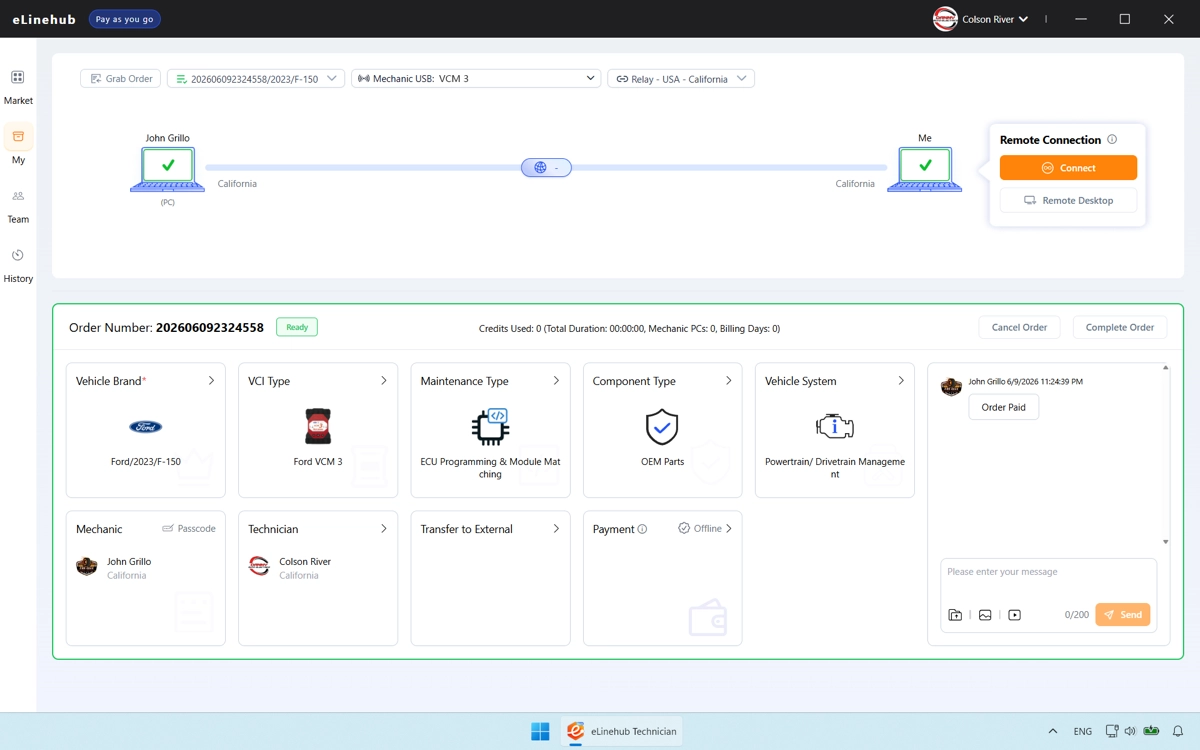
An externe Partner delegieren
Wenn ein Auftrag eine Berechtigung oder technische Kompetenz erfordert, über die Ihr Team nicht verfügt, delegieren Sie ihn über dieselbe Zuweisungssteuerung an einen externen Partner.
Externe Partner können die Auftragsdetails und Fahrzeuginformationen sehen, die zur Durchführung der Sitzung erforderlich sind. Sie können den Namen oder die Kontaktdaten des Mechanikers nicht sehen — die Werkstatt erscheint ihnen nur unter Ihrem Teamnamen und Logo. Sie haben keine Möglichkeit, die Werkstatt zu identifizieren oder direkt zu kontaktieren.

Die Sitzung wird über Ihr Konto abgeschlossen. Der externe Partner erledigt die technische Arbeit; die Kundenbeziehung verbleibt bei Ihnen.
Benutzerdefinierte Mechaniker-Software
Generieren Sie einen White-Label-Mechaniker-Client mit Ihrem Teamlogo und -namen. Wenn Werkstätten diesen installieren, wird jeder von ihnen erstellte Auftrag automatisch vorab Ihrem Team zugewiesen — kein Zugangscode erforderlich, und das Zuweisungsfeld ist gesperrt.
Gebrandete App generieren
Gehen Sie zu Profil → Benutzerdefinierte Software.

Ihr Teamlogo und -name sind aus Ihrem Teameintrag vorausgefüllt. Passen Sie den App-Namen bei Bedarf an und klicken Sie dann auf Speichern und Benutzerdefinierte Mechaniker-Software generieren.


An Ihre Werkstätten verteilen
Laden Sie die Installationsdatei herunter und teilen Sie sie mit Ihren Partnerwerkstätten — per E-Mail, WhatsApp oder auf jedem anderen Weg, der für Sie passt. Die App wird wie jede Standard-Windows-Anwendung installiert.

Wenn eLinehub ein Kern-Update veröffentlicht, aktualisiert sich Ihre benutzerdefinierte Version automatisch im Hintergrund. Werkstätten, die sie bereits installiert haben, müssen keine neue Datei herunterladen oder Maßnahmen ergreifen — das Update wird beim nächsten Start lautlos eingespielt.
Funktionsweise der Aufträge in Ihrer benutzerdefinierten App
Wenn eine Werkstatt über Ihre benutzerdefinierte Mechaniker-App einen Auftrag erstellt, wird Ihr Team als Empfänger vorab zugewiesen. Dieses Feld ist gesperrt — die Werkstatt kann den Auftrag nicht an einen anderen Techniker auf der Plattform weiterleiten.

Kein Zugangscode erforderlich. Die Werkstatt reicht den Auftrag direkt ein, und er erscheint in Ihrer Auftragswarteschlange. Je mehr Werkstattpartner Sie mit der App versorgen, desto mehr neue Installationen fügen eine Pipeline hinzu, die ausschließlich zu Ihrem Team führt. Jede neue Werkstatt, die Sie einbinden, steigert Ihr Auftragsvolumen, ohne Ihren Verwaltungsaufwand zu erhöhen.