


Przewodnik po oprogramowaniu · Funkcje zaawansowane
eLinehub Team Delegowanie Zamówień i Mechanik Niestandardowej Aplikacja: Przewodnik po zaawansowanych funkcjach
Ten przewodnik obejmuje dwa zadania: przydzielanie zleceń w zespole i przygotowanie aplikacji Branded Mechanic na warsztaty.
Kiedy potrzebujesz tych funkcji
Użyj tych kontroli przed przypisaniem zlecenia lub udostępnieniem instalatora.
Jeśli zlecenie zezwala na przydział zespołowy, wybierz specjalistę od szczegółów zlecenia i sprawdź ich dostęp przed przekazaniem zlecenia.
Sprawdź, co może zobaczyć przypisany partner przed udostępnieniem zlecenia.
Przed udostępnieniem aplikacji sprawdź nowe zlecenie w wersji, z której będą korzystać warsztaty.
Dla zespołu można skonfigurować aplikację dla mechanika pod własną marką. Przed udostępnieniem instalatora sprawdź abonament, oznaczenia marki i to, dokąd trafią nowe zlecenia.
Co dostajesz
Ten przewodnik obejmuje dwa zadania: przydzielanie zleceń w zespole i przygotowanie aplikacji Branded Mechanic na warsztaty.
Markowa aplikacja
Niestandardowa aplikacja mechaniczna, która zawiera twoje logo i nazwę zespołu przy każdej instalacji.
Sprawdź, dokąd trafia zlecenie
Przed udostępnieniem aplikacji sprawdź nowe zlecenie w wersji, z której będą korzystać warsztaty.
Dostęp partnera
Sprawdź, co może zobaczyć przypisany partner przed udostępnieniem zlecenia.
Warunek: Stwórz swój zespół
Sprawdź przydział zespołu i markową aplikację Mechanic oddzielnie. Potwierdź, które funkcje zawiera twoje konto i co dzieje się z nowymi i istniejącymi zamówieniami po zakończeniu dostępu.
W eLinehub Technician przejdź do Profil → Zarządzanie zespołem.

Prześlij swoje logo, wpisz nazwę zespołu i kliknij Zapisywać. Twój zespół jest natychmiast aktywny.

Zarządzanie zamówieniami zespołu
Jeśli zlecenie zezwala na przydział zespołowy, wybierz specjalistę od szczegółów zlecenia i sprawdź ich dostęp przed przekazaniem zlecenia.
Dodaj członków zespołu
W Zarządzanie zespołem, kliknij Zapraszać.
Wpisz adres e-mail członka i potwierdź. Personel wewnętrzny i partnerzy zewnętrzni są zapraszani przez ten sam przepływ i pojawiają się na tej samej liście członków.

Po zaproszeniu kogoś, sprawdź jego status członkostwa przed przypisaniem zlecenia.
Przypisz zlecenia członkom wewnętrznym
Gdy zlecenie dotrze do Twojej kolejki, otwórz je i użyj kontrolki przypisania, aby wybrać członka zespołu. Zadanie natychmiast przenosi się do ich kolejki.

Sprawdź, kto może zobaczyć dane kontaktowe warsztatu i informacje o pojeździe w zleceniu.
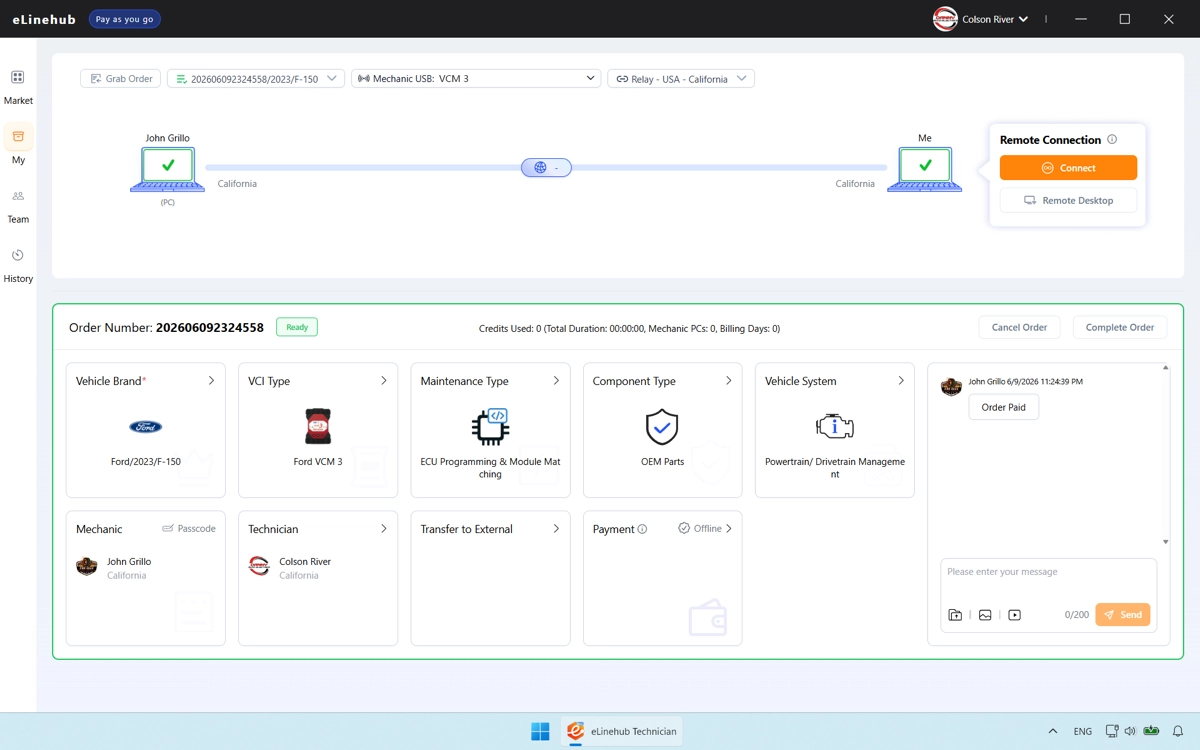
Delegować do zewnętrznych partnerów
Sprawdź, kto może zobaczyć dane kontaktowe warsztatu i informacje o pojeździe w zleceniu.

Szczegóły pojazdu i pracy mogą zidentyfikować warsztat, nawet jeśli jego nazwa jest ukryta.
Niestandardowa aplikacja mechanika
Dla zespołu można skonfigurować aplikację dla mechanika pod własną marką. Przed udostępnieniem instalatora sprawdź abonament, oznaczenia marki i to, dokąd trafią nowe zlecenia.
Generuj swoją markową aplikację
Iść do Profil → Dostosowane oprogramowanie.

Logo i nazwa zespołu są wstępnie wypełnione z rekordu twojego zespołu. W razie potrzeby dostosuj nazwę aplikacji, a następnie kliknij Zapisz i wygeneruj dostosowane oprogramowanie mechaniczne.


Dystrybuuj do swoich warsztatów
Pobierz plik instalatora i udostępnij go swoim warsztatom partnerskim — za pośrednictwem poczty e-mail, WhatsApp lub dowolnego innego kanału, który działa dla Ciebie. Aplikacja instaluje się jak każda standardowa aplikacja Windows.

Gdy eLinehub zwolni aktualizację podstawową, Twoja niestandardowa wersja zostanie automatycznie zaktualizowana w tle. Warsztaty, które już zostały zainstalowane, nie muszą pobierać nowego pliku ani podejmować żadnych działań — aktualizacja ma zastosowanie cicho przy następnym uruchomieniu.
Sprawdź, dokąd trafia zlecenie
Przed udostępnieniem aplikacji sprawdź nowe zlecenie w wersji, z której będą korzystać warsztaty.

Najczęściej zadawane pytania
- Jak sprawdzić zaproszenie członka zespołu?
- Po zaproszeniu kogoś, sprawdź jego status członkostwa przed przypisaniem zlecenia. Osoba, którą zapraszasz, musi posiadać aktywne konto eLinehub Technician. Poproś ich, aby najpierw zarejestrowali się w eLinehub Technician, a następnie wyślij zaproszenie. Zobacz Podręcznik użytkownika technika Aby uzyskać pełny opis przejścia konfiguracji konta.
- Ile czasu zajmuje wygenerowanie niestandardowej aplikacji mechanicznej?
- Zbudowanie aplikacji w tle zwykle zajmuje kilka godzin. Nie musisz pozostawiać otwartej strony oprogramowania podczas generowania. Link do pobrania pojawia się na tej samej stronie po zakończeniu kompilacji.
- Jakie informacje może zobaczyć partner zewnętrzny, gdy deleguję mu pracę?
- Sprawdź, co może zobaczyć przypisany partner przed udostępnieniem zlecenia. Szczegóły pojazdu i pracy mogą zidentyfikować warsztat, nawet jeśli jego nazwa jest ukryta.
- Co stanie się z aplikacją moich partnerów partnerskich, jeśli moja subskrypcja wygaśnie?
- Przed wygaśnięciem subskrypcji sprawdź w eLinehub, jak zmiana wpływa na branding aplikacji, nowe zlecenia i zlecenia już w toku.
- Czy warsztaty muszą ponownie zainstalować aplikację, gdy eLinehub wyda aktualizację?
- Nie. Gdy eLinehub zwolni aktualizację podstawową, aplikacja Mechanizm niestandardowy aktualizuje się automatycznie w tle przy następnym uruchomieniu. Warsztaty, które już mają zainstalowane, nie muszą pobierać nowego pliku ani podejmować żadnych działań.
- Co powinienem sprawdzić przed przypisaniem zlecenia do kolegi z drużyny?
- Jeśli zlecenie zezwala na przydział zespołowy, wybierz specjalistę od szczegółów zlecenia i sprawdź ich dostęp przed przekazaniem zlecenia.