
Personalize o Software Mechanic e atribua trabalhos à sua equipa como um profissional. Este guia percorre as duas Funcionalidades Avançadas de Equipa para profissionais que querem escalar uma operação de diagnóstico remoto — delegação de pedidos de equipa e um app Mechanic com marca que encaminha trabalhos de oficina para a sua conta por predefinição.
Este guia cobre: por que uma operação em crescimento precisa destas funcionalidades → como criar a sua equipa → atribuir pedidos a membros internos e parceiros externos → gerar e distribuir um app Mechanic com marca. Ir para FAQ ↓
Quando Precisa Destas Funcionalidades
A configuração de conta única predefinida do eLinehub funciona bem para especialistas individuais. Quando a sua operação cresce, cria quatro problemas que as Funcionalidades Avançadas de Equipa resolvem.
Distribuição de carga de trabalho por múltiplos Técnicos. Os pedidos chegam a uma única conta. Sem um sistema de delegação integrado, encaminhar um trabalho para o membro certo da equipa requer coordenação fora da plataforma — mensagens, chamadas, transferências manuais que não são rastreadas e não podem ser auditadas.
Colaboração externa sem expor os clientes. Um trabalho complexo — que requer desbloqueios SFD, sequências multi-ECU, ou uma credencial que a sua equipa não detém — pode precisar de um especialista externo. Trazê-lo através de um canal genérico significa que pode ver quem é a oficina e contactá-la diretamente. Conclui o trabalho; outra pessoa fica com a relação.
Encaminhar pedidos de oficina para a sua conta. Se as suas oficinas parceiras usam o app Mechanic padrão, os trabalhos delas fluem para qualquer Técnico disponível na plataforma. Não há mecanismo para garantir que esses pedidos cheguem especificamente à sua equipa — uma oficina com quem trabalhou durante meses pode acabar por ser atendida por outra pessoa na próxima vez que submeter um trabalho.
Tornar a sua operação visível para os parceiros de oficina. Quando uma oficina descarrega o app Mechanic padrão, não indica com quem está a trabalhar. Uma oficina que envia dez trabalhos por mês através desse app não tem razão para associar a qualidade do trabalho especificamente à sua equipa. À medida que adiciona mais parceiros de oficina, essa lacuna aumenta. Um app com marca personalizada muda isto: o seu logótipo aparece em cada instalação, e cada trabalho submetido através dele está ligado ao seu nome.
O Que Obtém
Ambas as funcionalidades são fornecidas juntas no módulo de Funcionalidades Avançadas de Equipa. As três mudanças práticas estão listadas abaixo; cada uma está documentada em detalhe nas secções seguintes.
App com Marca
Um app Mechanic Personalizado que exibe o seu logótipo e nome de equipa em cada instalação.
Encaminhamento Automático
Pedidos de oficina pré-atribuídos à sua equipa — sem introdução de código de acesso necessária.
Identidade Oculta
Os parceiros externos veem o nome e logótipo da sua equipa, nunca as informações de contacto da oficina.
Pré-requisito: Criar a Sua Equipa
Ambas as funcionalidades requerem um registo de equipa na sua conta. É também aqui que define o logótipo e nome que aparecem no app Mechanic distribuído. Conclua este passo antes de prosseguir para qualquer funcionalidade.
No software Técnico, vá a Perfil → Gestão de Equipa.

Carregue o logótipo, introduza um nome de equipa e clique em Guardar. A sua equipa fica ativa imediatamente.

Gestão de Pedidos de Equipa
Atribua pedidos recebidos a membros específicos da equipa — pessoal interno ou parceiros externos — diretamente a partir do detalhe do pedido. Os membros internos veem informação completa do trabalho; os parceiros externos veem apenas o necessário para concluir o trabalho técnico, com a identidade da oficina oculta por trás da sua equipa.
Adicionar Membros de Equipa
Em Gestão de Equipa, clique em Convidar.
Introduza o endereço de e-mail do membro e confirme. O pessoal interno e os parceiros externos são convidados através do mesmo fluxo e aparecem na mesma lista de membros.

O membro é adicionado à sua equipa imediatamente — não é necessária nenhuma etapa de confirmação do lado deles. Podem sair da equipa manualmente a qualquer momento nas definições da sua própria conta.
Atribuir Pedidos a Membros Internos
Quando um pedido chega à sua fila, abra-o e use o controlo de atribuição para selecionar um membro da equipa. O trabalho transfere-se imediatamente para a fila deles.

Os membros internos têm visibilidade total dos detalhes do trabalho, incluindo as informações de contacto do Mecânico e detalhes do veículo.
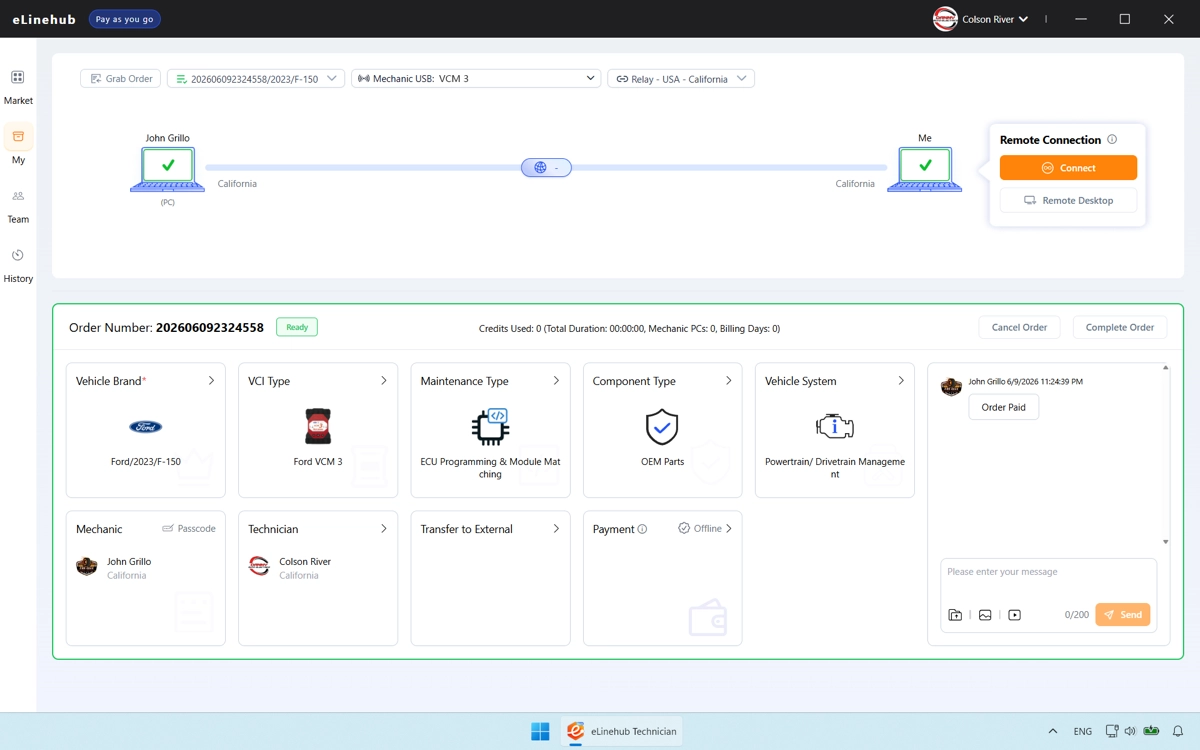
Delegar a Parceiros Externos
Quando um trabalho requer uma credencial ou capacidade técnica que a sua equipa não detém, delegue-o a um parceiro externo a partir do mesmo controlo de atribuição.
Os parceiros externos podem ver os detalhes do trabalho e informação do veículo necessária para concluir a sessão. Não conseguem ver o nome ou informações de contacto do Mecânico — a oficina aparece-lhes apenas com o nome e logótipo da sua equipa. Não têm forma de identificar ou contactar a oficina diretamente.

A sessão conclui-se através da sua conta. O parceiro externo faz o trabalho técnico; a relação com o cliente fica consigo.
Software Mechanic Personalizado
Gere um cliente Mechanic de marca branca que exibe o logótipo e nome da sua equipa. Quando as oficinas o instalam, cada pedido que criam é pré-atribuído à sua equipa automaticamente — não é necessário código de acesso, e o campo de atribuição está bloqueado.
Gerar o Seu App com Marca
Vá a Perfil → Software Personalizado.

O logótipo e nome da sua equipa estão pré-preenchidos a partir do registo da equipa. Ajuste o nome do app se necessário, depois clique em Guardar e Gerar Software Mechanic Personalizado.


Distribuir para as Suas Oficinas
Descarregue o ficheiro de instalação e partilhe-o com as suas oficinas parceiras — por e-mail, WhatsApp ou qualquer outro canal que lhe seja conveniente. O app instala como qualquer aplicação Windows padrão.

Quando o eLinehub lança uma atualização principal, a sua versão personalizada atualiza automaticamente em segundo plano. As oficinas que já o têm instalado não precisam de descarregar um novo ficheiro nem tomar nenhuma ação — a atualização aplica-se silenciosamente na próxima abertura.
Como Funcionam os Pedidos no Seu App Personalizado
Quando uma oficina cria um pedido através do seu app Mechanic personalizado, a sua equipa é pré-atribuída como destinatária. Esse campo está bloqueado — a oficina não pode encaminhar o trabalho para outro Técnico na plataforma.

Não é necessário código de acesso. A oficina submete o trabalho diretamente, e ele chega à sua fila de pedidos. À medida que distribui o app para mais oficinas parceiras, cada nova instalação adiciona um pipeline que encaminha exclusivamente para a sua equipa. Cada nova oficina que incorpora aumenta o seu volume de pedidos sem acrescentar sobrecarga administrativa.