
Personnalisez le Logiciel Mécanicien et attribuez des travaux au sein de votre équipe comme un pro. Ce guide présente les deux Fonctionnalités Avancées d'Équipe pour les professionnels qui souhaitent développer une opération de diagnostic à distance — la délégation de commandes d'équipe et une application Mécanicien personnalisée qui achemine les travaux d'atelier vers votre compte par défaut.
Ce guide couvre : pourquoi une opération en croissance a besoin de ces fonctionnalités → comment créer votre équipe → attribution de commandes aux membres internes et partenaires externes → génération et distribution d'une application Mécanicien personnalisée. Aller à la FAQ ↓
Quand avez-vous besoin de ces fonctionnalités
La configuration mono-compte par défaut d'eLinehub fonctionne bien pour les spécialistes indépendants. Quand votre opération se développe, elle crée quatre problèmes que les Fonctionnalités Avancées d'Équipe résolvent.
Répartition de la charge de travail entre plusieurs Techniciens. Les commandes arrivent dans un seul compte. Sans système de délégation intégré, acheminer un travail vers le bon membre de l'équipe nécessite une coordination en dehors de la plateforme — messages, appels, transmissions manuelles non tracées et non auditables.
Collaboration externe sans exposer vos clients. Un travail complexe — nécessitant des déverrouillages SFD, des séquences multi-ECU ou une accréditation que votre équipe ne possède pas — peut nécessiter un spécialiste extérieur. Les impliquer via un canal générique signifie qu'ils peuvent voir qui est l'atelier et le contacter directement. Vous réalisez le travail ; quelqu'un d'autre garde la relation.
Verrouillage des commandes d'atelier sur votre compte. Si vos ateliers partenaires utilisent l'application Mécanicien standard, leurs travaux flottent vers n'importe quel Technicien disponible sur la plateforme. Aucun mécanisme ne garantit que ces commandes atteignent spécifiquement votre équipe — un atelier avec lequel vous travaillez depuis des mois peut être pris en charge par quelqu'un d'autre la prochaine fois qu'il soumet un travail.
Rendre votre opération visible aux ateliers partenaires. Quand un atelier télécharge l'application Mécanicien standard, elle ne porte aucune indication sur avec qui il travaille. Un atelier qui envoie dix travaux par mois via cette application n'a aucune raison d'associer la qualité du travail à votre équipe spécifiquement. Au fur et à mesure que vous ajoutez des ateliers partenaires, cet écart se creuse. Une application à votre marque change cela : votre logo apparaît sur chaque installation, et chaque travail soumis via elle est attaché à votre nom.
Ce que vous obtenez
Les deux fonctionnalités sont livrées ensemble dans le module Fonctionnalités Avancées d'Équipe. Les trois changements pratiques sont listés ci-dessous ; chacun est documenté en détail dans les sections qui suivent.
Application personnalisée
Une application Mécanicien personnalisée portant votre logo et nom d'équipe sur chaque installation.
Acheminement automatique
Les commandes d'atelier pré-attribuées à votre équipe — aucune saisie de Code d'accès requise.
Identité protégée
Les partenaires externes voient votre nom d'équipe et logo, jamais les coordonnées de l'atelier.
Prérequis : Créer votre Équipe
Les deux fonctionnalités nécessitent un enregistrement d'équipe dans votre compte. C'est également ici que vous définissez le logo et le nom qui apparaîtront sur votre application Mécanicien distribuée. Complétez cette étape avant de passer à l'une ou l'autre fonctionnalité.
Dans le logiciel Technicien, allez dans Profil → Gestion d'équipe.

Téléchargez votre logo, saisissez un nom d'équipe et cliquez sur Enregistrer. Votre équipe est active immédiatement.

Gestion des Commandes d'Équipe
Attribuez les commandes entrantes à des membres spécifiques de l'équipe — personnel interne ou partenaires externes — directement depuis le détail de la commande. Les membres internes voient toutes les informations du travail ; les partenaires externes voient uniquement ce dont ils ont besoin pour réaliser le travail technique, l'identité de l'atelier étant masquée derrière votre équipe.
Ajouter des Membres
Dans Gestion d'équipe, cliquez sur Inviter.
Saisissez l'adresse e-mail du membre et confirmez. Le personnel interne et les partenaires externes sont invités via le même processus et apparaissent dans la même liste de membres.

Le membre est ajouté à votre équipe immédiatement — aucune étape de confirmation n'est requise de son côté. Il peut quitter l'équipe manuellement à tout moment depuis les paramètres de son propre compte.
Attribuer des Commandes aux Membres Internes
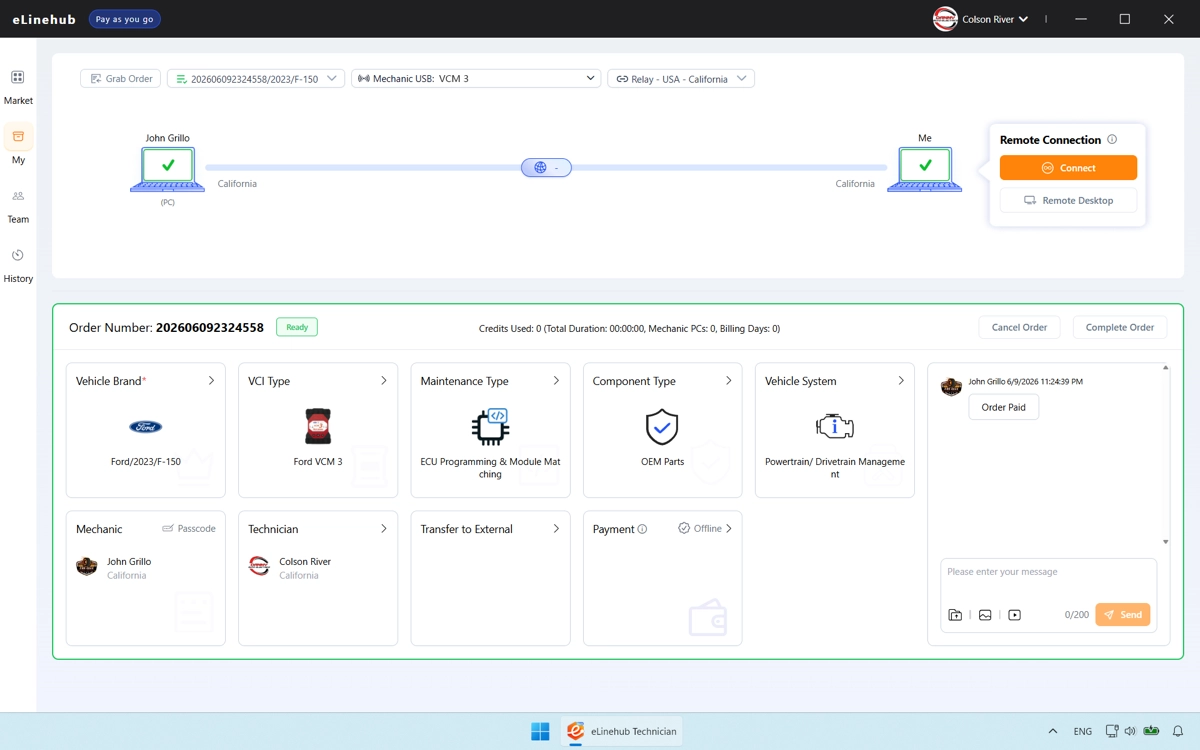
Lorsqu'une commande arrive dans votre file d'attente, ouvrez-la et utilisez le contrôle d'attribution pour sélectionner un membre de l'équipe. Le travail est transféré immédiatement dans sa file d'attente.

Les membres internes ont une visibilité complète sur les détails du travail, y compris les coordonnées du Mécanicien et les détails du véhicule.
Déléguer à des Partenaires Externes
Lorsqu'un travail nécessite une accréditation ou une compétence technique que votre équipe ne possède pas, déléguez-le à un partenaire externe via le même contrôle d'attribution.
Les partenaires externes peuvent voir les détails du travail et les informations sur le véhicule nécessaires pour réaliser la session. Ils ne peuvent pas voir le nom ou les coordonnées du Mécanicien — l'atelier leur apparaît uniquement sous votre nom d'équipe et votre logo. Ils n'ont aucun moyen d'identifier ou de contacter l'atelier directement.

La session se termine via votre compte. Le partenaire externe réalise le travail technique ; la relation client reste avec vous.
Logiciel Mécanicien Personnalisé
Générez un client Mécanicien en marque blanche portant le logo et le nom de votre équipe. Quand les ateliers l'installent, chaque commande qu'ils créent est pré-attribuée à votre équipe automatiquement — aucun Code d'accès requis, et le champ d'attribution est verrouillé.
Générer votre Application Personnalisée
Allez dans Profil → Logiciel Personnalisé.

Votre logo et nom d'équipe sont pré-remplis depuis votre enregistrement d'équipe. Ajustez le nom de l'application si nécessaire, puis cliquez sur Enregistrer et Générer le Logiciel Mécanicien Personnalisé.


Distribuer à vos Ateliers
Téléchargez le fichier d'installation et partagez-le avec vos ateliers partenaires — par e-mail, WhatsApp ou tout autre canal qui vous convient. L'application s'installe comme n'importe quelle application Windows standard.

Lorsqu'eLinehub publie une mise à jour principale, votre version personnalisée se met à jour automatiquement en arrière-plan. Les ateliers qui l'ont déjà installée n'ont pas besoin de télécharger un nouveau fichier ni d'effectuer aucune action — la mise à jour s'applique silencieusement au prochain lancement.
Fonctionnement des Commandes dans votre Application Personnalisée
Lorsqu'un atelier crée une commande via votre application Mécanicien personnalisée, votre équipe est pré-attribuée comme destinataire. Ce champ est verrouillé — l'atelier ne peut pas acheminer le travail vers un autre Technicien sur la plateforme.

Aucun Code d'accès n'est requis. L'atelier soumet le travail directement, et il arrive dans votre file de commandes. Au fur et à mesure que vous distribuez l'application à davantage d'ateliers partenaires, chaque nouvelle installation ajoute un pipeline qui achemine exclusivement vers votre équipe. Chaque nouvel atelier que vous intégrez augmente votre volume de commandes sans alourdir votre charge administrative.