
Personalice el Software del Mecánico y asigne trabajos dentro de su equipo como un profesional. Esta guía explica las dos funciones avanzadas del equipo para los profesionales que desean escalar una operación de diagnóstico remoto: la delegación de pedidos en equipo y una app del Mecánico con su marca que enruta los trabajos del taller a su cuenta por defecto.
Esta guía cubre: por qué una operación en crecimiento necesita estas funciones → cómo crear su equipo → asignar pedidos a miembros internos y socios externos → generar y distribuir una app del Mecánico con su marca. Ir a preguntas frecuentes ↓
Cuándo necesita estas funciones
La configuración predeterminada de cuenta individual de eLinehub funciona bien para especialistas que trabajan solos. Cuando su operación crece, surgen cuatro problemas que las funciones avanzadas del equipo resuelven.
Distribución de carga de trabajo entre varios Técnicos. Los pedidos llegan a una sola cuenta. Sin un sistema de delegación integrado, enrutar un trabajo al miembro del equipo adecuado requiere coordinación fuera de la plataforma — mensajes, llamadas y traspasos manuales que no se registran ni pueden auditarse.
Colaboración externa sin exponer a sus clientes. Un trabajo complejo — que requiera desbloqueos SFD, secuencias multi-ECU o credenciales que su equipo no posee — puede necesitar un especialista externo. Si lo incorpora a través de un canal genérico, podrá ver quién es el taller y contactarlo directamente. Usted completa el trabajo; otra persona se queda con la relación.
Vincular los pedidos del taller a su cuenta. Si sus talleres asociados utilizan la app estándar del Mecánico, sus trabajos quedan disponibles para cualquier Técnico de la plataforma. No existe ningún mecanismo que garantice que esos pedidos lleguen específicamente a su equipo: un taller con el que ha trabajado durante meses puede terminar siendo atendido por otra persona la próxima vez que envíe un trabajo.
Hacer visible su operación ante los talleres asociados. Cuando un taller descarga la app estándar del Mecánico, no lleva ninguna indicación de con quién está trabajando. Un taller que envía diez trabajos al mes a través de esa app no tiene motivos para asociar la calidad del trabajo con su equipo en particular. A medida que suma más talleres asociados, esa brecha se amplía. Una app con su marca cambia esto: su logotipo aparece en cada instalación, y cada trabajo enviado a través de ella está vinculado a su nombre.
Qué obtiene
Ambas funciones se incluyen juntas en el módulo de funciones avanzadas del equipo. A continuación se detallan los tres cambios prácticos; cada uno se documenta en detalle en las secciones siguientes.
App con su marca
Una app del Mecánico personalizada que muestra su logotipo y nombre de equipo en cada instalación.
Enrutamiento automático
Los pedidos de los talleres se asignan previamente a su equipo — no se requiere introducir el Código de acceso.
Identidad protegida
Los socios externos ven el nombre y logotipo de su equipo, nunca la información de contacto del taller.
Requisito previo: Cree su equipo
Ambas funciones requieren un registro de equipo en su cuenta. Aquí también se configuran el logotipo y el nombre que aparecen en la app del Mecánico que distribuya. Complete este paso antes de proceder con cualquiera de las dos funciones.
En el software del Técnico, vaya a Perfil → Gestión de equipo.

Cargue su logotipo, introduzca un nombre de equipo y haga clic en Guardar. Su equipo se activa de inmediato.

Gestión de pedidos del equipo
Asigne los pedidos entrantes a miembros específicos del equipo — personal interno o socios externos — directamente desde el detalle del pedido. Los miembros internos ven la información completa del trabajo; los socios externos solo ven lo necesario para completar el trabajo técnico, con la identidad del taller protegida tras el nombre de su equipo.
Agregar miembros al equipo
En Gestión de equipo, haga clic en Invitar.
Introduzca la dirección de correo electrónico del miembro y confirme. El personal interno y los socios externos se invitan mediante el mismo proceso y aparecen en la misma lista de miembros.

El miembro se agrega a su equipo de inmediato — no se requiere ningún paso de confirmación por su parte. Puede abandonar el equipo manualmente en cualquier momento desde la configuración de su propia cuenta.
Asignar pedidos a miembros internos
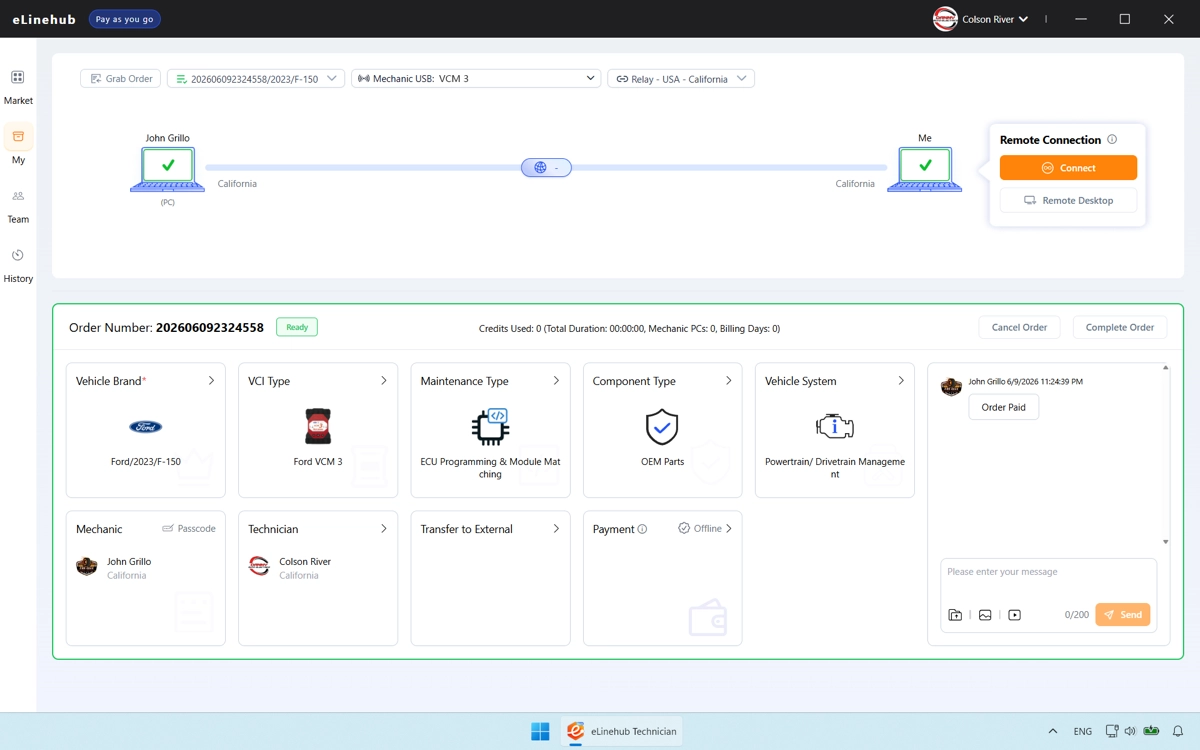
Cuando llegue un pedido a su cola, ábralo y use el control de asignación para seleccionar un miembro del equipo. El trabajo se transfiere a su cola de inmediato.

Los miembros internos tienen visibilidad completa de los detalles del trabajo, incluida la información de contacto del Mecánico y los datos del vehículo.
Delegar a socios externos
Cuando un trabajo requiere credenciales o capacidades técnicas que su equipo no posee, deléguelo a un socio externo desde el mismo control de asignación.
Los socios externos pueden ver los detalles del trabajo y la información del vehículo necesaria para completar la sesión. No pueden ver el nombre ni la información de contacto del Mecánico — el taller les aparece únicamente como el nombre y logotipo de su equipo. No tienen forma de identificar ni contactar directamente al taller.

La sesión se completa a través de su cuenta. El socio externo realiza el trabajo técnico; la relación con el cliente permanece con usted.
Software Mecánico personalizado
Genere un cliente del Mecánico de marca blanca que muestre el logotipo y nombre de su equipo. Cuando los talleres lo instalen, cada pedido que creen se asignará automáticamente a su equipo — no se requiere Código de acceso y el campo de asignación está bloqueado.
Genere su app con su marca
Vaya a Perfil → Software personalizado.

El logotipo y el nombre de su equipo se rellenan automáticamente desde el registro de su equipo. Ajuste el nombre de la app si es necesario y, a continuación, haga clic en Guardar y generar Software Mecánico personalizado.


Distribuya a sus talleres
Descargue el archivo de instalación y compártalo con sus talleres asociados — por correo electrónico, WhatsApp o cualquier otro canal que le resulte conveniente. La app se instala como cualquier aplicación estándar de Windows.

Cuando eLinehub publique una actualización principal, su versión personalizada se actualiza automáticamente en segundo plano. Los talleres que ya la tienen instalada no necesitan descargar un nuevo archivo ni realizar ninguna acción — la actualización se aplica de forma silenciosa al siguiente inicio.
Cómo funcionan los pedidos en su app personalizada
Cuando un taller crea un pedido a través de su app personalizada del Mecánico, su equipo queda asignado previamente como destinatario. Ese campo está bloqueado — el taller no puede enrutar el trabajo a otro Técnico de la plataforma.

No se requiere Código de acceso. El taller envía el trabajo directamente y llega a su cola de pedidos. A medida que distribuya la app a más talleres asociados, cada nueva instalación añade un canal que enruta exclusivamente a su equipo. Cada nuevo taller que incorpore aumenta su volumen de pedidos sin incrementar su carga administrativa.