
Personalizza il Software Meccanico e assegna lavori al tuo team come un professionista. Questa guida illustra le due Funzioni Avanzate Team per i professionisti che vogliono scalare un'operazione di diagnostica remota — delega degli ordini al team e un'app Meccanico personalizzata che instrada automaticamente i lavori dell'officina al tuo account.
Questa guida copre: perché un'operazione in crescita ha bisogno di queste funzioni → come creare il tuo team → assegnazione degli ordini ai membri interni e ai partner esterni → generazione e distribuzione di un'app Meccanico personalizzata. Vai alle FAQ ↓
Quando Hai Bisogno di Queste Funzioni
La configurazione predefinita a singolo account di eLinehub funziona bene per i professionisti singoli. Quando la tua operazione cresce, crea quattro problemi che le Funzioni Avanzate Team risolvono.
Distribuzione del carico di lavoro su più Tecnici. Gli ordini arrivano in un unico account. Senza un sistema di delega integrato, instradare un lavoro al membro del team giusto richiede coordinamento al di fuori della piattaforma — messaggi, chiamate, passaggi manuali non tracciati e non verificabili.
Collaborazione esterna senza esporre i tuoi clienti. Un lavoro complesso — che richiede sblocchi SFD, sequenze multi-ECU o credenziali non in possesso del tuo team — potrebbe richiedere uno specialista esterno. Portarli tramite un canale generico significa che possono vedere chi è l'officina e contattarla direttamente. Tu completi il lavoro; qualcun altro mantiene la relazione.
Blocco degli ordini dell'officina al tuo account. Se le officine partner utilizzano l'app Meccanico standard, i loro lavori sono disponibili per qualsiasi Tecnico sulla piattaforma. Nessun meccanismo garantisce che quegli ordini raggiungano specificamente il tuo team — un'officina con cui lavori da mesi potrebbe essere gestita da qualcun altro la prossima volta che invia un lavoro.
Rendere la tua operazione visibile alle officine partner. Quando un'officina scarica l'app Meccanico standard, non riporta alcuna indicazione di con chi stia lavorando. Un'officina che invia dieci lavori al mese tramite quell'app non ha motivo di associare la qualità del lavoro al tuo team nello specifico. Man mano che aggiungi più officine partner, questo divario si amplifica. Un'app con il tuo brand cambia questa situazione: il tuo logo appare su ogni installazione e ogni lavoro inviato attraverso di essa porta il tuo nome.
Cosa Ottieni
Entrambe le funzioni sono incluse nel modulo Funzioni Avanzate Team. I tre cambiamenti pratici sono elencati di seguito; ciascuno è documentato in dettaglio nelle sezioni seguenti.
App con il Tuo Brand
Un'app Meccanico Personalizzata che riporta il tuo logo e il nome del team su ogni installazione.
Instradamento Automatico
Ordini dell'officina pre-assegnati al tuo team — nessun Codice di accesso richiesto.
Identità Nascosta
I partner esterni vedono il nome e il logo del tuo team, mai le informazioni di contatto dell'officina.
Prerequisito: Crea il Tuo Team
Entrambe le funzioni richiedono un record team nel tuo account. È anche qui che imposti il logo e il nome che appariranno sull'app Meccanico distribuita. Completa questo passaggio prima di procedere con entrambe le funzioni.
Nel software Tecnico, vai su Profilo → Gestione Team.

Carica il tuo logo, inserisci un nome team e fai clic su Salva. Il tuo team è attivo immediatamente.

Gestione Ordini del Team
Assegna gli ordini in arrivo a specifici membri del team — personale interno o partner esterni — direttamente dal dettaglio dell'ordine. I membri interni vedono tutte le informazioni del lavoro; i partner esterni vedono solo ciò di cui hanno bisogno per completare il lavoro tecnico, con l'identità dell'officina nascosta dietro il tuo team.
Aggiungi Membri al Team
In Gestione Team, fai clic su Invita.
Inserisci l'indirizzo email del membro e conferma. Il personale interno e i partner esterni vengono invitati tramite lo stesso processo e appaiono nello stesso elenco membri.

Il membro viene aggiunto immediatamente al tuo team — nessun passaggio di conferma è richiesto da parte sua. Può lasciare il team manualmente in qualsiasi momento dalle proprie impostazioni account.
Assegna Ordini ai Membri Interni
Quando un ordine arriva nella tua coda, aprilo e usa il controllo di assegnazione per selezionare un membro del team. Il lavoro passa immediatamente alla sua coda.

I membri interni hanno piena visibilità sui dettagli del lavoro, incluse le informazioni di contatto del Meccanico e i dettagli del veicolo.
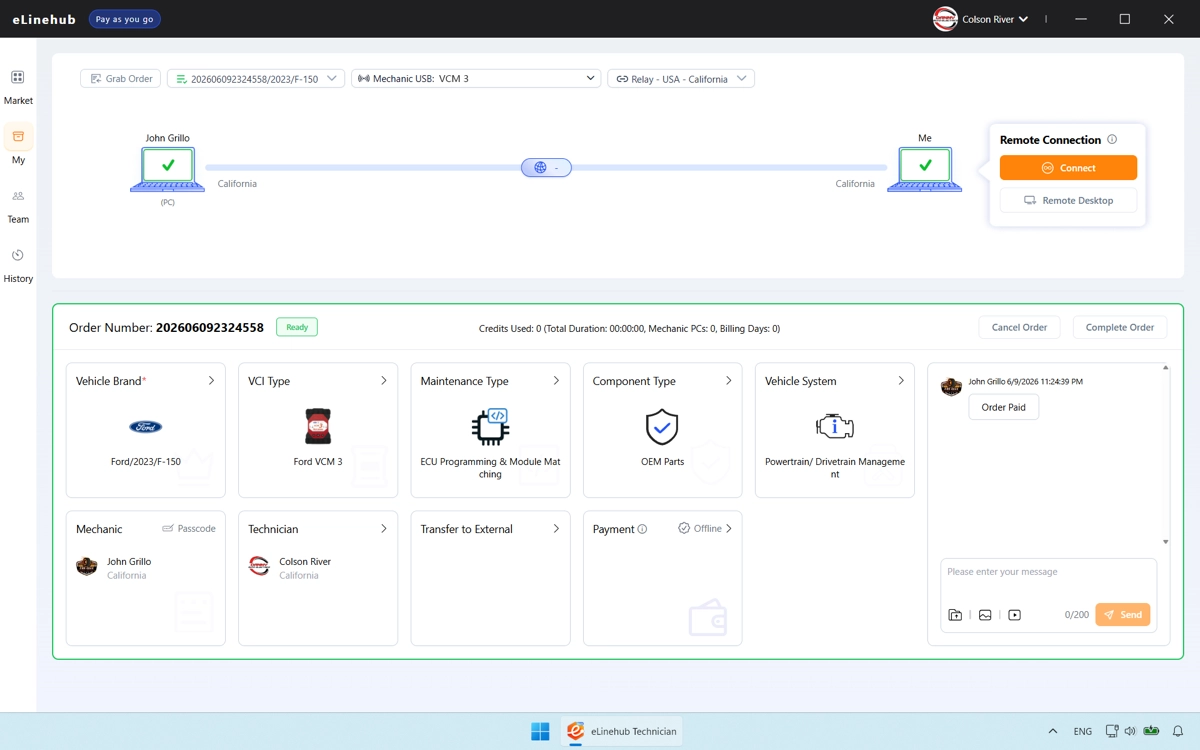
Delega a Partner Esterni
Quando un lavoro richiede una credenziale o una capacità tecnica che il tuo team non possiede, delegalo a un partner esterno dallo stesso controllo di assegnazione.
I partner esterni possono vedere i dettagli del lavoro e le informazioni sul veicolo necessarie per completare la sessione. Non possono vedere il nome o le informazioni di contatto del Meccanico — l'officina appare loro come il nome e il logo del tuo team soltanto. Non hanno modo di identificare o contattare l'officina direttamente.

La sessione si completa tramite il tuo account. Il partner esterno svolge il lavoro tecnico; la relazione con il cliente rimane con te.
Software Meccanico Personalizzato
Genera un client Meccanico white-label che riporta il logo e il nome del tuo team. Quando le officine lo installano, ogni ordine che creano viene pre-assegnato automaticamente al tuo team — nessun Codice di accesso richiesto e il campo di assegnazione è bloccato.
Genera la Tua App Personalizzata
Vai su Profilo → Software Personalizzato.

Il logo e il nome del tuo team sono pre-compilati dal tuo record team. Modifica il nome dell'app se necessario, poi fai clic su Salva e Genera Software Meccanico Personalizzato.


Distribuisci alle Tue Officine
Scarica il file di installazione e condividilo con le tue officine partner — tramite email, WhatsApp o qualsiasi altro canale che preferisci. L'app si installa come qualsiasi applicazione Windows standard.

Quando eLinehub rilascia un aggiornamento principale, la tua versione personalizzata si aggiorna automaticamente in background. Le officine che l'hanno già installata non hanno bisogno di scaricare un nuovo file o compiere alcuna azione — l'aggiornamento viene applicato silenziosamente al prossimo avvio.
Come Funzionano gli Ordini nella Tua App Personalizzata
Quando un'officina crea un ordine tramite la tua app Meccanico personalizzata, il tuo team viene pre-assegnato come destinatario. Quel campo è bloccato — l'officina non può instradare il lavoro a un altro Tecnico sulla piattaforma.

Non è richiesto alcun Codice di accesso. L'officina invia direttamente il lavoro e questo arriva nella tua coda ordini. Man mano che distribuisci l'app a più officine partner, ogni nuova installazione aggiunge un canale che instrada esclusivamente al tuo team. Ogni nuova officina che integri accresce il tuo volume di ordini senza aumentare il carico amministrativo.