


Softwaregids · Geavanceerde functies
eLinehub Team Order-delegatie en aangepaste monteur-app: gids voor geavanceerde functies
Deze handleiding behandelt twee taken: het toewijzen van opdrachten binnen een team en het voorbereiden van een merkmonteur-app voor workshops.
Wanneer u deze functies nodig heeft
Gebruik deze controles voordat je een opdracht toewijst of de installateur deelt.
Als de opdracht teamtoewijzing toestaat, kiest u de specialist uit de besteldetails en controleert u de toegang voordat je de klus overhandigt.
Controleer wat de toegewezen partner kan zien voordat je een opdracht deelt.
Voordat u de app deelt, controleert u een nieuwe opdracht in de versie die de workshop zal gebruiken.
Je kunt voor je team een app voor monteurs onder eigen merknaam instellen. Controleer vóór het delen van het installatieprogramma het abonnement, de merknaam en waar nieuwe opdrachten terechtkomen.
Wat krijg je?
Deze handleiding behandelt twee taken: het toewijzen van opdrachten binnen een team en het voorbereiden van een merkmonteur-app voor workshops.
Gemerkte app
Een aangepaste mechanische app die je logo en teamnaam bij elke installatie draagt.
Controleer waar de opdracht terechtkomt
Voordat u de app deelt, controleert u een nieuwe opdracht in de versie die de workshop zal gebruiken.
Toegang tot partner
Controleer wat de toegewezen partner kan zien voordat je een opdracht deelt.
Voorwaarde: maak je team
Controleer de teamtoewijzing en de merkmonteur app apart. Bevestig welke functies je account bevat en wat er met nieuwe en bestaande opdrachten gebeurt wanneer de toegang eindigt.
Ga in eLinehub Technician naar Profiel → Teambeheer.

Upload je logo, voer een teamnaam in en klik op Tenzij. Je team is direct actief.

Teamorderbeheer
Als de opdracht teamtoewijzing toestaat, kiest u de specialist uit de besteldetails en controleert u de toegang voordat je de klus overhandigt.
Voeg teamleden toe
In Teammanagement, klik Nodigen.
Voer het e-mailadres van het lid in en bevestig. Interne medewerkers en externe partners worden via dezelfde stroom uitgenodigd en verschijnen in dezelfde ledenlijst.

Controleer na het uitnodigen van iemand zijn lidmaatschapsstatus voordat je een opdracht toewijst.
Opdrachten toewijzen aan interne leden
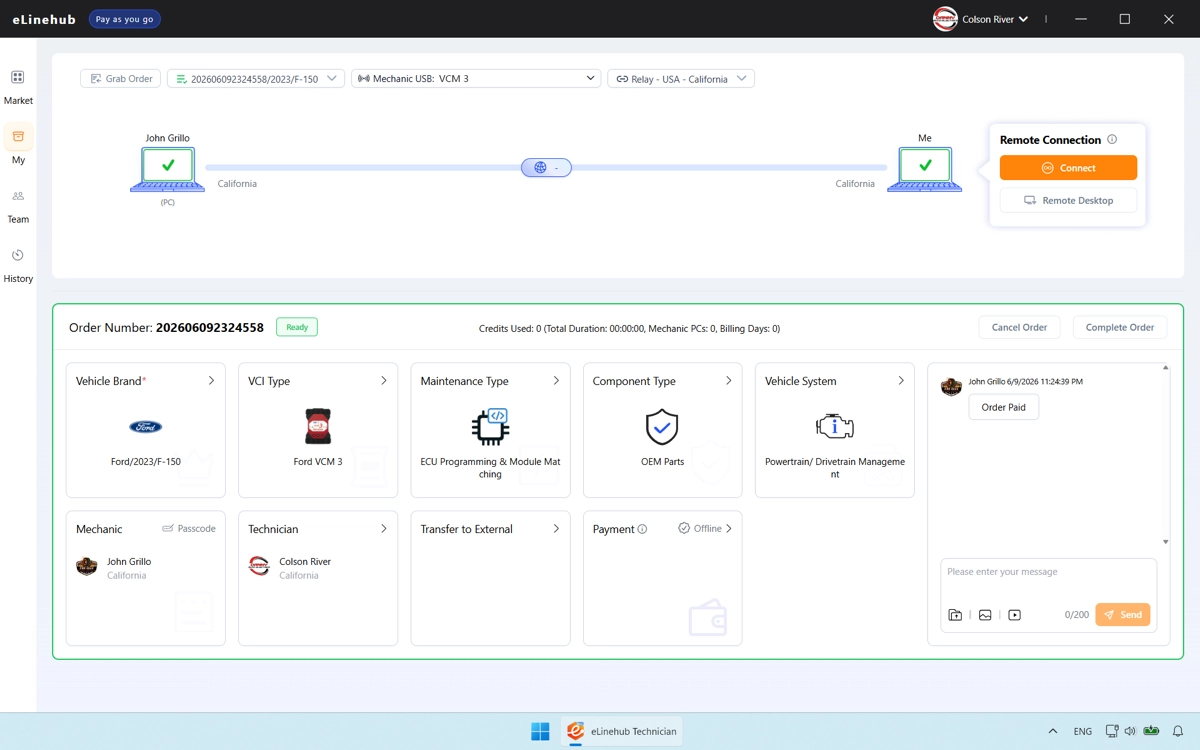
Wanneer een opdracht in je wachtrij aankomt, opent u deze en gebruikt u het toewijzingsbesturingselement om een teamlid te selecteren. De taak wordt onmiddellijk overgebracht naar hun wachtrij.

Bekijk wie de contactgegevens en voertuiginformatie van de workshop in de opdracht kan zien.
Delegeren aan externe partners
Bekijk wie de contactgegevens en voertuiginformatie van de workshop in de opdracht kan zien.

Voertuig- en taakdetails kunnen een werkplaats identificeren, zelfs als de naam verborgen is.
Aangepaste monteurssoftware
Je kunt voor je team een app voor monteurs onder eigen merknaam instellen. Controleer vóór het delen van het installatieprogramma het abonnement, de merknaam en waar nieuwe opdrachten terechtkomen.
Genereer je merk-app
Gaan naar Profiel → Aangepaste software.

Je teamlogo en -naam zijn vooraf ingevuld uit je teamrecord. Pas indien nodig de app-naam aan en klik vervolgens op Opslaan en genereren van aangepaste monteur software.


distribueren naar je workshops
Download het installatiebestand en deel het met je partnerworkshops - via e-mail, WhatsApp of een ander kanaal dat voor u werkt. De app installeert zoals elke standaard Windows-applicatie.

Wanneer eLinehub een kernupdate uitbrengt, wordt je aangepaste versie automatisch op de achtergrond bijgewerkt. Workshops die het al hebben geïnstalleerd, hoeven geen nieuw bestand te downloaden of actie te ondernemen - de update is stil van toepassing bij de volgende lancering.
Controleer waar de opdracht terechtkomt
Voordat u de app deelt, controleert u een nieuwe opdracht in de versie die de workshop zal gebruiken.

Veelgestelde vragen
- Hoe controleer ik de uitnodiging van een teamlid?
- Controleer na het uitnodigen van iemand zijn lidmaatschapsstatus voordat je een opdracht toewijst. De persoon die u uitnodigt, moet een actief eLinehub Technicianaccount hebben. Vraag hen om zich eerst te registreren op de eLinehub Technician en stuur dan de uitnodiging. zie de Handleiding voor technicus Voor de volledige walkthrough voor accountconfiguratie.
- Hoe lang duurt het om een aangepaste monteur-app te genereren?
- Het systeem duurt meestal een paar uur om de app op de achtergrond te bouwen. Je hoeft de aangepaste softwarepagina niet open te houden tijdens het genereren. Een downloadlink verschijnt op dezelfde pagina wanneer de build is voltooid.
- Welke informatie kan een externe partner zien als ik een baan aan hen delegeer?
- Controleer wat de toegewezen partner kan zien voordat je een opdracht deelt. Voertuig- en taakdetails kunnen een werkplaats identificeren, zelfs als de naam verborgen is.
- Wat gebeurt er met de app van mijn partnerworkshops als mijn abonnement vervalt?
- Voordat een abonnement verloopt, moet u met eLinehub controleren hoe de wijziging van invloed is op het branding van apps, nieuwe opdrachten en opdrachten die al in uitvoering zijn.
- Moeten workshops de app opnieuw installeren wanneer eLinehub een update uitbrengt?
- Nee. Wanneer eLinehub een kernupdate uitbrengt, wordt de aangepaste monteur-app automatisch op de achtergrond bijgewerkt bij de volgende lancering. Workshops die het al hebben geïnstalleerd, hoeven geen nieuw bestand te downloaden of actie te ondernemen.
- Wat moet ik controleren voordat ik een opdracht aan een teamgenoot toewijs?
- Als de opdracht teamtoewijzing toestaat, kiest u de specialist uit de besteldetails en controleert u de toegang voordat je de klus overhandigt.