
Mekanik Yazılımını özelleştirin ve işleri ekibiniz içinde profesyonelce atayın. Bu kılavuz, uzaktan tanı operasyonunu ölçeklendirmek isteyen profesyoneller için iki Gelişmiş Ekip Özelliğini ele almaktadır — ekip sipariş delegasyonu ve atölye işlerini varsayılan olarak hesabınıza yönlendiren markalı bir Mekanik uygulaması.
Bu kılavuzun içeriği: büyüyen bir operasyonun bu özelliklere neden ihtiyaç duyduğu → ekibinizi nasıl oluşturacağınız → dahili üyelere ve harici ortaklara sipariş atama → markalı Mekanik uygulaması oluşturma ve dağıtma. SSS'ye git ↓
Bu Özelliklere Ne Zaman İhtiyacınız Var
eLinehub'un varsayılan tek hesap kurulumu solo uzmanlar için iyi çalışır. Operasyonunuz büyüdükçe, Gelişmiş Ekip Özelliklerinin çözdüğü dört sorun ortaya çıkar.
Birden fazla Teknisyen arasında iş yükü dağıtımı. Siparişler tek bir hesaba gelir. Yerleşik bir delegasyon sistemi olmadan, bir işi doğru ekip üyesine yönlendirmek platform dışında koordinasyon gerektirir — izlenmeyen ve denetlenemeyen mesajlar, aramalar, manuel devirler.
Müşterilerinizi ifşa etmeden harici iş birliği. Karmaşık bir iş — SFD kilidi açma, çoklu ECU dizisi veya ekibinizin sahip olmadığı bir kimlik bilgisi gerektiren — dış bir uzman gerektirebilir. Onları genel bir kanal üzerinden dahil etmek, atölyenin kim olduğunu görmelerine ve doğrudan iletişime geçmelerine yol açar. İşi siz tamamlarsınız; ilişkiyi başkası sürdürür.
Atölye siparişlerini hesabınıza kilitleme. Ortak atölyeleriniz standart Mekanik uygulamasını kullanıyorsa, işleri platformdaki herhangi bir müsait Teknisyene yönlenir. Bu siparişlerin özellikle sizin ekibinize ulaşmasını sağlayacak bir mekanizma yoktur — aylarca birlikte çalıştığınız bir atölye, bir sonraki siparişte başka biri tarafından karşılanabilir.
Operasyonunuzu atölye ortaklarına görünür kılma. Bir atölye standart Mekanik uygulamasını indirdiğinde, kiminle çalıştığına dair hiçbir işaret taşımaz. Ayda on iş gönderen bir atölye, yapılan işin kalitesini özellikle sizin ekibinizle ilişkilendirmek için hiçbir nedene sahip değildir. Daha fazla atölye ortağı ekledikçe bu boşluk büyür. Özel markalı bir uygulama bunu değiştirir: her kurulumda logonuz görünür ve üzerinden gönderilen her iş adınıza bağlıdır.
Neler Elde Edersiniz
Her iki özellik de Gelişmiş Ekip Özellikleri modülünde birlikte sunulur. Üç pratik değişiklik aşağıda listelenmiştir; her biri takip eden bölümlerde ayrıntılı olarak belgelenmiştir.
Markalı Uygulama
Her kurulumda logonuzu ve ekip adınızı taşıyan Özel Mekanik uygulaması.
Otomatik Yönlendirme
Ekibinize önceden atanan atölye siparişleri — Erişim Kodu girişi gerekmez.
Gizli Kimlik
Harici ortaklar yalnızca ekip adınızı ve logonuzu görür, atölyenin iletişim bilgilerini asla göremez.
Ön Koşul: Ekibinizi Oluşturun
Her iki özellik de hesabınızda bir ekip kaydı gerektirir. Burası aynı zamanda dağıtılan Mekanik uygulamanızda görünecek logo ve adı belirlediğiniz yerdir. Her iki özelliğe geçmeden önce bu adımı tamamlayın.
Teknisyen yazılımında Profil → Ekip Yönetimi bölümüne gidin.

Logonuzu yükleyin, ekip adı girin ve Kaydet'e tıklayın. Ekibiniz hemen etkinleşir.

Ekip Sipariş Yönetimi
Gelen siparişleri doğrudan sipariş detayından belirli ekip üyelerine — dahili personel veya harici ortaklar — atayın. Dahili üyeler iş bilgilerinin tamamını görür; harici ortaklar yalnızca teknik çalışmayı tamamlamak için ihtiyaç duydukları bilgileri görür; atölyenin kimliği ekibinizin arkasında gizli kalır.
Ekip Üyesi Ekle
Ekip Yönetimi'nde Davet Et'e tıklayın.
Üyenin e-posta adresini girin ve onaylayın. Dahili personel ve harici ortaklar aynı akış üzerinden davet edilir ve aynı üye listesinde görünür.

Üye, ekibinize hemen eklenir — kendi tarafından herhangi bir onay adımı gerekmez. İstedikleri zaman kendi hesap ayarlarından ekibi manuel olarak terk edebilirler.
Dahili Üyelere Sipariş Ata
Kuyruğunuza bir sipariş geldiğinde, açın ve atama kontrolünü kullanarak bir ekip üyesi seçin. İş, kuyruklarına hemen aktarılır.

Dahili üyeler, Mekaniğin iletişim bilgileri ve araç detayları dahil olmak üzere iş detaylarının tamamını görebilir.
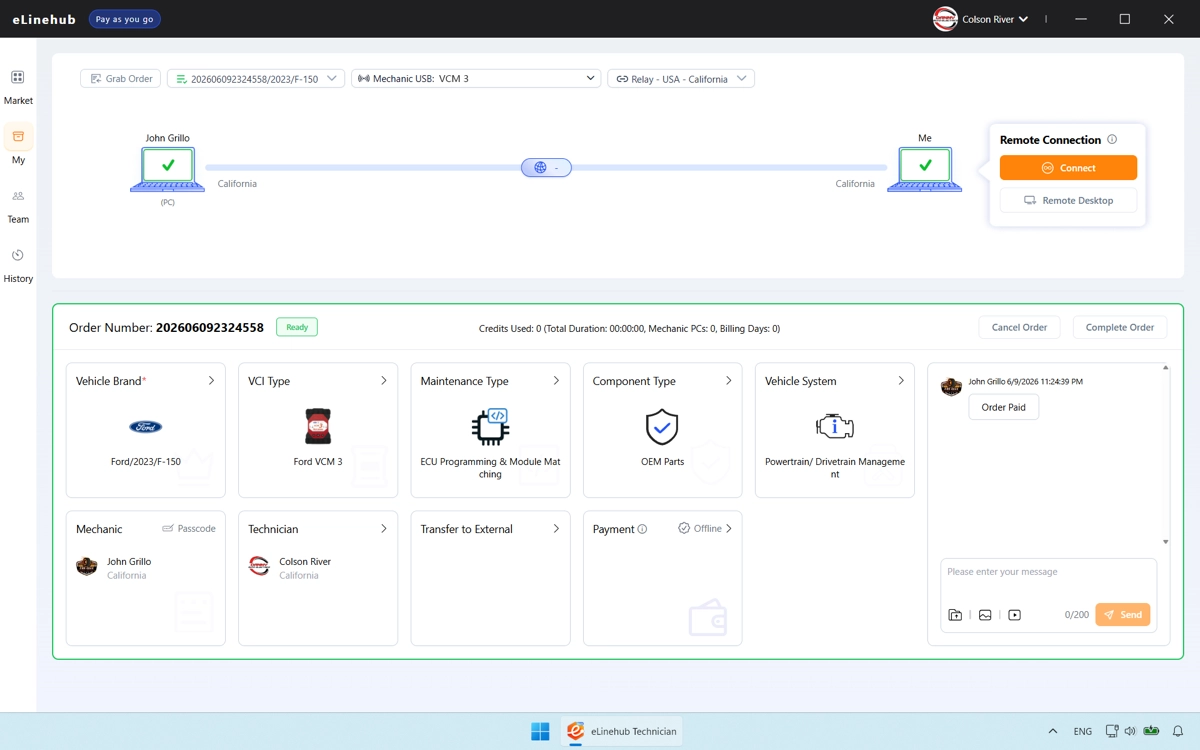
Harici Ortaklara Devret
Bir iş, ekibinizin sahip olmadığı bir kimlik bilgisi veya teknik kapasite gerektirdiğinde, aynı atama kontrolünden harici bir ortağa devredin.
Harici ortaklar, oturumu tamamlamak için gereken iş detaylarını ve araç bilgilerini görebilir. Mekaniğin adını veya iletişim bilgilerini göremezler — atölye onlara yalnızca ekip adınız ve logonuz olarak görünür. Atölyeyi doğrudan tanımlayacak veya iletişime geçecek hiçbir yolları yoktur.

Oturum hesabınız üzerinden tamamlanır. Harici ortak teknik çalışmayı yapar; müşteri ilişkisi sizde kalır.
Özel Mekanik Yazılımı
Ekip logonuzu ve adınızı taşıyan beyaz etiketli bir Mekanik istemcisi oluşturun. Atölyeler kurduğunda, oluşturdukları her sipariş otomatik olarak ekibinize önceden atanır — Erişim Kodu gerekmez ve atama alanı kilitlidir.
Markalı Uygulamanızı Oluşturun
Profil → Özelleştirilmiş Yazılım bölümüne gidin.

Ekip logonuz ve adınız, ekip kaydınızdan önceden doldurulmuş olarak gelir. Gerekirse uygulama adını düzenleyin, ardından Özelleştirilmiş Mekanik Yazılımını Kaydet ve Oluştur'a tıklayın.


Atölyelerinize Dağıtın
Yükleyici dosyasını indirin ve ortak atölyelerinizle paylaşın — e-posta, WhatsApp veya size uygun herhangi bir yolla. Uygulama, herhangi bir standart Windows uygulaması gibi kurulur.

eLinehub bir çekirdek güncelleme yayınladığında, özel sürümünüz arka planda otomatik olarak güncellenir. Zaten kurulu olan atölyelerin yeni bir dosya indirmesi veya herhangi bir işlem yapması gerekmez — güncelleme bir sonraki açılışta sessizce uygulanır.
Özel Uygulamada Siparişler Nasıl Çalışır
Bir atölye özel Mekanik uygulamanız üzerinden sipariş oluşturduğunda, alıcı olarak ekibiniz önceden atanır. Bu alan kilitlidir — atölye işi platformdaki başka bir Teknisyene yönlendiremez.

Erişim Kodu gerekmez. Atölye işi doğrudan gönderir ve sipariş kuyruğunuza ulaşır. Uygulamayı daha fazla atölye ortağına dağıttıkça, her yeni kurulum yalnızca ekibinize yönlendiren bir boru hattı ekler. Dahil ettiğiniz her yeni atölye, idari yükünüzü artırmadan sipariş hacminizi büyütür.