


Szoftver útmutató · Speciális szolgáltatások
eLinehub Team Delegation és Custom Mechanic alkalmazás: Speciális szolgáltatások útmutatója
Ez az útmutató két feladatot fed le: rendelések hozzárendelése csapaton belül és egy márkás szerelő alkalmazás elkészítése műhelyekre.
Amikor szüksége van ezekre a funkciókra
Használja ezeket az ellenőrzéseket a rendelés hozzárendelése vagy a telepítő megosztása előtt.
Ha a rendelés lehetővé teszi a csapat kiosztását, válassza ki a szakembert a rendelés adataiból, és ellenőrizze a hozzáférést, mielőtt átadja a munkát.
A rendelés megosztása előtt ellenőrizze, hogy a kijelölt partner mit láthat.
Az alkalmazás megosztása előtt ellenőrizze az új rendelést abban a verzióban, amelyet a műhely használni fog.
A csapat számára saját márkás szerelői alkalmazás állítható be. A telepítő megosztása előtt ellenőrizze az előfizetést, a márkajelzést és azt, hová érkeznek az új rendelések.
Amit kapsz
Ez az útmutató két feladatot fed le: rendelések hozzárendelése csapaton belül és egy márkás szerelő alkalmazás elkészítése műhelyekre.
márkás alkalmazás
Egyedi szerelőalkalmazás, amely minden telepítéskor hordozza az Ön logóját és a csapat nevét.
Ellenőrizze, hová kerül a rendelés
Az alkalmazás megosztása előtt ellenőrizze az új rendelést abban a verzióban, amelyet a műhely használni fog.
Partner hozzáférés
A rendelés megosztása előtt ellenőrizze, hogy a kijelölt partner mit láthat.
Előfeltétel: hozzon létre csapatot
Ellenőrizze a csapatfeladatot és a márkás szerelő alkalmazást külön. Erősítse meg, hogy fiókja mely funkciókat tartalmazza, és mi történik az új és meglévő rendelésekkel, amikor a hozzáférés véget ér.
Az eLinehub Techniciannál menjen Profil → Csapatmenedzsment.

Töltse fel logóját, adja meg a csapat nevét, és kattintson Megtakarítás. Csapata azonnal aktív.

csapatrendelés kezelése
Ha a rendelés lehetővé teszi a csapat kiosztását, válassza ki a szakembert a rendelés adataiból, és ellenőrizze a hozzáférést, mielőtt átadja a munkát.
Adjon hozzá csapattagokat
-Ben csapatvezetés, kattints Meghívás.
Adja meg a tag e-mail címét, és erősítse meg. A belső munkatársak és a külső partnerek ugyanazon a folyamaton keresztül kapnak meghívást, és ugyanabban a taglistában jelennek meg.

Miután meghívott valakit, ellenőrizze tagsági állapotát, mielőtt rendelést adna ki.
Rendelések hozzárendelése a belső tagokhoz
Amikor egy rendelés érkezik a sorba, nyissa meg, és használja a hozzárendelési vezérlőt a csapattag kiválasztásához. A feladat azonnal átkerül a sorba.

Tekintse át, ki láthatja a műhely elérhetőségeit és járműadatait a megrendelésben.
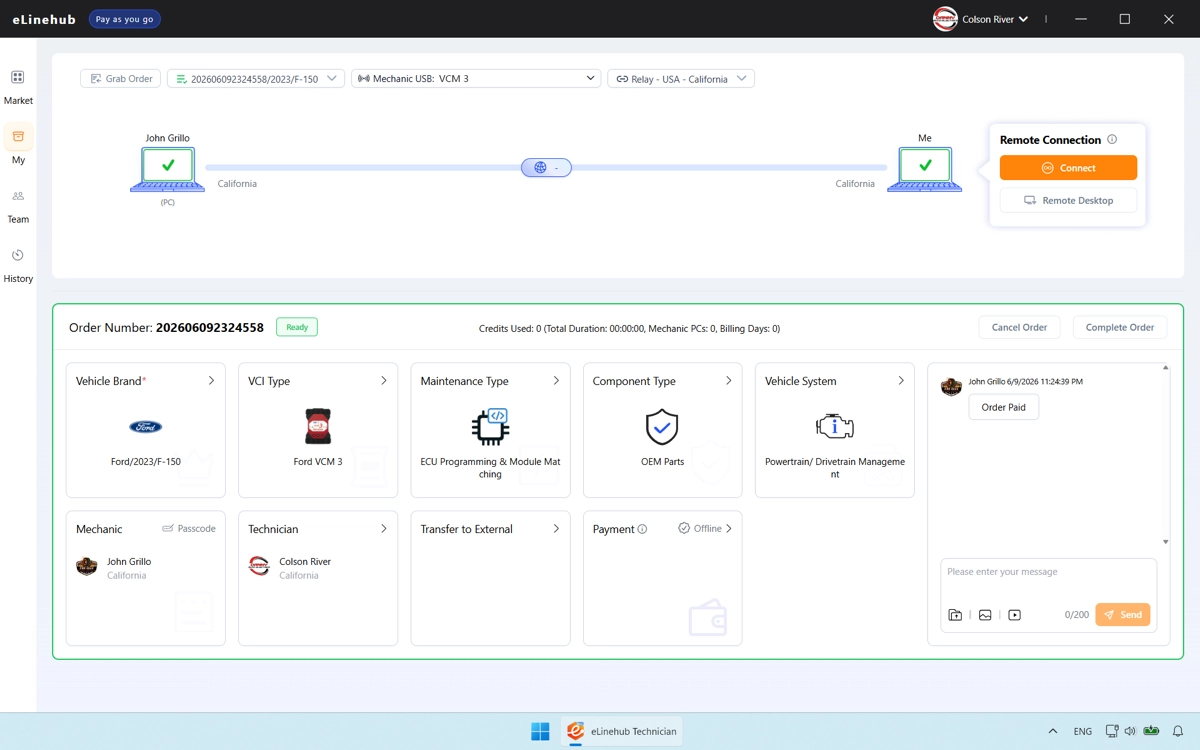
delegálni külső partnerekre
Tekintse át, ki láthatja a műhely elérhetőségeit és járműadatait a megrendelésben.

A jármű és a munka részletei akkor is azonosíthatják a műhelyt, ha a neve rejtve van.
Testreszabott szerelő szoftver
A csapat számára saját márkás szerelői alkalmazás állítható be. A telepítő megosztása előtt ellenőrizze az előfizetést, a márkajelzést és azt, hová érkeznek az új rendelések.
Hozza létre a márkás alkalmazást
Menj Profil → Testreszabott szoftver.

A csapat logója és neve előre ki van töltve a csapat rekordjából. Ha szükséges, módosítsa az alkalmazás nevét, majd kattintson Személyre szabott szerelőszoftver mentése és létrehozása.


Ossza meg műhelyei között
Töltse le a telepítőfájlt, és ossza meg partnerei műhelyeivel – e-mailben, WhatsApp-on vagy bármely más, az Ön számára megfelelő csatornán keresztül. Az alkalmazás úgy telepíthető, mint bármely szabványos Windows-alkalmazás.

Amikor az eLinehub kiad egy alapvető frissítést, az egyéni verzió automatikusan frissül a háttérben. Azoknak a műhelyeknek, amelyek már telepítve vannak, nem kell új fájlt letölteniük vagy semmilyen műveletet végrehajtaniuk – a frissítés csendben érvényesül a következő indításkor.
Ellenőrizze, hová kerül a rendelés
Az alkalmazás megosztása előtt ellenőrizze az új rendelést abban a verzióban, amelyet a műhely használni fog.

Gyakori kérdések
- Hogyan ellenőrizhetem egy csapattag meghívását?
- Miután meghívott valakit, ellenőrizze tagsági állapotát, mielőtt rendelést adna ki. A meghívott személynek aktív eLinehub Technician fiókkal kell rendelkeznie. Kérje meg őket, hogy először regisztráljanak az eLinehub Technicianánál, majd küldjék el a meghívót. Lásd a technikus használati útmutató A teljes fiókbeállítási áttekintéshez.
- Mennyi ideig tart egy egyedi szerelő alkalmazás létrehozása?
- A rendszernek általában néhány órát vesz igénybe az alkalmazás elkészítése a háttérben. Nem kell nyitva tartania a testreszabott szoftveroldalt a generálás során. A letöltési link ugyanazon az oldalon jelenik meg, amikor a felépítés befejeződött.
- Milyen információkat láthat egy külső partner, amikor átruházok rá egy munkát?
- A rendelés megosztása előtt ellenőrizze, hogy a kijelölt partner mit láthat. A jármű és a munka részletei akkor is azonosíthatják a műhelyt, ha a neve rejtve van.
- Mi történik a Partner Workshops alkalmazással, ha az előfizetésem megszűnik?
- Az előfizetés lejárta előtt ellenőrizze az eLinehub-nál, hogy a változás hogyan befolyásolja az alkalmazás márkajelzését, az új rendeléseket és a már folyamatban lévő rendeléseket.
- A műhelyeknek újra kell telepíteniük az alkalmazást, amikor az eLinehub frissítést ad ki?
- Nem. Amikor az eLinehub kiad egy alapfrissítést, a Custom Mechanic alkalmazás automatikusan frissül a háttérben a következő indításkor. Azoknak a műhelyeknek, amelyek már telepítve vannak, nem kell új fájlt letölteniük vagy semmilyen műveletet végrehajtaniuk.
- Mit kell ellenőriznem, mielőtt rendelést rendelek egy csapattárshoz?
- Ha a rendelés lehetővé teszi a csapat kiosztását, válassza ki a szakembert a rendelés adataiból, és ellenőrizze a hozzáférést, mielőtt átadja a munkát.