
Настраивайте ПО Механика и распределяйте заказы внутри команды как профессионал. Это руководство описывает две расширенные функции командной работы для специалистов, которые хотят масштабировать удалённую диагностику, — делегирование заказов команде и брендированное ПО Механика, автоматически привязывающее заказы мастерских к вашему аккаунту.
В руководстве рассматривается: зачем растущей операции нужны эти функции → как создать команду → как назначать заказы внутренним участникам и внешним партнёрам → как создать и распространить брендированное ПО Механика. Перейти к FAQ ↓
Когда нужны эти функции
Стандартная однопользовательская конфигурация eLinehub хорошо работает для одиночных специалистов. По мере роста операции возникают четыре проблемы, которые решают расширенные функции командной работы.
Распределение нагрузки между несколькими Техниками. Заказы поступают в единый аккаунт. Без встроенной системы делегирования направить задание нужному участнику команды можно только через внешние каналы — сообщения, звонки, ручные передачи, которые не отслеживаются и не поддаются аудиту.
Внешнее сотрудничество без раскрытия клиентов. Сложный заказ — требующий разблокировки SFD, многоэтапных последовательностей ECU или учётных данных, которых нет у вашей команды, — может потребовать привлечения стороннего специалиста. Если подключить его через общий канал, он увидит, кто является мастерской, и сможет связаться с ней напрямую. Вы выполняете заказ, а кто-то другой забирает клиента.
Привязка заказов мастерской к вашему аккаунту. Если мастерские-партнёры используют стандартное ПО Механика, их заказы поступают к любому доступному Технику на платформе. Нет никакого механизма, гарантирующего, что эти заказы попадут именно к вашей команде — мастерская, с которой вы работаете несколько месяцев, может в следующий раз оказаться у совершенно другого специалиста.
Узнаваемость вашей операции среди партнёрских мастерских. Когда мастерская скачивает стандартное ПО Механика, оно никак не указывает на то, с кем именно они работают. Мастерская, отправляющая десять заказов в месяц через это приложение, не имеет причин связывать качество работы с вашей командой. По мере добавления новых партнёров этот разрыв усиливается. Брендированное приложение меняет ситуацию: ваш логотип отображается при каждой установке, а каждый созданный через него заказ привязан к вашему имени.
Что вы получаете
Обе функции входят в единый модуль расширенных функций командной работы. Три практических изменения перечислены ниже; каждое подробно описано в соответствующем разделе.
Брендированное приложение
Настраиваемое ПО Механика с вашим логотипом и названием команды при каждой установке.
Автоматическая маршрутизация
Заказы мастерских автоматически назначаются вашей команде — ввод Пароля не требуется.
Скрытая идентичность
Внешние партнёры видят название и логотип вашей команды, но не контактные данные мастерской.
Предварительный шаг: создание команды
Обе функции требуют наличия записи о команде в вашем аккаунте. Здесь же задаются логотип и название, которые отображаются в распространяемом ПО Механика. Выполните этот шаг перед использованием любой из функций.
В ПО Техника перейдите в Профиль → Управление командой.

Загрузите логотип, введите название команды и нажмите Сохранить. Команда становится активной немедленно.

Управление заказами команды
Назначайте входящие заказы конкретным участникам команды — штатным сотрудникам или внешним партнёрам — прямо из детальной карточки заказа. Внутренние участники видят полную информацию о задании; внешние партнёры видят только то, что необходимо для выполнения технической работы, — личность мастерской скрыта за названием вашей команды.
Добавление участников команды
В разделе Управление командой нажмите Пригласить.
Введите электронный адрес участника и подтвердите. Штатные сотрудники и внешние партнёры приглашаются через один и тот же интерфейс и отображаются в общем списке участников.

Участник добавляется в команду немедленно — подтверждение с его стороны не требуется. При желании он может покинуть команду в любое время через настройки собственного аккаунта.
Назначение заказов внутренним участникам
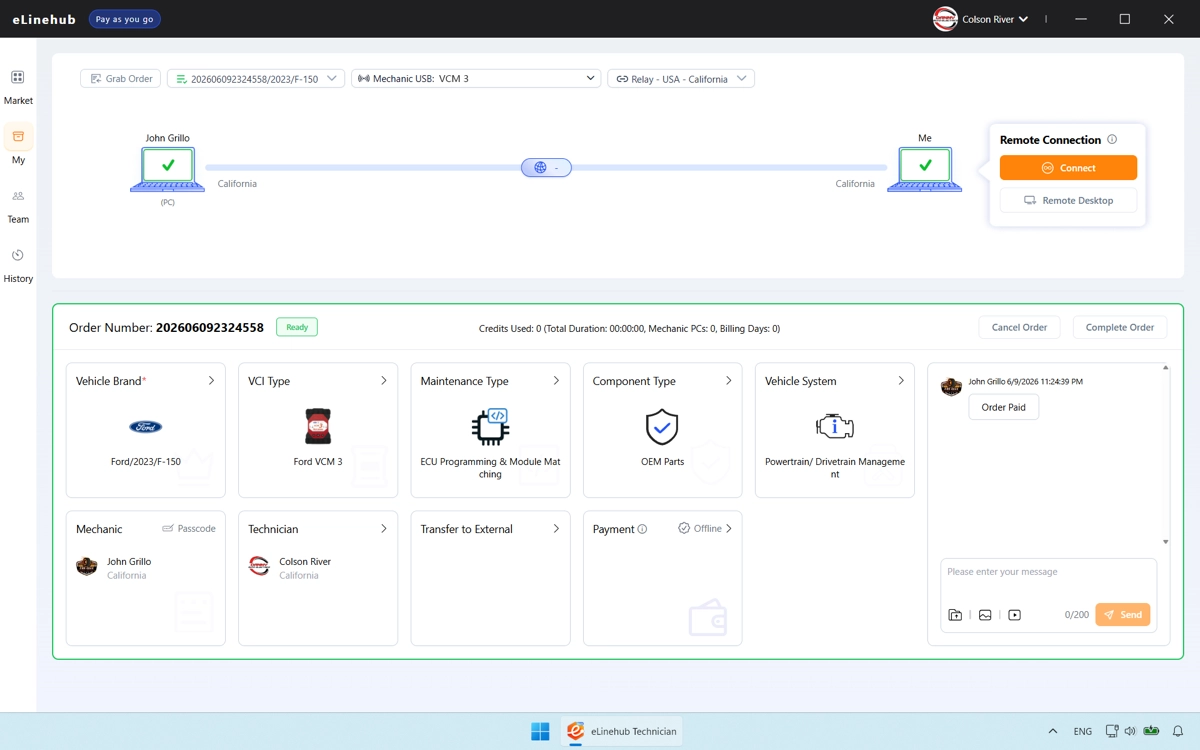
Когда заказ поступает в вашу очередь, откройте его и с помощью элемента управления назначением выберите участника команды. Задание немедленно переходит в его очередь.

Внутренние участники имеют полный доступ к информации о заказе, включая контактные данные Механика и сведения об автомобиле.
Делегирование внешним партнёрам
Когда задание требует учётных данных или технических возможностей, которых нет у вашей команды, передайте его внешнему партнёру через тот же элемент управления назначением.
Внешние партнёры видят данные заказа и сведения об автомобиле, необходимые для проведения сеанса. Они не видят имя и контактные данные Механика — мастерская отображается для них только как название и логотип вашей команды. У них нет возможности идентифицировать мастерскую или связаться с ней напрямую.

Сеанс завершается через ваш аккаунт. Внешний партнёр выполняет техническую работу, а отношения с клиентом остаются за вами.
Настраиваемое ПО Механика
Создайте white-label клиент Механика с логотипом и названием вашей команды. Когда мастерские устанавливают его, каждый созданный через него заказ автоматически назначается вашей команде — ввод Пароля не требуется, а поле назначения заблокировано.
Создание брендированного приложения
Перейдите в Профиль → Настраиваемое ПО.

Логотип и название команды заполняются автоматически из записи команды. При необходимости скорректируйте название приложения, затем нажмите Сохранить и создать настраиваемое ПО Механика.


Распространение среди мастерских
Скачайте файл установщика и передайте его партнёрским мастерским — по электронной почте, через WhatsApp или любым другим удобным способом. Приложение устанавливается как любое стандартное приложение для Windows.

Когда eLinehub выпускает обновление ядра, ваша фирменная версия обновляется автоматически в фоновом режиме. Мастерским, у которых приложение уже установлено, не нужно скачивать новый файл или предпринимать какие-либо действия — обновление применяется незаметно при следующем запуске.
Как работают заказы в фирменном приложении
Когда мастерская создаёт заказ через ваше настраиваемое ПО Механика, ваша команда автоматически назначается получателем. Это поле заблокировано — мастерская не может направить задание другому Технику на платформе.

Ввод Пароля не требуется. Мастерская отправляет заказ напрямую, и он поступает в вашу очередь. По мере распространения приложения среди партнёрских мастерских каждая новая установка создаёт канал, работающий исключительно с вашей командой. Каждая новая подключённая мастерская увеличивает объём заказов без роста административной нагрузки.