


Ghid software · Funcții avansate
eLinehub Team Order Delegation and Custom Mechanic App: Ghid de caracteristici avansate
Acest ghid acoperă două sarcini: atribuirea de comenzi în cadrul unei echipe și pregătirea unei aplicații mecanice de marcă pentru ateliere.
Când aveți nevoie de aceste caracteristici
Folosește aceste verificări înainte de a atribui o comandă sau de a partaja programul de instalare.
Dacă comanda permite atribuirea echipei, alegeți specialistul din detaliile comenzii și verificați accesul acestuia înainte de a preda locul de muncă.
Verifică ce poate vedea partenerul desemnat înainte de a partaja o comandă.
Înainte de a partaja aplicația, verificați o nouă comandă în versiunea pe care o va folosi atelierul.
Poți configura pentru echipa ta o aplicație pentru mecanici sub marcă proprie. Înainte să distribui programul de instalare, verifică abonamentul, marca și destinația comenzilor noi.
Ce obții
Acest ghid acoperă două sarcini: atribuirea de comenzi în cadrul unei echipe și pregătirea unei aplicații mecanice de marcă pentru ateliere.
aplicație de marcă
O aplicație mecanică personalizată care conține logo-ul și numele echipei pe fiecare instalare.
Verifică unde ajunge comanda
Înainte de a partaja aplicația, verificați o nouă comandă în versiunea pe care o va folosi atelierul.
Acces partener
Verifică ce poate vedea partenerul desemnat înainte de a partaja o comandă.
Condiție preliminară: creați-vă echipa
Verifică separat sarcina echipei și aplicația mecanică de marcă. Confirmă ce funcții include contul tău și ce se întâmplă cu comenzile noi și existente atunci când accesul se încheie.
în eLinehub Technician, mergeți la Profil → Managementul echipei.

Încărcați logo-ul, introduceți un nume de echipă și faceți clic Salva; Echipa ta este activă imediat.

Managementul comenzilor în echipă
Dacă comanda permite atribuirea echipei, alegeți specialistul din detaliile comenzii și verificați accesul acestuia înainte de a preda locul de muncă.
Adăugați membri ai echipei
În Managementul echipei, faceți clic pe Invita.
Introdu adresa de e-mail a membrului și confirmați. Personalul intern și partenerii externi sunt invitați prin același flux și apar în aceeași listă de membri.

După ce ați invitat pe cineva, verificați-i statutul de membru înainte de a atribui o comandă.
Atribuiți ordine membrilor interni
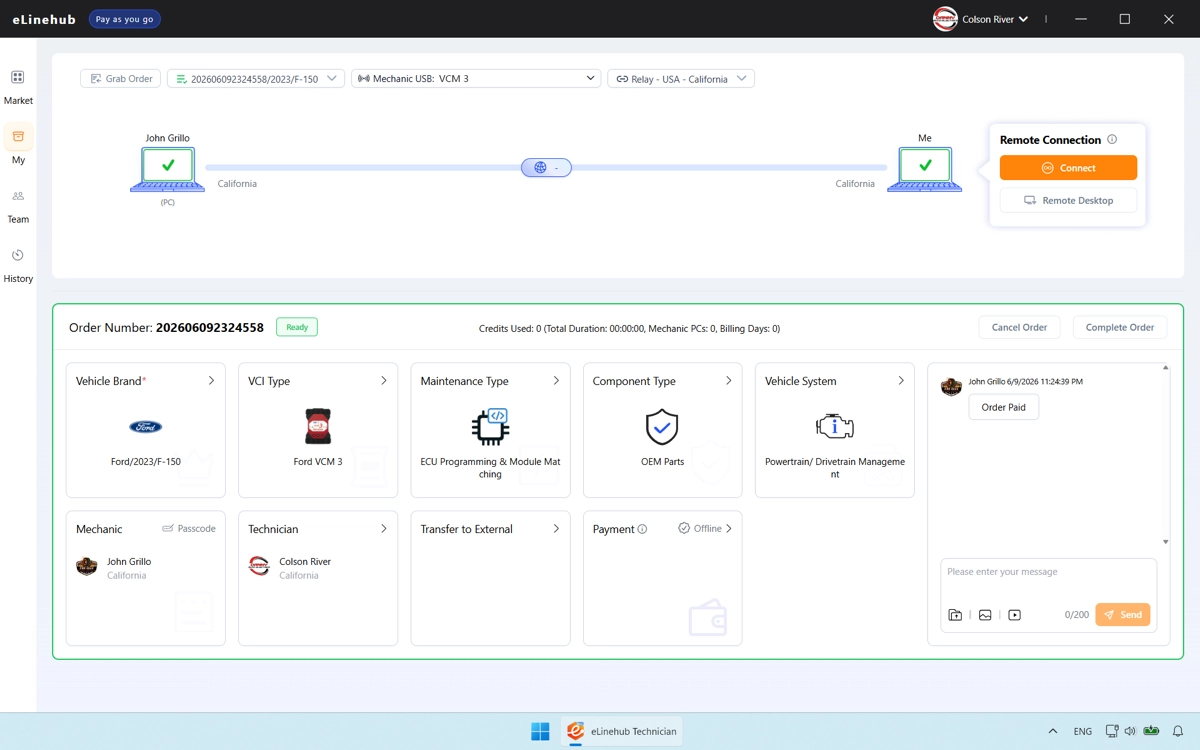
Când o comandă ajunge în coada dvs., deschideți-o și utilizați controlul de atribuire pentru a selecta un membru al echipei. Locul de muncă se transferă imediat la coada lor.

Examinați cine poate vedea detaliile de contact ale atelierului și informațiile despre vehicul în comandă.
Delegați partenerilor externi
Examinați cine poate vedea detaliile de contact ale atelierului și informațiile despre vehicul în comandă.

Detaliile vehiculului și postului pot identifica un atelier chiar și atunci când numele său este ascuns.
Aplicație mecanic personalizată
Poți configura pentru echipa ta o aplicație pentru mecanici sub marcă proprie. Înainte să distribui programul de instalare, verifică abonamentul, marca și destinația comenzilor noi.
Generați aplicația dvs. de marcă
Mergi la Profil → Software personalizat.

Sigla și numele echipei dvs. sunt completate în prealabil din dosarul echipei dvs. Ajustați numele aplicației dacă este necesar, apoi faceți clic Salvați și generați software mecanic personalizat.


Distribuiți la atelierele dvs
Descărcați fișierul de instalare și partajați-l cu atelierele partenerului dvs. - prin e-mail, WhatsApp sau orice alt canal care funcționează pentru dvs. Aplicația se instalează ca orice aplicație standard Windows.

Când eLinehub lansează o actualizare de bază, versiunea dvs. personalizată se actualizează automat în fundal. Atelierele care îl au deja instalat nu trebuie să descarce un fișier nou sau să ia nicio acțiune - actualizarea se aplică în tăcere la următoarea lansare.
Verifică unde ajunge comanda
Înainte de a partaja aplicația, verificați o nouă comandă în versiunea pe care o va folosi atelierul.

Întrebări frecvente
- Cum verific invitația unui membru al echipei?
- După ce ați invitat pe cineva, verificați-i statutul de membru înainte de a atribui o comandă. Persoana pe care o invitați trebuie să aibă un cont activ de eLinehub Technician. Cereți-i să se înregistreze pe eLinehub Technician mai întâi, apoi trimiteți invitația. vezi Ghidul utilizatorului tehnicianului Pentru prezentarea completă a contului.
- Cât timp durează generarea unei aplicații mecanice personalizate?
- Sistemul durează de obicei câteva ore pentru a construi aplicația în fundal. Nu trebuie să păstrați pagina de software personalizată deschisă în timpul generației. Un link de descărcare apare pe aceeași pagină când versiunea este finalizată.
- Ce informații poate vedea un partener extern atunci când îi deleg un loc de muncă?
- Verifică ce poate vedea partenerul desemnat înainte de a partaja o comandă. Detaliile vehiculului și postului pot identifica un atelier chiar și atunci când numele său este ascuns.
- Ce se întâmplă cu aplicația partenerului meu de ateliere dacă abonamentul meu expiră?
- Înainte de expirarea unui abonament, verificați cu eLinehub cum afectează modificarea branding-ul aplicației, comenzile noi și comenzile deja în curs.
- Atelierele trebuie să reinstaleze aplicația atunci când eLinehub lansează o actualizare?
- Nu. Când eLinehub lansează o actualizare de bază, aplicația mecanică personalizată se actualizează automat în fundal la următoarea lansare. Atelierele care îl au deja instalat nu trebuie să descarce un fișier nou sau să ia nicio acțiune.
- Ce ar trebui să verific înainte de a atribui o comandă unui coechipier?
- Dacă comanda permite atribuirea echipei, alegeți specialistul din detaliile comenzii și verificați accesul acestuia înainte de a preda locul de muncă.