
技師軟體定製並像專家一樣在團隊內分派作業。本指南介紹兩項進階團隊功能,適合想要擴展遠端診斷業務的專業人員 — 團隊案件分派與預設路由維修店作業至您帳號的品牌化技師應用程式。
本指南涵蓋:成長中的業務為什麼需要這些功能 → 如何建立團隊 → 將案件指派給內部成員與外部夥伴 → 產生並發佈品牌化技師應用程式。跳至常見問題 ↓
何時需要這些功能
eLinehub 的預設單帳號設定適合個人專家。當業務成長時,會產生四個進階團隊功能可解決的問題。
跨多位專家分配工作量。案件到達單一帳號。沒有內建的分派系統,將作業路由至合適的團隊成員需要在平台外協調 — 訊息、電話、無法追蹤且無法稽核的手動交接。
外部協作而不暴露客戶。複雜作業 — 需要 SFD 解鎖、多 ECU 序列或您團隊未持有帳號的作業 — 可能需要外部專家。透過通用管道引入意味著他們可以看到維修店是誰並直接聯繫。您完成了作業;別人留住了關係。
將維修店案件鎖定至您的帳號。若您的合作維修店使用標準技師應用程式,他們的作業會流向平台上任何可用的專家。沒有機制確保這些案件到達您的團隊 — 合作數月的維修店下次提交作業時可能由其他人處理。
讓您的業務對維修店合作夥伴可見。維修店下載標準技師應用程式時,看不到他們在跟誰合作。每月透過該應用程式發送十筆作業的維修店沒有理由將工作品質與您的團隊關聯。隨著您增加更多維修店合作夥伴,此差距會累積。品牌化應用程式改變了這一點:您的標誌出現在每次安裝上,每筆透過它提交的作業都與您的名稱關聯。
您能獲得什麼
兩項功能合併在進階團隊功能模組中。三項實際變化如下;每項都在後續章節中詳細記錄。
品牌化應用程式
每次安裝都帶有您標誌與團隊名稱的 技師軟體定製。
自動路由
維修店案件預先指派至您的團隊 — 無需輸入 接單碼。
隱藏身分
外部夥伴看到的是您的團隊名稱與標誌,永遠看不到維修店的聯繫方式。
前置條件:建立團隊
兩項功能都需要帳號中有團隊記錄。這也是設定出現在發佈的技師應用程式上的標誌與名稱的地方。在使用任一功能前請先完成此步驟。
在專家軟體中,前往個人檔案 → 團隊管理。

上傳您的標誌、輸入團隊名稱,然後點擊儲存。您的團隊立即啟用。

團隊案件管理
直接從案件詳情將傳入案件指派給特定團隊成員 — 內部員工或外部夥伴。內部成員看到完整作業資訊;外部夥伴只看到完成技術工作所需的內容,維修店身分隱藏在您的團隊之後。
新增團隊成員
在團隊管理中,點擊邀請。
輸入成員的電子郵件地址並確認。內部員工與外部夥伴透過相同流程邀請,出現在同一成員清單中。

成員立即加入您的團隊 — 對方不需要確認步驟。他們可以隨時從自己的帳號設定中手動離開團隊。
將案件指派給內部成員
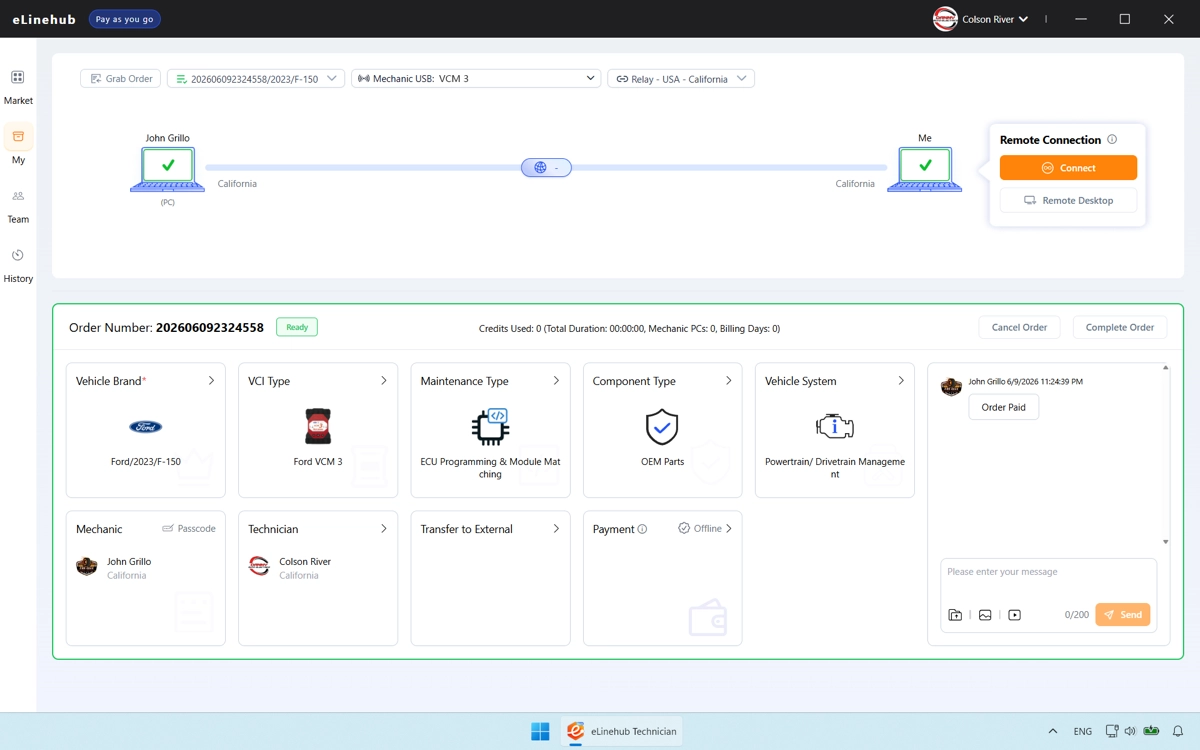
案件到達您的隊列時,開啟案件並使用指派控制項選擇團隊成員。作業立即轉移至他們的隊列。

內部成員可完整查看作業詳情,包括技師的聯繫方式與車輛資訊。
委派給外部夥伴
當作業需要您團隊未持有的帳號或技術能力時,從相同的指派控制項委派給外部夥伴。
外部夥伴可看到完成連線所需的作業詳情與車輛資訊。他們看不到技師的名稱或聯繫方式 — 維修店對他們呈現的是您的團隊名稱與標誌。他們無法識別或直接聯繫維修店。

連線透過您的帳號完成。外部夥伴完成技術工作;客戶關係歸屬於您。
技師軟體定製
產生帶有您團隊標誌與名稱的品牌化技師客戶端。維修店安裝後,他們建立的每筆案件自動預先指派至您的團隊 — 無需接單碼,指派欄位已鎖定。
產生品牌化應用程式
前往個人檔案 → 自訂軟體。

您的團隊標誌與名稱從團隊記錄中預填。如需調整應用程式名稱,然後點擊儲存並產生技師軟體定製。


發佈給維修店
下載安裝程式檔案並分享給合作維修店 — 透過電子郵件、WhatsApp 或任何適合您的方式。應用程式的安裝方式與任何標準 Windows 應用程式相同。

eLinehub 發佈核心更新時,您的自訂版本在下次啟動時自動於背景更新。已安裝的維修店不需要下載新檔案或採取任何動作 — 更新靜默套用。
自訂應用程式中的案件運作方式
維修店透過您的自訂技師應用程式建立案件時,您的團隊已預先指派為接收方。該欄位已鎖定 — 維修店無法將作業路由至平台上的其他專家。

無需接單碼。維修店直接提交作業,它到達您的案件隊列。隨著您將應用程式發佈給更多維修店合作夥伴,每個新安裝都增加一條專屬路由至您團隊的管線。每間新加入的維修店都能增加您的案件量,而不會增加管理開銷。