
整備士ソフトウェアをカスタマイズし、プロフェッショナルのようにチーム内で案件を割り当てましょう。このガイドでは、リモート診断事業を拡大したい専門家向けに、2つの高度なチーム機能——チーム案件委任と、ワークショップの案件をデフォルトで自分のアカウントに紐付けるブランド入り整備士アプリ——を解説します。
このガイドの内容:なぜ成長する事業にこれらの機能が必要なのか → チームの作成方法 → 内部メンバーと外部パートナーへの案件割り当て → ブランド入り整備士アプリの生成と配布。FAQへジャンプ ↓
これらの機能が必要な場面
eLinehubのデフォルトのシングルアカウント設定は、個人の専門家には最適です。しかし事業が拡大すると、高度なチーム機能で解決すべき4つの問題が生じます。
複数の専門家へのワークロード分散。案件は1つのアカウントに集まります。組み込みの委任システムがないと、適切なチームメンバーへの案件振り分けにはプラットフォーム外での調整——メッセージ、電話、追跡・監査のできない手動の引き継ぎ——が必要になります。
クライアントを公開せずに外部と連携する。SFDアンロック、複数ECUのシーケンス、またはチームが持っていない資格が必要な複雑な案件では、外部の専門家が必要になる場合があります。一般的なチャネルで外部専門家を招くと、そのワークショップが誰なのかを確認し、直接連絡を取れてしまいます。あなたが案件を完了しても、関係を持っていくのは別の誰かになってしまいます。
ワークショップの案件を自分のアカウントに固定する。パートナーワークショップが標準の整備士アプリを使うと、案件はプラットフォーム上のあらゆる専門家に流れてしまいます。それらの案件が特定のチームに届くことを保証するメカニズムがありません——何ヶ月も一緒に仕事をしてきたワークショップが、次に案件を提出したときに別の人に担当されてしまうこともあります。
ワークショップパートナーに対して事業を見えやすくする。ワークショップが標準の整備士アプリをダウンロードしても、誰と仕事をしているかの表示がありません。そのアプリを通じて月に10件の案件を送るワークショップには、その仕事の品質を特定のチームと結びつける理由がありません。ワークショップパートナーが増えるほど、そのギャップは拡大します。カスタムブランドアプリがこれを変えます:すべてのインストールにあなたのロゴが表示され、そこから送信されたすべての案件にあなたの名前が付きます。
機能の概要
両機能は高度なチーム機能モジュールとして一緒に提供されます。以下に3つの実用的な変化を示します。それぞれの詳細は後続のセクションで説明します。
ブランド入りアプリ
すべてのインストールにあなたのロゴとチーム名が表示されるカスタム整備士アプリ。
自動ルーティング
ワークショップの案件があらかじめチームに割り当てられます——パスコード入力不要。
ID非公開
外部パートナーにはチーム名とロゴのみが表示され、ワークショップの連絡先は見えません。
前提条件:チームの作成
両機能にはアカウント内のチームレコードが必要です。ここで配布する整備士アプリに表示するロゴと名前も設定します。どちらの機能に進む前にも、このステップを完了してください。
専門家版ソフトウェアで、プロフィール → チーム管理に進みます。

ロゴをアップロードし、チーム名を入力して保存をクリックします。チームはすぐに有効になります。

チーム案件管理
案件の詳細から直接、受信案件を特定のチームメンバー——内部スタッフまたは外部パートナー——に割り当てます。内部メンバーは案件の全情報を確認できます。外部パートナーには技術作業を完了するために必要な情報のみが表示され、ワークショップのIDはチームの裏に隠されます。
チームメンバーの追加
チーム管理で招待をクリックします。
メンバーのメールアドレスを入力して確認します。内部スタッフと外部パートナーは同じフローで招待され、同じメンバーリストに表示されます。

メンバーはすぐにチームに追加されます——相手側での確認ステップは必要ありません。メンバーは自分のアカウント設定からいつでも手動でチームを退出できます。
内部メンバーへの案件割り当て
キューに案件が届いたら、案件を開いて割り当てコントロールでチームメンバーを選択します。案件はすぐにそのメンバーのキューに移ります。

内部メンバーは、整備士の連絡先情報や車両詳細を含む案件の全情報を確認できます。
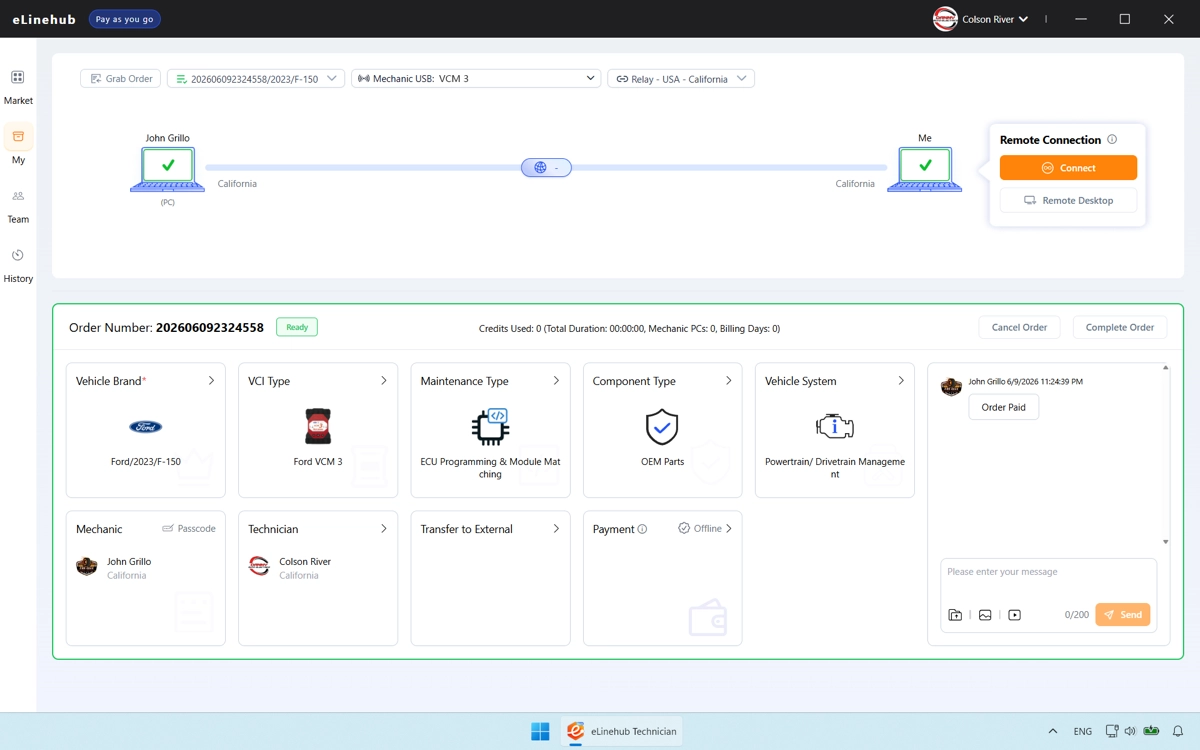
外部パートナーへの委任
案件にチームが持っていない資格や技術的な能力が必要な場合、同じ割り当てコントロールから外部パートナーに委任します。
外部パートナーはセッションを完了するために必要な案件詳細と車両情報を確認できます。整備士の名前や連絡先情報は見えません——ワークショップはチームの名前とロゴとしてのみ表示されます。整備士を特定したり直接連絡したりする方法はありません。

セッションはあなたのアカウントを通じて完了します。外部パートナーが技術作業を行い、クライアント関係はあなたのもとに留まります。
カスタム整備士ソフトウェア
チームのロゴと名前が付いたホワイトラベルの整備士クライアントを生成します。ワークショップがインストールすると、作成されたすべての案件が自動的にあなたのチームに事前割り当てされます——パスコードは不要で、割り当てフィールドはロックされます。
ブランド入りアプリの生成
プロフィール → カスタムソフトウェアに進みます。

チームのロゴと名前はチームレコードからあらかじめ入力されています。必要に応じてアプリ名を調整し、保存してカスタム整備士ソフトウェアを生成をクリックします。


ワークショップへの配布
インストーラーファイルをダウンロードし、メール、WhatsApp、またはお好みの方法でパートナーワークショップに共有します。アプリは通常の Windows アプリケーションと同様にインストールされます。

eLinehub がコアアップデートをリリースすると、カスタムバージョンはバックグラウンドで自動的にアップデートされます。すでにインストールしているワークショップは新しいファイルをダウンロードしたり何か操作したりする必要はありません——次回起動時にアップデートが自動的に適用されます。
カスタムアプリでの案件の仕組み
ワークショップがカスタム整備士アプリから案件を作成すると、チームが受信者としてあらかじめ割り当てられます。そのフィールドはロックされており、ワークショップはプラットフォーム上の別の専門家に案件をルーティングすることができません。

パスコードは不要です。ワークショップは直接案件を送信し、あなたの案件キューに届きます。より多くのワークショップパートナーにアプリを配布するにつれ、各新規インストールが専属でチームにルーティングするパイプラインを追加します。新しいワークショップを追加するたびに、管理コストを増やすことなく案件量が増えていきます。