


คู่มือช่าง
คู่มือผู้ใช้eLinehub Technician: การวินิจฉัยระยะไกล
คู่มือนี้ครอบคลุมเวิร์กโฟลว์ช่างเทคนิคทั้งหมด ตั้งแต่การติดตั้งซอฟต์แวร์และการตั้งค่าบัญชีของคุณ ผ่านการสร้างการเชื่อมต่อระยะไกล ไปจนถึงงานวินิจฉัยหรือเขียนโปรแกรมให้เสร็จ
eLinehub เป็นแพลตฟอร์มการวินิจฉัยยานยนต์ระยะไกลแบบซอฟต์แวร์บริสุทธิ์ มันจับคู่ VCI จริงของช่าง - ไม่ว่าจะเป็นแบบ USB หรือ Ethernet/DoIP - กับคอมพิวเตอร์ของคุณโดยตรงในฐานะอุปกรณ์ที่เชื่อมต่อในเครื่อง ดังนั้นซอฟต์แวร์วินิจฉัย OEM ของคุณจะเห็นเหมือนกับว่าฮาร์ดแวร์วางอยู่บนโต๊ะทำงานของคุณ ไม่มีกล่องรีเลย์ฮาร์ดแวร์ ไม่มีเดสก์ท็อประยะไกล ช่างเป็นอู่ซ่อมในสถานที่ซึ่งรถตั้งอยู่ คุณเป็นช่างเทคนิคระยะไกลที่ทำการวินิจฉัย
ขั้นตอนที่ 1: ดาวน์โหลดและติดตั้ง
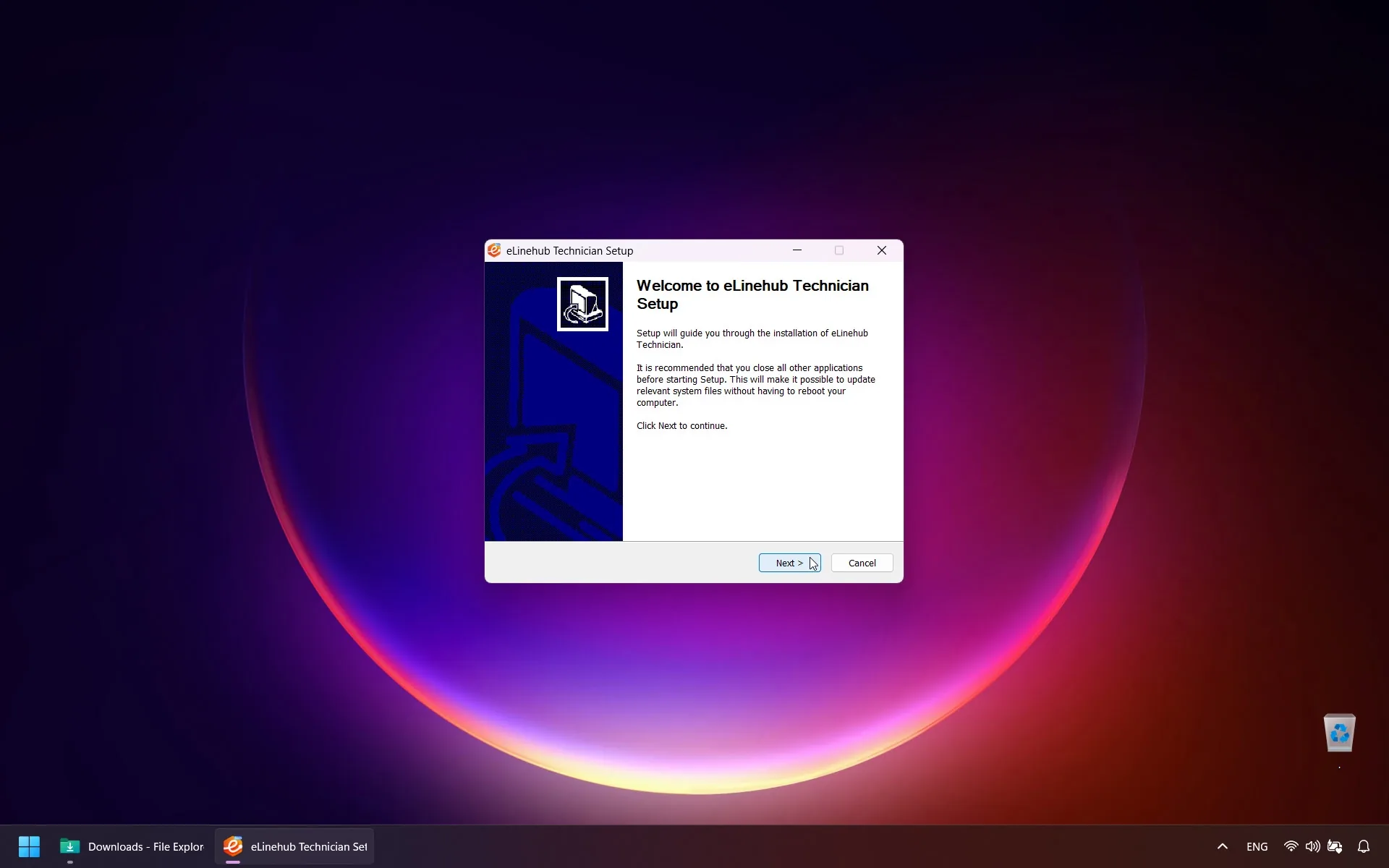
เปิดเบราว์เซอร์ของคุณและเยี่ยมชมเว็บไซต์อย่างเป็นทางการของ eLinehub ดาวน์โหลด eLinehub Technician. เมื่อการดาวน์โหลดเสร็จสิ้น ให้เรียกใช้ไฟล์และทำตามคำแนะนำบนหน้าจอเพื่อเสร็จสิ้นการติดตั้ง
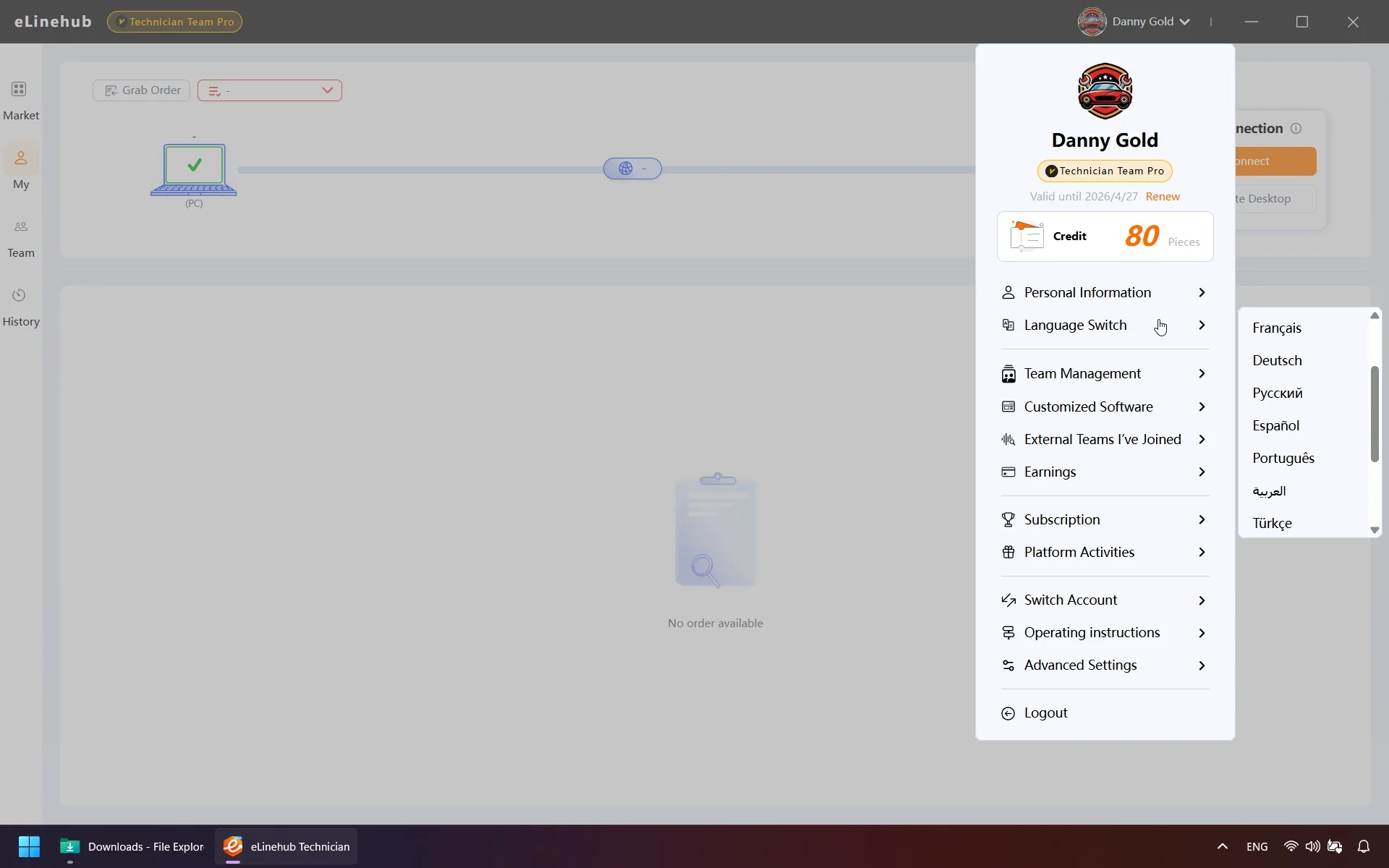
ภาษาเว็บไซต์ไม่เปลี่ยนตัวติดตั้ง Windows เลือกภาษาของคุณระหว่างการตั้งค่า ทางลัดเดสก์ท็อปมีชื่อว่า eLinehub Technician ในทุกภาษา หลังจากที่คุณเปิดแอปแล้ว ป้ายชื่อรุ่นที่ด้านซ้ายบนจะเป็นไปตามภาษาของอินเทอร์เฟซ
ขั้นตอนที่ 2: สร้างบัญชีของคุณ
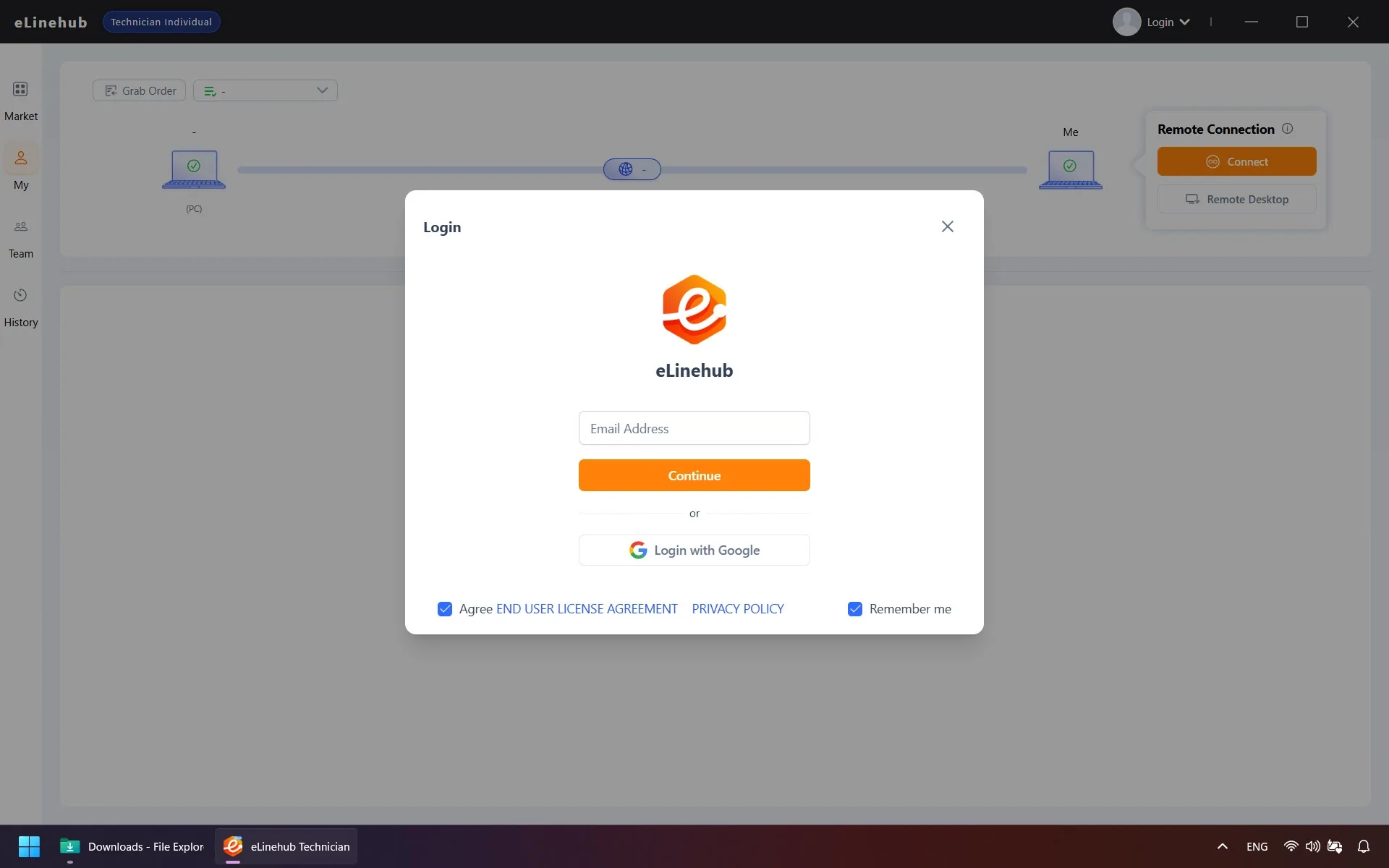
เปิดeLinehub Technician จากเดสก์ท็อป Windows ของคุณเพื่อลงทะเบียน
- ป้อนที่อยู่อีเมลของคุณแล้วคลิก ต่อ. รหัสยืนยันหกหลักจะมาถึงกล่องจดหมายของคุณภายในไม่กี่วินาที — ป้อนและส่ง
- กรอกรายละเอียดโปรไฟล์ของคุณ เลือกประเทศของคุณก่อน — การตั้งค่านี้ไม่สามารถเปลี่ยนแปลงได้ในภายหลัง จากนั้นเลือกสถานะของคุณ แบรนด์รถยนต์ที่คุณทำงานด้วย และประเภทการรับรองของคุณ
- อีเมลของคุณถูกตั้งค่าเป็นชื่อผู้ใช้เริ่มต้นของคุณ แต่คุณสามารถเปลี่ยนและเพิ่มรูปโปรไฟล์ได้ ตรวจสอบและยอมรับข้อตกลงผู้ใช้ จากนั้นคลิก ยืนยัน เพื่อให้การลงทะเบียนเสร็จสมบูรณ์
ขั้นตอนที่ 3: ก่อนที่คุณจะเชื่อมต่อ
การตรวจสอบด้านล่างครอบคลุมถึงสาเหตุทั่วไปที่การเชื่อมต่อล้มเหลวหรือลดช่วงกลาง - ทำทั้งสองด้านให้เสร็จก่อนเริ่ม
คุณภาพเครือข่าย
แนะนำให้ใช้อินเทอร์เน็ตแบบมีสายทั้งสองฝั่ง ใช้เครื่องมือตรวจสอบคุณภาพเครือข่ายของ eLinehub แล้วดูผลในหน้าจอ ช่างเทคนิคเป็นผู้ประเมินว่าการเชื่อมต่อเหมาะกับงานหรือไม่ ก่อนเขียนข้อมูล ให้ทำตามขั้นตอนของผู้ผลิตรถ ผลทดสอบเครือข่ายอย่างเดียวไม่ได้ยืนยันว่าเริ่มเขียนข้อมูลได้
การติดตั้งไดรเวอร์
- ด้านช่าง: ติดตั้งไดรเวอร์อย่างเป็นทางการสำหรับรุ่น VCI เฉพาะที่ช่างจะใช้ หากไม่มีไดรเวอร์ที่ถูกต้อง อุปกรณ์จะไม่ถูกจดจำบนคอมพิวเตอร์ของคุณ แม้จะสร้างการเชื่อมต่อสำเร็จแล้วก็ตาม
- ด้านช่าง: USB VCI บางตัวสร้างอะแดปเตอร์เครือข่ายเสมือนหลังจากติดตั้งไดรเวอร์แล้ว สำหรับอุปกรณ์เหล่านั้น ให้ติดตั้งไดรเวอร์ VCI ที่ตรงกันบนพีซีของช่าง (ด้านรถ) ด้วย การเชื่อมโยง RNDIS ต้องใช้ไดรเวอร์ที่เกี่ยวข้อง
ขั้นตอนที่ 4: รับคำสั่งงานและสื่อสาร
ตรวจสอบประเภทคำสั่งงานและคำแนะนำที่แสดงในแอป คำสั่งงานรหัสผ่าน คำสั่งงานที่ส่งผ่านแอปที่มีแบรนด์ และการมอบหมายงานของทีมเป็นเส้นทางที่แยกจากกัน
หากคำสั่งงานต้องใช้รหัสผ่าน ให้ทำตามคำแนะนำในเว็บแอปหรือแอป Windows
ในแอปช่างที่มีตราสินค้า ให้ตรวจสอบว่าคำสั่งงานจะถูกส่งไปที่ใดก่อนส่ง
สำหรับการกำหนดทีม ให้ตรวจสอบผู้รับในรายละเอียดการสั่งซื้อก่อนเชื่อมต่อ
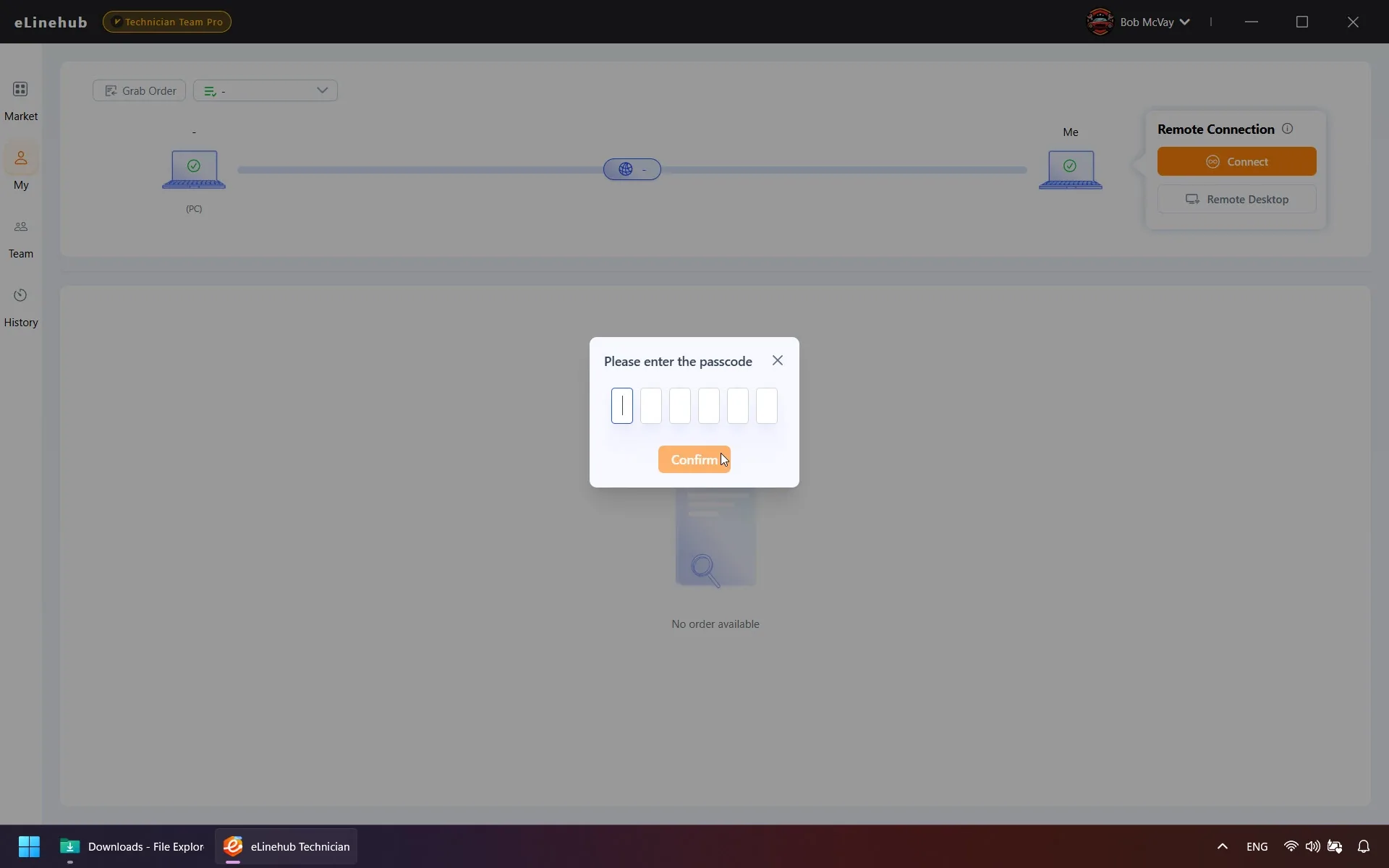
คุณสามารถรับคำสั่งงานและใช้ แชทสด ใน เว็บแอปสำหรับช่างเทคนิค. เมื่อคุณตกลงในการทำงานกับช่างแล้ว ให้เปิดแอป Windows เพื่อเชื่อมต่อกับ VCI
ขั้นตอนที่ 5: สร้างการเชื่อมต่อระยะไกล
เมื่อช่างทำเครื่องหมายสถานะการสั่งซื้อเป็น พร้อมแล้วเลือกเพื่อเปิดแผงการตั้งค่าการเชื่อมต่อ ขั้นตอนนี้ดำเนินการผ่านการตัดสินใจสี่ครั้ง: อุปกรณ์ใดที่จะเชื่อมต่อกับ (5.1) จะเชื่อมโยงอย่างไรหากเป็นอะแดปเตอร์เครือข่าย (5.2) โหมดการส่งที่จะใช้ (5.3) และสิ่งที่ควรตรวจสอบก่อนเปิดซอฟต์แวร์วินิจฉัยของคุณ (5.4)
5.1 เลือกอุปกรณ์
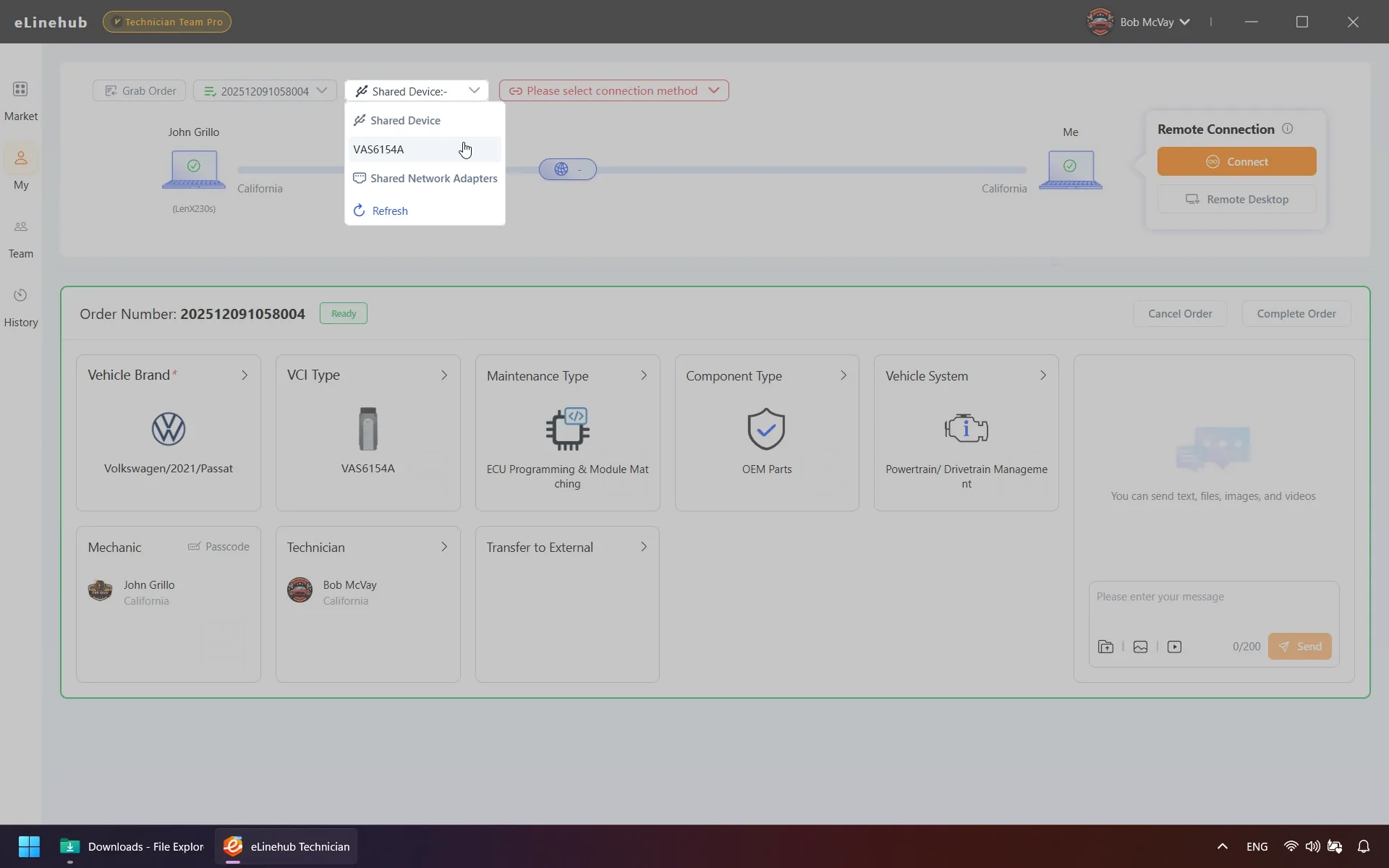
เลือกอุปกรณ์เฉพาะบนคอมพิวเตอร์ของช่างเพื่อเชื่อมต่อกับ:
USB ฝั่งช่างซ่อม เชื่อมต่อกับ VCI ประเภท USB ใช้สำหรับอุปกรณ์ Pass-Thru แบบ Can, K-Line และ J2534 แบบดั้งเดิม
อะแดปเตอร์เครือข่ายช่างซ่อม เชื่อมต่อกับอะแดปเตอร์เครือข่ายบนเครื่องของช่าง ใช้สำหรับอุปกรณ์ VCI และ RNDIS ที่ใช้ DoIP
ไม่มีอุปกรณ์ (สร้าง LAN) สร้าง LAN เสมือนระหว่างคอมพิวเตอร์ทั้งสองเครื่องโดยไม่ต้องต่ออุปกรณ์ มีประโยชน์เมื่อรวมกับซอฟต์แวร์การกำหนดเส้นทางการวินิจฉัยของบุคคลที่สาม
หากไม่มีอุปกรณ์ปรากฏในรายการ ให้คลิก ทำให้มีชีวิตชีวา. หากอุปกรณ์เป้าหมายยังไม่ปรากฏขึ้น ซอฟต์แวร์จะแสดงข้อความแจ้งให้ติดตั้งปลั๊กอินการตรวจจับ — คลิกเพื่อติดตั้ง และจะมีผลกับคอมพิวเตอร์ทั้งสองเครื่องพร้อมกัน
5.2 กำหนดค่าโหมดบริดจ์ (การเชื่อมต่ออะแดปเตอร์เครือข่ายเท่านั้น)
หากคุณเลือก อะแดปเตอร์เครือข่ายช่างซ่อม, เลือกวิธีการเชื่อมเข้ากับคอมพิวเตอร์ของคุณ เลือกโหมดที่ตรงกับความต้องการเครือข่ายของซอฟต์แวร์วินิจฉัยของคุณ:
eLinehub Link เชื่อมอะแดปเตอร์ของช่างเข้ากับ eLinehub Link เมื่อไม่จำเป็นต้องใช้ IP คงที่
อะแดปเตอร์ทางกายภาพ การเชื่อมโยงเครือข่ายทางกายภาพ เป็นทางออกทั่วไป ใช้สำหรับ RJ45 แบบคงที่หรือเมื่อซอฟต์แวร์ต้องการอินเทอร์เฟซทางกายภาพ ใช้ลูปแบ็คในเครื่องตามค่าเริ่มต้นสำหรับการตั้งค่าการผูกอะแดปเตอร์ซึ่งก่อนหน้านี้ขึ้นอยู่กับอะแดปเตอร์ที่เลิกใช้แล้ว หากเทอร์มินัลการวินิจฉัยไม่สามารถเรียกใช้ช่างเทคนิค ให้เชื่อมต่อเป็นอุปกรณ์ภายนอกด้วยอีเทอร์เน็ต
5.3 เลือกโหมดการส่ง
รีเลย์ (แนะนำ) กำหนดเส้นทางข้อมูลผ่านเซิร์ฟเวอร์รีเลย์ eLinehub เข้ากันได้กับอุปกรณ์ทุกประเภท — ทั้ง USB และอะแดปเตอร์เครือข่าย เลือกเซิร์ฟเวอร์ที่มีเวลาแฝงต่ำสุดจากรายการ
ใช้เครื่องมือตรวจสอบคุณภาพเครือข่ายของ eLinehub แล้วดูผลในหน้าจอ ช่างเทคนิคเป็นผู้ประเมินว่าการเชื่อมต่อเหมาะกับงานหรือไม่ ก่อนเขียนข้อมูล ให้ทำตามขั้นตอนของผู้ผลิตรถ ผลทดสอบเครือข่ายอย่างเดียวไม่ได้ยืนยันว่าเริ่มเขียนข้อมูลได้
ข้อกำหนดของเซสชัน ECU
ก่อนเขียนข้อมูล ให้ทำตามขั้นตอนของผู้ผลิตรถ ผลทดสอบเครือข่ายอย่างเดียวไม่ได้ยืนยันว่าเริ่มเขียนข้อมูลได้
เชื่อมต่อตรง (P2P) โหมด Direct (P2P) ใช้ได้เฉพาะกับการแมปอุปกรณ์ USB การบริดจ์อะแดปเตอร์เครือข่ายใช้โหมด Relay แนะนำให้ใช้อินเทอร์เน็ตแบบมีสายทั้งสองฝั่ง
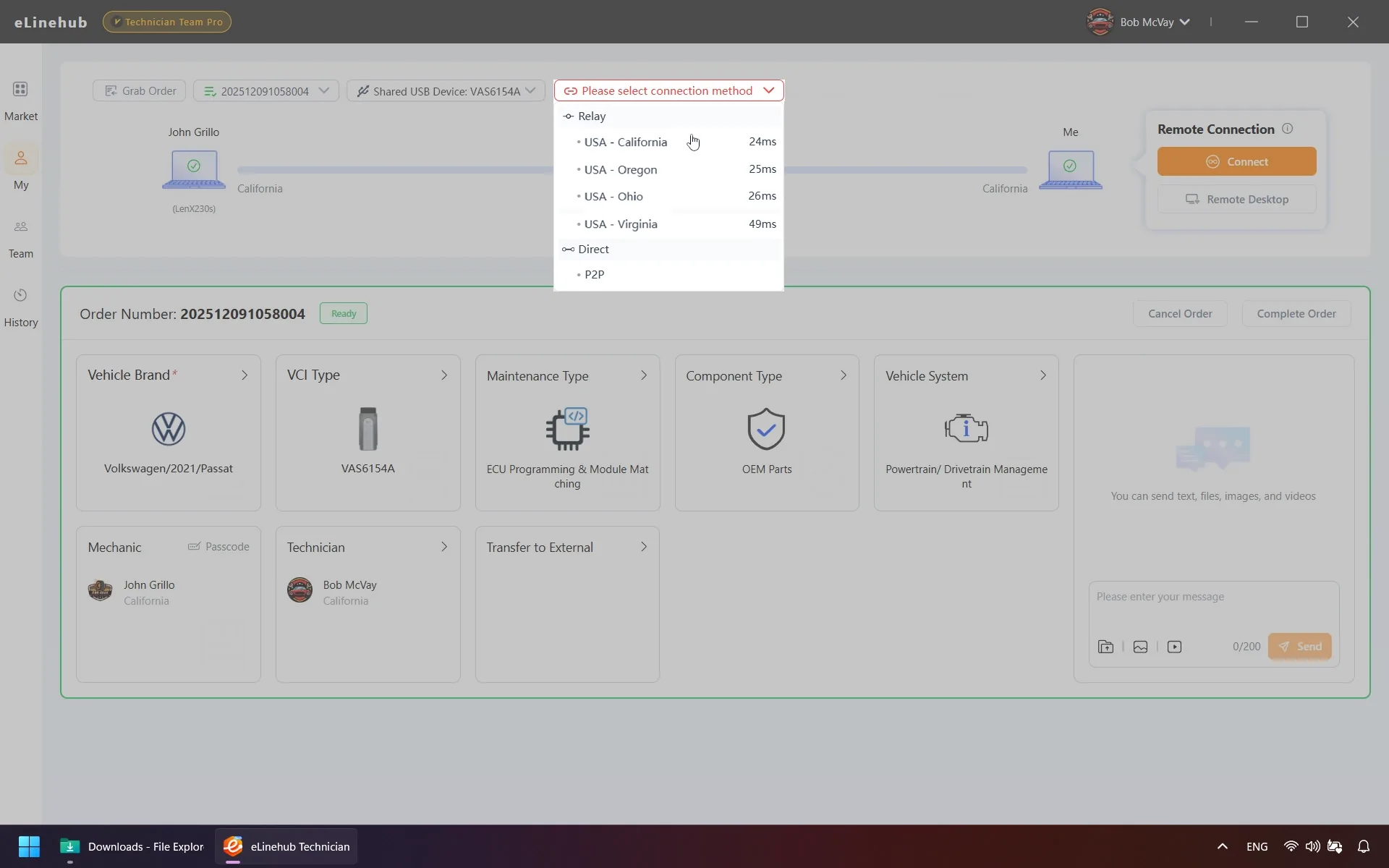
คลิก ต่อ เพื่อดำเนินการต่อ
5.4 การเริ่มต้นการเชื่อมต่อ
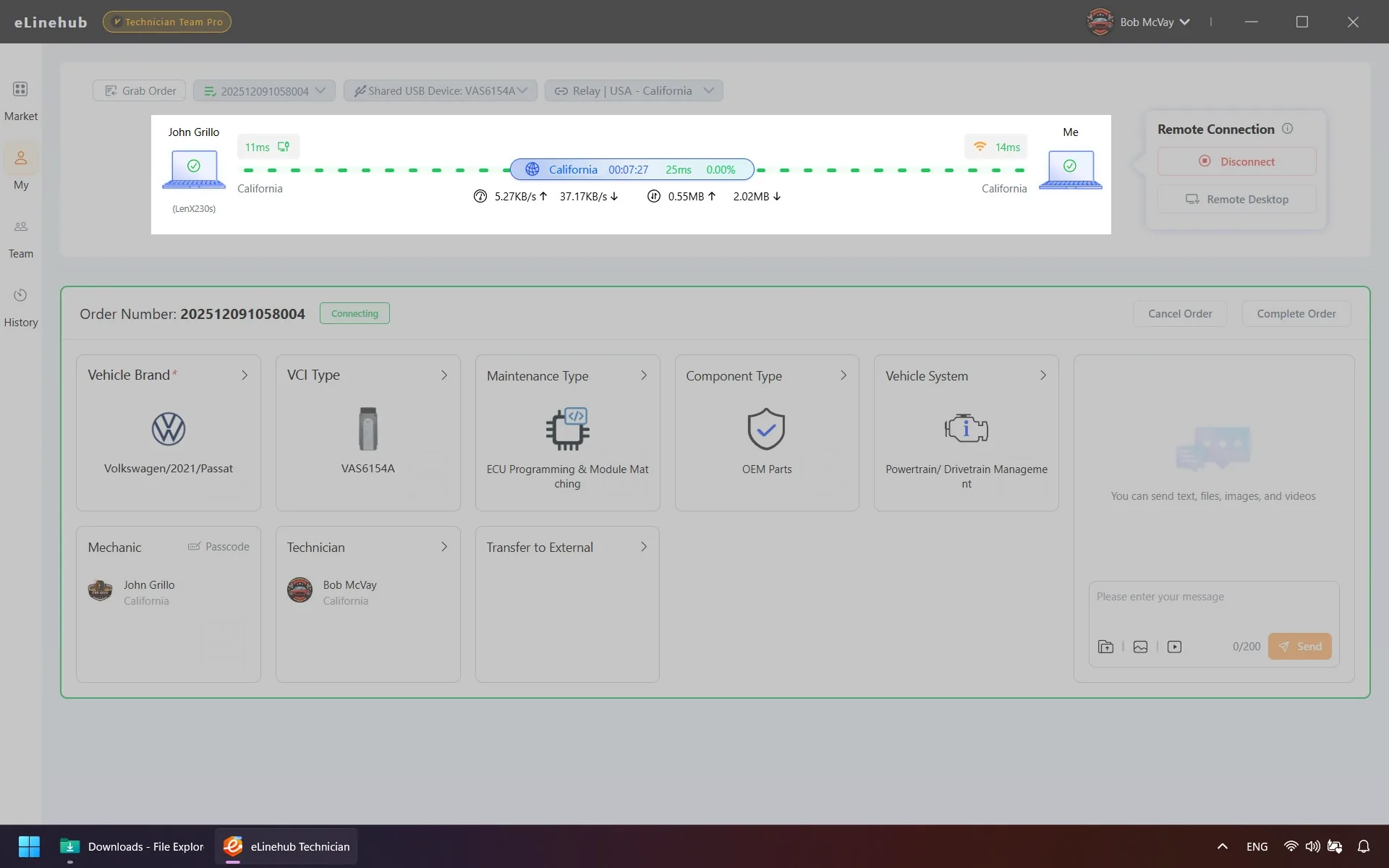
เมื่อพร้อมแล้วเส้นเชื่อมต่อระหว่าง ช่างพีซี และ ฉัน การหันหรือหมุน เขียว. ซอฟต์แวร์จะแสดงสด สถานะการเชื่อมต่อเครือข่าย แผงแสดงประเภทเครือข่าย (อีเทอร์เน็ต, Wi-Fi หรือฮอตสปอตมือถือ) สำหรับทั้งสองฝ่าย, เวลาแฝง, อัตราการสูญเสียแพ็กเก็ต, ความเร็วแบบเรียลไทม์ และข้อมูลทั้งหมดที่ถ่ายโอน
ให้เวลาไม่กี่วินาทีหลังจากที่เส้นเปลี่ยนเป็นสีเขียวก่อนเปิดซอฟต์แวร์วินิจฉัยของคุณ ซึ่งจะทำให้ VCI มีเวลาในการเริ่มต้นอุปกรณ์ที่ด้านข้างของคุณ ตรวจสอบการอ่านค่า RTT และแพ็กเก็ตจากขั้นตอนที่ 5.3 ก่อนเปิดซอฟต์แวร์ OEM ของคุณ
5.5 การหยุดชะงักของการเข้าถึงอินเทอร์เน็ต
เมื่อ VCI หรือรถที่เชื่อมต่อมีเกตเวย์ที่ใช้งานอยู่ การเข้าถึงอินเทอร์เน็ตของคุณอาจถูกขัดจังหวะในขณะที่การเชื่อมต่อการวินิจฉัยยังคงทำงานได้อย่างสมบูรณ์ นี่เป็นพฤติกรรมที่คาดไว้ซึ่งเกิดจากลำดับความสำคัญของการกำหนดเส้นทาง ไม่ใช่ความล้มเหลวในการเชื่อมต่อ
ถึงเพียงไร สวิตซ์ ปุ่มในแผงการเชื่อมต่อสลับระหว่างสองโหมด:
- โหมดลำดับความสำคัญในการวินิจฉัย — การกำหนดเส้นทางที่ปรับให้เหมาะสมสำหรับการสื่อสารของรถ
- โหมดการเข้าถึงอินเทอร์เน็ต — คืนค่าการเข้าถึงอินเทอร์เน็ตตามปกติบนคอมพิวเตอร์ของคุณ
ห้ามดำเนินการวินิจฉัยหรือเขียนโปรแกรมใดๆ ขณะสลับ เนื่องจากสิ่งนี้ทำให้เกิดการหยุดชะงักของเครือข่ายโดยสังเขป หากซอฟต์แวร์วินิจฉัยของคุณทำงานผิดปกติหลังจากเปลี่ยน ให้รีสตาร์ท หรือคลิกสวิตช์อีกครั้งเพื่อกลับสู่โหมดลำดับความสำคัญในการวินิจฉัย
ขั้นตอนที่ 6: เปิดซอฟต์แวร์วินิจฉัย
หลังจากที่ VCI เริ่มต้นแล้ว ให้เปิดซอฟต์แวร์ OEM และตรวจสอบว่ารู้จักอุปกรณ์หรือไม่ ยืนยันข้อกำหนดของรถ โมดูล และการใช้งานก่อนดำเนินการต่อ ตัวบ่งชี้สีเขียวและการอ่านที่เสถียรไม่ได้ทำให้เซสชันระยะไกลเทียบเท่ากับการเชื่อมต่อโดยตรง
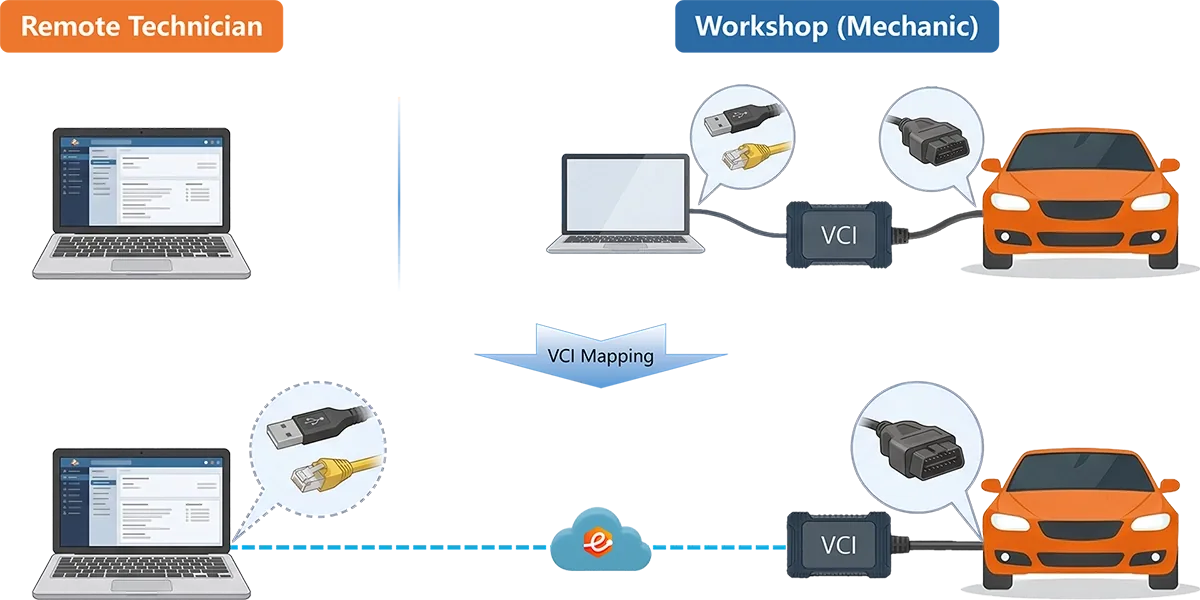
เปิดซอฟต์แวร์ OEM หลังจากเริ่มต้นอินเทอร์เฟซแล้ว ยืนยันว่าซอฟต์แวร์รู้จักอุปกรณ์ จากนั้นตรวจสอบข้อกำหนดสำหรับรถ โมดูล และขั้นตอน
ขั้นตอนที่ 7: กรอกคำสั่งงาน
บันทึกผลการวินิจฉัยหรือการตั้งโปรแกรมและยืนยันการตรวจสอบในสถานที่ที่ผู้ผลิตต้องการ
เมื่องานเสร็จสิ้น ให้ใช้การดำเนินการเสร็จสิ้นที่แสดงสำหรับคำสั่งนั้น ตรวจสอบสถานะการสั่งซื้อและค่าใช้จ่ายที่เกี่ยวข้องแยกต่างหาก: คำสั่งปิดไม่ได้ยืนยันว่ารถผ่านการตรวจสอบที่จำเป็น
ติดตั้ง eLinehub Technician บนพีซี Windows ที่จะใช้วินิจฉัยรถ เข้าสู่ระบบเว็บแอปสำหรับช่างเทคนิคเพื่อตรวจสอบสิทธิ์และเงื่อนไขการทดลองใช้ปัจจุบันของบัญชี ดูเงื่อนไขเครดิตสำหรับการเชื่อมต่อในหน้าราคา
การแก้ไขปัญหา
ตารางด้านล่างครอบคลุมปัญหาที่พบบ่อยที่สุดระหว่างการตั้งค่าและเซสชันที่ใช้งานอยู่
สำหรับปัญหาการติดตั้ง eLinehub บัญชีหรือการเชื่อมต่อ โปรดติดต่อ support@elinehub.com.
คำถามที่พบบ่อย
- ฉันควรใช้โหมดบริดจ์ใดสำหรับ BMW ISTA หรือ Mercedes-Benz XENTRY
- ใช้ลิงก์สำหรับการตั้งค่า BMW ISTA ที่ไม่ต้องการ IP คงที่ สำหรับ XENTRY ให้ตรวจสอบ VCI และการเชื่อมต่อที่แน่นอน รักษาการตั้งค่าลิงก์ที่มีอยู่ไว้โดยได้รับการสนับสนุน และใช้การบริดจ์ผ่านอะแดปเตอร์จริงเมื่อการเชื่อมต่อ RJ45 ต้องใช้ IP คงที่
- เหตุใดโหมด P2P (โดยตรง) จึงไม่พร้อมใช้งานเมื่อฉันเลือกอะแดปเตอร์เครือข่ายช่าง
- โหมด P2P รองรับการเชื่อมต่อ VCI แบบ USB เท่านั้น Network Adapter Bridging — ใช้สำหรับอุปกรณ์ DoIP และ RNDIS — ต้องใช้โหมดรีเลย์ ซึ่งกำหนดเส้นทางการรับส่งข้อมูลผ่านเซิร์ฟเวอร์รีเลย์ eLinehub เลือกเซิร์ฟเวอร์เวลาแฝงต่ำสุดจากรายการก่อนเชื่อมต่อ
- ฉันสามารถตรวจสอบอะไรได้บ้างก่อนเริ่มดำเนินการ OEM?
- ยืนยันว่า VCI ได้เริ่มต้นแล้ว จากนั้นตรวจสอบการจดจำในซอฟต์แวร์ OEM ก่อนเขียน ให้ตรวจสอบข้อกำหนดของ OEM ที่เกี่ยวข้อง การเชื่อมต่อสีเขียวและการอ่านที่เสถียรไม่ได้สร้างความพร้อม
- อินเทอร์เน็ตของฉันลดลงทันทีที่ฉันเชื่อมต่อกับรถ การเชื่อมต่อเสียหรือไม่?
- การเชื่อมต่อการวินิจฉัยไม่เสียหาย เมื่อ VCI หรือรถที่เชื่อมต่อมีเกตเวย์ที่ใช้งานอยู่ ซอฟต์แวร์จะกำหนดเส้นทางการรับส่งข้อมูลผ่านเครือข่ายรถโดยค่าเริ่มต้น ซึ่งจะขัดขวางการเข้าถึงอินเทอร์เน็ตตามปกติของคุณ ใช้ปุ่มสวิตช์ในแผงการเชื่อมต่อเพื่อสลับระหว่างโหมดลำดับความสำคัญในการวินิจฉัยและโหมดการเข้าถึงอินเทอร์เน็ต อย่าสลับในขณะที่กำลังดำเนินการตั้งโปรแกรมหรือวินิจฉัย
- ฉันสามารถใช้ eLinehub กับอุปกรณ์ J2534 แบบหลายแบรนด์เช่น Cardaq-Plus 3 หรือ Maxiflash ได้หรือไม่?
- อุปกรณ์ Multi-Brand J2534 ทำงานร่วมกับ eLinehub ผ่านการแมป USB หรือการเชื่อมต่อเครือข่ายอะแดปเตอร์ ขึ้นอยู่กับว่าอุปกรณ์เชื่อมต่อกับรถอย่างไร หากอุปกรณ์แสดงเป็น USB VCI ให้เลือกช่าง USB หากแสดงเป็น RNDIS หรืออะแดปเตอร์เครือข่าย DoIP ให้เลือก mechanic network adapter และเลือกโหมดบริดจ์ที่เหมาะสมสำหรับซอฟต์แวร์การวินิจฉัยของคุณ
- จะเกิดอะไรขึ้นหากไม่ได้ติดตั้งปลั๊กอินการตรวจจับบนคอมพิวเตอร์ของช่าง
- รายการอุปกรณ์ในแผงการเชื่อมต่อจะปรากฏว่างเปล่าหรือไม่สมบูรณ์ พรอมต์ให้ติดตั้งปลั๊กอินการตรวจจับจะปรากฏขึ้นโดยอัตโนมัติ — เมื่อคลิกจะติดตั้งปลั๊กอินทั้งบนคอมพิวเตอร์ช่างและช่างเครื่องพร้อมกัน ไม่จำเป็นต้องติดตั้งด้วยตนเองที่ด้านใดด้านหนึ่ง
- ฉันจะยืนยันได้อย่างไรว่าใครจะจัดการคำสั่งงาน?
- สำหรับคำสั่งงานแบบใช้รหัสผ่าน ให้ทำตามขั้นตอนในแอปเพื่อแชร์รหัสและรับคำสั่งงาน หากใช้แอปภายใต้แบรนด์ของตนเองหรือมีการมอบหมายงานในทีม ให้ตรวจสอบก่อนเริ่มงานว่าคำสั่งงานจะส่งไปที่ใดและมอบหมายให้ใคร
- ฉันสามารถสร้างแบรนด์ซอฟต์แวร์ช่างด้วยชื่อของฉันเองได้หรือไม่?
- ในแอปช่างที่มีตราสินค้า ให้ตรวจสอบว่าคำสั่งงานจะถูกส่งไปที่ใดก่อนส่ง
- ขอความช่วยเหลือเกี่ยวกับ eLinehub ได้อย่างไร?
- ส่งอีเมลไปที่ support@elinehub.com ด้วยภาษาใดภาษาหนึ่งจาก 29 ภาษาที่รองรับ เราตอบทุกคำถามทางอีเมลภายใน 24 ชั่วโมง รวมวันหยุดสุดสัปดาห์และวันหยุดนักขัตฤกษ์ ทีมช่วยเหลือดูแลเรื่องการติดตั้ง บัญชี การชำระเงิน ปัญหาการเชื่อมต่อ และเรื่องอื่น ๆ ที่เกี่ยวข้องกับผลิตภัณฑ์หรือบริการ eLinehub ส่วนการวินิจฉัยรถและการตั้งโปรแกรมเป็นความรับผิดชอบทางวิชาชีพของช่างเทคนิค