
ใช้ eLinehub ในเบราว์เซอร์หรือบน Windows
สร้างหรือรับคำสั่งงาน แชต ชำระเงิน และซื้อแผนสมาชิกในเบราว์เซอร์ ใช้แอป Windows เพื่อแชร์ VCI และเชื่อมต่อจากระยะไกล
- ดาวน์โหลดแอป Windows ฟรี
- ซอฟต์แวร์สำหรับช่างซ่อมใช้งานฟรี
- แอปเดสก์ท็อป: Windows 7 ขึ้นไป (64 บิต)
ภาษาของเว็บไซต์ไม่เปลี่ยนตัวติดตั้ง Windows เลือกภาษาที่ต้องการได้ระหว่างติดตั้ง

รับคำสั่งงาน แชต และชำระค่าสมาชิกในเบราว์เซอร์ ใช้แอป Windows เชื่อมซอฟต์แวร์วินิจฉัย OEM กับ VCI ที่อู่
เข้าสู่ระบบเว็บแอปสำหรับช่างเทคนิคเพื่อตรวจสอบสิทธิ์และเงื่อนไขการทดลองใช้ปัจจุบันของบัญชี

สร้างคำสั่งงาน แชต และจ่ายเงินให้ช่างเทคนิคในเบราว์เซอร์ ใช้แอป Windows แชร์ VCI ที่ต่อกับรถ
ซอฟต์แวร์สำหรับช่างซ่อมใช้งานฟรี
การรับคำสั่งงานและติดต่อสื่อสาร
สร้างหรือรับคำสั่งงานในเบราว์เซอร์ได้ ติดตั้งแอป Windows บนพีซีทั้งสองเครื่องก่อนเชื่อมต่อกับ VCI
ช่างซ่อม
ต่อ VCI แล้วสร้างคำสั่งงาน
ต่อ VCI เข้ากับพอร์ต OBD ของรถและพีซีที่หน้างาน จากนั้นสร้างคำสั่งงานพร้อมข้อมูลรถ
จากช่างซ่อมถึงช่างเทคนิค
คำสั่งงานแบบใช้รหัสผ่าน
สำหรับคำสั่งงานแบบใช้รหัสผ่าน ให้ทำตามขั้นตอนในแอปเพื่อแชร์รหัสและรับคำสั่งงาน หากใช้แอปภายใต้แบรนด์ของตนเองหรือมีการมอบหมายงานในทีม ให้ตรวจสอบก่อนเริ่มงานว่าคำสั่งงานจะส่งไปที่ใดและมอบหมายให้ใคร
ช่างเทคนิค
รับคำสั่งงานและเชื่อมต่อ
เลือก VCI ที่แชร์ไว้ เริ่มเชื่อมต่อ แล้วเปิดซอฟต์แวร์ OEM
ดูหน้าจอ eLinehub ก่อนดาวน์โหลด
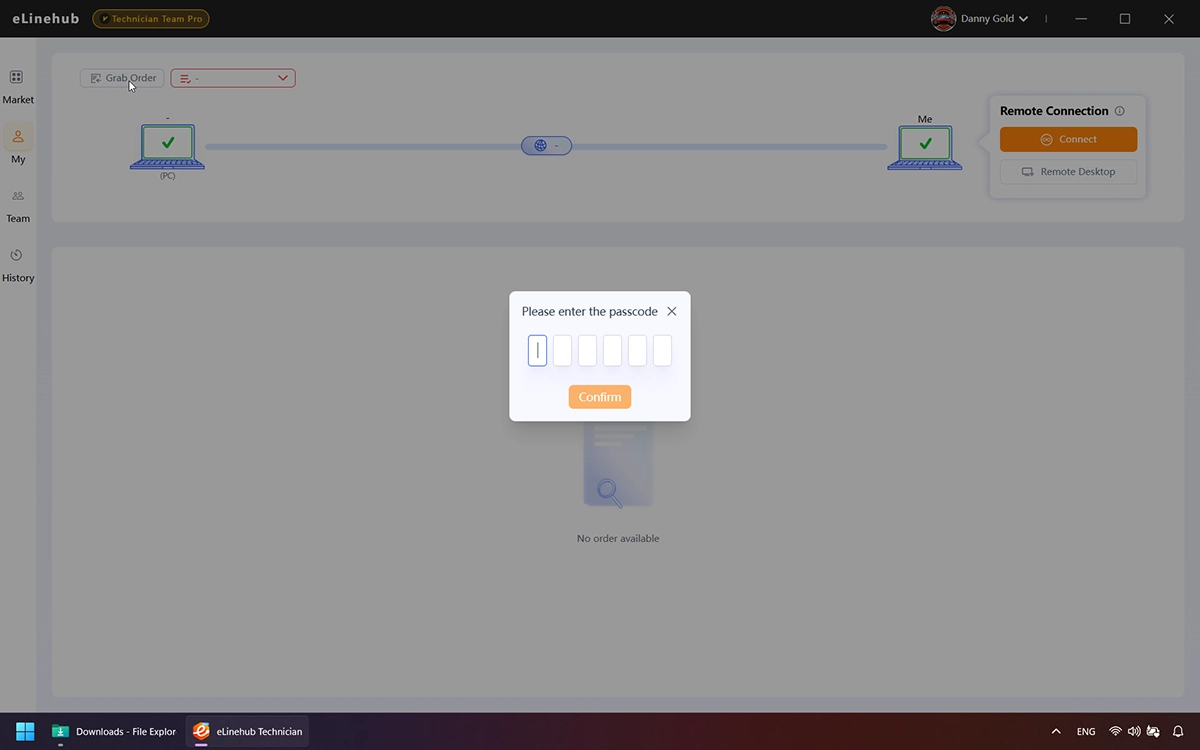
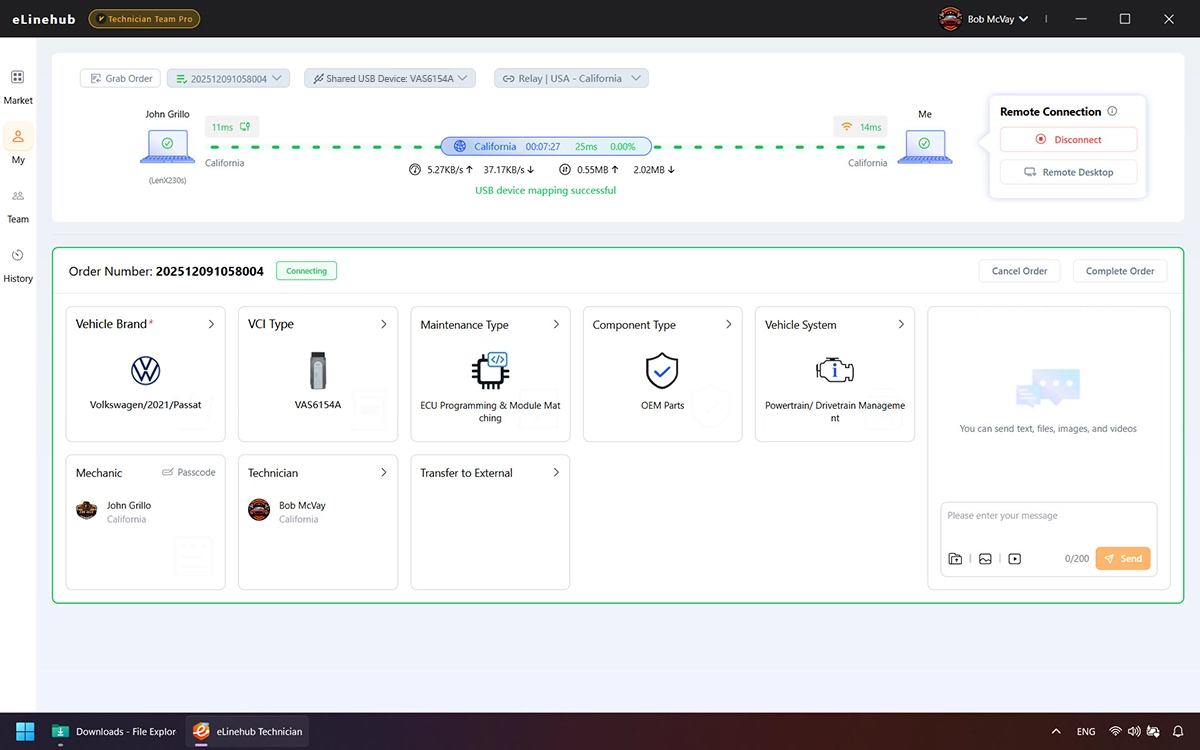
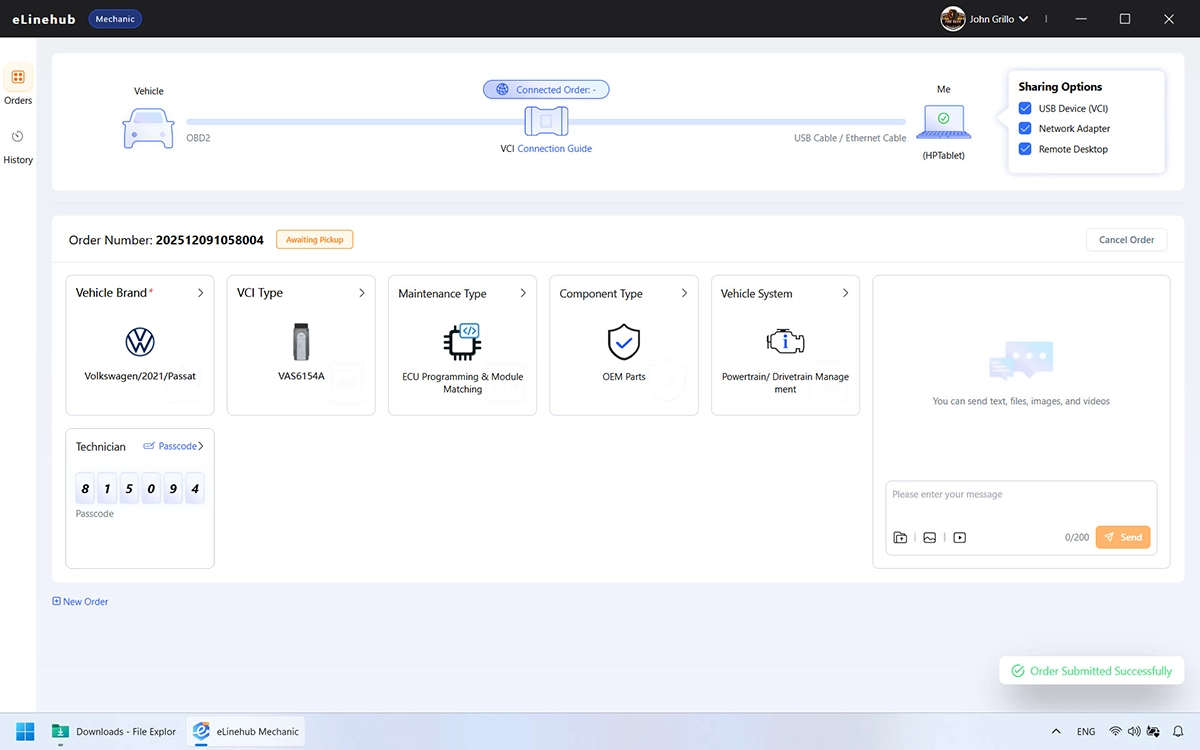
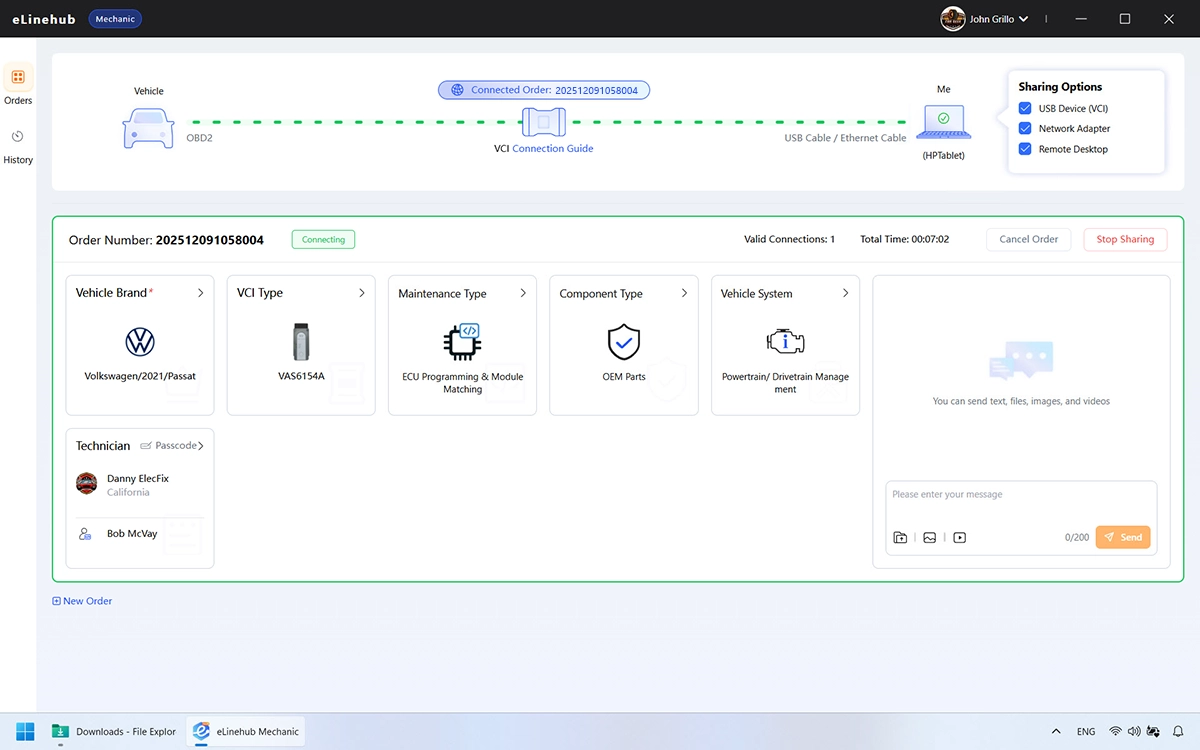
ดูหน้าจอหลักของทั้งสองแอป ตั้งแต่สร้างคำสั่งงานจนถึงเริ่มใช้งานเซสชัน คลิกภาพหน้าจอเพื่อขยาย
ซอฟต์แวร์สำหรับช่างเทคนิคมีค่าใช้จ่าย⊕คลิกภาพเพื่อขยาย
 ซอฟต์แวร์สำหรับช่างซ่อมฟรี
⊕คลิกภาพเพื่อขยาย
อะแดปเตอร์ VCI ที่รองรับ
ตารางแสดงตัวอย่างการเชื่อมต่อ USB J2534, Ethernet/DoIP และ RNDIS ที่รองรับ ตรวจสอบรุ่น VCI ซอฟต์แวร์ OEM และวิธีเชื่อมต่อให้เหมาะกับงาน
คู่มือเลือกโหมดการเชื่อมต่อ
คำถามที่พบบ่อย
คำถามเกี่ยวกับการดาวน์โหลด การติดตั้ง และการตั้งค่าครั้งแรก
- ดาวน์โหลด eLinehub ฟรีหรือไม่?
- ดาวน์โหลดทั้งสองแอปสำหรับ Windows ได้ฟรี eLinehub Mechanic ใช้งานฟรี เข้าสู่ระบบเว็บแอปสำหรับช่างเทคนิคเพื่อตรวจสอบสิทธิ์และเงื่อนไขการทดลองใช้ปัจจุบันของบัญชี ดูเงื่อนไขเครดิตสำหรับการเชื่อมต่อในหน้าราคา
- ต้องติดตั้ง XENTRY, ISTA หรือ ODIS บนพีซีที่อู่หรือไม่?
- ในขั้นตอนนี้ ซอฟต์แวร์ OEM ทำงานบนพีซีของช่างเทคนิค ให้ติดตั้ง eLinehub Mechanic บนพีซีที่อู่ ต่อ VCI เข้ากับพอร์ตวินิจฉัยของรถ แล้วต่อ VCI เข้ากับพีซีที่หน้างานผ่านอินเทอร์เฟซที่อุปกรณ์รองรับ
- eLinehub รองรับ VCI รุ่นใดบ้าง?
- eLinehub รองรับการเชื่อมต่อ J2534 PassThru, Ethernet/DoIP และ RNDIS ที่เข้ากันได้ ดู คู่มือตามยี่ห้อรถและ VCI เพื่อตรวจสอบรุ่น VCI ซอฟต์แวร์ OEM และวิธีเชื่อมต่อที่จะใช้ร่วมกัน
- ต้องติดตั้งไดรเวอร์ VCI บนพีซีของช่างเทคนิคหรือช่างซ่อม?
- พีซีของช่างเทคนิค: ติดตั้งไดรเวอร์ VCI ที่ซอฟต์แวร์วินิจฉัย OEM ต้องใช้
พีซีของช่างซ่อม: VCI แบบ USB บางรุ่นสร้างอะแดปเตอร์เครือข่ายเสมือนหลังติดตั้งไดรเวอร์ สำหรับรุ่นเหล่านี้ ให้ติดตั้งไดรเวอร์ VCI ที่ตรงรุ่นบนพีซีของช่างซ่อมฝั่งรถด้วย การบริดจ์ RNDIS ต้องใช้ไดรเวอร์ที่ตรงกัน ส่วนสาย RJ45 ธรรมดาไม่ต้องใช้ไดรเวอร์ VCI
- “สร้าง LAN” คืออะไร และควรใช้เมื่อใด?
- “สร้าง LAN” จะสร้างเครือข่าย LAN เสมือนระหว่างฝั่งช่างเทคนิคกับช่างซ่อม เช่น หากอู่ใช้ซอฟต์แวร์แชร์ USB ผ่าน IP ซึ่งกำหนดให้พีซีทั้งสองเครื่องอยู่ในเครือข่ายเดียวกัน ฟังก์ชันนี้จะช่วยให้ทำงานจากระยะไกลด้วยวิธีเดิมได้ พีซีทั้งสองเครื่องจะปรากฏอยู่ใน LAN เสมือนเดียวกัน ซอฟต์แวร์ที่มีอยู่จึงทำงานเหมือนเครื่องทั้งสองอยู่ในอู่เดียวกัน
- eLinehub ต้องใช้การเชื่อมต่ออินเทอร์เน็ตแบบใด?
- แนะนำให้ใช้อินเทอร์เน็ตแบบมีสายทั้งสองฝั่ง ใช้เครื่องมือตรวจสอบคุณภาพเครือข่ายของ eLinehub แล้วดูผลในหน้าจอ ช่างเทคนิคเป็นผู้ประเมินว่าการเชื่อมต่อเหมาะกับงานหรือไม่ ก่อนเขียนข้อมูล ให้ทำตามขั้นตอนของผู้ผลิตรถ ผลทดสอบเครือข่ายอย่างเดียวไม่ได้ยืนยันว่าเริ่มเขียนข้อมูลได้ ก่อนตั้งโปรแกรม ให้ใช้แหล่งจ่ายไฟตามที่ผู้ผลิตรถระบุ หากการเชื่อมต่อขาด ให้ทำตามขั้นตอนกู้คืนของผู้ผลิต
- eLinehub ต่างจากโปรแกรมเดสก์ท็อประยะไกลอย่าง TeamViewer หรือ AnyDesk อย่างไร?
- โปรแกรมเดสก์ท็อประยะไกล เช่น TeamViewer และ AnyDesk แชร์หน้าจอพีซีของช่างซ่อมผ่านอินเทอร์เน็ต เพื่อให้ช่างเทคนิคควบคุมเครื่องจากระยะไกล หากต้องการใช้ซอฟต์แวร์วินิจฉัย OEM ในเซสชันนั้น อู่ต้องซื้อและติดตั้งสิทธิ์ใช้งาน OEM ของตนเองโดยมีค่าใช้จ่ายเพิ่ม หรือช่างเทคนิคต้องกรอกข้อมูลเข้าสู่ระบบ OEM ของตนเองบนเครื่องที่ไม่ได้ควบคุม ทำให้สิทธิ์ใช้งานและบัญชีถูกเปิดเผยบนพีซีของบุคคลอื่น eLinehub ทำงานในระดับไดรเวอร์ โดยแมปอินเทอร์เฟซฮาร์ดแวร์ VCI จากพีซีของช่างซ่อมไปยังพีซีของช่างเทคนิคโดยตรง ช่างเทคนิคใช้ซอฟต์แวร์ OEM และข้อมูลเข้าสู่ระบบของตนเองบนเครื่องของตน จึงไม่มีการเข้าถึงพีซี ซอฟต์แวร์ หรือบัญชีของช่างซ่อม และไม่มีการแชร์ข้อมูลเข้าสู่ระบบ
- eLinehub รองรับภาษาใดบ้าง?
- ซอฟต์แวร์รองรับ 29 ภาษา รวมถึงภาษาจีนตัวย่อและตัวเต็ม เปลี่ยนภาษาของอินเทอร์เฟซได้ในการตั้งค่า ดู รายชื่อภาษาทั้งหมด
- ขอความช่วยเหลือเกี่ยวกับ eLinehub ได้อย่างไร?
- ส่งอีเมลไปที่ support@elinehub.com ด้วยภาษาใดภาษาหนึ่งจาก 29 ภาษาที่รองรับ เราตอบทุกคำถามทางอีเมลภายใน 24 ชั่วโมง รวมวันหยุดสุดสัปดาห์และวันหยุดนักขัตฤกษ์ ทีมช่วยเหลือดูแลเรื่องการติดตั้ง บัญชี การชำระเงิน ปัญหาการเชื่อมต่อ และเรื่องอื่น ๆ ที่เกี่ยวข้องกับผลิตภัณฑ์หรือบริการ eLinehub ส่วนการวินิจฉัยรถและการตั้งโปรแกรมเป็นความรับผิดชอบทางวิชาชีพของช่างเทคนิค
บันทึกประจำรุ่น
V2.0.0
ล่าสุดเว็บแอปสำหรับช่างซ่อมและช่างเทคนิค
ใหม่เผยแพร่หรือรับคำสั่งงาน แชตแบบเรียลไทม์ ชำระเงินสำหรับคำสั่งงาน และสมัครแผนสมาชิกผ่านเบราว์เซอร์บนคอมพิวเตอร์หรือมือถือ หากต้องการเริ่มเซสชันวินิจฉัยจากระยะไกล ยังต้องใช้แอปเดสก์ท็อป
การตั้งค่าการเชื่อมต่อระยะไกลและการแมป USB
ปรับปรุงดูอุปกรณ์ที่แชร์ อะแดปเตอร์เครือข่ายที่แนะนำ โหมดบริดจ์ และคุณภาพเครือข่ายบนหน้าจอเชื่อมต่อ ก่อนเชื่อมต่อ ให้แอปเลือกโหมด USB ที่รองรับ หรือเลือก “โหมดส่งผ่าน” หรือ “โหมดแชร์” ด้วยตนเอง
อีเมลแจ้งเตือนคำสั่งงาน
ใหม่ช่างซ่อมได้รับอีเมลเมื่อมีคนรับคำสั่งงานสาธารณะของตน ช่างเทคนิคได้รับอีเมลเมื่อระบบมอบหมายคำสั่งงานจากแอปช่างซ่อมแบบกำหนดเองให้โดยอัตโนมัติ หรือเมื่อเพื่อนร่วมทีมโอนคำสั่งงานให้สำเร็จ
เพิ่มภาษาอินเทอร์เฟซ 16 ภาษา
ใหม่ตอนนี้อินเทอร์เฟซ eLinehub รองรับ 29 ภาษา จากเดิม 13 ภาษา
พร้อมวินิจฉัยรถจากระยะไกลหรือยัง?
ติดตั้งแอปแล้วทำตามคู่มือการตั้งค่าเพื่อทดสอบการเชื่อมต่อ