


műszaki gép
eLinehub Technician használati útmutatója: Távdiagnosztika
Ez az útmutató a teljes technikus munkafolyamatot fedi le – a szoftver telepítésétől és a fiók beállításától a távoli kapcsolat létrehozásán át a diagnosztikai vagy programozási feladatok elvégzéséig.
Az eLinehub egy tisztán szoftveres távoli autóipari diagnosztikai platform. A szerelő fizikai VCI-jét – akár USB-alapú, akár Ethernet/DoIP-alapú – közvetlenül a számítógépére térképezi fel, mint helyileg csatlakoztatott eszközt, így az OEM diagnosztikai szoftver pontosan úgy látja, mintha a hardver az asztalon ülne. Nincsenek hardveres relédobozok. nincs távoli asztal. A szerelő az a helyszíni műhely, ahol a jármű található; Ön a távoli technikus, aki a diagnosztikát végzi.
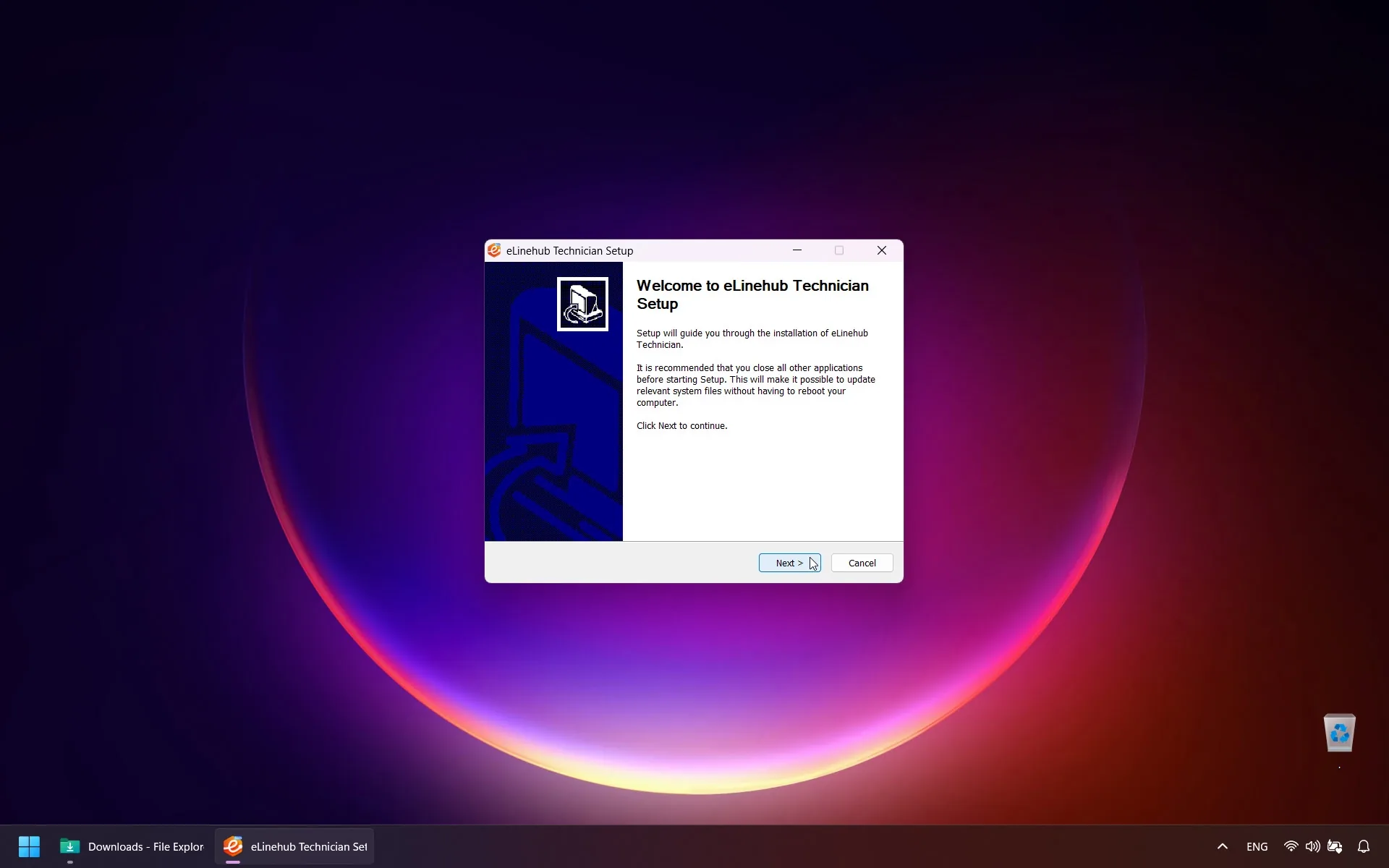
1. lépés: Töltse le és telepítse
Nyissa meg a böngészőt, és látogasson el az eLinehub hivatalos webhelyére. eLinehub Technician letöltése. A letöltés befejezése után futtassa a fájlt, és kövesse a képernyőn megjelenő utasításokat a telepítés befejezéséhez.
A webhely nyelve nem változtatja meg a Windows telepítőjét. A beállítás során válassza ki a nyelvet. Az asztali parancsikon neve eLinehub Technician minden nyelven. Az alkalmazás megnyitása után a bal felső sarokban található Edition címke követi a felület nyelvét.
2. lépés: Hozzon létre fiókot
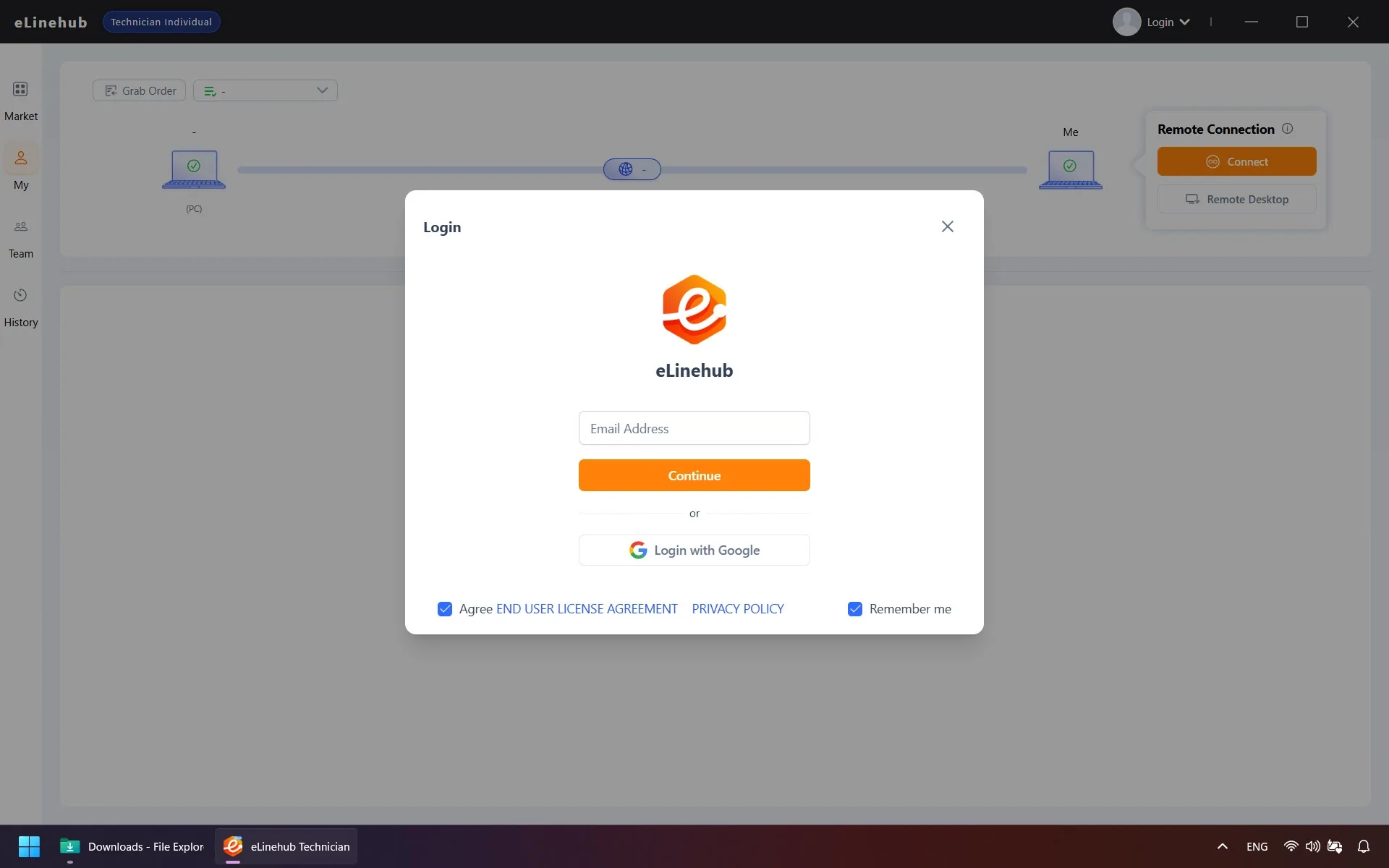
Nyissa meg az eLinehub Techniciant a Windows asztaláról a regisztrációhoz.
- Adja meg e-mail címét, és kattintson Folytatódik. Néhány másodpercen belül egy hat számjegyű ellenőrző kód érkezik a postaládájába – írja be és küldje el.
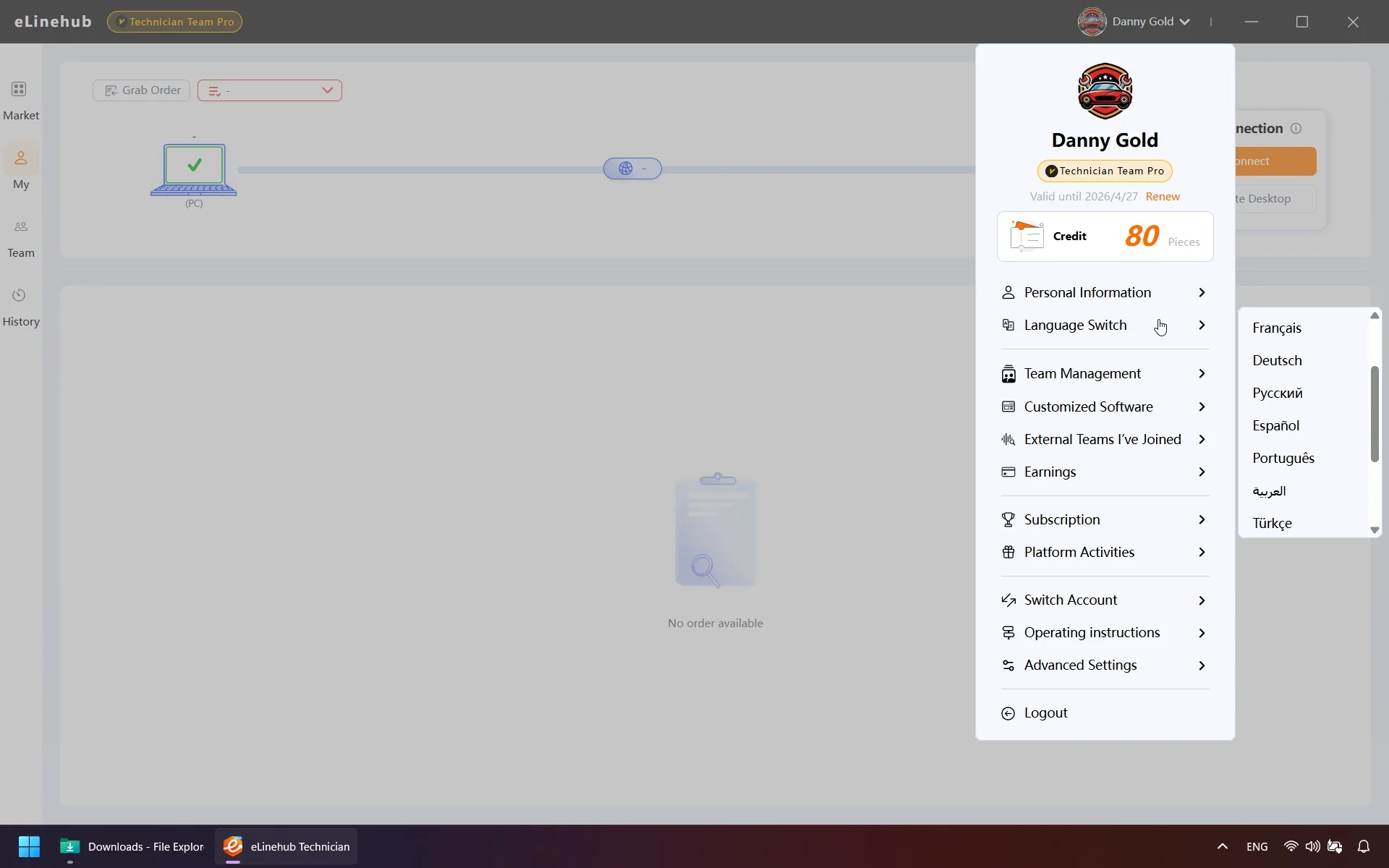
- Töltse ki profiljának adatait. Először válassza ki az országot – ez a beállítás később nem módosítható. Ezután válassza ki az államot, az autómárkákat, amelyekkel dolgozik, és a tanúsítási típusokat.
- Az Ön e-mailje alapértelmezett felhasználónévként van beállítva, de módosíthatja, és hozzáadhat egy profilfotót. Tekintse át és fogadja el a felhasználói szerződést, majd kattintson a gombra Megerősít A regisztráció befejezéséhez.
3. lépés: Mielőtt csatlakozna
Az alábbi ellenőrzések lefedik azokat a leggyakoribb okokat, amelyek miatt a csatlakozás meghibásodik vagy megszakad – mindkét oldalon fejezze be őket, mielőtt elkezdené.
Hálózati minőség
Mindkét oldalon vezetékes internetkapcsolat ajánlott. Futtassa az eLinehub hálózati minőségtesztjét, és nézze meg az eredményeket a felületen. A technikus dönti el, hogy a kapcsolat alkalmas-e a feladatra. Adatírás előtt kövesse a járműgyártó eljárását. A hálózati teszt eredménye önmagában nem igazolja, hogy az írás elkezdhető.
telepítés
- technikus oldal: Telepítse a hivatalos illesztőprogramot az adott VCI-modellhez, amelyet a szerelő használni fog. A megfelelő illesztőprogram nélkül az eszközt a sikeres kapcsolat létrehozása után sem ismeri fel a számítógépén.
- Mechanikai oldal: Egyes USB VCI-k virtuális hálózati adaptert hoznak létre az illesztőprogram telepítése után. Ezekhez az eszközökhöz telepítse a megfelelő VCI illesztőprogramot a Mechanic (járműoldali) számítógépre is. Az RNDIS áthidaláshoz a megfelelő illesztőprogram szükséges.
4. lépés: Fogadjon parancsokat és kommunikáljon
Ellenőrizze a rendelés típusát és az alkalmazásban látható utasításokat. A jelszórendelések, a márkás alkalmazáson keresztül küldött rendelések és a csapatfeladatok külön utak.
Ha a rendeléshez hozzáférési kód szükséges, kövesse a webalkalmazás vagy a Windows-alkalmazás utasításait.
A márkás mechanikus alkalmazásban a leadás előtt ellenőrizze, hová küldi a rendelést.
Csapatfeladathoz a csatlakozás előtt ellenőrizze a címzettet a rendelés részleteiben.
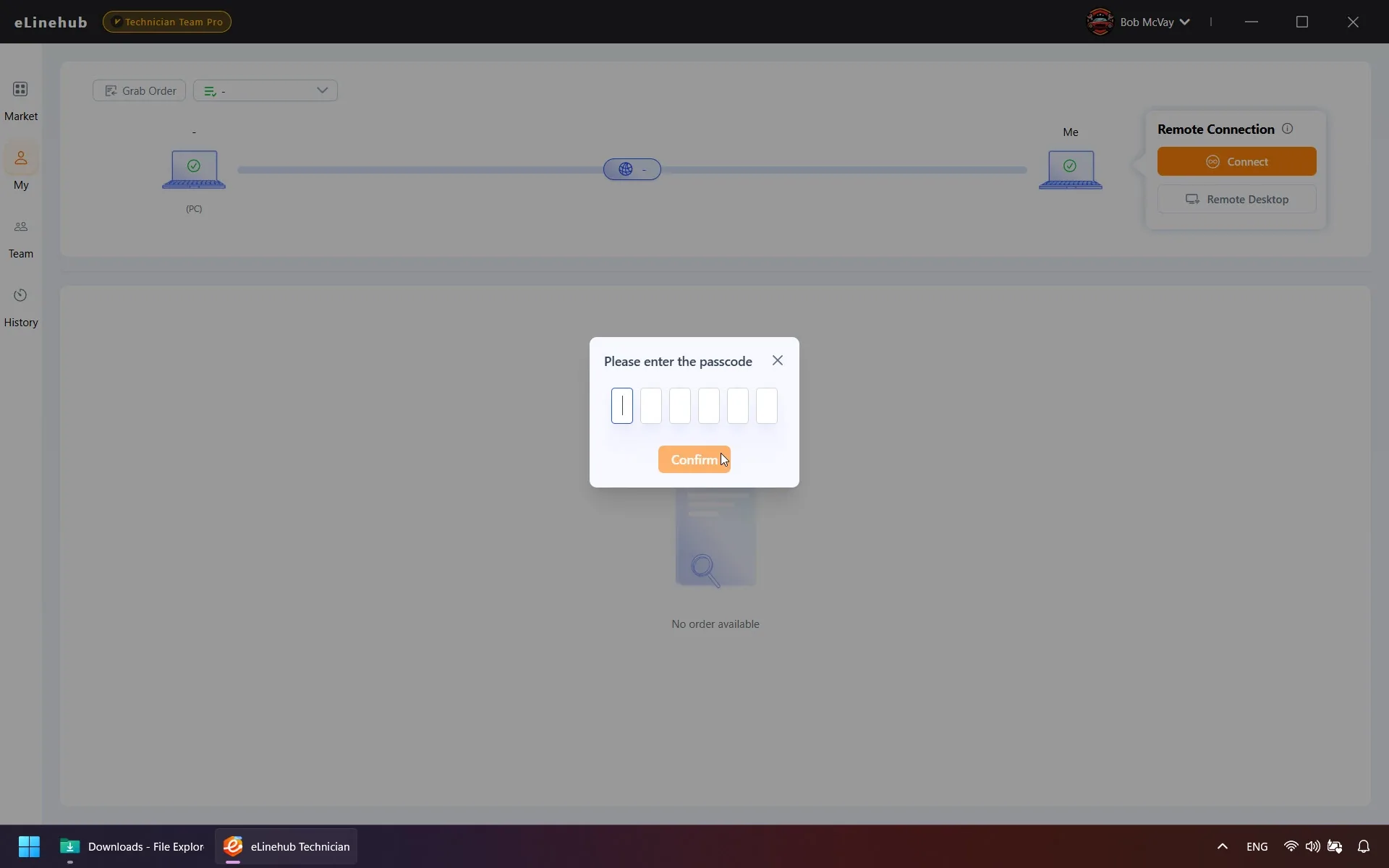
Megrendeléseket elfogadhat és használhat Élő chat A Webalkalmazás technikusoknak. Miután megállapodott a munkában a szerelővel, nyissa meg a Windows alkalmazást, hogy csatlakozzon a VCI-hez.
5. lépés: Hozza létre a távoli kapcsolatot
Amikor a szerelő megjelöli a rendelés állapotát Készen áll, válassza ki a Kapcsolatbeállítás panel megnyitásához. Ez a lépés négy döntésen megy keresztül: melyik eszközhöz kell csatlakozni (5.1), hogyan lehet áthidalni, ha hálózati adapterről van szó (5.2), melyik átviteli módot használjuk (5.3), és mit kell ellenőrizni a diagnosztikai szoftver elindítása előtt (5.4).
5.1 Válassza ki az eszközt
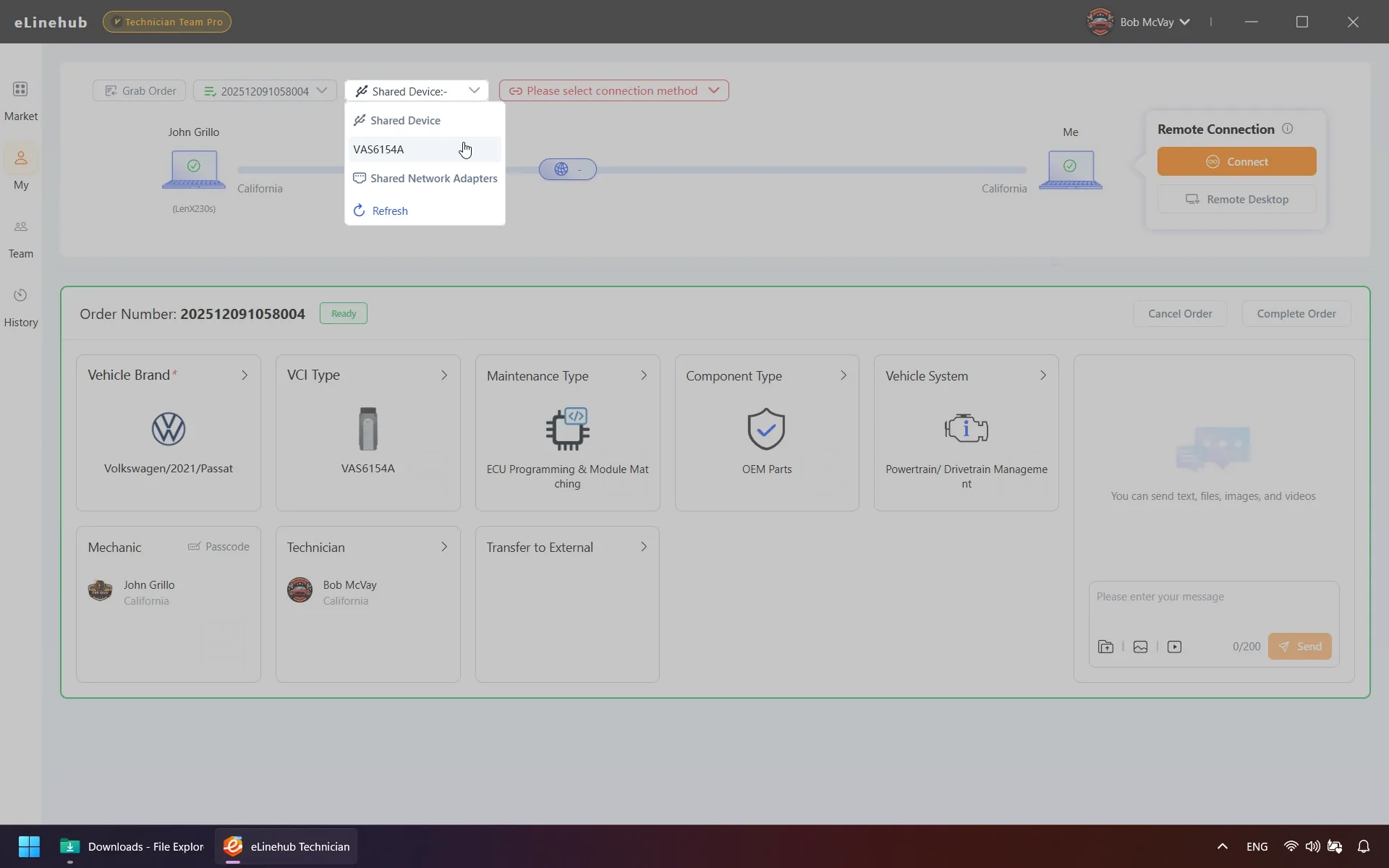
Válassza ki az adott eszközt a szerelő számítógépén, amelyhez csatlakozni szeretne:
szerelő USB USB-típusú VCI-hez csatlakozik. Hagyományos CAN, K-Line és J2534 Pass-Thru eszközökhöz használják.
Szerelő hálózati adaptere a szerelő gépén lévő hálózati adapterhez csatlakozik. DoIP-alapú VCI-k és RNDIS-eszközökhöz használják.
Nincs eszköz (LAN építés) Virtuális LAN-t hoz létre a két számítógép között eszköz csatlakoztatása nélkül. Hasznos, ha harmadik féltől származó diagnosztikai útválasztó szoftverrel kombinálják.
Ha nem jelennek meg eszközök a listában, kattintson Felfrissít. Ha a céleszköz továbbra sem jelenik meg, a szoftver megjeleníti az észlelési bővítmény telepítésére vonatkozó felszólítást – kattintson a telepítéshez, és mindkét számítógépen egyszerre lép hatályba.
5.2 A híd mód konfigurálása (Csak hálózati adapter csatlakozások)
Ha kiválasztotta Szerelő hálózati adaptere, válassza ki, hogyan van áthidalva a számítógéphez. Válassza ki azt a módot, amely megfelel a diagnosztikai szoftver hálózati követelményeinek:
eLinehub Link áthidalja a szerelő adapterét eLinehub Link Amikor nincs szükség fix IP-re.
fizikai adapter tényleges hálózat áthidaló az általános megoldás. Használja fix IP RJ45-höz, vagy ha a szoftver fizikai interfészt igényel. Alapértelmezés szerint a helyi visszahurkolást használja az adapter-kötési beállításokhoz, amelyek korábban a visszavont adaptertől függtek. Ha a diagnosztikai terminál nem tud technikust futtatni, csatlakoztassa külső eszközként Etherneten keresztül.
5.3 Válassza az Átviteli mód lehetőséget
relé (ajánlott) Az adatokat egy eLinehub Relay Serveren keresztül irányítja. Minden eszköztípussal kompatibilis – USB és hálózati adapterekkel egyaránt. Válassza ki a listából a legalacsonyabb késleltetésű szervert.
Futtassa az eLinehub hálózati minőségtesztjét, és nézze meg az eredményeket a felületen. A technikus dönti el, hogy a kapcsolat alkalmas-e a feladatra. Adatírás előtt kövesse a járműgyártó eljárását. A hálózati teszt eredménye önmagában nem igazolja, hogy az írás elkezdhető.
ECU programozási munkamenet követelményei
Adatírás előtt kövesse a járműgyártó eljárását. A hálózati teszt eredménye önmagában nem igazolja, hogy az írás elkezdhető.
Közvetlen (P2P) A Direct (P2P) mód csak USB-eszközök leképezésére használható. A hálózati adapter áthidalása Relay módban működik. Mindkét oldalon vezetékes internetkapcsolat ajánlott.
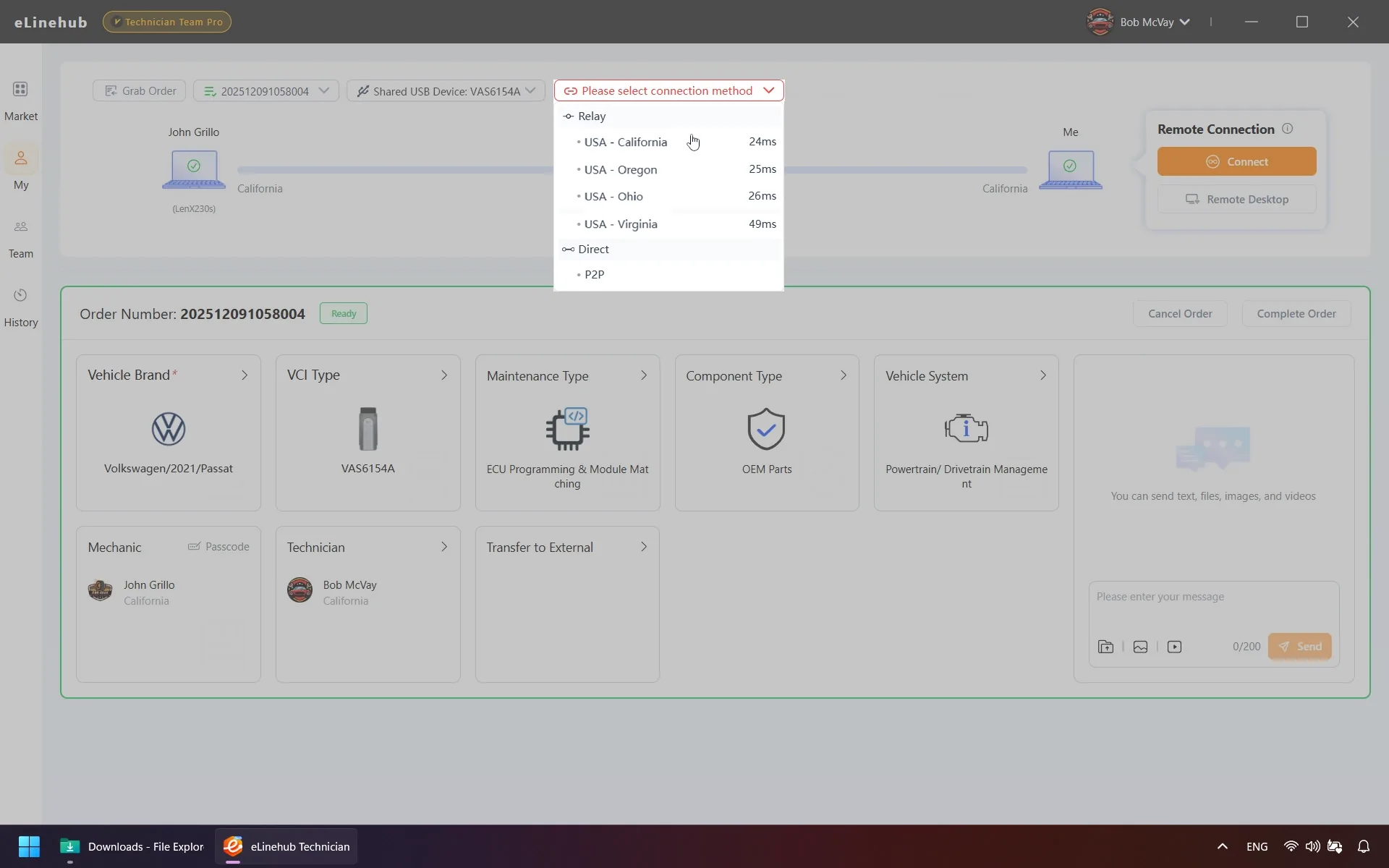
Kettyenés Összekapcsol folytatni.
5.4 Kapcsolatindítás
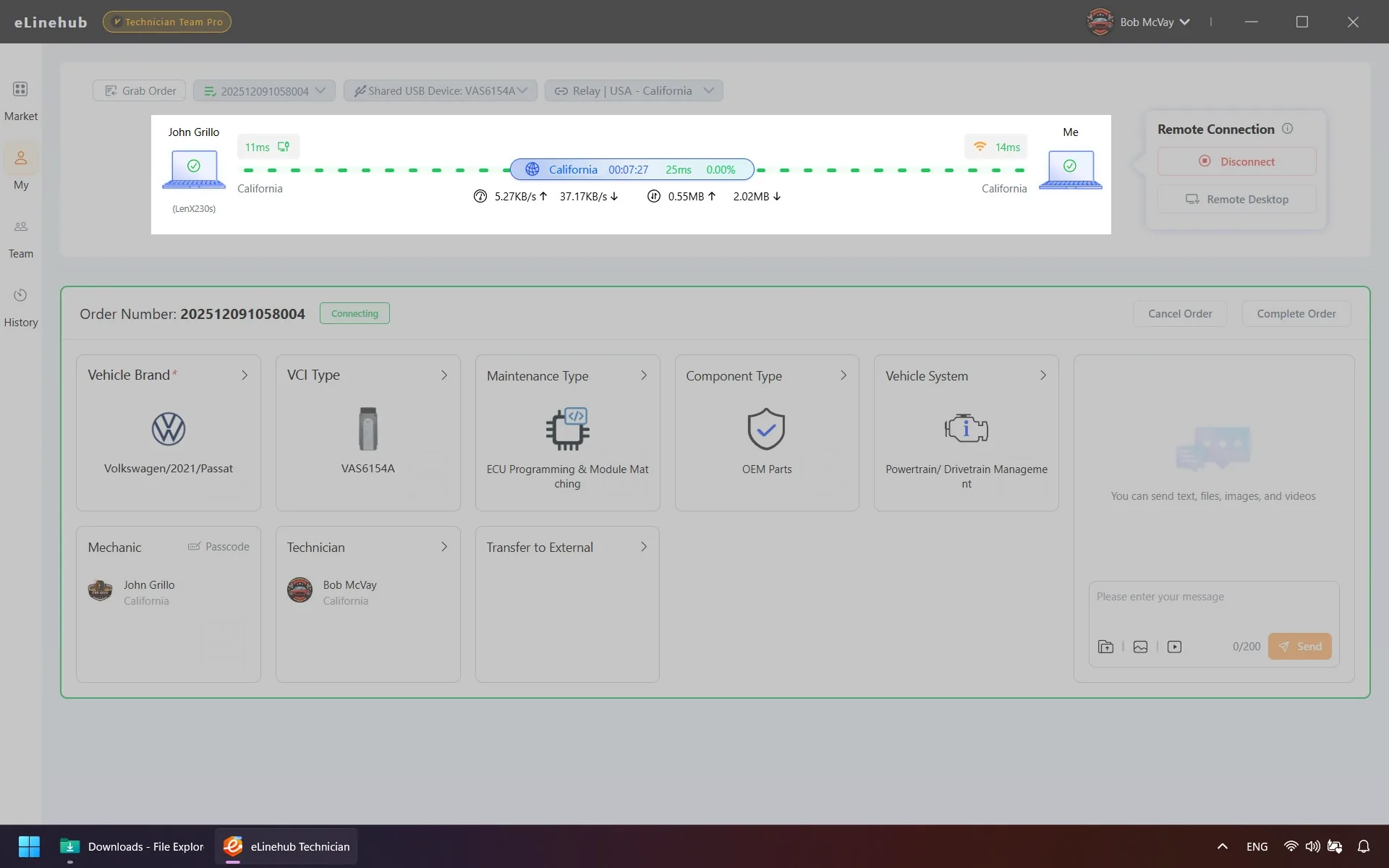
Ha elkészült, a kapcsolati vonalak között mechanikus számítógép és Nekem fordulat zöld. A szoftver ezután élőben jelenít meg hálózati kapcsolat állapota Panel a hálózat típusát (Ethernet, Wi-Fi vagy Mobile Hotspot) mindkét fél számára, a késleltetést, a csomagvesztési arányt, a valós idejű sebességet és a teljes átvitt adatot.
Hagyjon néhány másodpercet azután, hogy a vonalak zöldre váltanak, mielőtt elindítaná a diagnosztikai szoftvert – ez időt ad a VCI-nek az eszköz inicializálására az Ön oldalán. Ellenőrizze az RTT és a csomagvesztés értékeit az 5.3 lépésből az OEM-szoftver megnyitása előtt.
5.5 Internet-hozzáférés megszakítása
Ha a csatlakoztatott VCI vagy jármű aktív átjáróval rendelkezik, az internet-hozzáférés megszakadhat, miközben a diagnosztikai kapcsolat továbbra is teljesen működőképes marad. Ez a várható viselkedés az útválasztási prioritás, nem pedig a kapcsolathiba miatt.
A Kapcsoló A csatlakozópanelen lévő gomb két mód között vált:
- diagnosztikai prioritású — Optimalizált útválasztás a járműkommunikációhoz.
- Internet hozzáférési mód — Visszaállítja a normál internet-hozzáférést a számítógépen.
Váltás közben ne végezzen diagnosztikai vagy programozási műveleteket, mert ez rövid hálózati megszakítást okoz. Ha a diagnosztikai szoftver abnormálisan viselkedik a váltás után, indítsa újra – vagy kattintson újra a váltás gombra a diagnosztikai prioritás módba való visszatéréshez.
6. lépés: indítsa el a diagnosztikai szoftvert
A VCI inicializálása után nyissa meg az OEM szoftvert, és ellenőrizze, hogy az felismeri-e az eszközt. A folytatás előtt erősítse meg a jármű, a modul és az üzemeltetési követelményeket. A zöld jelző és a stabil leolvasások nem teszik a közvetlen kapcsolattal egyenértékű távoli munkamenetet.
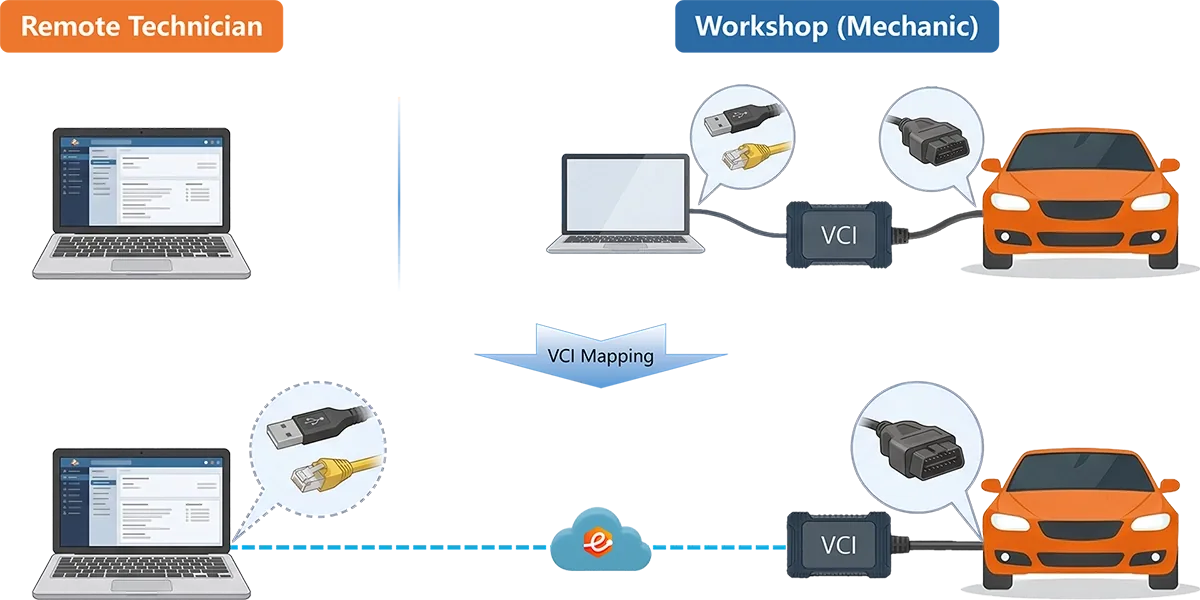
Nyissa meg az OEM szoftvert az interfész inicializálása után. Győződjön meg arról, hogy a szoftver felismeri az eszközt, majd ellenőrizze a járműre, a modulra és az eljárásra vonatkozó követelményeket.
7. lépés: Töltse ki a rendelést
Jegyezze fel a diagnosztikai vagy programozási eredményt, és erősítse meg a gyártó által igényelt helyszíni ellenőrzéseket.
Amikor a munka befejeződött, használja az adott rendeléshez látható befejezési műveletet. Ellenőrizze a rendelés állapotát és az esetleges díjakat külön: A zárt rendelés nem erősíti meg, hogy a jármű átment a szükséges ellenőrzéseken.
Telepítse az eLinehub Technician alkalmazást arra a Windowsos számítógépre, amelyen a diagnosztikát végzi. Jelentkezzen be a technikusi webalkalmazásba, és ellenőrizze, hogy fiókja jogosult-e a próbaidőszakra, és milyen feltételek vonatkoznak rá. A kapcsolati kreditek feltételeit a Díjszabás oldalon találja.
Problémamegoldás
Az alábbi táblázat a beállítási és aktív munkamenetek során felmerülő leggyakoribb problémákat tárgyalja.
Az eLinehub telepítésével, fiókjával vagy csatlakozási problémáival kapcsolatban forduljon support@elinehub.com.
Gyakori kérdések
- Melyik Bridge módot használjam a BMW ISTA-hoz vagy a Mercedes-Benz Xentryhez?
- Használjon hivatkozást a BMW ISTA beállításokhoz, amelyekhez nincs szükség fix IP-re. A XENTRY esetében ellenőrizze a pontos VCI-t és a kapcsolatot. Tartsa meg a meglévő kapcsolatbeállításokat, ahol támogatott, és használjon fizikai áthidalást, amikor az RJ45 kapcsolat rögzített IP-t igényel.
- Miért nem érhető el a P2P (közvetlen) mód, amikor a Mechanic Network Adaptert választom?
- A P2P mód csak az USB-típusú VCI-kapcsolatokat támogatja. A hálózati adapter áthidalása – DoIP és RNDIS eszközökhöz – Relay módra van szükség, amely a forgalmat egy eLinehub Relay szerveren keresztül irányítja. Csatlakozás előtt válassza ki a legalacsonyabb késleltetésű szervert a listából.
- Mit ellenőrizhetek az OEM művelet megkezdése előtt?
- Győződjön meg arról, hogy a VCI inicializálva van, majd ellenőrizze a felismerést az OEM szoftverben. Írás előtt ellenőrizze a vonatkozó OEM-követelményeket; A zöld kapcsolat és a stabil leolvasások nem teremtenek készenlétet.
- Az internet-hozzáférésem azonnal megszakadt, amint csatlakoztam a járműhöz. Megszakadt a kapcsolat?
- A diagnosztikai kapcsolat sértetlen. Ha a csatlakoztatott VCI vagy jármű aktív átjáróval rendelkezik, a szoftver alapértelmezés szerint a jármű hálózatán keresztül irányítja a forgalmat, ami megszakítja a normál internet-hozzáférést. A Csatlakozás panelen a Kapcsoló gombbal válthat a diagnosztikai prioritási mód és az internet-hozzáférési mód között. Ne váltson programozási vagy diagnosztikai művelet közben.
- Használhatom az eLinehub-ot egy többmárkás J2534-es eszközzel, mint például a Cardaq-Plus 3 vagy a Maxiflash?
- A többmárkás J2534-es eszközök USB-leképezésen vagy hálózati adapter áthidaláson keresztül működnek az eLinehub segítségével, attól függően, hogy az eszköz hogyan kapcsolódik a járműhöz. Ha az eszköz USB VCI-ként jelenik meg, válassza a Mechanic USB lehetőséget. Ha RNDIS vagy DoIP hálózati adapterként jelenik meg, válassza a Mechanic Network Adapter lehetőséget, és válassza ki a megfelelő hídmódot a diagnosztikai szoftverhez.
- Mi történik, ha az észlelő beépülő modul nincs telepítve a szerelő számítógépére?
- A kapcsolati panelen lévő eszközlista üresnek vagy hiányosnak tűnik. Az észlelési beépülő modul telepítésére vonatkozó felszólítás automatikusan megjelenik – a rákattintva egyszerre telepíti a bővítményt a technikus és a szerelő számítógépekre. Nincs szükség kézi beszerelésre egyik oldalon sem.
- Hogyan erősíthetem meg, hogy ki kezeli a rendelést?
- Hozzáférési kódos rendelésnél kövesse az alkalmazás utasításait a kód megosztásához és a rendelés elfogadásához. Saját márkás alkalmazásnál vagy csapaton belüli kiosztásnál a munka megkezdése előtt ellenőrizze, hová kerül a rendelés és ki kapta meg.
- A szerelőszoftvert a saját nevemmel bélyegezhetem?
- A márkás mechanikus alkalmazásban a leadás előtt ellenőrizze, hová küldi a rendelést.
- Hol kérhetek segítséget az eLinehubhoz?
- Írjon a support@elinehub.com címre a 29 támogatott nyelv bármelyikén. Minden e-mailes megkeresésre 24 órán belül válaszolunk, hétvégén és ünnepnapokon is. A támogatás a telepítésre, a fiókokra, a fizetésre, a kapcsolati hibákra és az eLinehub egyéb termék- vagy szolgáltatási kérdéseire terjed ki. A jármű diagnosztikája és programozása a technikus szakmai felelőssége.