
Questa guida copre il flusso di lavoro completo del Tecnico — dall'installazione del software e la configurazione dell'account, all'instaurazione di una connessione remota, fino al completamento di un lavoro di diagnostica o programmazione.
eLinehub è una piattaforma di diagnostica automobilistica remota puramente software. Mappa il VCI fisico di un Meccanico — che sia basato su USB o Ethernet/DoIP — direttamente sul tuo computer come dispositivo collegato localmente, in modo che il tuo software di diagnostica OEM lo veda esattamente come se l'hardware fosse sulla tua scrivania. Nessun box hardware relay. Nessun desktop remoto. Il Meccanico è l'officina in sede dove si trova il veicolo; tu sei il Tecnico remoto che esegue la diagnostica.
Passaggio 1: Download e Installazione
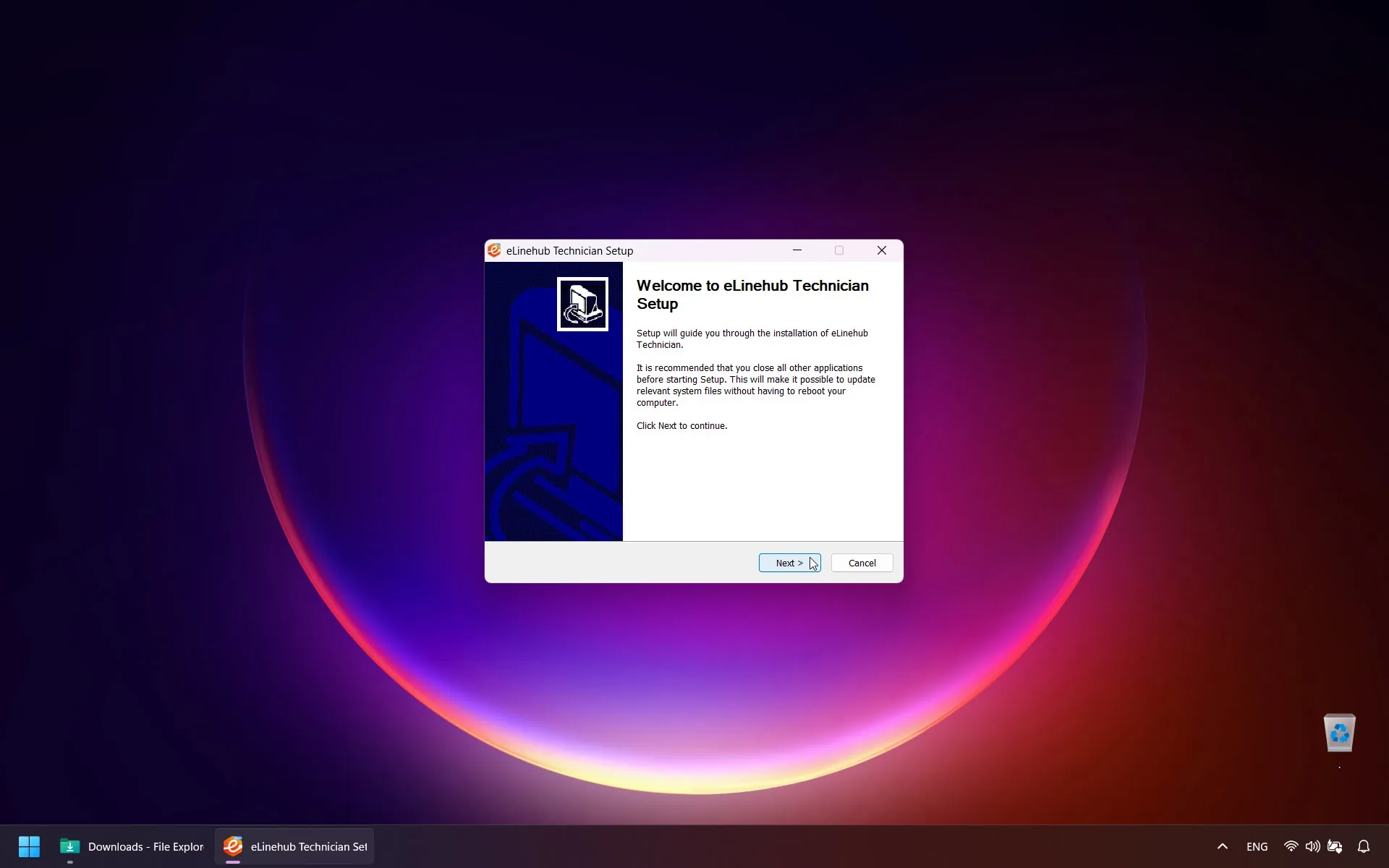
Apri il browser e visita il sito ufficiale eLinehub. Scarica l'ultimo installer Tecnico. Una volta completato il download, esegui il file e segui le istruzioni sullo schermo per completare l'installazione.
Passaggio 2: Crea il Tuo Account
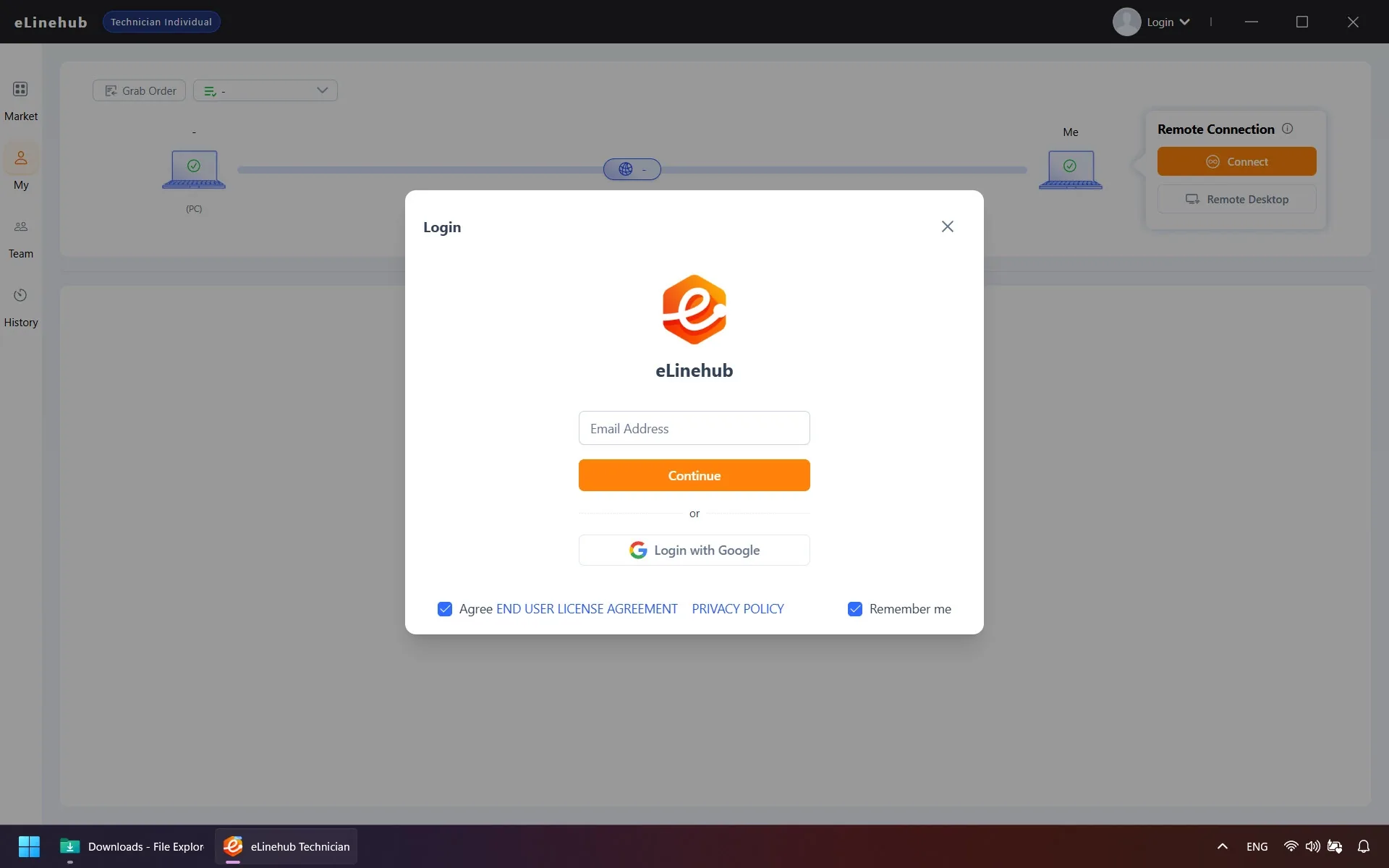
Quando apri il software per la prima volta, completerai una breve registrazione:
- Inserisci il tuo indirizzo email e fai clic su Continua. Un codice di verifica a sei cifre arriverà nella tua casella di posta entro pochi secondi — inseriscilo e invia.
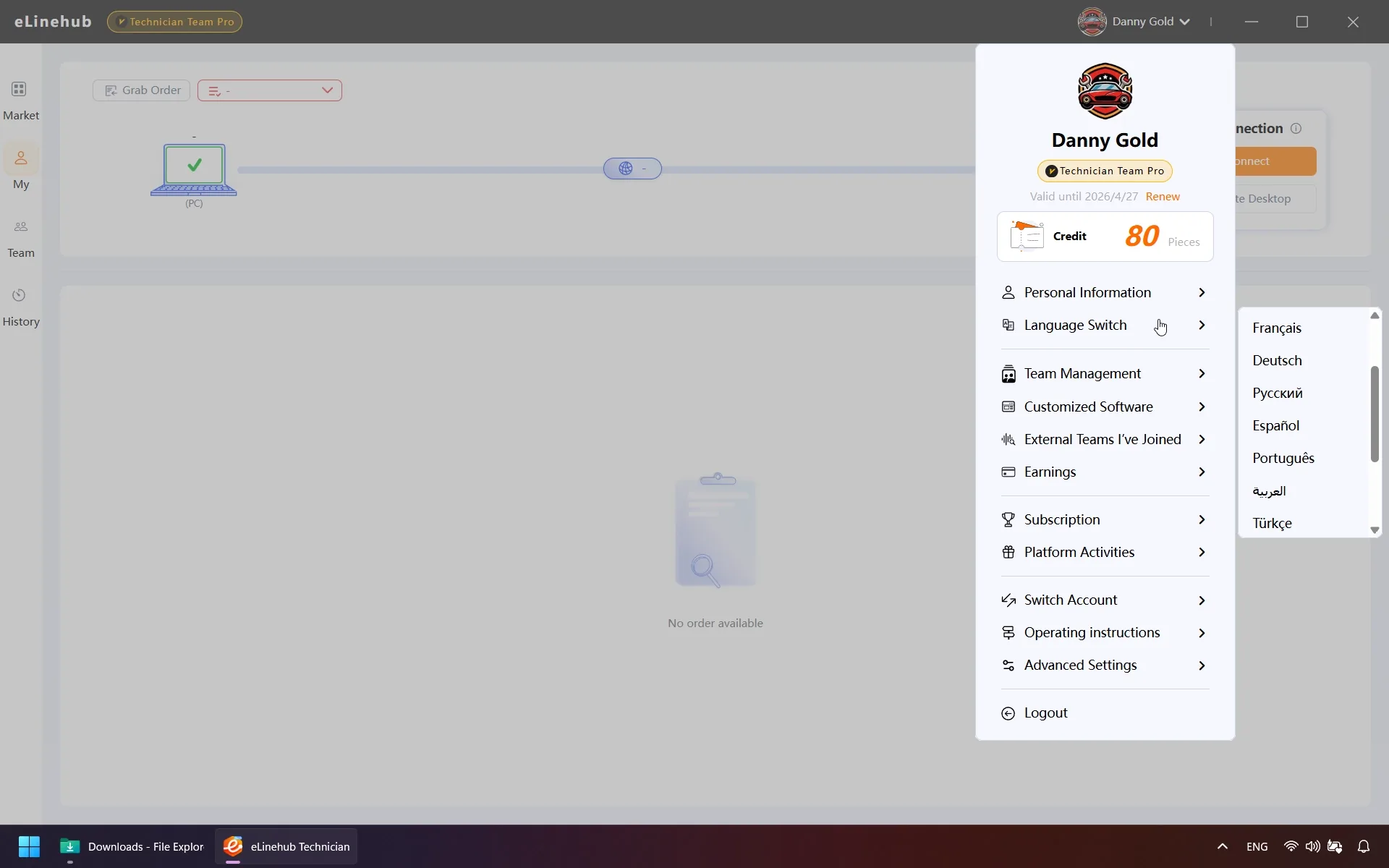
- Compila i dettagli del tuo profilo. Seleziona prima il tuo paese — questa impostazione non può essere modificata in seguito. Poi scegli il tuo stato, i marchi auto con cui lavori e i tuoi tipi di certificazione.
- La tua email è impostata come nome utente predefinito, ma puoi cambiarlo e aggiungere una foto profilo. Esamina e accetta il contratto utente, poi fai clic su Conferma per completare la registrazione.
Passaggio 3: Prima di Connetterti
I controlli seguenti coprono le cause più comuni di fallimento o interruzione della connessione durante la sessione — completali su entrambi i lati prima di iniziare.
Requisiti di Rete
Sia il Tecnico che il Meccanico hanno bisogno di una velocità di upload minima di 10 Mbps. Una connessione Ethernet cablata è fortemente raccomandata su entrambi i lati — specialmente durante le sessioni di programmazione ECU. DoIP e altri protocolli di diagnostica basati su Ethernet applicano una temporizzazione rigorosa a livello applicativo, e le connessioni wireless possono introdurre latenza variabile e perdita di pacchetti che provocano interruzioni di sessione inaspettate.
Installazione Driver
- Lato Tecnico: installa il driver ufficiale per il modello VCI specifico che il Meccanico utilizzerà. Senza il driver corretto, il dispositivo non verrà riconosciuto sul tuo computer anche dopo che la connessione è stata stabilita con successo.
- Lato Meccanico: i dispositivi di diagnostica USB standard non richiedono l'installazione del driver. I dispositivi basati su RNDIS — quelli che si presentano come adattatore di rete virtuale — richiedono il driver corrispondente. Se il tipo di dispositivo non è chiaro, installa il driver per sicurezza.
Passaggio 4: Ricevi Ordini e Comunica
Il sistema di ordini di eLinehub mantiene i dettagli del veicolo e del cliente fuori da qualsiasi elenco pubblico — ogni ordine ti raggiunge tramite uno dei tre canali diretti:
Il Meccanico genera un Codice di accesso univoco quando pubblica un ordine. Inseriscilo nel software per prendere il lavoro. Solo il Tecnico che possiede il Codice di accesso corretto può accettarlo — gli ordini non possono essere intercettati da altri specialisti.
Gli ordini inviati tramite il tuo build Meccanico personalizzato vengono instradati automaticamente al tuo account. Nessun Codice di accesso necessario — il Meccanico pubblica il lavoro e appare nella tua dashboard.
Gli ordini privati assegnati al tuo Team Tecnico appaiono automaticamente nella tua dashboard — nessun Codice di accesso richiesto.
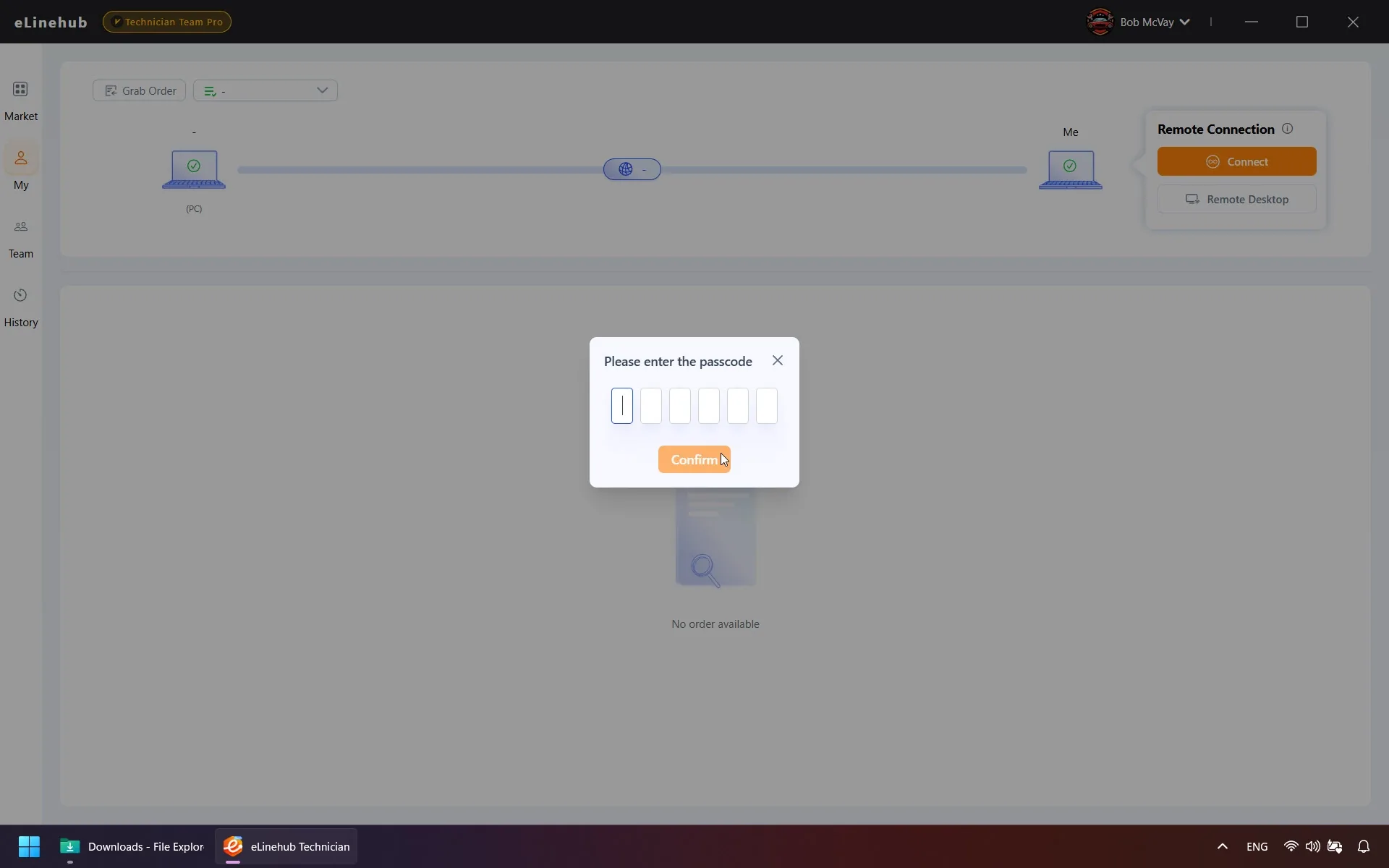
Una volta accettato un ordine, usa la Chat Live integrata per discutere i sintomi del veicolo e l'ambito del servizio con il Meccanico prima di iniziare.
Passaggio 5: Stabilisci la Connessione Remota
Quando il Meccanico contrassegna lo stato dell'ordine come Pronto, selezionalo per aprire il pannello di configurazione della connessione. Questo passaggio illustra quattro decisioni: a quale dispositivo connettersi (5.1), come fare il bridge se è un adattatore di rete (5.2), quale modalità di trasmissione usare (5.3) e cosa controllare prima di avviare il software di diagnostica (5.4).
5.1 Seleziona il Dispositivo
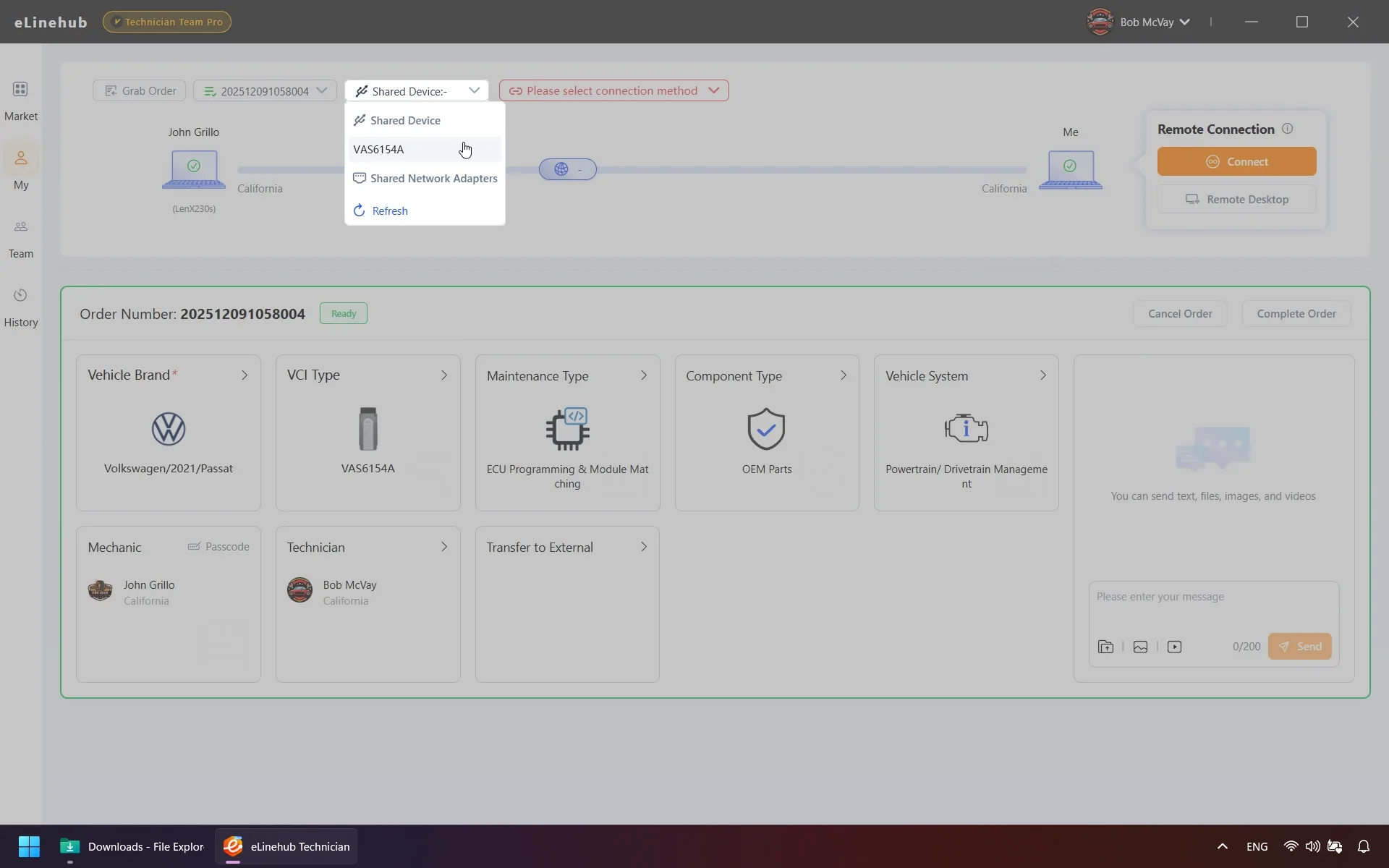
Scegli il dispositivo specifico sul computer del Meccanico a cui connetterti:
USB del Meccanico Si connette a un VCI di tipo USB. Usato per dispositivi CAN, K-Line tradizionali e J2534 Pass-Thru.
Adattatore di rete del Meccanico Si connette a un adattatore di rete sul computer del Meccanico. Usato per VCI basati su DoIP e dispositivi RNDIS.
Nessun dispositivo (Crea LAN) Stabilisce una LAN virtuale tra entrambi i computer senza collegare un dispositivo. Utile in combinazione con software di routing diagnostico di terze parti.
Se nell'elenco non appaiono dispositivi, fai clic su Aggiorna. Se il dispositivo di destinazione ancora non appare, il software mostrerà una richiesta per installare il plugin di rilevamento — fai clic per installare, e avrà effetto su entrambi i computer contemporaneamente.
5.2 Configura la Modalità Bridge (solo connessioni Adattatore di Rete)
Se hai selezionato Adattatore di rete del Meccanico, scegli come viene fatto il bridge sul tuo computer. Seleziona la modalità che corrisponde ai requisiti di rete del tuo software di diagnostica:
eLinehub Link Fa il bridge dell'adattatore del Meccanico su un adattatore virtuale eLinehub Link sul tuo computer. Questa è la scelta standard per la maggior parte degli scenari di diagnostica remota, inclusi i flussi di lavoro DoIP. Compatibile con ISTA (BMW), XENTRY (Mercedes-Benz), Pathfinder (JLR) e piattaforme OEM simili. La maggior parte dei software di diagnostica rileva i dispositivi di rete automaticamente — eLinehub Link funziona direttamente con quel processo di rilevamento.
eLinehub vNet Da usare quando il tuo software di diagnostica deve comunicare direttamente con un adattatore di rete locale specifico piuttosto che rilevarlo automaticamente. Dopo la connessione, imposta la tua NIC fisica per ottenere un IP automaticamente, poi assegna l'IP fisso che il tuo software di diagnostica si aspetta all'adattatore eLinehub vNet.
Adattatore fisico Fa il bridge dell'adattatore del Meccanico su una delle tue NIC fisiche. Da usare quando il tuo software di diagnostica deve essere associato specificamente a un adattatore fisico, o quando è in esecuzione su un computer separato. Dopo la connessione, usa un cavo di rete per collegare l'adattatore con bridge al computer appropriato.
5.3 Seleziona la Modalità di Trasmissione
Relay (Consigliato) Instrada i dati attraverso un server relay eLinehub. Compatibile con tutti i tipi di dispositivi — sia USB che adattatori di rete. Seleziona il server con la latenza più bassa dall'elenco.
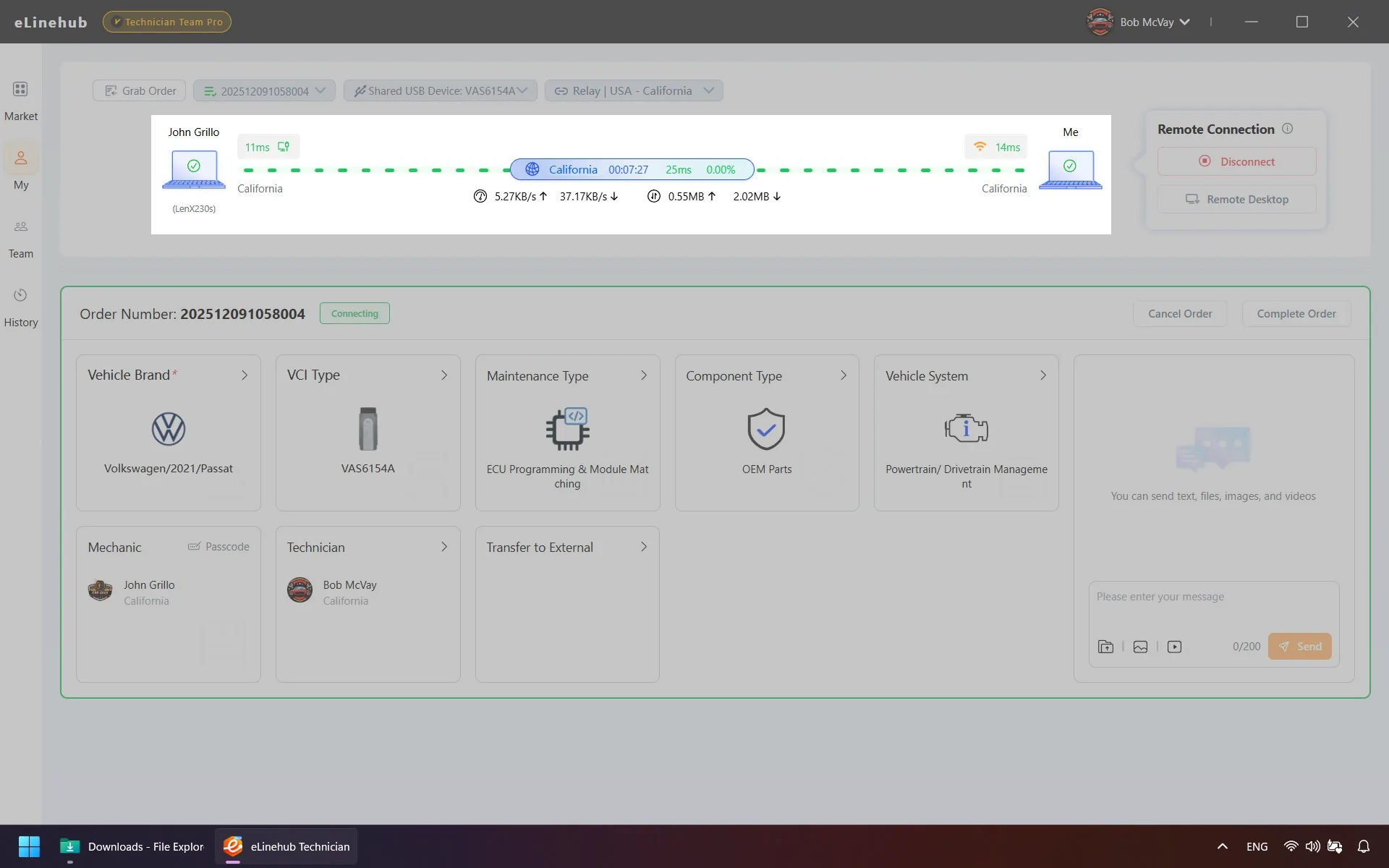
Una volta stabilita la connessione, il pannello Stato Connessione di Rete mostra RTT e perdita di pacchetti in tempo reale per entrambi i lati. Conferma che entrambe le letture soddisfino i requisiti per il tipo di operazione prima di avviare il tuo software di diagnostica:
| Tipo di operazione | RTT | Perdita pacchetti | Connessione |
|---|---|---|---|
| Flash ECU / codifica SCN / sblocco SFD / GeKo (sblocco gateway VW Group) | < 50 ms | < 0,5% | Cablata, entrambi i lati |
| Diagnostica / lettura guasti / dati in tempo reale / codifica variante | < 150 ms | < 1% | Cablata consigliata |
Requisiti per le Sessioni di Programmazione ECU
Non iniziare una sessione di programmazione se RTT è superiore a 50 ms o la perdita di pacchetti è superiore allo 0,5%. Un singolo pacchetto perso può interrompere una sequenza URB J2534 o invalidare una finestra di token SFD o GeKo a metà operazione.
Direct (P2P) Limitato solo a dispositivi di tipo USB — le connessioni tramite adattatore di rete richiedono Relay. Stabilisce una connessione peer-to-peer direttamente tra entrambi i computer. Tipicamente offre una latenza inferiore rispetto a Relay. Se Relay mostra RTT costantemente elevato nella tua regione e stai usando un VCI USB, passa a Direct. Le connessioni cablate sono comunque raccomandate su entrambi i lati.
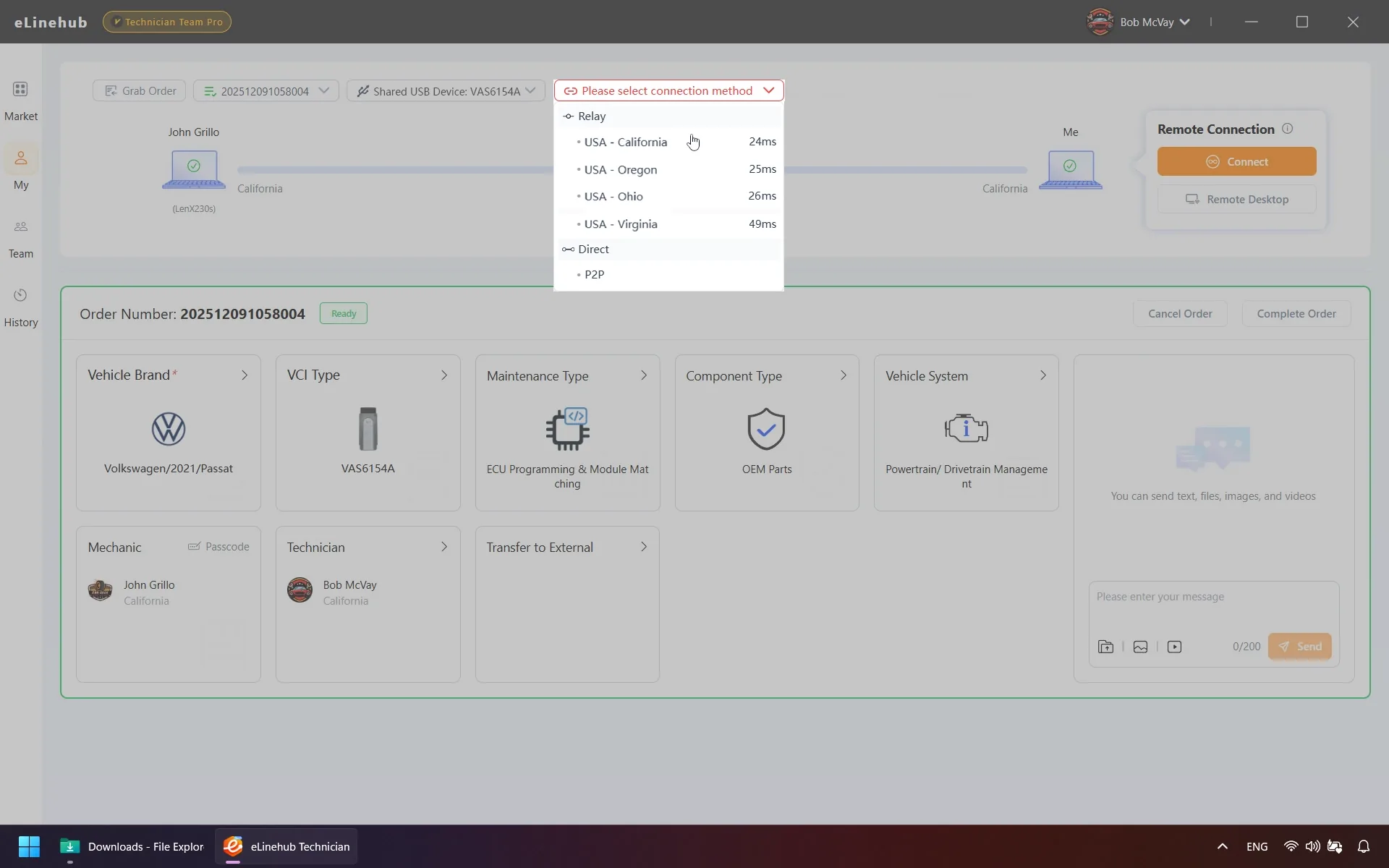
Fai clic su Connetti per procedere.
5.4 Avvio della Connessione
Una volta pronto, le linee di connessione tra PC Meccanico e Io diventano verdi. Il software mostra quindi un pannello Stato Connessione di Rete in tempo reale che indica il tipo di rete (Ethernet, Wi-Fi o Hotspot Mobile) per entrambe le parti, latenza, tasso di perdita dei pacchetti, velocità in tempo reale e dati totali trasferiti.
Attendi alcuni secondi dopo che le linee diventano verdi prima di avviare il tuo software di diagnostica — questo dà al VCI il tempo di completare l'inizializzazione del dispositivo sul tuo lato. Verifica le letture RTT e perdita di pacchetti del Passaggio 5.3 prima di aprire il tuo software OEM.
5.5 Interruzione dell'Accesso a Internet
Quando il VCI o il veicolo collegato ha un gateway attivo, il tuo accesso a Internet potrebbe essere interrotto mentre la connessione diagnostica rimane completamente funzionale. Questo è un comportamento previsto causato dalla priorità di routing, non un errore di connessione.
Il pulsante Switch nel pannello di connessione alterna tra due modalità:
- Modalità Priorità Diagnostica — Routing ottimizzato per la comunicazione con il veicolo.
- Modalità Accesso Internet — Ripristina il normale accesso a Internet sul tuo computer.
Non eseguire operazioni di diagnostica o programmazione durante la commutazione, poiché questa causa una breve interruzione della rete. Se il tuo software di diagnostica si comporta in modo anomalo dopo la commutazione, riavvialo — oppure fai nuovamente clic su Switch per tornare alla Modalità Priorità Diagnostica.
Passaggio 6: Avvia il Software di Diagnostica
Con le linee di connessione verdi e il pannello dello stato della rete che mostra letture stabili, puoi trattare la configurazione come una connessione locale.
Apri il tuo software OEM o di diagnostica professionale — ISTA, ODIS, XENTRY, SDD, Pathfinder o qualsiasi applicazione compatibile J2534. Il livello di reindirizzamento USB e routing di rete di eLinehub presenta il VCI remoto al tuo sistema operativo come un dispositivo collegato localmente. Il tuo software di diagnostica opera senza essere consapevole che l'hardware è remoto.
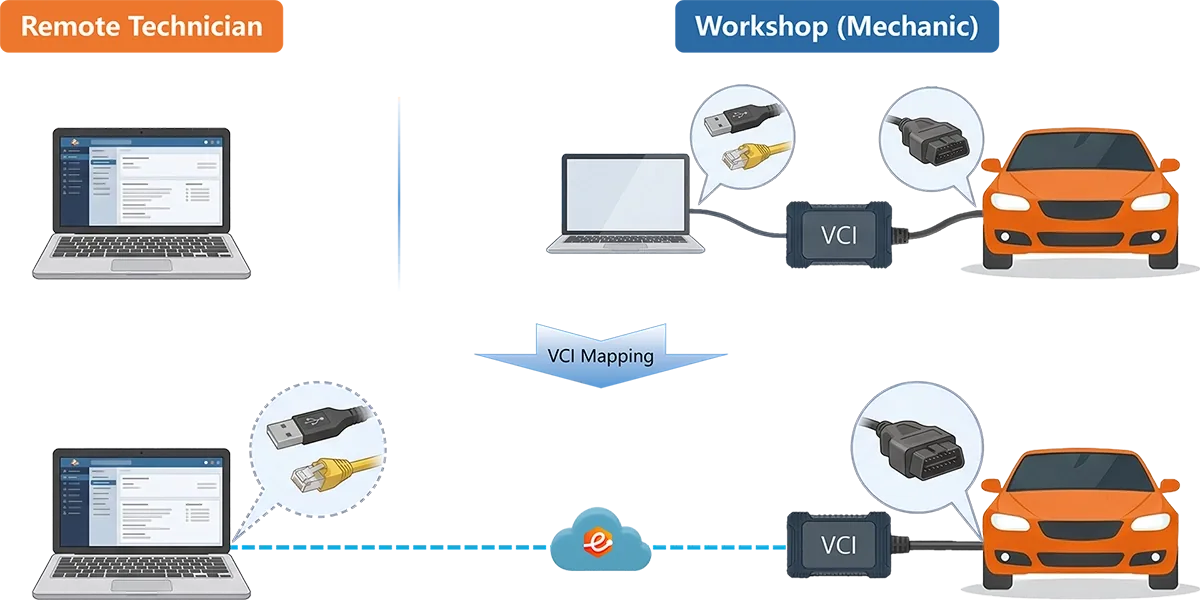
Ora puoi eseguire tutte le operazioni di diagnostica del veicolo, programmazione ECU, codifica e adattamento esattamente come faresti con una configurazione locale.
Passaggio 7: Completa l'Ordine
Quando la sessione è terminata, fai clic su Completa Ordine nel software eLinehub. Il Meccanico riceve una richiesta di revisione e conferma. Se il Meccanico non risponde entro la finestra di timeout, il sistema chiude l'ordine automaticamente.
Una volta che il lavoro passa allo stato Completato, puoi rivedere tutte le sessioni passate — inclusi dettagli del veicolo, note operative e durata — in Storico Ordini. I record di fatturazione per i lavori basati su sessione sono disponibili nella stessa visualizzazione.
Nuovo su eLinehub?
Scarica il software Tecnico — la tua prima sessione è gratuita e non è richiesto hardware da parte tua per iniziare.
Scarica Software Tecnico → · Condividi la Guida Meccanico con il tuo partner →
Risoluzione dei Problemi
La tabella seguente copre i problemi più comuni riscontrati durante la configurazione e le sessioni attive.
| Sintomo | Causa Più Probabile | Azione |
|---|---|---|
| Nessun dispositivo visibile nell'elenco | Plugin di rilevamento non installato | Fai clic sul prompt di installazione nel pannello dispositivi; si installa su entrambi i lati contemporaneamente |
| Dispositivo nell'elenco ma non si connette | Driver VCI mancante sul lato Tecnico | Installa il driver OEM corretto per il modello VCI e riconnetti |
| Alta latenza / frequenti interruzioni di sessione | Ambiente di rete o server relay | Passa a un server relay con latenza più bassa; passa entrambi i lati al cablato; se solo USB, prova Direct (P2P) |
| Connessione bloccata su «Mappatura sul lato Tecnico» | Conflitto driver o interferenza antivirus | Riavvia entrambi i computer; disabilita temporaneamente l'antivirus; riprova |
| Mappatura USB non riuscita con codice di errore Windows | Conflitto driver Windows o hardware | Fai clic sul codice di errore per visualizzare la guida ufficiale Windows; risolvi come indicato |
| Accesso a Internet perso durante la sessione | Conflitto di routing gateway veicolo o VCI | Usa il pulsante Switch per alternare tra Modalità Priorità Diagnostica e Modalità Accesso Internet |
| Installazione plugin non riuscita o con conflitti | Software in conflitto presente sul sistema | eLinehub tenterà la rimozione automatica; se non riesce, disinstalla manualmente il programma in conflitto, riavvia e riconnetti |
| Sessione di flash ECU o codifica SCN interrotta a metà operazione | RTT o perdita di pacchetti superava la soglia all'avvio della sessione | Controlla le letture in tempo reale nel pannello Stato Connessione di Rete: RTT deve essere inferiore a 50 ms e la perdita di pacchetti inferiore allo 0,5% prima di iniziare. Riavvia solo dopo che entrambe le letture sono stabili |
| Finestra token SFD scaduta prima del completamento dell'operazione (Mercedes-Benz) | Alta latenza o instabilità della connessione durante la finestra di scambio token | Usa la modalità Relay con il server geograficamente più vicino; entrambi i lati devono essere su Ethernet cablata. Se il token scade, richiedine uno nuovo — non tentare di riutilizzare un token scaduto |
Per problemi non coperti sopra, contatta il team di supporto a support@elinehub.com.