
Este guia cobre o fluxo de trabalho completo do Técnico — desde a instalação do software e configuração da conta, passando pelo estabelecimento de uma ligação remota, até à conclusão de um trabalho de diagnóstico ou programação.
O eLinehub é uma plataforma de diagnóstico automóvel remoto totalmente em software. Mapeia o VCI físico de um Mecânico — seja baseado em USB ou Ethernet/DoIP — diretamente para o seu computador como dispositivo ligado localmente, para que o software de diagnóstico OEM o veja exatamente como se o hardware estivesse na sua secretária. Sem caixas relay de hardware. Sem ambiente de trabalho remoto. O Mecânico é a oficina no local onde o veículo está; é o Técnico remoto a executar o diagnóstico.
Passo 1: Descarregar e Instalar
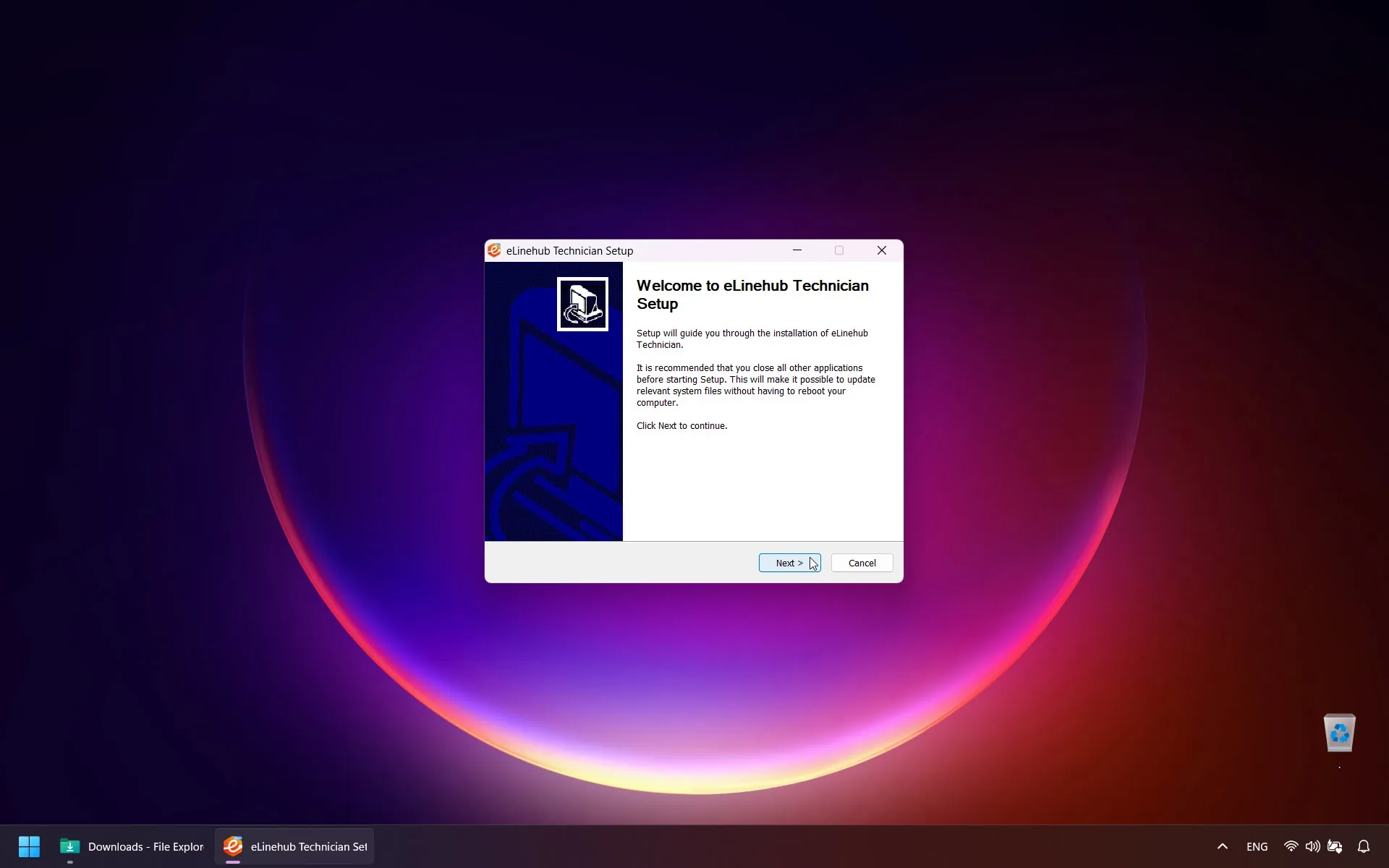
Abra o browser e visite o site oficial do eLinehub. Descarregue o instalador Técnico mais recente. Após concluir o descarregamento, execute o ficheiro e siga as instruções no ecrã para finalizar a instalação.
Passo 2: Criar a Sua Conta
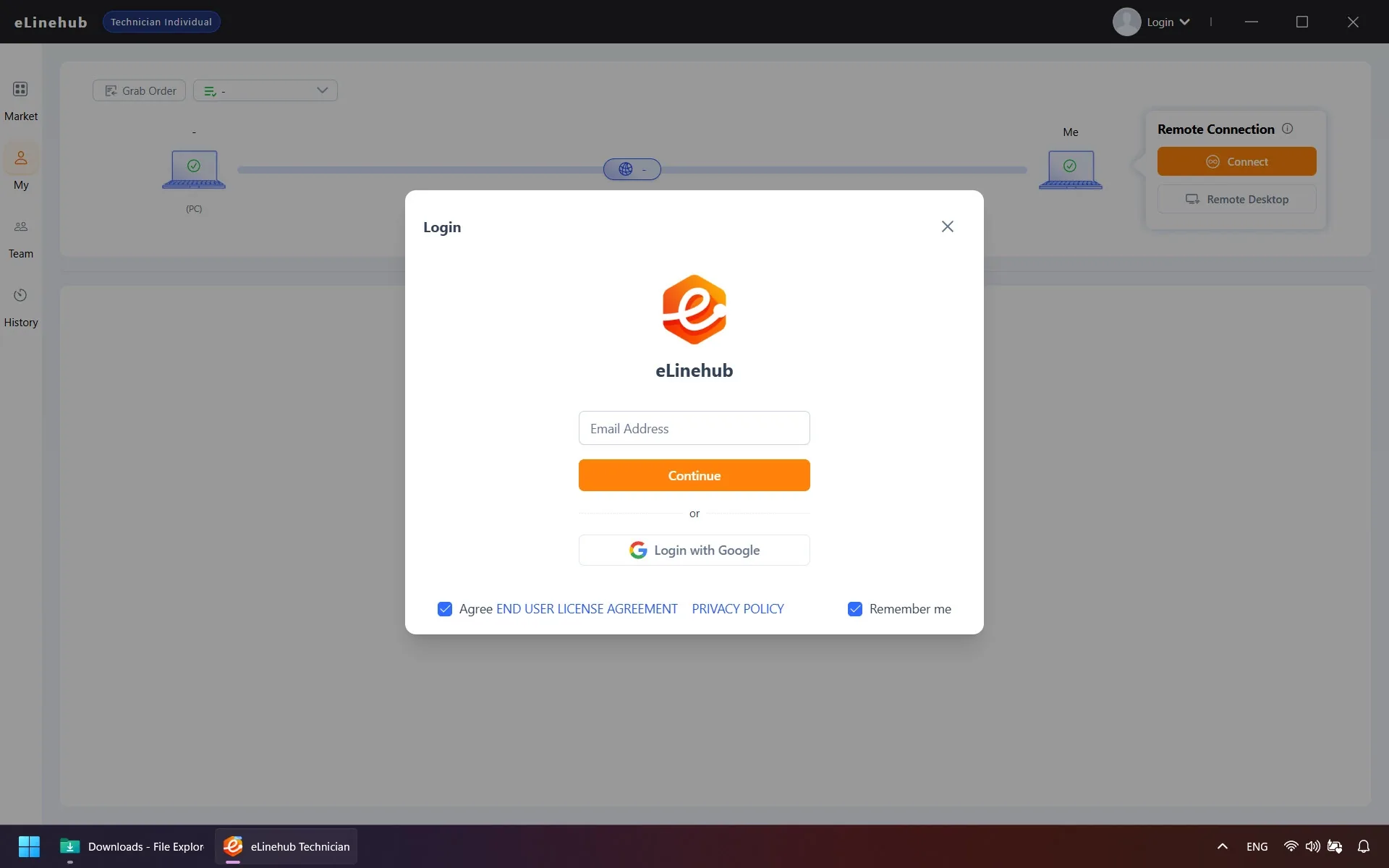
Quando abrir o software pela primeira vez, completará um breve registo:
- Introduza o seu endereço de e-mail e clique em Continuar. Um código de verificação de seis dígitos chegará à sua caixa de entrada em alguns segundos — introduza-o e submeta.
- Preencha os detalhes do perfil. Selecione primeiro o seu país — esta definição não pode ser alterada posteriormente. Depois escolha o estado, as marcas de carro com que trabalha e os tipos de certificação.
- O e-mail é definido como nome de utilizador predefinido, mas pode alterá-lo e adicionar uma foto de perfil. Reveja e aceite o acordo de utilizador, depois clique em Confirmar para completar o registo.
Passo 3: Antes de Ligar
As verificações abaixo cobrem as razões mais comuns pelas quais uma ligação falha ou cai a meio da sessão — conclua-as em ambos os lados antes de começar.
Requisitos de Rede
Tanto o Técnico como o Mecânico precisam de uma velocidade de upload mínima de 10 Mbps. É fortemente recomendada uma ligação Ethernet com fio em ambas as extremidades — especialmente durante sessões de programação ECU. Os protocolos de diagnóstico DoIP e outros baseados em Ethernet impõem requisitos estritos de temporização ao nível da aplicação, e as ligações sem fio podem introduzir latência variável e perda de pacotes que desencadeiam quedas inesperadas da sessão.
Instalação de Driver
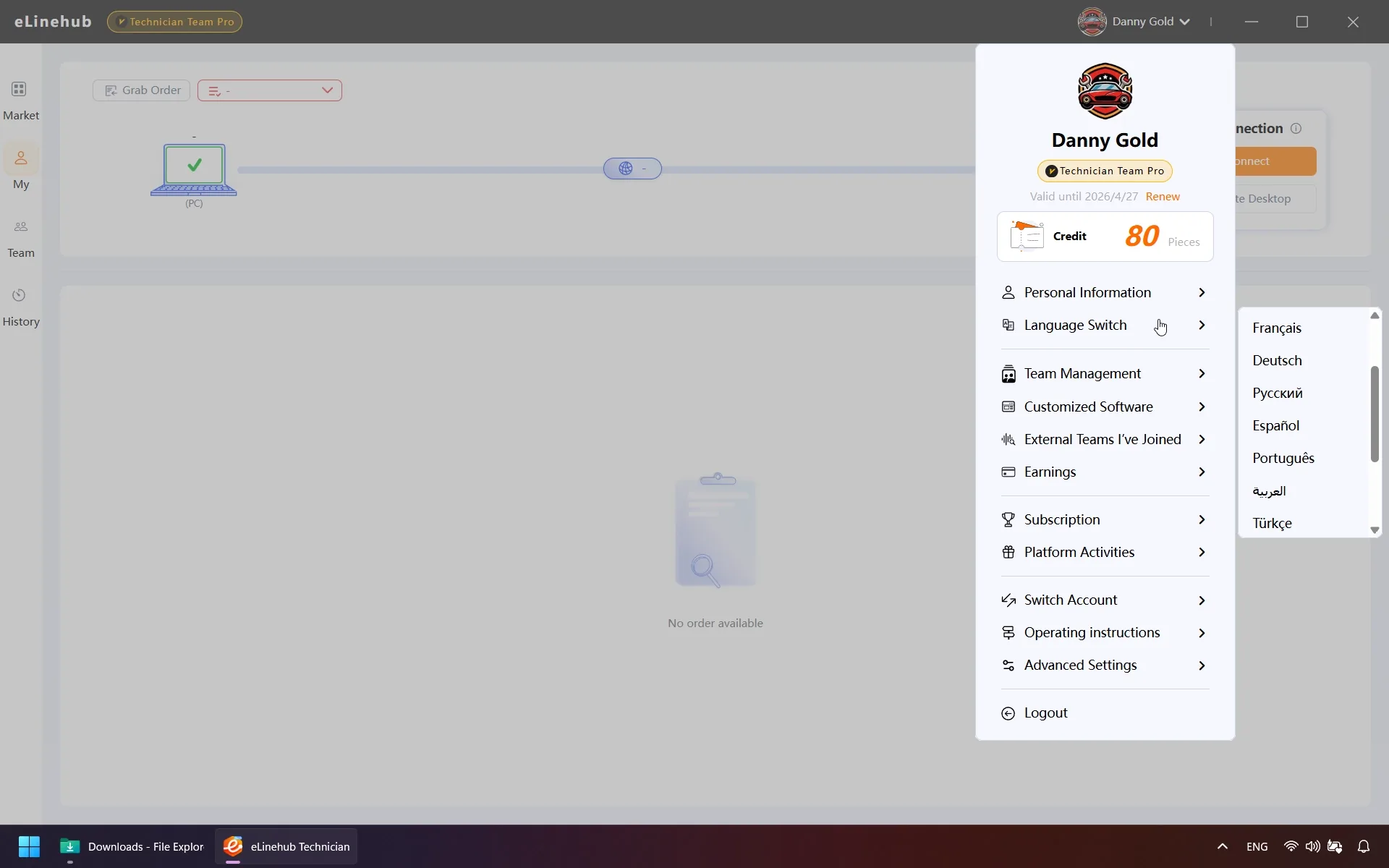
- Lado do Técnico: Instale o driver oficial para o modelo VCI específico que o Mecânico vai usar. Sem o driver correto, o dispositivo não será reconhecido no seu computador mesmo após o estabelecimento de uma ligação bem-sucedida.
- Lado do Mecânico: Os dispositivos de diagnóstico USB padrão não requerem instalação de driver. Os dispositivos RNDIS — aqueles que se apresentam como adaptador de rede virtual — requerem o driver correspondente. Se o tipo de dispositivo não for claro, instale o driver por segurança.
Passo 4: Receber Pedidos e Comunicar
O sistema de pedidos do eLinehub mantém os detalhes do veículo e do cliente fora de qualquer listagem pública — cada pedido chega através de um de três canais diretos:
O Mecânico gera um código de acesso único ao publicar um pedido. Introduza-o no software para aceitar o trabalho. Apenas o Técnico que detém o código de acesso correto pode aceitá-lo — os pedidos não podem ser intercetados por outros especialistas.
Os pedidos submetidos através do seu Mechanic personalizado encaminham para a sua conta automaticamente. Sem código de acesso necessário — o Mecânico publica o trabalho e aparece no seu dashboard.
Os pedidos privados atribuídos à sua Equipa de Técnicos aparecem no seu dashboard automaticamente — sem código de acesso necessário.
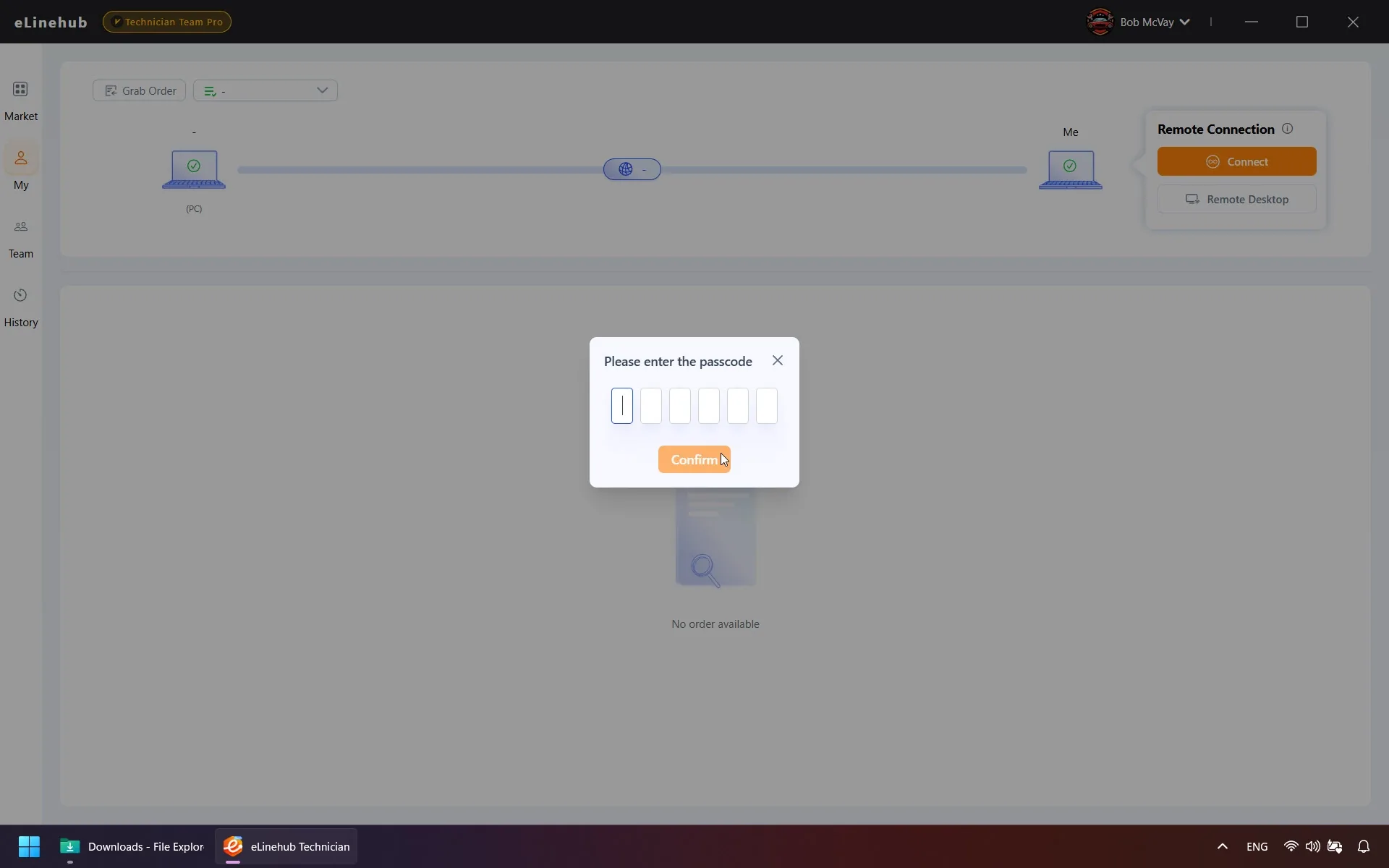
Após aceitar um pedido, use o Chat ao Vivo incorporado para discutir os sintomas do veículo e âmbito do serviço com o Mecânico antes de começar.
Passo 5: Estabelecer a Ligação Remota
Quando o Mecânico marca o estado do pedido como Pronto, selecione-o para abrir o painel de configuração de ligação. Este passo percorre quatro decisões: a que dispositivo ligar (5.1), como criar a ponte se for um adaptador de rede (5.2), que modo de transmissão usar (5.3), e o que verificar antes de iniciar o software de diagnóstico (5.4).
5.1 Selecionar o Dispositivo
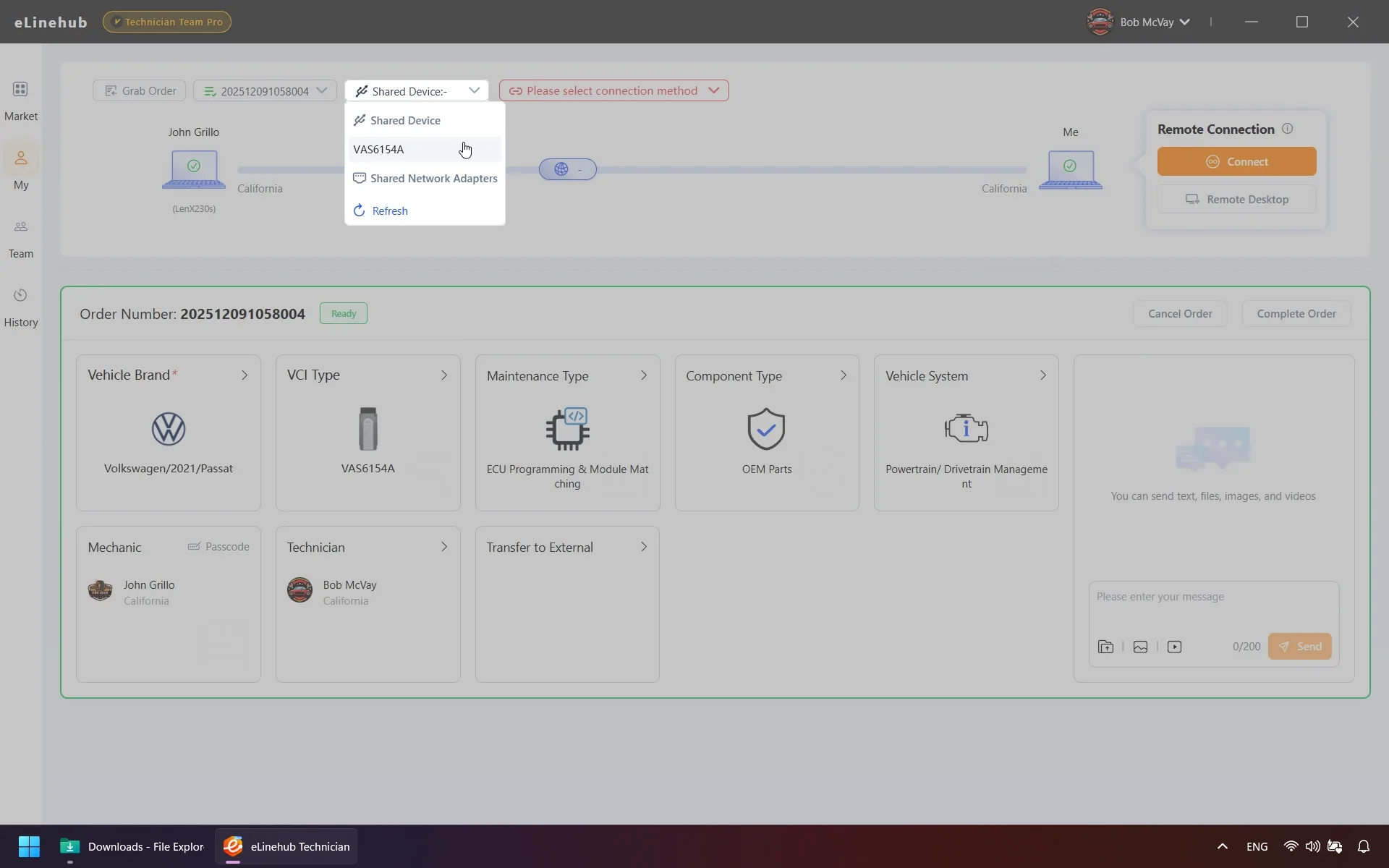
Escolha o dispositivo específico no computador do Mecânico ao qual ligar:
Mechanic USB Liga a um VCI tipo USB. Usado para dispositivos CAN, K-Line e J2534 Pass-Thru tradicionais.
Mechanic Network Adapter Liga a um adaptador de rede na máquina do Mecânico. Usado para VCIs baseados em DoIP e dispositivos RNDIS.
Sem Dispositivo (Criar LAN) Estabelece uma LAN virtual entre ambos os computadores sem anexar um dispositivo. Útil quando combinado com software de encaminhamento de diagnóstico de terceiros.
Se não aparecerem dispositivos na lista, clique em Atualizar. Se o dispositivo alvo ainda não aparecer, o software exibirá uma solicitação para instalar o plugin de deteção — clique para instalar, e entrará em vigor em ambos os computadores simultaneamente.
5.2 Configurar Modo de Ligação (apenas para ligações de Adaptador de Rede)
Se selecionou Mechanic Network Adapter, escolha como é ligado ao seu computador. Selecione o modo que corresponde aos requisitos de rede do software de diagnóstico:
eLinehub Link Liga o adaptador do Mecânico a um adaptador virtual eLinehub Link no seu computador. Esta é a escolha padrão para a maioria dos cenários de diagnóstico remoto, incluindo fluxos de trabalho DoIP. Compatível com ISTA (BMW), XENTRY (Mercedes-Benz), Pathfinder (JLR) e plataformas OEM similares. A maioria do software de diagnóstico descobre dispositivos de rede automaticamente — o eLinehub Link funciona com esse processo de descoberta diretamente.
eLinehub vNet Use quando o software de diagnóstico deve comunicar com um adaptador de rede local específico diretamente em vez de descobri-lo automaticamente. Após ligar, defina a NIC física para obter IP automaticamente, depois atribua o IP fixo que o software de diagnóstico espera ao adaptador eLinehub vNet.
Physical adapter Liga o adaptador do Mecânico a uma das suas NICs físicas. Use quando o software de diagnóstico deve vincular especificamente a um adaptador físico, ou quando funciona num computador separado. Após ligar, use um cabo de rede para ligar o adaptador em ponte à máquina apropriada.
5.3 Selecionar Modo de Transmissão
Retransmissão (Recomendado) Encaminha dados através de um servidor de retransmissão eLinehub. Compatível com todos os tipos de dispositivos — tanto USB como adaptadores de rede. Selecione o servidor com a latência mais baixa da lista.
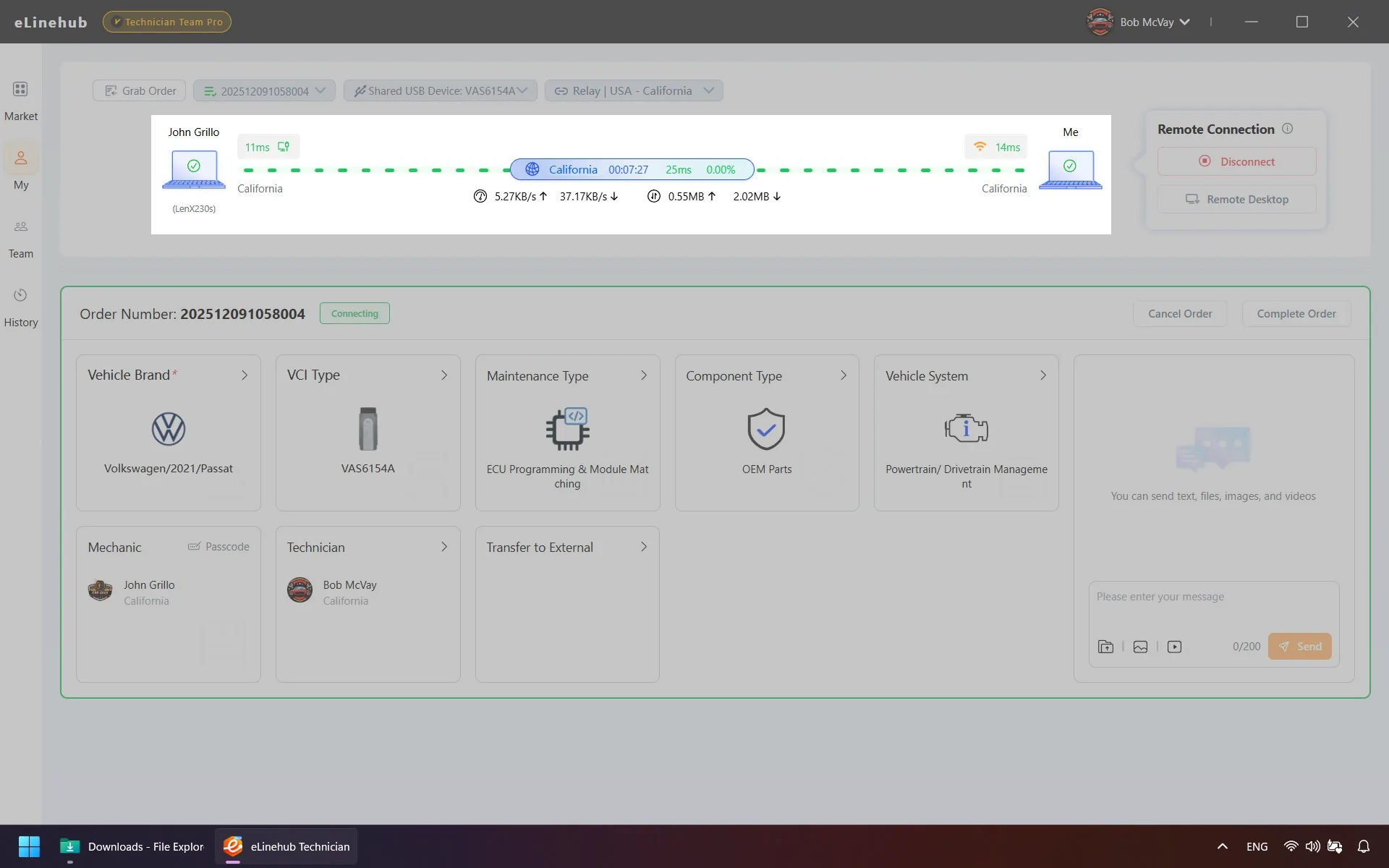
Após a ligação ser estabelecida, o painel de Estado da Ligação de Rede mostra RTT e perda de pacotes em direto para ambos os lados. Confirme que ambas as leituras cumprem os requisitos para o tipo de operação antes de iniciar o software de diagnóstico:
| Tipo de operação | RTT | Perda de pacotes | Ligação |
|---|---|---|---|
| Flash ECU / codificação SCN / desbloqueio SFD / GeKo (desbloqueio de gateway VW Group) | < 50 ms | < 0,5% | Fio, ambos os lados |
| Diagnóstico / leitura de avarias / dados em direto / codificação de variantes | < 150 ms | < 1% | Fio recomendado |
Requisitos de Sessão de Programação ECU
Não inicie uma sessão de programação se o RTT estiver acima de 50 ms ou a perda de pacotes acima de 0,5%. Um único pacote perdido pode abortar uma sequência URB J2534 ou invalidar uma janela de token SFD ou GeKo a meio da operação.
Direct (P2P) Limitado apenas a dispositivos tipo USB — as ligações de adaptador de rede requerem Retransmissão. Estabelece uma ligação ponto a ponto diretamente entre ambos os computadores. Normalmente oferece menor latência do que a Retransmissão. Se a Retransmissão mostrar RTT persistentemente alto na sua região e estiver a usar um VCI USB, mude para Direct. Ligações com fio ainda são recomendadas em ambos os lados.
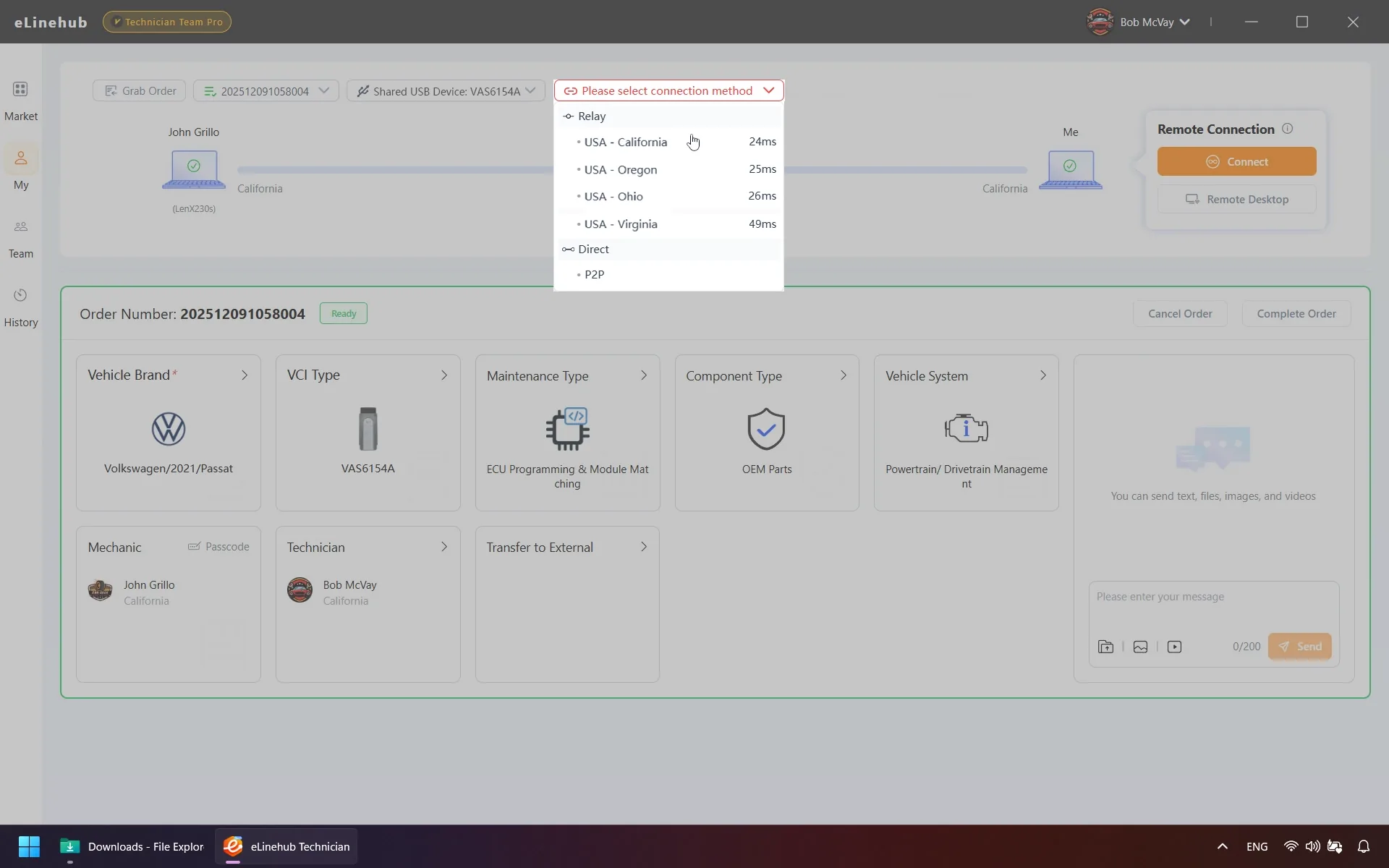
Clique em Ligar para prosseguir.
5.4 Início da Ligação
Quando estiver pronto, as linhas de ligação entre PC Mecânico e Eu ficam verdes. O software exibe então um painel de Estado da Ligação de Rede em direto mostrando o tipo de rede (Ethernet, Wi-Fi ou Hotspot Móvel) para ambas as partes, latência, taxa de perda de pacotes, velocidade em tempo real e total de dados transferidos.
Aguarde alguns segundos após as linhas ficarem verdes antes de iniciar o software de diagnóstico — isto dá tempo ao VCI para completar a inicialização do dispositivo do seu lado. Verifique as leituras de RTT e perda de pacotes do Passo 5.3 antes de abrir o software OEM.
5.5 Interrupção do Acesso à Internet
Quando o VCI ou veículo ligado tem um gateway ativo, o acesso à internet pode ser interrompido enquanto a ligação de diagnóstico permanece totalmente funcional. Este é um comportamento esperado causado pela prioridade de encaminhamento, não uma falha de ligação.
O botão Alternar no painel de ligação alterna entre dois modos:
- Modo de Prioridade de Diagnóstico — Encaminhamento otimizado para comunicação com o veículo.
- Modo de Acesso à Internet — Restaura o acesso normal à internet no seu computador.
Não execute nenhuma operação de diagnóstico ou programação durante a alternância, pois isto causa uma breve interrupção de rede. Se o software de diagnóstico se comportar de forma anormal após a alternância, reinicie-o — ou clique em Alternar novamente para regressar ao Modo de Prioridade de Diagnóstico.
Passo 6: Iniciar Software de Diagnóstico
Com as linhas de ligação verdes e o painel de estado da rede a mostrar leituras estáveis, pode tratar a configuração como uma ligação local.
Abra o software OEM ou de diagnóstico profissional — ISTA, ODIS, XENTRY, SDD, Pathfinder ou qualquer aplicação compatível com J2534. A camada de redirecionamento USB e encaminhamento de rede do eLinehub apresenta o VCI remoto ao sistema operativo como um dispositivo ligado localmente. O software de diagnóstico opera sem consciência de que o hardware é remoto.
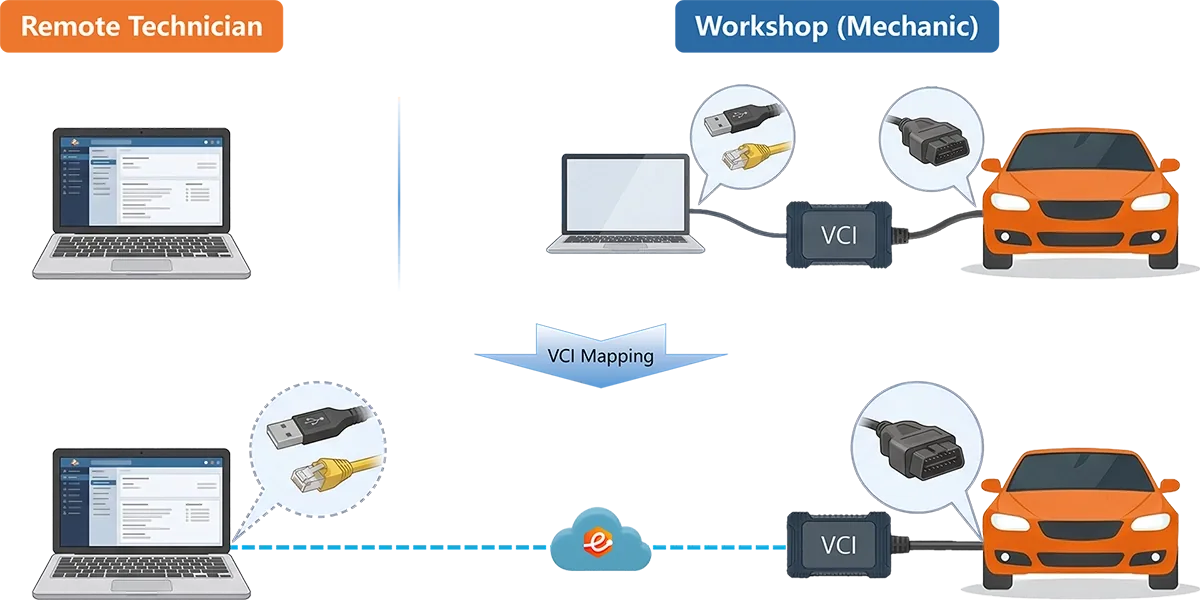
Pode agora executar todos os diagnósticos de veículos, programação ECU, codificação e operações de adaptação exatamente como faria com uma configuração local.
Passo 7: Concluir o Pedido
Quando a sessão terminar, clique em Concluir Pedido no software eLinehub. O Mecânico recebe uma solicitação para rever e confirmar. Se o Mecânico não responder dentro da janela de tempo limite, o sistema fecha o pedido automaticamente.
Após o trabalho passar para o estado Concluído, pode rever todas as sessões anteriores — incluindo detalhes do veículo, notas de operação e duração — em Histórico de Pedidos. Os registos de faturação para trabalhos baseados em sessão estão disponíveis na mesma vista.
Novo no eLinehub?
Descarregue o software Técnico — a sua primeira sessão é gratuita, e não é necessário hardware da sua parte para começar.
Descarregar Software de Técnico → · Partilhar o Guia do Mecânico com o seu parceiro →
Resolução de Problemas
A tabela abaixo cobre os problemas mais comuns encontrados durante a configuração e sessões ativas.
| Sintoma | Causa Mais Provável | Ação |
|---|---|---|
| Nenhum dispositivo visível na lista | Plugin de deteção não instalado | Clique na solicitação de instalação no painel do dispositivo; instala em ambos os lados simultaneamente |
| Dispositivo listado mas não liga | Driver VCI ausente no lado do Técnico | Instale o driver OEM correto para o modelo VCI e volte a ligar |
| Alta latência / quedas frequentes de sessão | Ambiente de rede ou servidor de retransmissão | Mude para um servidor de retransmissão de menor latência; mude ambos os lados para fio; se apenas USB, experimente Direct (P2P) |
| Ligação presa em "A mapear para o lado do Técnico" | Conflito de driver ou interferência de antivírus | Reinicie ambos os computadores; desative temporariamente o antivírus; tente novamente |
| Mapeamento USB falhou com código de erro Windows | Conflito de driver ou hardware Windows | Clique no código de erro para ver a orientação oficial Windows; resolva conforme indicado |
| Acesso à internet perdido durante a sessão | Conflito de encaminhamento de gateway do veículo ou VCI | Use o botão Alternar para alternar entre os modos de Prioridade de Diagnóstico e Acesso à Internet |
| Instalação do plugin falha ou cria conflitos | Software conflituante presente no sistema | O eLinehub tentará a remoção automática; se falhar, desinstale manualmente o programa conflituante, reinicie e volte a ligar |
| Sessão de flash ECU ou codificação SCN abortada a meio da operação | RTT ou perda de pacotes excedeu o limiar no início da sessão | Verifique as leituras em direto no painel de Estado da Ligação de Rede: RTT deve estar abaixo de 50 ms e perda de pacotes abaixo de 0,5% antes de começar. Reinicie apenas após ambas as leituras serem estáveis |
| Janela de token SFD expirou antes da conclusão da operação (Mercedes-Benz) | Alta latência ou instabilidade de ligação durante a janela de troca de token | Use modo Retransmissão com o servidor geograficamente mais próximo; ambos os lados devem estar em Ethernet com fio. Se o token expirar, solicite um novo — não tente reutilizar um token expirado |
Para problemas não cobertos acima, contacte a equipa de suporte em support@elinehub.com.