
Это руководство охватывает полный рабочий процесс Техника — от установки программного обеспечения и настройки учётной записи через установку удалённого подключения до завершения диагностики или работ по программированию.
eLinehub — это чисто программная платформа для удалённой автомобильной диагностики. Она напрямую подключает физический VCI Механика — будь то USB-устройство или устройство на базе Ethernet/DoIP — к вашему компьютеру как локально подключённое устройство, так что ваше OEM-диагностическое программное обеспечение видит его точно так же, как если бы оборудование находилось прямо на вашем столе. Никаких аппаратных ретрансляторов. Никакого удалённого рабочего стола. Механик — это выездная Мастерская, где находится Автомобиль; вы — удалённый Техник, выполняющий диагностику.
Шаг 1: Загрузка и установка
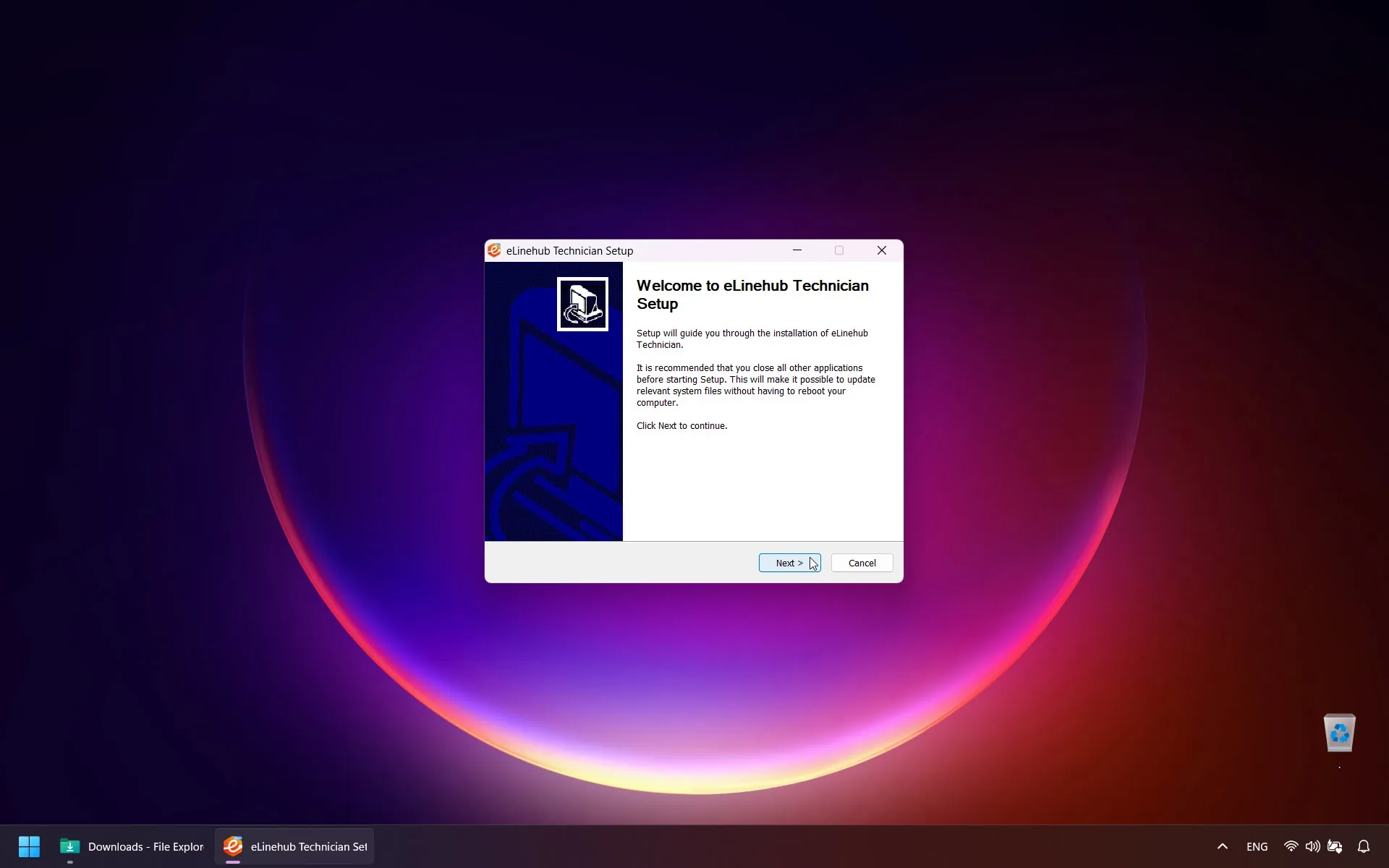
Откройте браузер и перейдите на официальный сайт eLinehub. Загрузите последнюю версию установщика Техника. После завершения загрузки запустите файл и следуйте инструкциям на экране для завершения установки.
Шаг 2: Создание учётной записи
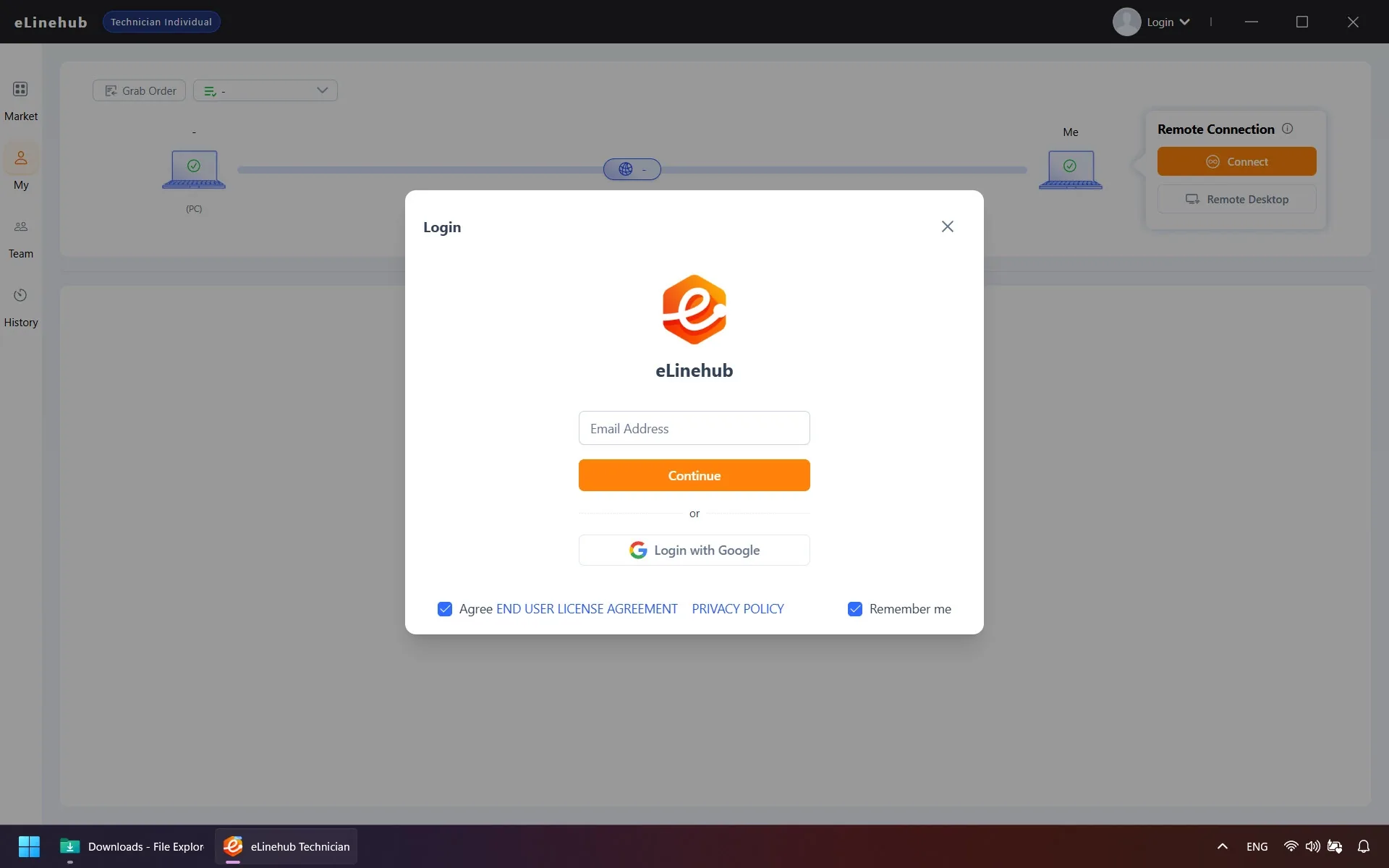
При первом запуске программы выполните краткую регистрацию:
- Введите адрес электронной почты и нажмите Продолжить. В течение нескольких секунд на ваш адрес придёт шестизначный код подтверждения — введите его и подтвердите.
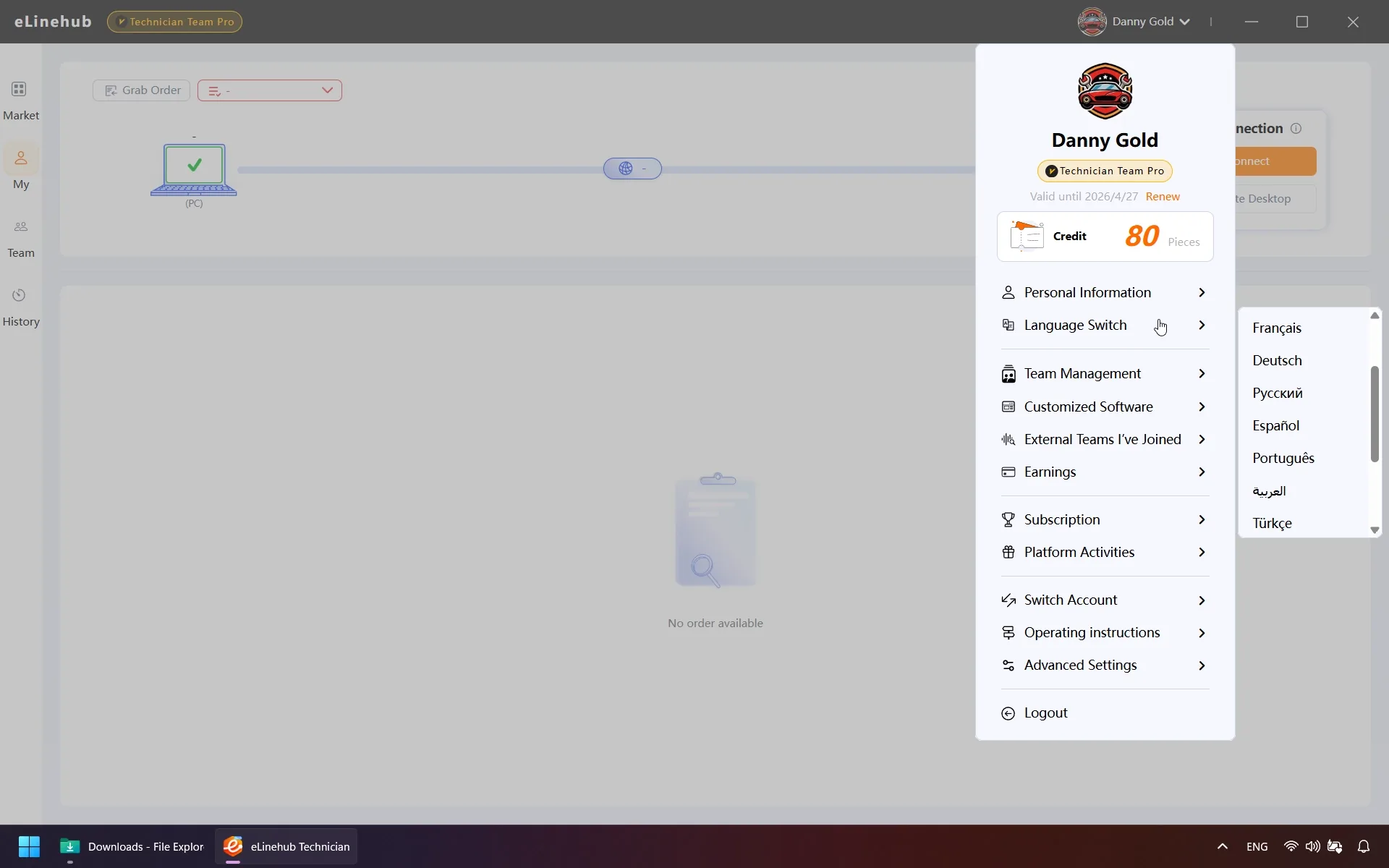
- Заполните данные профиля. Сначала выберите страну — этот параметр нельзя изменить позднее. Затем выберите регион, марки автомобилей, с которыми вы работаете, и типы сертификатов.
- Адрес электронной почты указывается как имя пользователя по умолчанию, но его можно изменить и добавить фото профиля. Ознакомьтесь с пользовательским соглашением и примите его, затем нажмите Подтвердить для завершения регистрации.
Шаг 3: Перед подключением
Приведённые ниже проверки охватывают наиболее распространённые причины сбоев или прерываний подключения в середине Сеанса — выполните их с обеих сторон перед началом работы.
Требования к сети
Техник и Механик должны иметь минимальную скорость загрузки 10 Мбит/с. Проводное подключение Ethernet настоятельно рекомендуется для обеих сторон — особенно во время Сеансов программирования ЭБУ. DoIP и другие диагностические протоколы на базе Ethernet предъявляют строгие требования к временным параметрам связи на уровне приложений, а беспроводные подключения могут вносить нестабильную задержку и потери пакетов, провоцируя неожиданные обрывы Сеанса.
Установка драйверов
- Сторона Техника: Установите официальный драйвер для конкретной модели VCI, которую будет использовать Механик. Без правильного драйвера устройство не будет распознано на вашем компьютере даже после успешного установления подключения.
- Сторона Механика: Стандартные USB-диагностические устройства не требуют установки драйверов. Устройства на базе RNDIS — те, которые представляют себя как виртуальный сетевой адаптер, — требуют соответствующего драйвера. Если тип устройства неизвестен, установите драйвер в целях безопасности.
Шаг 4: Получение Заказов и коммуникация
Система Заказов eLinehub не публикует данные об Автомобиле и клиенте ни в каких общедоступных списках — каждый Заказ поступает к вам через один из трёх прямых каналов:
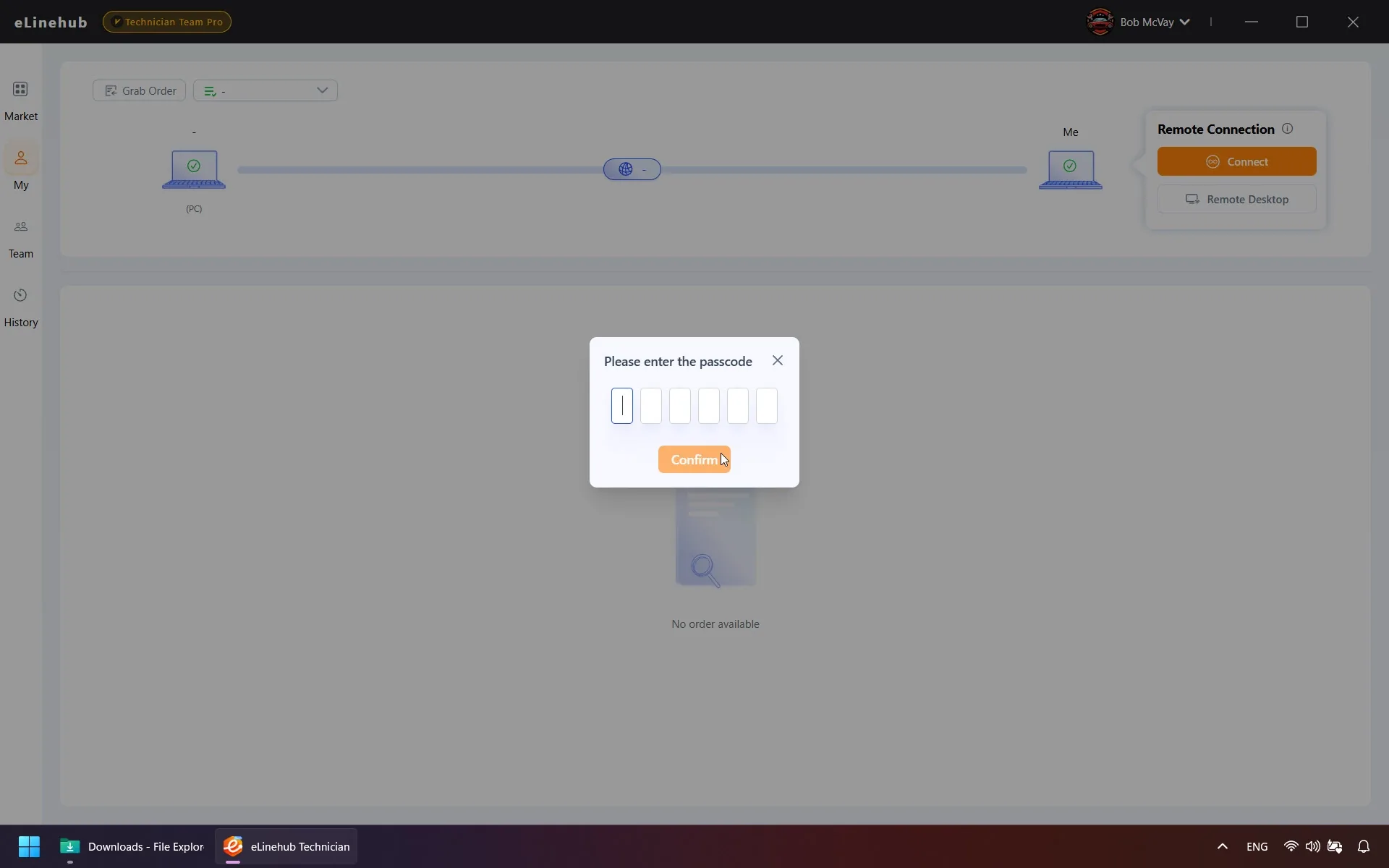
Механик генерирует уникальный Пароль при публикации Заказа. Введите его в программе, чтобы принять работу. Принять Заказ может только Техник, владеющий правильным Паролем — Заказы не могут быть перехвачены другими специалистами.
Заказы, поданные через вашу сборку Настраиваемого ПО Механика, автоматически направляются на ваш аккаунт. Пароль не нужен — Механик публикует работу, и она появляется в вашей панели управления.
Приватные Заказы, назначенные вашей команде Техников, автоматически появляются в вашей панели управления — Пароль не требуется.
После принятия Заказа используйте встроенный Live Chat, чтобы обсудить симптомы Автомобиля и объём работ с Механиком перед началом Сеанса.
Шаг 5: Установка удалённого подключения
Когда Механик отмечает статус Заказа как Готов, выберите его, чтобы открыть панель настройки подключения. На этом шаге нужно принять четыре решения: к какому устройству подключиться (5.1), как создать мост, если это сетевой адаптер (5.2), какой режим передачи использовать (5.3), и что проверить перед запуском диагностического ПО (5.4).
5.1 Выбор устройства
Выберите конкретное устройство на компьютере Механика для подключения:
USB Механика Подключается к VCI типа USB. Используется для традиционных устройств CAN, K-Line и J2534 Pass-Thru.
Сетевой адаптер Механика Подключается к сетевому адаптеру на компьютере Механика. Используется для VCI на базе DoIP и устройств RNDIS.
Без устройства (Создать LAN) Создаёт виртуальную LAN между обоими компьютерами без подключения устройства. Полезно в сочетании со сторонним программным обеспечением диагностической маршрутизации.
Если в списке нет устройств, нажмите Обновить. Если нужное устройство по-прежнему не отображается, программа покажет запрос на установку плагина обнаружения — нажмите для установки, и он вступит в силу на обоих компьютерах одновременно.
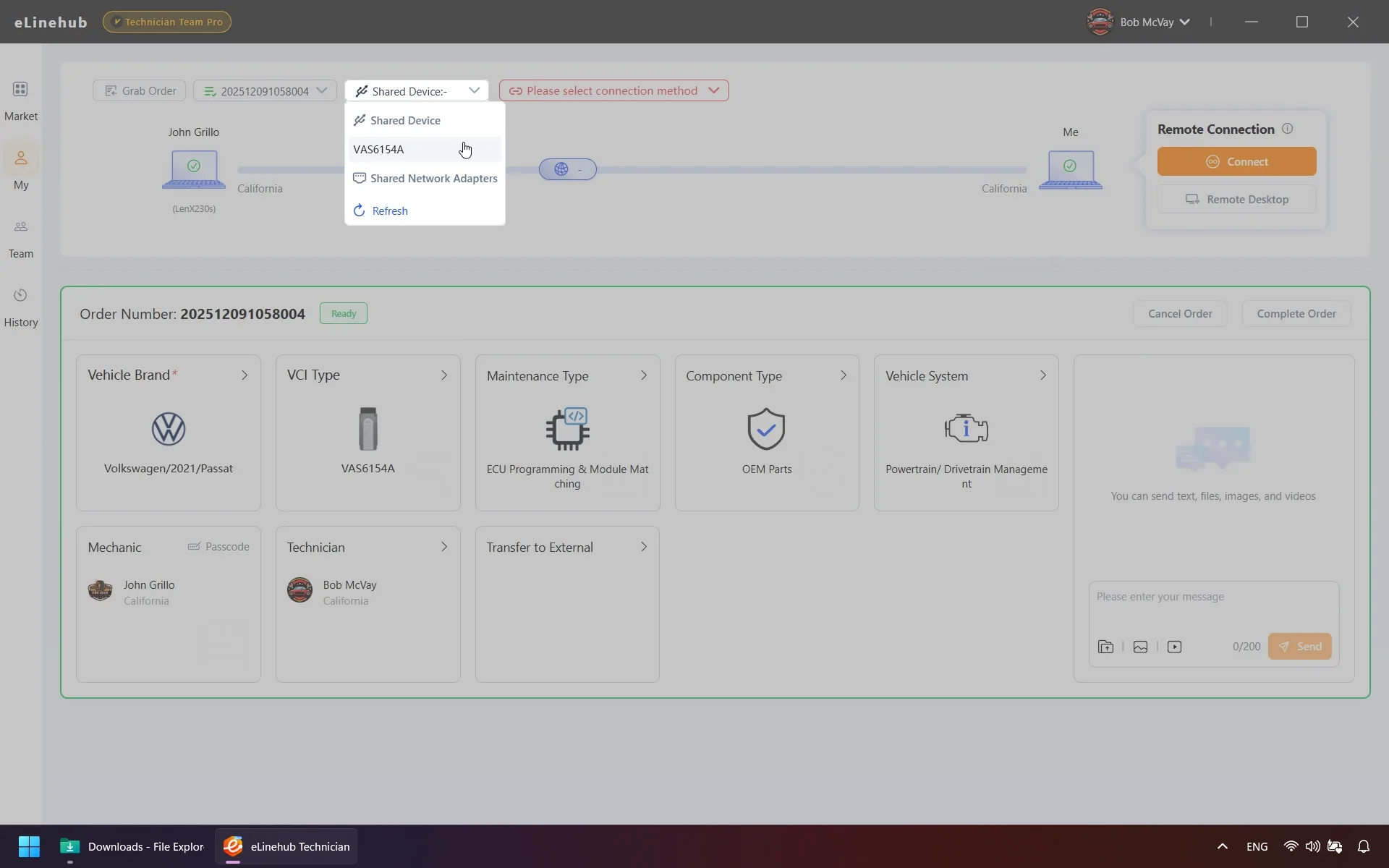
5.2 Настройка режима моста (только для подключений через сетевой адаптер)
Если вы выбрали Сетевой адаптер Механика, выберите способ его моста с вашим компьютером. Выберите режим, соответствующий сетевым требованиям вашего диагностического ПО:
eLinehub Link Создаёт мост между адаптером Механика и виртуальным адаптером eLinehub Link на вашем компьютере. Это стандартный выбор для большинства сценариев удалённой диагностики, включая рабочие процессы DoIP. Совместим с ISTA (BMW), XENTRY (Mercedes-Benz), Pathfinder (JLR) и аналогичными OEM-платформами. Большинство диагностических программ обнаруживает сетевые устройства автоматически — eLinehub Link работает непосредственно с этим процессом обнаружения.
eLinehub vNet Используйте, когда ваше диагностическое ПО должно напрямую взаимодействовать с конкретным локальным сетевым адаптером, а не обнаруживать его автоматически. После подключения настройте ваш физический NIC на автоматическое получение IP-адреса, затем назначьте фиксированный IP-адрес, ожидаемый вашим диагностическим ПО, адаптеру eLinehub vNet.
Физический адаптер Создаёт мост между адаптером Механика и одним из ваших физических NIC. Используйте, когда ваше диагностическое ПО должно быть привязано именно к физическому адаптеру или когда оно работает на отдельном компьютере. После подключения соедините сетевым кабелем подключённый адаптер с соответствующим компьютером.
5.3 Выбор режима передачи
Ретранслятор (Рекомендуется) Передаёт данные через сервер-ретранслятор eLinehub. Совместим со всеми типами устройств — как USB, так и сетевыми адаптерами. Выберите сервер с минимальной задержкой из списка.
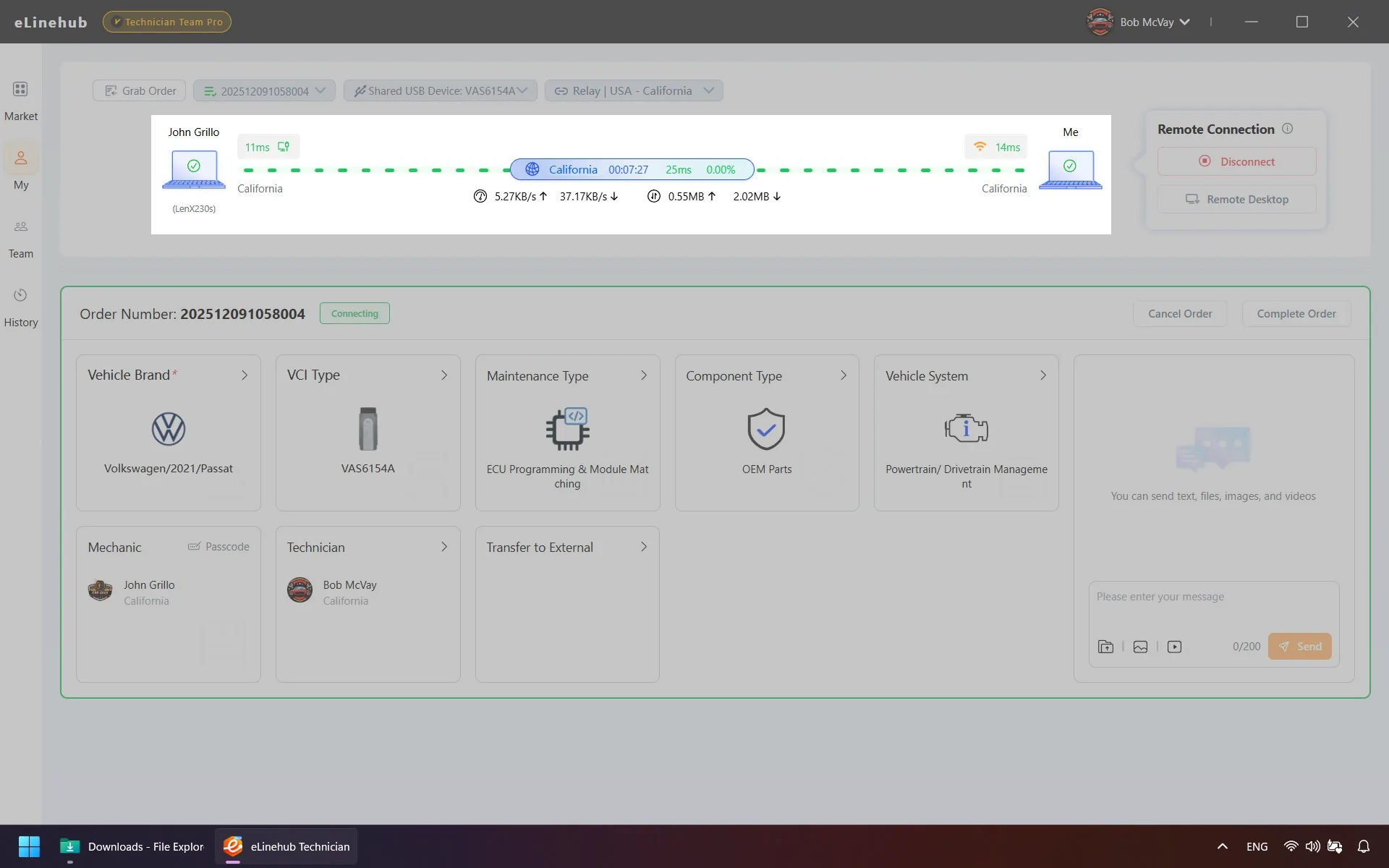
После установления подключения панель «Состояние сетевого подключения» отображает RTT и потери пакетов в реальном времени для обеих сторон. Убедитесь, что оба показателя соответствуют требованиям для вашего типа операции, прежде чем запускать диагностическое ПО:
| Тип операции | RTT | Потери пакетов | Подключение |
|---|---|---|---|
| Прошивка ЭБУ / кодирование SCN / разблокировка SFD / GeKo (разблокировка шлюза группы VW) | < 50 мс | < 0,5% | Проводное, обе стороны |
| Диагностика / чтение ошибок / данные в реальном времени / вариантное кодирование | < 150 мс | < 1% | Проводное рекомендуется |
Требования к Сеансу программирования ЭБУ
Не начинайте Сеанс программирования, если RTT превышает 50 мс или потери пакетов превышают 0,5%. Один потерянный пакет может прервать последовательность J2534 URB или аннулировать токен-окно SFD или GeKo в ходе операции.
Прямое (P2P) Только для USB-устройств — подключения через сетевой адаптер требуют Ретранслятора. Устанавливает прямое соединение между обоими компьютерами. Как правило, обеспечивает меньшую задержку, чем Ретранслятор. Если Ретранслятор стабильно показывает высокое RTT в вашем регионе и вы используете USB VCI, переключитесь на Прямое подключение. Проводные подключения по-прежнему рекомендуются для обеих сторон.
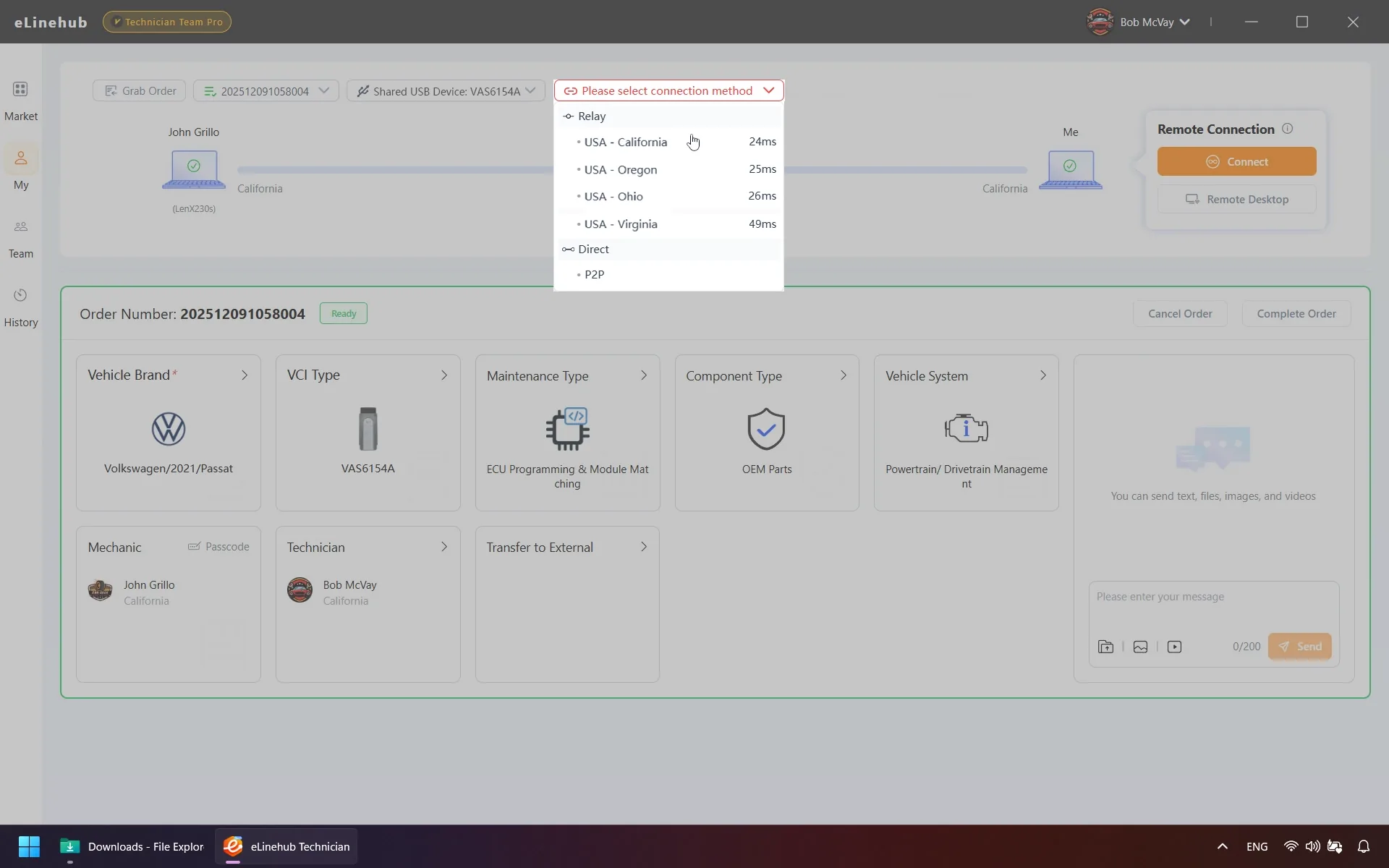
Нажмите Подключить для продолжения.
5.4 Запуск подключения
Когда всё готово, линии подключения между PC Механика и Мной становятся зелёными. Программа отображает панель «Состояние сетевого подключения» в реальном времени, показывающую тип сети (Ethernet, Wi-Fi или мобильная точка доступа) для обеих сторон, задержку, процент потерь пакетов, скорость в реальном времени и общий объём переданных данных.
После того как линии стали зелёными, подождите несколько секунд перед запуском диагностического ПО — это даёт VCI время для завершения инициализации устройства на вашей стороне. Проверьте показатели RTT и потерь пакетов из шага 5.3 перед открытием OEM-программы.
5.5 Прерывание доступа в интернет
Если подключённый VCI или Автомобиль имеет активный шлюз, доступ в интернет может прерваться, тогда как диагностическое подключение останется полностью работоспособным. Это ожидаемое поведение, вызванное приоритетом маршрутизации, а не сбоем подключения.
Кнопка Переключить в панели подключения переключает между двумя режимами:
- Режим приоритета диагностики — оптимизированная маршрутизация для связи с Автомобилем.
- Режим доступа в интернет — восстанавливает обычный доступ в интернет на вашем компьютере.
Не выполняйте диагностические или программные операции во время переключения, так как это вызывает кратковременное прерывание сети. Если диагностическое ПО ведёт себя некорректно после переключения, перезапустите его — или снова нажмите «Переключить», чтобы вернуться в режим приоритета диагностики.
Шаг 6: Запуск диагностического ПО
Когда линии подключения зелёные, а панель состояния сети показывает стабильные значения, можно работать с установкой как с локальным подключением.
Откройте ваше OEM или профессиональное диагностическое программное обеспечение — ISTA, ODIS, XENTRY, SDD, Pathfinder или любое совместимое с J2534 приложение. Слой перенаправления USB и сетевой маршрутизации eLinehub представляет удалённый VCI операционной системе как локально подключённое устройство. Ваше диагностическое ПО работает без какого-либо представления о том, что оборудование находится удалённо.
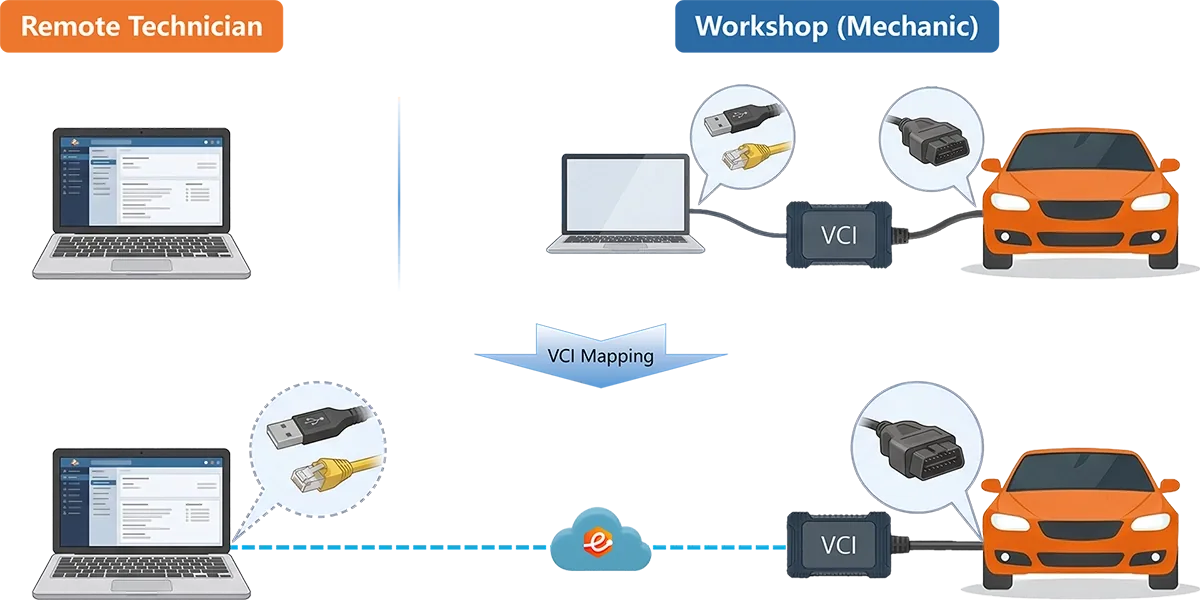
Теперь вы можете выполнять всю диагностику Автомобиля, программирование ЭБУ, кодирование и операции адаптации точно так же, как при локальной установке.
Шаг 7: Завершение Заказа
По окончании Сеанса нажмите Завершить Заказ в программе eLinehub. Механик получает запрос на проверку и подтверждение. Если Механик не отвечает в течение отведённого времени, система закрывает Заказ автоматически.
После перехода работы в статус «Завершено» вы можете просматривать все прошлые Сеансы — включая данные об Автомобиле, заметки об операциях и продолжительность — в разделе История Заказов. Записи о выставлении счётов для работ с оплатой по Сеансу доступны в том же разделе.
Новичок в eLinehub?
Загрузите программу Техника — первый Сеанс бесплатен, и для начала работы не требуется никакого оборудования с вашей стороны.
Загрузить программу Техника → · Поделиться Руководством Механика с партнёром →
Устранение неполадок
В таблице ниже приведены наиболее распространённые проблемы, возникающие при настройке и в ходе активных Сеансов.
| Симптом | Наиболее вероятная причина | Действие |
|---|---|---|
| Нет устройств в списке | Плагин обнаружения не установлен | Нажмите на запрос установки в панели устройств; устанавливается на обеих сторонах одновременно |
| Устройство есть в списке, но не подключается | Отсутствует драйвер VCI на стороне Техника | Установите правильный OEM-драйвер для модели VCI и повторите подключение |
| Высокая задержка / частые обрывы Сеанса | Сетевое окружение или сервер-ретранслятор | Переключитесь на сервер-ретранслятор с меньшей задержкой; переведите обе стороны на проводное подключение; если используется только USB, попробуйте Прямое (P2P) |
| Подключение зависло на «Подключение к стороне Техника» | Конфликт драйверов или вмешательство антивируса | Перезагрузите оба компьютера; временно отключите антивирус; повторите попытку |
| Сбой сопоставления USB с кодом ошибки Windows | Конфликт драйвера Windows или аппаратного обеспечения | Нажмите на код ошибки для просмотра официальных инструкций Windows; устраните проблему согласно рекомендациям |
| Доступ в интернет пропал в ходе Сеанса | Конфликт маршрутизации шлюза Автомобиля или VCI | Используйте кнопку «Переключить» для переключения между режимом приоритета диагностики и режимом доступа в интернет |
| Установка плагина завершается ошибкой или вызывает конфликт | На системе есть конфликтующее программное обеспечение | eLinehub попытается выполнить автоматическое удаление; если не удастся, вручную удалите конфликтующую программу, перезагрузитесь и повторите подключение |
| Сеанс прошивки ЭБУ или кодирования SCN прерван в середине операции | RTT или потери пакетов превысили порог в начале Сеанса | Проверьте показания в панели «Состояние сетевого подключения»: RTT должен быть ниже 50 мс, а потери пакетов — ниже 0,5% перед началом. Перезапустите только после того, как оба показателя стабилизируются |
| Токен-окно SFD истекло до завершения операции (Mercedes-Benz) | Высокая задержка или нестабильность подключения во время обмена токенами | Используйте режим Ретранслятора с географически ближайшим сервером; обе стороны должны быть подключены по проводному Ethernet. Если токен истёк, запросите новый — не пытайтесь повторно использовать истёкший токен |
По вопросам, не описанным выше, обратитесь в службу поддержки по адресу support@elinehub.com.