


Przewodnik technika
Podręcznik użytkownika eLinehub Technician: zdalna diagnostyka
Ten przewodnik obejmuje kompletny przepływ pracy technika — od zainstalowania oprogramowania i skonfigurowania konta, przez nawiązanie połączenia zdalnego, po wykonanie zadania diagnostycznego lub programowania.
eLinehub to zdalne oprogramowanie do zdalnej diagnostyki samochodowej platformy diagnostycznej. Mapuje fizyczne VCI mechanika — czy to oparte na USB, czy na Ethernecie/DoIP — bezpośrednio na komputer jako urządzenie podłączone lokalnie, więc oprogramowanie diagnostyczne OEM widzi to dokładnie tak, jakby sprzęt leżał na biurku. Brak skrzynek przekaźnikowych sprzętowych. Brak pulpitu zdalnego. Mechanik to warsztat na miejscu, w którym znajduje się pojazd; Jesteś zdalnym technikiem wykonującym diagnostykę.
Krok 1: Pobierz i zainstaluj
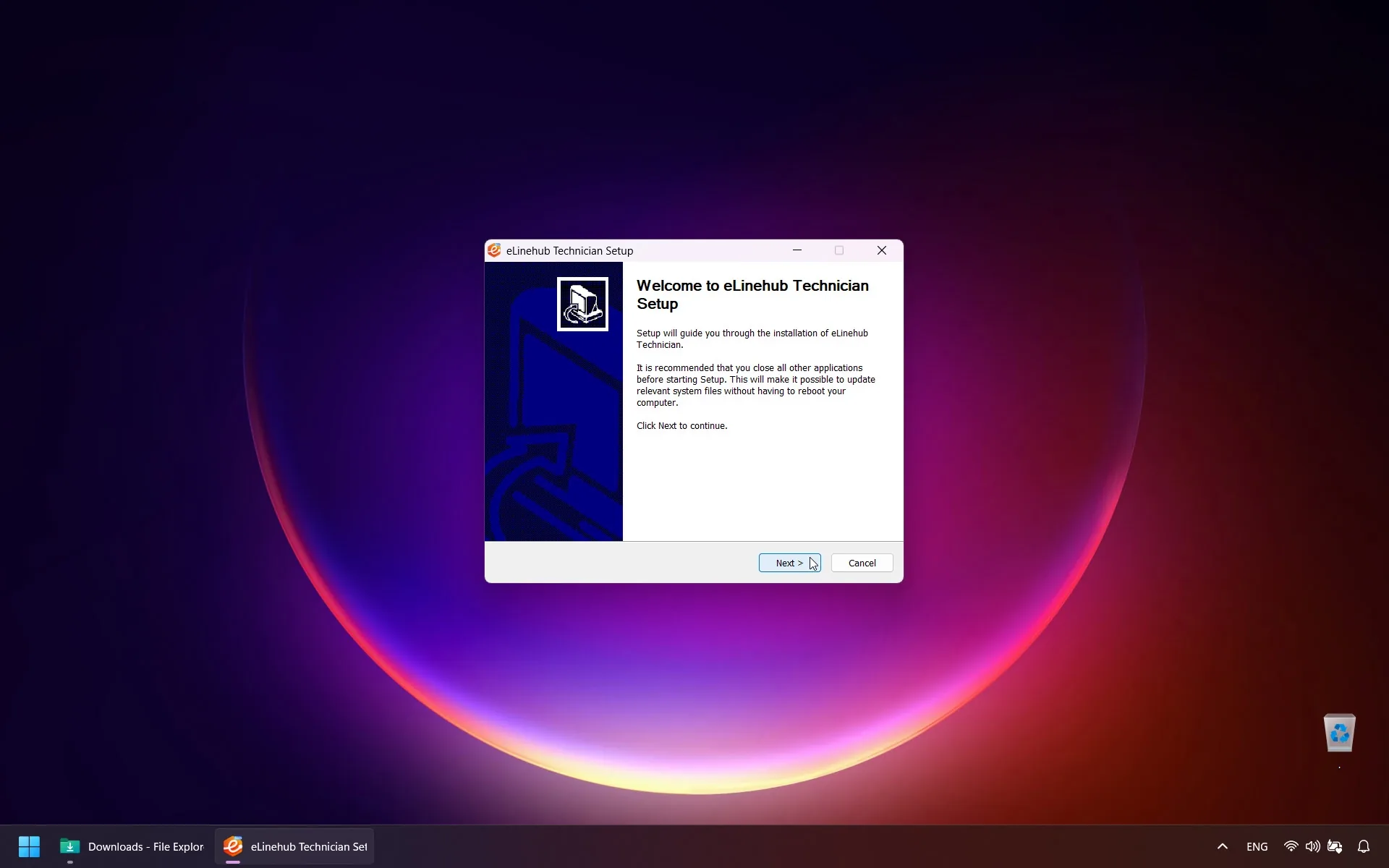
Otwórz przeglądarkę i odwiedź oficjalną stronę eLinehub. Pobierz eLinehub Technician. Po zakończeniu pobierania uruchom plik i postępuj zgodnie z instrukcjami wyświetlanymi na ekranie, aby zakończyć instalację.
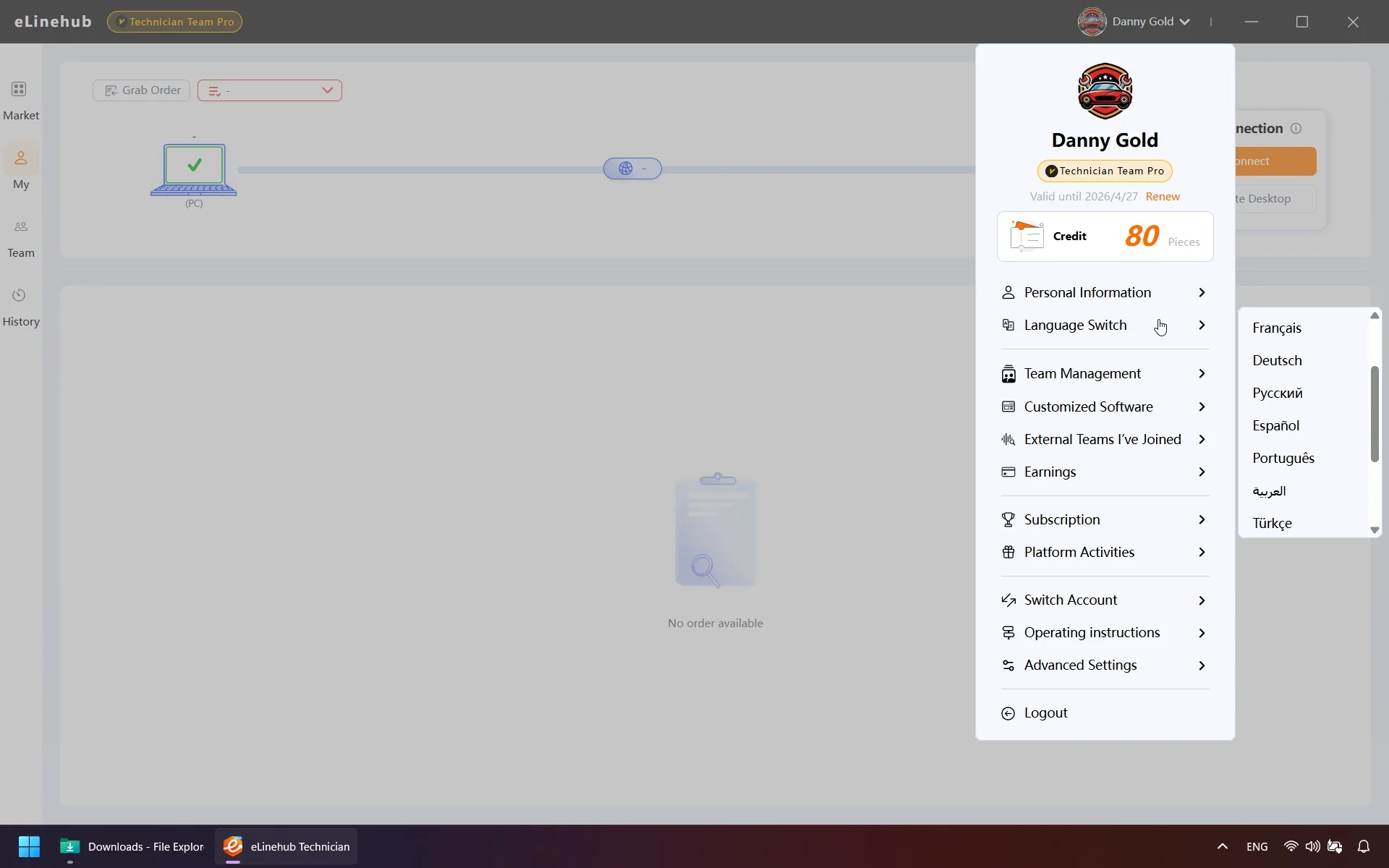
Język witryny nie zmienia instalatora Windows. Wybierz swój język podczas konfiguracji. Skrót na pulpicie nosi nazwę eLinehub Technician w każdym języku. Po otwarciu aplikacji etykieta edycji w lewym górnym rogu podąża za językiem interfejsu.
Krok 2: Utwórz swoje konto
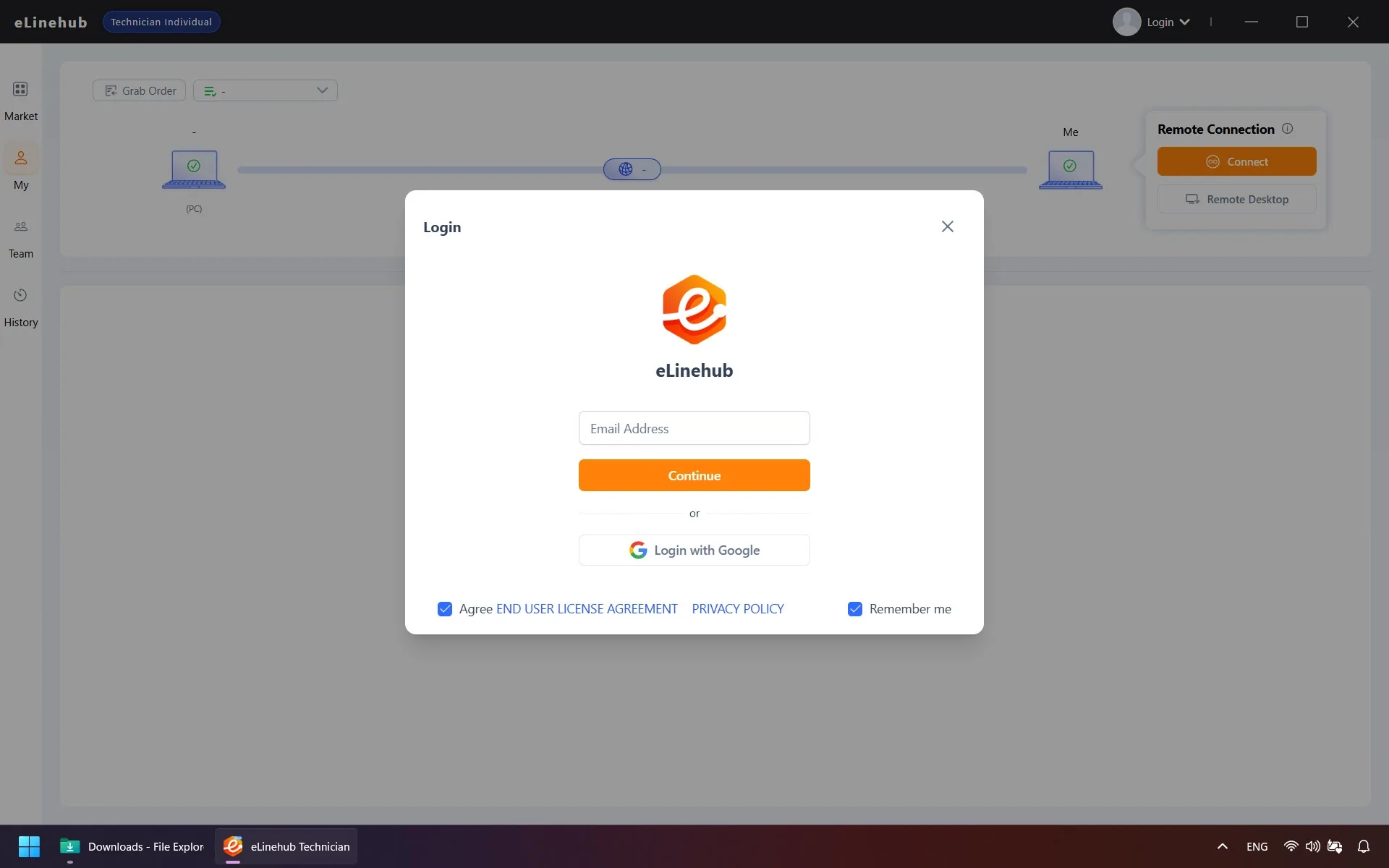
Otwórz eLinehub Technician z pulpitu systemu Windows, aby się zarejestrować.
- Wpisz swój adres e-mail i kliknij Kontynułuj. Sześciocyfrowy kod weryfikacyjny pojawi się w Twojej skrzynce odbiorczej w ciągu kilku sekund — wpisz go i prześlij.
- Wpisz dane swojego profilu. Najpierw wybierz swój kraj — tego ustawienia nie można później zmienić. Następnie wybierz swój stan, marki samochodów, z którymi pracujesz i typy certyfikacji.
- Twój e-mail jest ustawiony jako domyślna nazwa użytkownika, ale możesz ją zmienić i dodać zdjęcie profilowe. Przejrzyj i zaakceptuj umowę użytkownika, a następnie kliknij Potwierdzać Aby zakończyć rejestrację.
Krok 3: Zanim się połączysz
Poniższe kontrole obejmują najczęstsze powody, dla których połączenie kończy się niepowodzeniem lub spada w połowie sesji — wykonaj je po obu stronach przed rozpoczęciem.
Jakość sieci
Zalecane jest przewodowe połączenie z internetem po obu stronach. Uruchom test jakości sieci w eLinehub i sprawdź wyniki w interfejsie. Technik ocenia, czy połączenie nadaje się do danego zadania. Przed zapisem postępuj zgodnie z procedurą producenta pojazdu. Same wyniki testu sieci nie potwierdzają, że można rozpocząć zapis.
Instalacja sterownika
- Strona technika: Zainstaluj oficjalny sterownik dla konkretnego modelu VCI, z którego będzie korzystać mechanik. Bez prawidłowego sterownika urządzenie nie zostanie rozpoznane na komputerze nawet po nawiązaniu pomyślnego połączenia.
- Strona mechanika: Niektóre USB VCI tworzą wirtualną kartę sieciową po zainstalowaniu sterownika. W przypadku tych urządzeń zainstaluj pasujący sterownik VCI również na komputerze mechanicznym (po stronie pojazdu). Pomost RNDIS wymaga odpowiedniego sterownika.
Krok 4: Otrzymuj rozkazy i komunikuj się
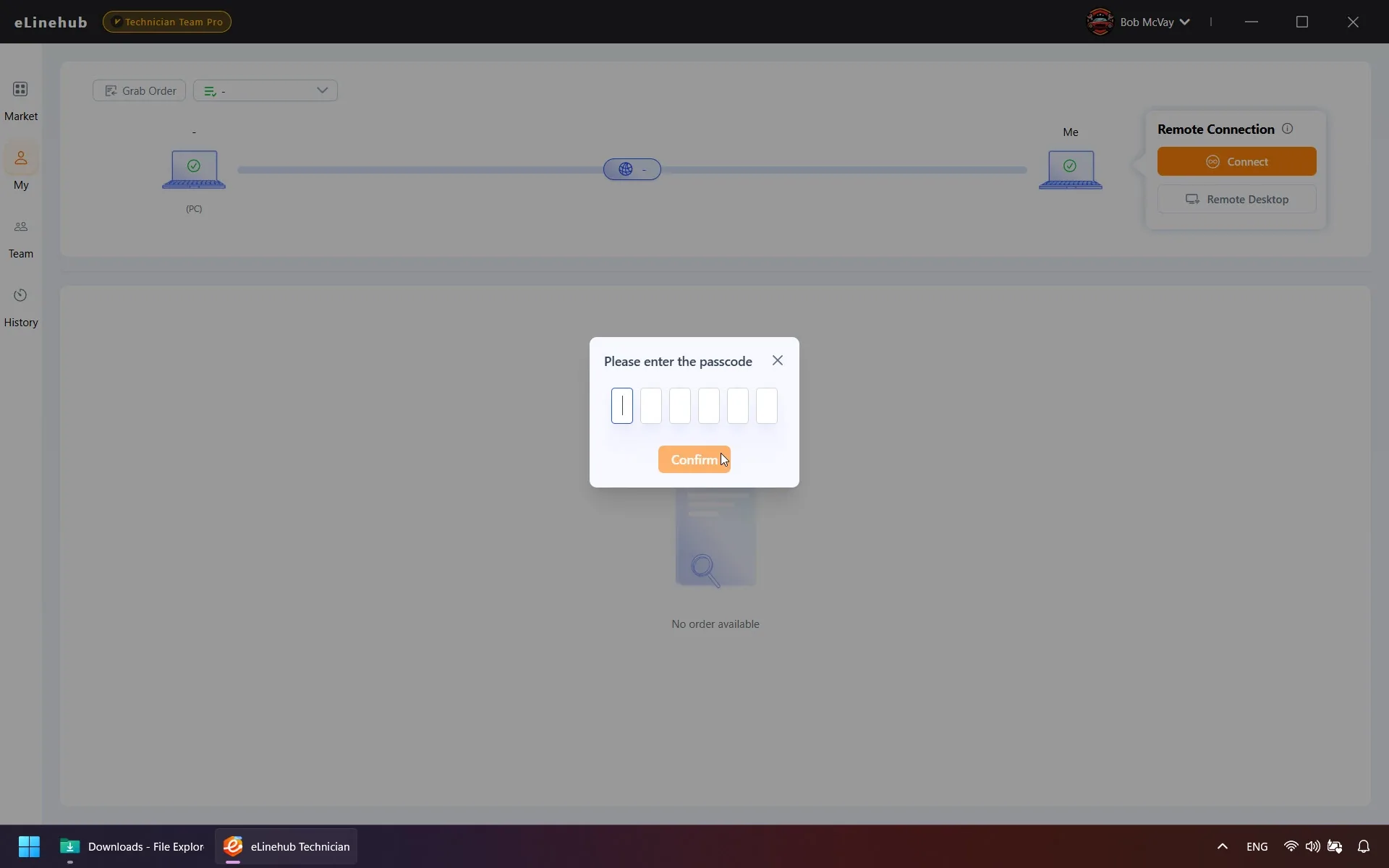
Sprawdź typ zlecenia i instrukcje wyświetlane w aplikacji. Zlecenia kodów dostępu, zlecenia wysyłane za pośrednictwem aplikacji markowej i przydziały zespołowe to odrębne ścieżki.
Jeśli zlecenie wymaga kodu przyjęcia, postępuj według instrukcji w aplikacji webowej lub aplikacji Windows.
W aplikacji Branded Mechanic sprawdź, gdzie zostanie wysłane zlecenie przed jego przesłaniem.
W przypadku przydziału zespołowego sprawdź odbiorcę w szczegółach zlecenia przed połączeniem.
Możesz przyjmować zlecenia i używać Czat na żywo W Aplikacja webowa dla technika. Po uzgodnieniu pracy z mechanikiem otwórz aplikację Windows, aby połączyć się z VCI.
Krok 5: Nawiąż połączenie zdalne
Gdy mechanik oznaczy status zlecenia jako Gotowy, wybierz go, aby otworzyć panel konfiguracji połączenia. Ten krok omawia cztery decyzje: z którym urządzeniem podłączyć (5.1), jak je połączyć, jeśli jest to karta sieciowa (5.2), którego trybu transmisji należy użyć (5.3) i co sprawdzić przed uruchomieniem oprogramowania diagnostycznego (5.4).
5.1 Wybierz urządzenie
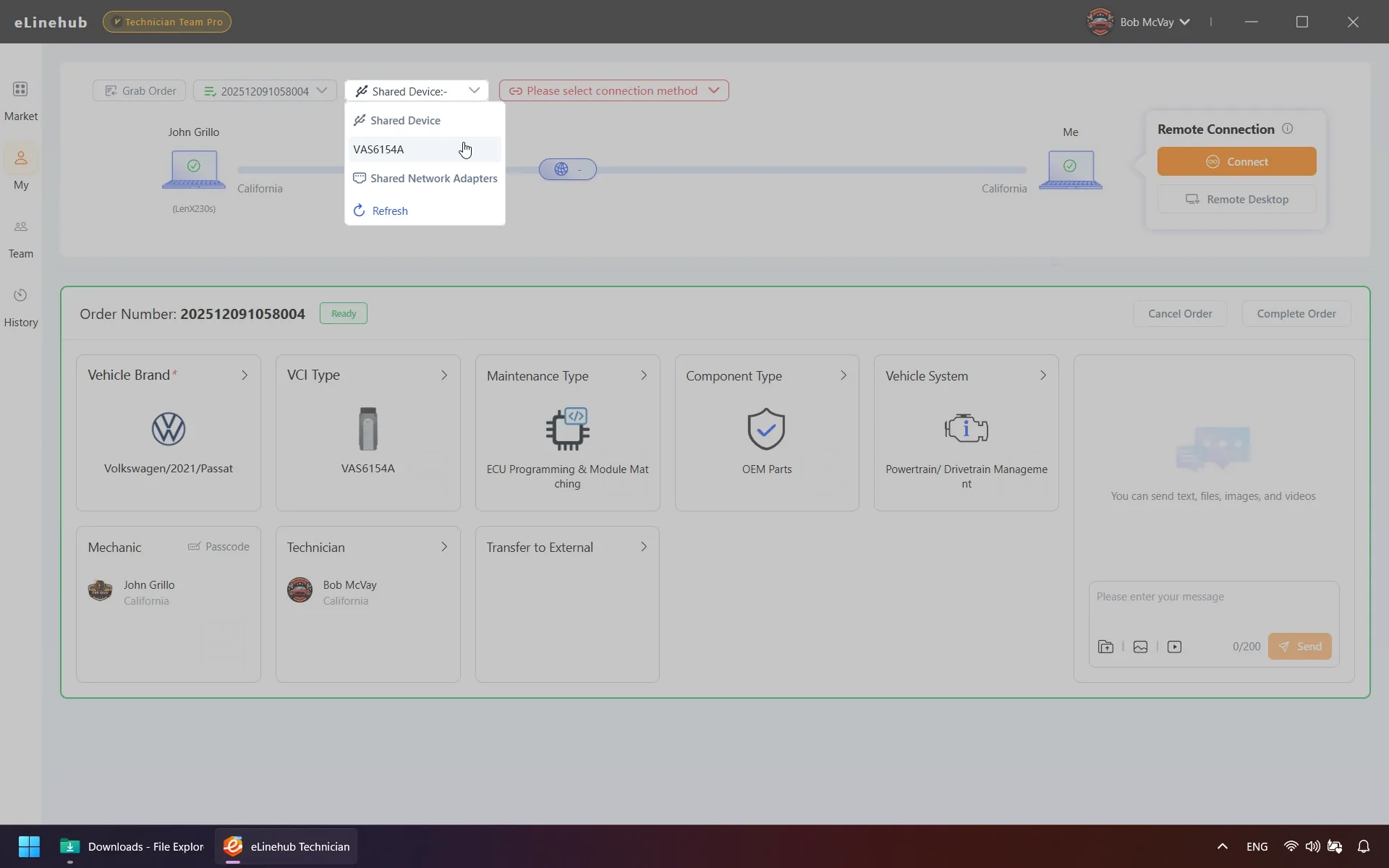
Wybierz konkretne urządzenie na komputerze mechanika, z którym chcesz się połączyć:
USB mechanika Łączy się z USB typu VCI. Używany do tradycyjnych urządzeń CAN, K-Line i J2534 Pass-Thru.
Karta sieciowa mechanika Łączy się z kartą sieciową na komputerze mechanika. Używany do urządzeń VCI i RNDIS opartych na DoIP.
Brak urządzenia (zbuduj LAN) Ustanawia wirtualną sieć LAN między obydwoma komputerami bez dołączania urządzenia. Przydatne w połączeniu z oprogramowaniem routingu diagnostycznego innych firm.
Jeśli na liście nie pojawią się żadne urządzenia, kliknij Odświeżać. Jeśli urządzenie docelowe nadal się nie wyświetla, oprogramowanie wyświetli monit o zainstalowanie wtyczki wykrywania — kliknij, aby zainstalować, i zacznie ono działać na obu komputerach jednocześnie.
5.2 Skonfiguruj tryb mostkowy (tylko połączenia adaptera sieciowego)
Jeśli wybrałeś Karta sieciowa mechanika, wybierz sposób, w jaki jest połączony z komputerem. Wybierz tryb odpowiadający wymaganiom sieciowym oprogramowania diagnostycznego:
eLinehub Link Połącz adapter mechanika, aby eLinehub Link Gdy nie jest wymagany stały adres IP.
Adapter fizyczny Fizyczne mostki sieciowe jest rozwiązaniem ogólnym. Użyj go do stałego IP RJ45 lub gdy oprogramowanie wymaga fizycznego interfejsu. Domyślnie użyj lokalnego pętli zwrotnej dla konfiguracji powiązań adaptera, które wcześniej zależały od wycofanego adaptera. Jeśli terminal diagnostyczny nie może uruchomić technika, podłącz go jako urządzenie zewnętrzne przez Ethernet.
5.3 Wybierz tryb transmisji
Przekaźnik (zalecane) Kieruje dane przez serwer przekaźnikowy eLinehub. Kompatybilny ze wszystkimi typami urządzeń — zarówno kartami USB, jak i sieciowymi. Wybierz serwer z najniższym opóźnieniem z listy.
Uruchom test jakości sieci w eLinehub i sprawdź wyniki w interfejsie. Technik ocenia, czy połączenie nadaje się do danego zadania. Przed zapisem postępuj zgodnie z procedurą producenta pojazdu. Same wyniki testu sieci nie potwierdzają, że można rozpocząć zapis.
Wymagania dotyczące sesji programowania ECU
Przed zapisem postępuj zgodnie z procedurą producenta pojazdu. Same wyniki testu sieci nie potwierdzają, że można rozpocząć zapis.
Połączenie bezpośrednie (P2P) Tryb Direct (P2P) służy wyłącznie do mapowania urządzeń USB. Mostkowanie kart sieciowych korzysta z trybu Relay. Zalecane jest przewodowe połączenie z internetem po obu stronach.
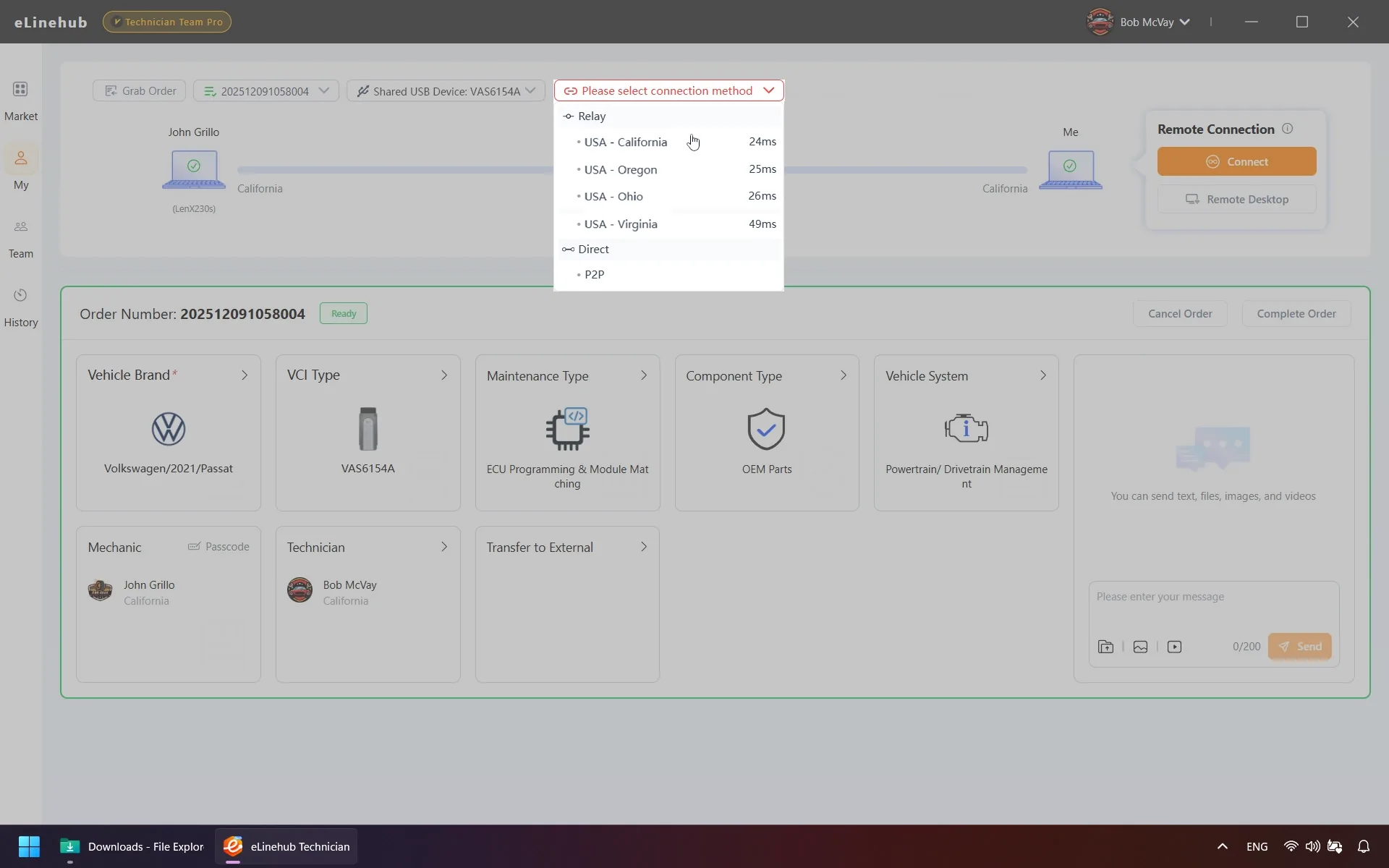
Trzask Połączyć kontynuować.
5.4 Uruchamianie połączenia
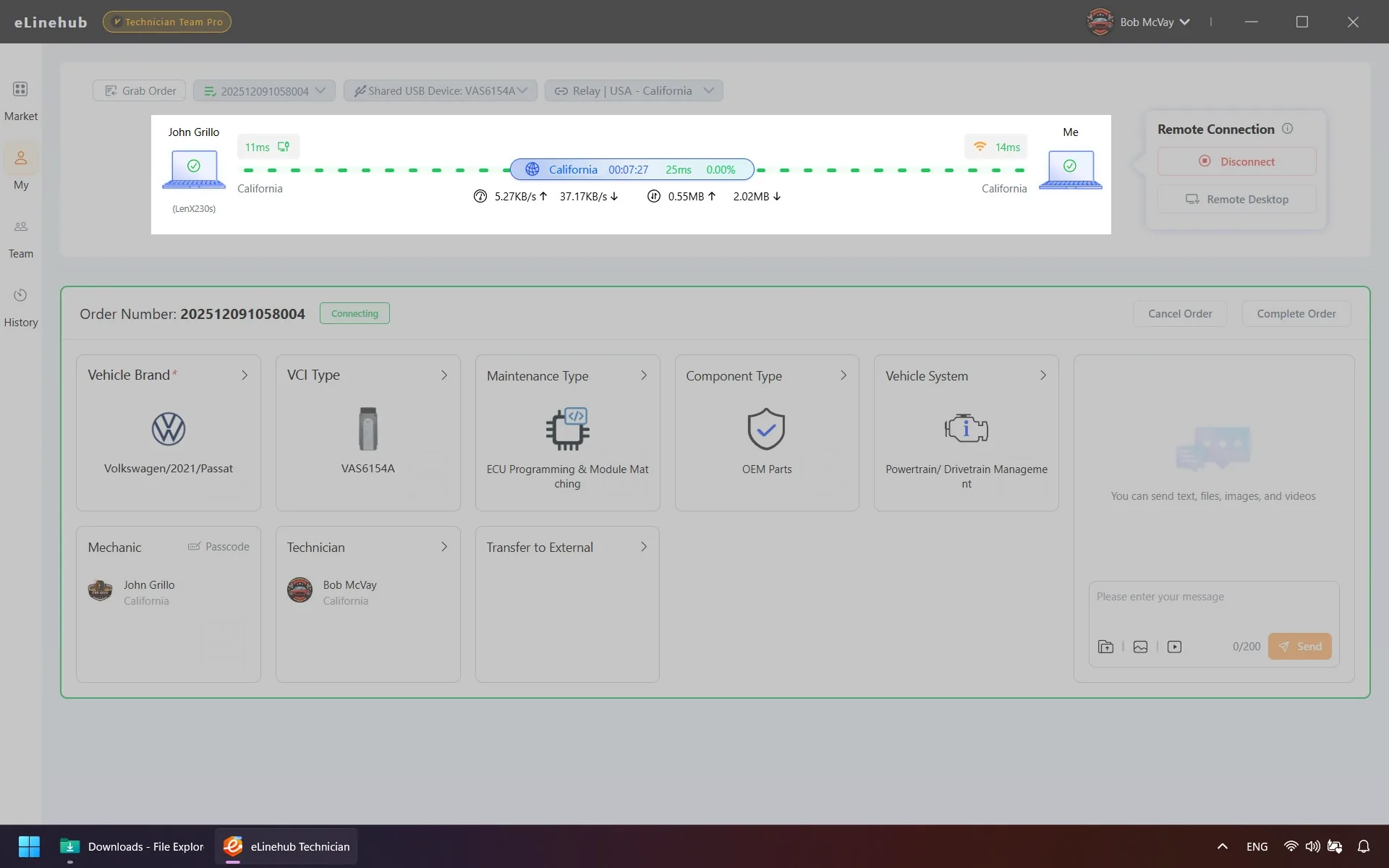
Po przygotowaniu linie połączenia między Mechaniczny komputer i Mnie skręcać zielony. Oprogramowanie wyświetla następnie na żywo Stan połączenia sieciowego Panel przedstawiający typ sieci (Ethernet, Wi-Fi lub mobilny hotspot) dla obu stron, opóźnienia, współczynnik utraty pakietów, szybkość w czasie rzeczywistym i całkowita liczba przesłanych danych.
Poczekaj kilka sekund po tym, jak linie zmienią kolor na zielony przed uruchomieniem oprogramowania diagnostycznego — to daje VCI czas na zakończenie inicjowania urządzenia po Twojej stronie. Sprawdź odczyty RTT i utraty pakietów z kroku 5.3 przed otwarciem oprogramowania OEM.
5.5 Przerwanie dostępu do Internetu
Gdy podłączony VCI lub pojazd ma aktywną bramę, dostęp do Internetu może zostać przerwany, gdy połączenie diagnostyczne pozostaje w pełni funkcjonalne. Jest to oczekiwane zachowanie spowodowane priorytetem routingu, a nie niepowodzeniem połączenia.
Przełącznik Przycisk na panelu połączenia przełącza między dwoma trybami:
- Tryb priorytetu diagnostycznego — Zoptymalizowane trasowanie do komunikacji z pojazdem.
- Tryb dostępu do Internetu — Przywraca normalny dostęp do Internetu na komputerze.
Podczas przełączania nie należy wykonywać żadnych operacji diagnostycznych ani programowania, ponieważ powoduje to krótką przerwę w sieci. Jeśli oprogramowanie diagnostyczne zachowuje się nieprawidłowo po przełączeniu, uruchom je ponownie — lub ponownie kliknij przełącznik, aby powrócić do trybu priorytetu diagnostycznego.
Krok 6: Uruchom oprogramowanie diagnostyczne
Po zainicjowaniu VCI otwórz oprogramowanie OEM i sprawdź, czy rozpoznaje urządzenie. Przed kontynuowaniem należy potwierdzić wymagania dotyczące pojazdu, modułu i eksploatacji. Zielony wskaźnik i stabilne odczyty nie sprawiają, że sesję zdalną odpowiadają bezpośredniemu połączeniu.
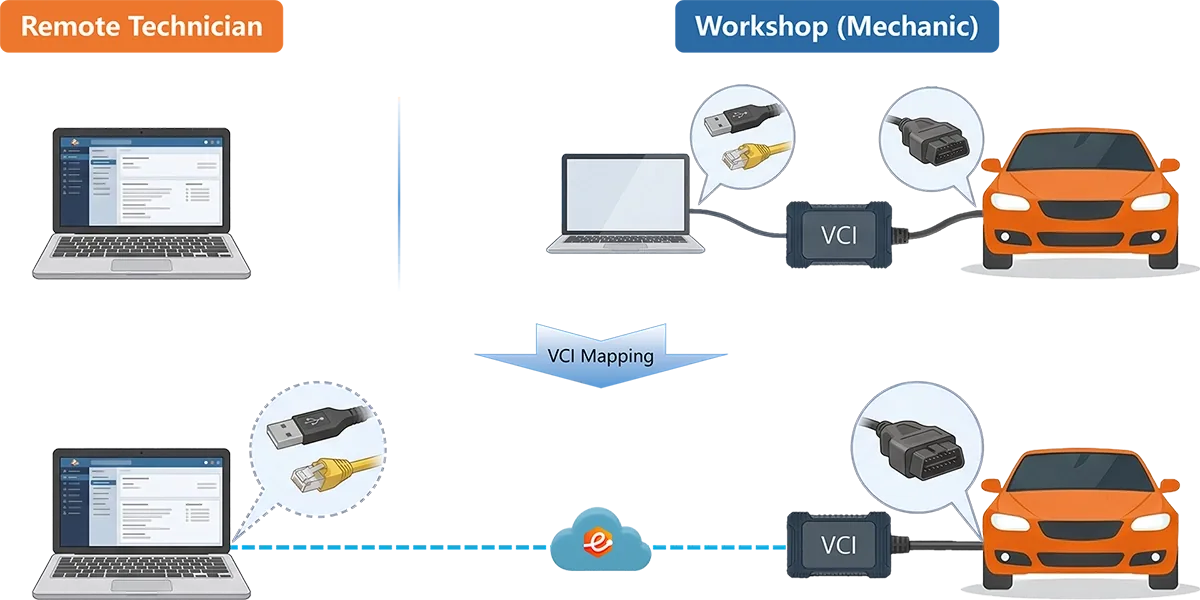
Otwórz oprogramowanie OEM po zainicjowaniu interfejsu. Upewnij się, że oprogramowanie rozpoznaje urządzenie, a następnie sprawdź wymagania dotyczące pojazdu, modułu i procedury.
Krok 7: Ukończ zlecenie
Zapisz wynik diagnostyczny lub programowania i potwierdź wszelkie kontrole na miejscu wymagane przez producenta.
Po zakończeniu pracy użyj akcji zakończenia pokazanej dla tego zlecenia. Sprawdź status zlecenia i wszelkie obowiązujące opłaty oddzielnie: Zlecenie zamknięte nie potwierdza, że pojazd przeszedł wymagane kontrole.
Zainstaluj eLinehub Technician na komputerze z systemem Windows, którego używasz do diagnostyki. Zaloguj się do aplikacji webowej dla technika, aby sprawdzić, czy twoje konto kwalifikuje się do okresu próbnego i na jakich warunkach. Zasady rozliczania połączeń kuponami znajdziesz w cenniku.
Rozwiązywanie problemów
Poniższa tabela zawiera najczęstsze problemy napotkane podczas konfiguracji i aktywnych sesji.
W przypadku problemów z instalacją, kontem lub połączeniem eLinehub, skontaktuj się z support@elinehub.com.
Najczęściej zadawane pytania
- Którego trybu mostu powinienem użyć do BMW ISTA lub Mercedes-Benz XENTRY?
- Użyj linku do konfiguracji BMW ISTA, które nie wymagają stałego adresu IP. W przypadku XENTRY sprawdź dokładne VCI i połączenie. Zachowaj istniejące konfiguracje łącza tam, gdzie są obsługiwane, i używaj mostkowania fizycznego, gdy połączenie RJ45 wymaga stałego adresu IP.
- Dlaczego tryb P2P (bezpośredni) jest niedostępny, gdy wybieram kartę sieciową Mechanic?
- Tryb P2P obsługuje tylko połączenia VCI typu USB. Mostkowanie kart sieciowych — używane dla urządzeń DoIP i RNDIS — wymaga trybu przekaźnika, który kieruje ruch przez serwer przekaźnikowy eLinehub. Wybierz serwer o najniższym opóźnieniu z listy przed połączeniem.
- Co mogę sprawdzić przed rozpoczęciem operacji OEM?
- Potwierdź, że zainicjowano VCI, a następnie zweryfikuj rozpoznawanie w oprogramowaniu OEM. Przed pisaniem sprawdź odpowiednie wymagania OEM; Zielone połączenie i stabilne odczyty nie ustanawiają gotowości.
- Mój dostęp do Internetu spadł, gdy tylko połączyłem się z pojazdem. Czy połączenie jest zerwane?
- Połączenie diagnostyczne jest nienaruszone. Gdy podłączony VCI lub Vehicle ma aktywną bramę, oprogramowanie domyślnie kieruje ruch przez sieć pojazdu, co przerywa normalny dostęp do Internetu. Użyj przycisku przełącznika w panelu połączeń, aby przełączać między trybem priorytetu diagnostycznego a trybem dostępu do Internetu. Nie przełączaj, gdy trwa programowanie lub diagnostyka.
- Czy mogę używać eLinehub z wielobrankowym urządzeniem J2534, takim jak Cardaq-Plus 3 lub MaxiFlash?
- Urządzenia wielobrankowe J2534 współpracują z eLinehub za pomocą mapowania USB lub mostka sieciowego, w zależności od tego, jak urządzenie łączy się z pojazdem. Jeśli urządzenie prezentuje się jako USB VCI, wybierz Mechanizm USB. Jeśli występuje jako karta sieciowa RNDIS lub DoIP, wybierz Mechanical Network Adapter i wybierz odpowiedni tryb mostka dla oprogramowania diagnostycznego.
- Co się stanie, jeśli wtyczka wykrywania nie zostanie zainstalowana na komputerze mechanika?
- Lista urządzeń w panelu Połączenia pojawi się pusta lub niekompletna. Pojawi się monit o zainstalowanie wtyczki wykrywania automatycznie — kliknięcie jej instaluje wtyczkę jednocześnie na komputerach technika i mechanika. Nie jest wymagana ręczna instalacja po obu stronach.
- Jak mogę potwierdzić, kto poradzi sobie z zleceniem?
- Przy zleceniu z kodem przyjęcia postępuj według instrukcji aplikacji, aby udostępnić kod i przyjąć zlecenie. W aplikacji pod własną marką lub przy przydziale w zespole sprawdź przed pracą, dokąd trafia zlecenie i komu je przypisano.
- Czy mogę oznaczyć oprogramowanie mechaniczne własnym nazwiskiem?
- W aplikacji Branded Mechanic sprawdź, gdzie zostanie wysłane zlecenie przed jego przesłaniem.
- Gdzie szukać pomocy z eLinehub?
- Napisz na support@elinehub.com w dowolnym z 29 obsługiwanych języków. Na wszystkie zapytania e-mail odpowiadamy w ciągu 24 godzin, również w weekendy i święta. Pomagamy w sprawach instalacji, kont, płatności, problemów z połączeniem oraz innych kwestiach dotyczących produktów i usług eLinehub. Za diagnostykę i programowanie pojazdu zawodowo odpowiada technik.