
يغطي هذا الدليل سير عمل Technician الكامل — من تثبيت البرنامج وإعداد حسابك، عبر إنشاء اتصال عن بُعد، إلى إتمام عمل تشخيصي أو برمجي.
eLinehub هو منصة تشخيص سيارات عن بُعد خالصة البرمجيات. يعيّن VCI فيزيائياً للميكانيكي — سواء كان معتمداً على USB أو Ethernet/DoIP — مباشرةً إلى جهاز الكمبيوتر الخاص بك كجهاز متصل محلياً، بحيث يراه برنامج تشخيص OEM الخاص بك تماماً كما لو كانت الأجهزة على مكتبك. لا صناديق ترحيل أجهزة. لا سطح مكتب بعيد. الميكانيكي هو الورشة في الموقع حيث توجد المركبة؛ أنت الفني عن بُعد الذي يُجري التشخيصات.
الخطوة 1: التنزيل والتثبيت
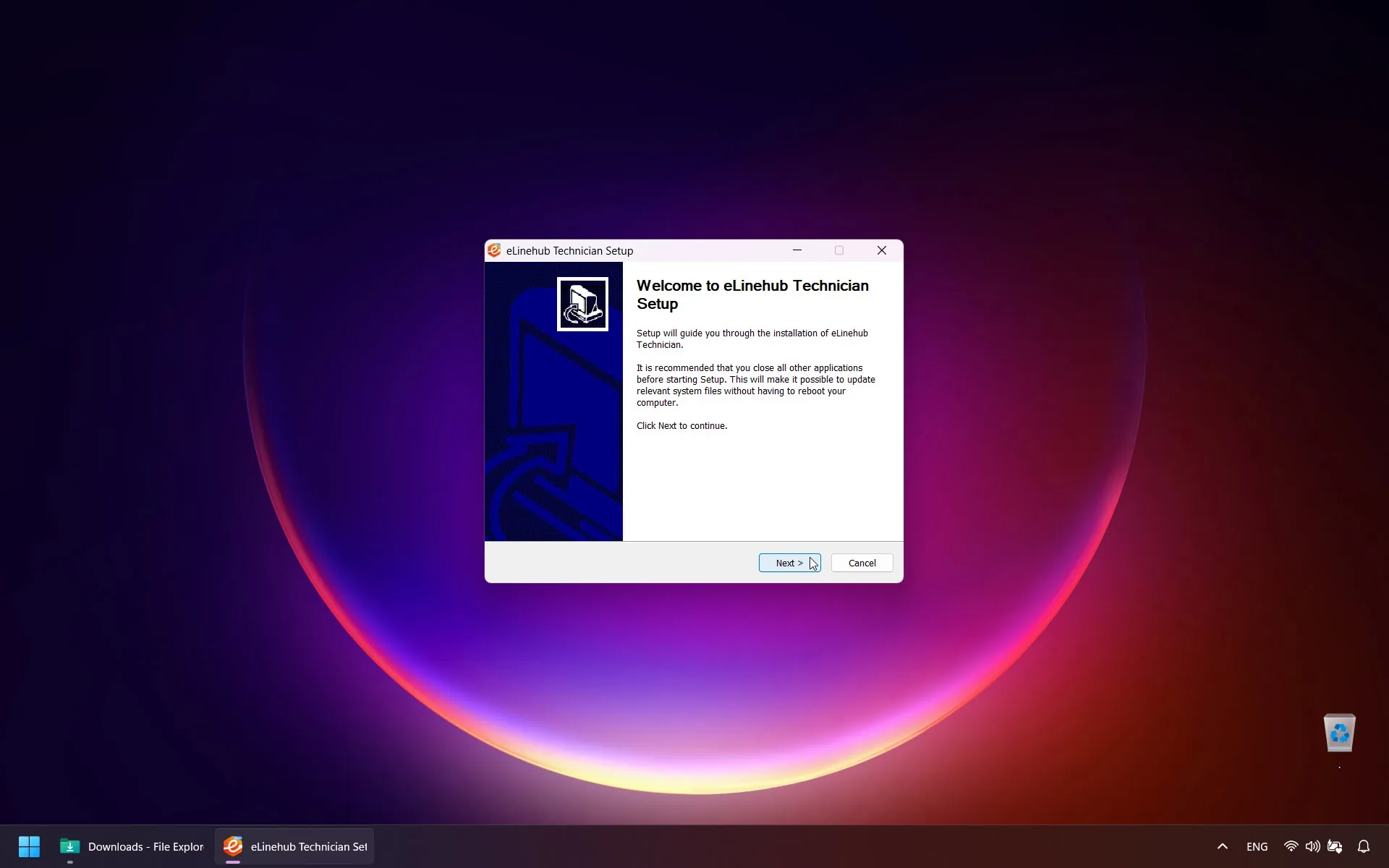
افتح متصفحك وزر موقع eLinehub الرسمي. نزّل أحدث مثبّت Technician. بعد اكتمال التنزيل، شغّل الملف واتبع التعليمات التي تظهر على الشاشة لإنهاء التثبيت.
الخطوة 2: إنشاء حسابك
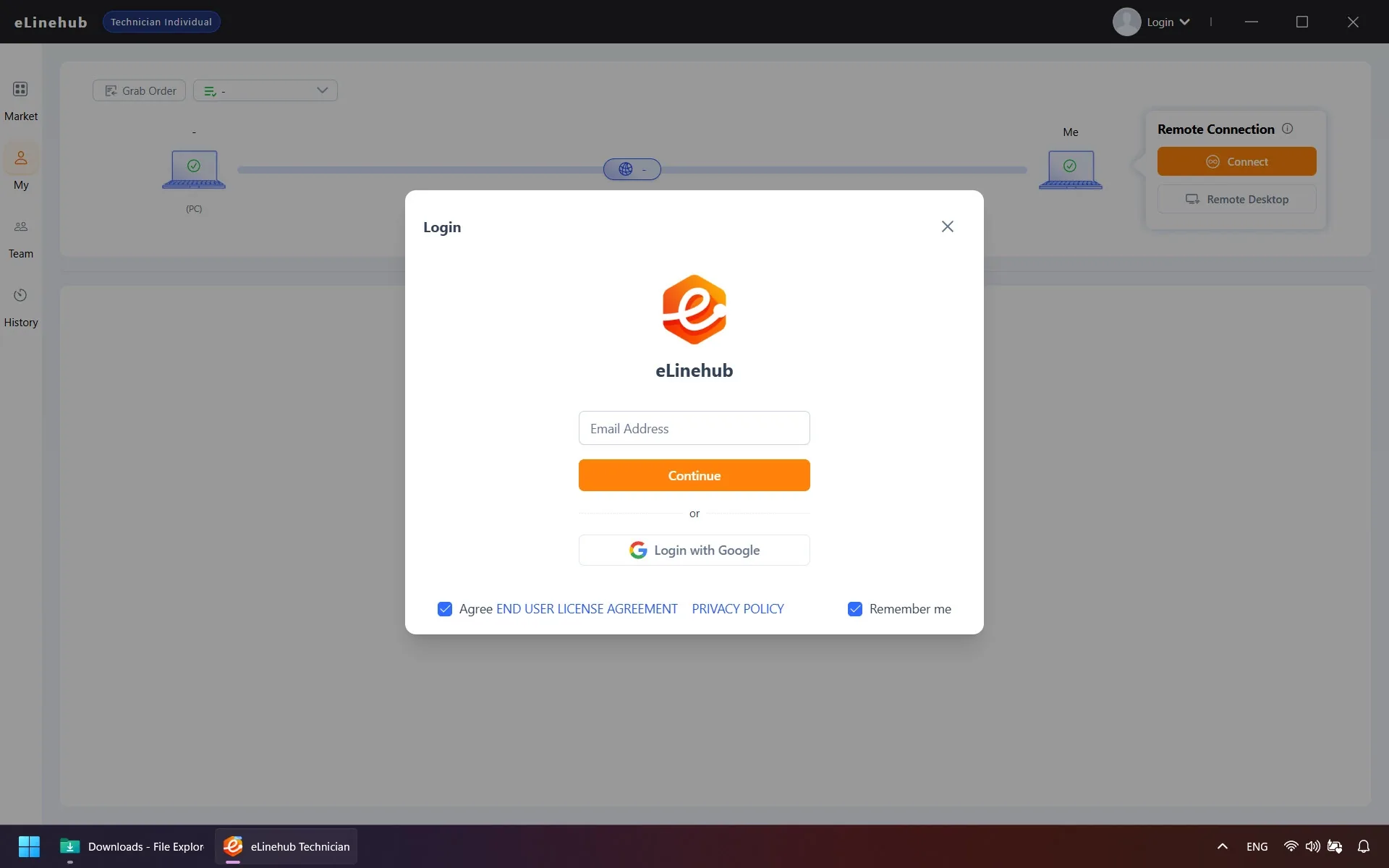
عند فتح البرنامج لأول مرة، ستُكمل تسجيلاً موجزاً:
- أدخل عنوان بريدك الإلكتروني وانقر متابعة. سيصل رمز تحقق مكون من ستة أرقام إلى صندوق الوارد الخاص بك في غضون ثوانٍ — أدخله وأرسله.
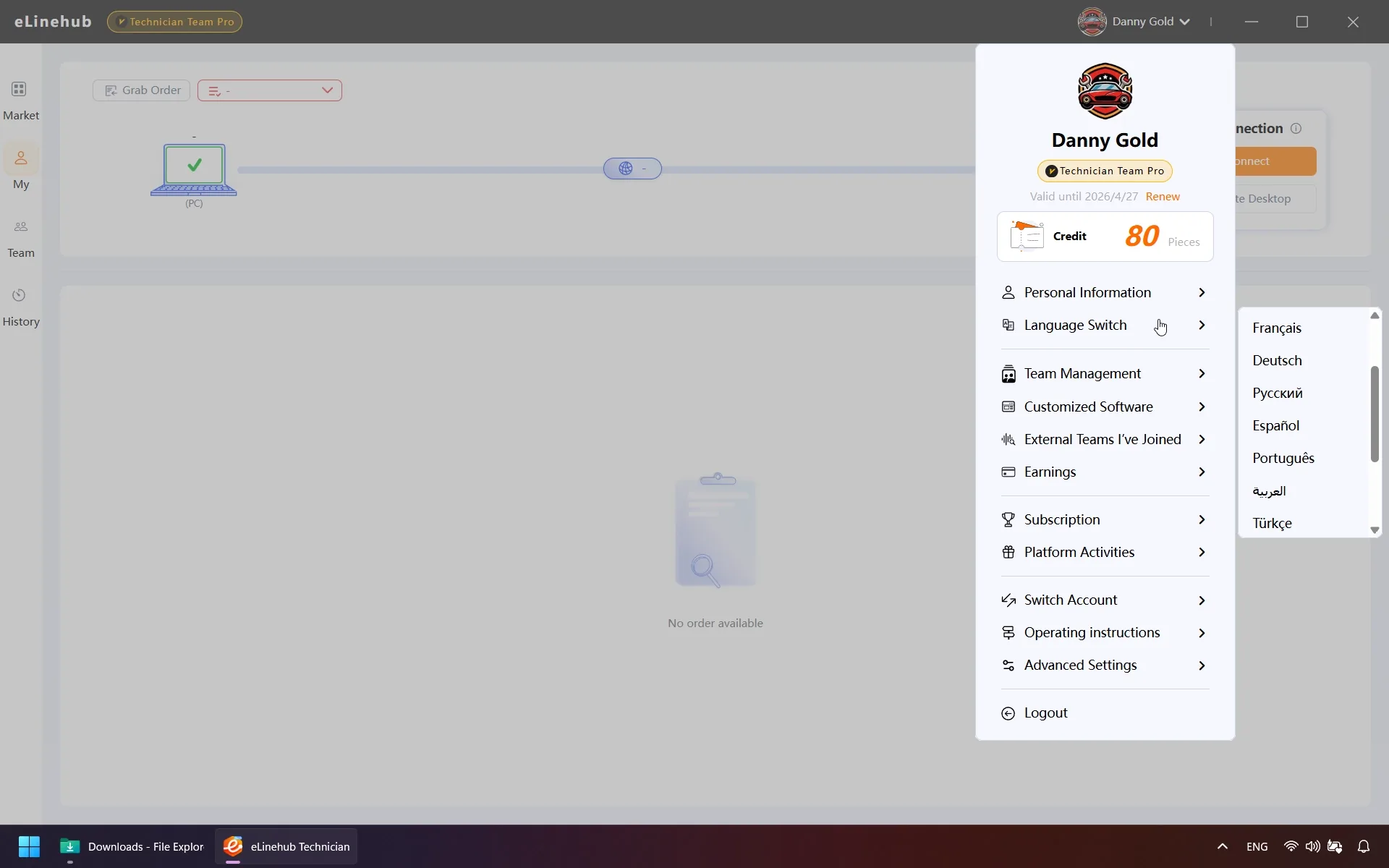
- أدخل تفاصيل ملفك الشخصي. اختر بلدك أولاً — لا يمكن تغيير هذا الإعداد لاحقاً. ثم اختر ولايتك وماركات السيارات التي تعمل معها وأنواع الشهادات الخاصة بك.
- يُعيَّن بريدك الإلكتروني كاسم مستخدم افتراضي، لكن يمكنك تغييره وإضافة صورة ملف شخصي. راجع اتفاقية المستخدم وقبلها، ثم انقر تأكيد لإكمال التسجيل.
الخطوة 3: قبل الاتصال
تغطي الفحوصات أدناه الأسباب الأكثر شيوعاً لفشل الاتصال أو انقطاعه في منتصف الجلسة — أكملها على كلا الطرفين قبل البدء.
متطلبات الشبكة
يحتاج كل من Technician وMechanic إلى حد أدنى لسرعة الرفع 10 Mbps. يُوصى بشدة باتصال Ethernet السلكي على كلا الطرفين — بشكل خاص أثناء جلسات برمجة ECU. تفرض بروتوكولات DoIP وغيرها من بروتوكولات التشخيص المعتمدة على Ethernet متطلبات توقيت صارمة على مستوى طبقة التطبيق، ويمكن للاتصالات اللاسلكية إدخال تأخير متغير وخسارة في الحزم تتسبب في انقطاعات غير متوقعة للجلسة.
تثبيت برنامج التشغيل
- جانب الفني: ثبّت برنامج التشغيل الرسمي لطراز VCI المحدد الذي سيستخدمه الميكانيكي. دون برنامج التشغيل الصحيح، لن يُتعرَّف على الجهاز على جهاز الكمبيوتر الخاص بك حتى بعد إنشاء اتصال ناجح.
- جانب الميكانيكي: لا تتطلب أجهزة التشخيص USB القياسية تثبيت برنامج تشغيل. أجهزة RNDIS — التي تعرض نفسها كمحوّل شبكة افتراضي — تتطلب برنامج التشغيل المقابل. إذا كان نوع الجهاز غير واضح، ثبّت برنامج التشغيل للأمان.
الخطوة 4: استلام الطلبات والتواصل
يُبقي نظام طلبات eLinehub تفاصيل المركبة والعملاء بعيدة عن أي قائمة عامة — يصلك كل طلب عبر إحدى ثلاث قنوات مباشرة:
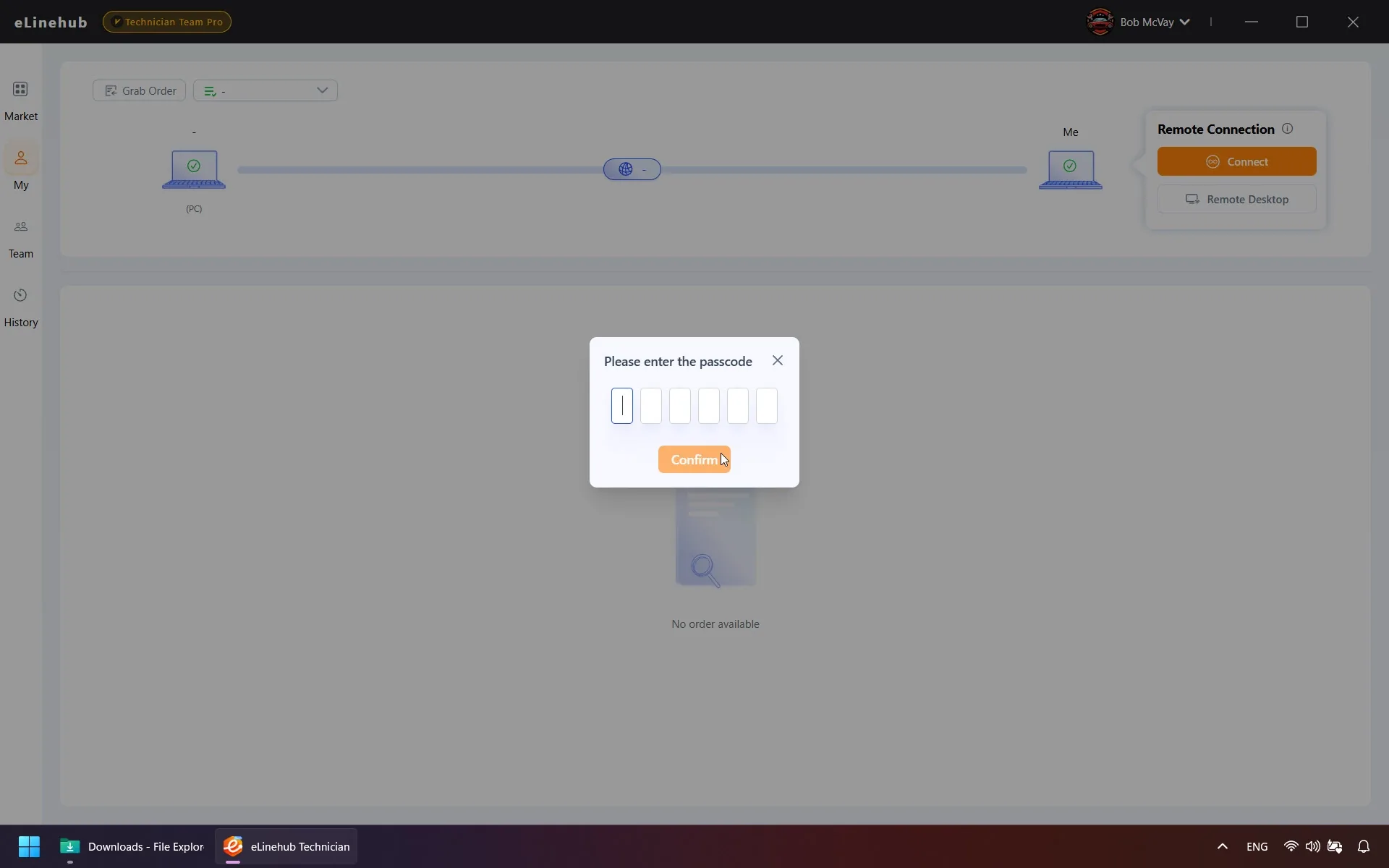
يُنشئ الميكانيكي رمز وصول فريداً عند نشر طلب. أدخله في البرنامج للمطالبة بالعمل. فقط الفني الذي يملك رمز الوصول الصحيح يمكنه قبوله — لا يمكن للمتخصصين الآخرين اعتراض الطلبات.
تُوجَّه الطلبات المُقدَّمة عبر بناء Mechanic المخصص الخاص بك إلى حسابك تلقائياً. لا يلزم رمز وصول — ينشر الميكانيكي العمل ويظهر في لوحة التحكم الخاصة بك.
تظهر الطلبات الخاصة المُعيَّنة لفريق Technician الخاص بك في لوحة التحكم تلقائياً — لا يلزم رمز وصول.
بمجرد قبول طلب، استخدم الدردشة المباشرة المدمجة لمناقشة أعراض المركبة ونطاق الخدمة مع الميكانيكي قبل البدء.
الخطوة 5: إنشاء الاتصال عن بُعد
عندما يُأشّر الميكانيكي حالة الطلب كـ جاهز، اختره لفتح لوحة إعداد الاتصال. تمشي هذه الخطوة عبر أربعة قرارات: الجهاز الذي تتصل به (5.1)، كيفية تجسيره إذا كان محوّل شبكة (5.2)، وضع الإرسال الذي تستخدمه (5.3)، وما تتحقق منه قبل تشغيل برنامج التشخيص (5.4).
5.1 اختيار الجهاز
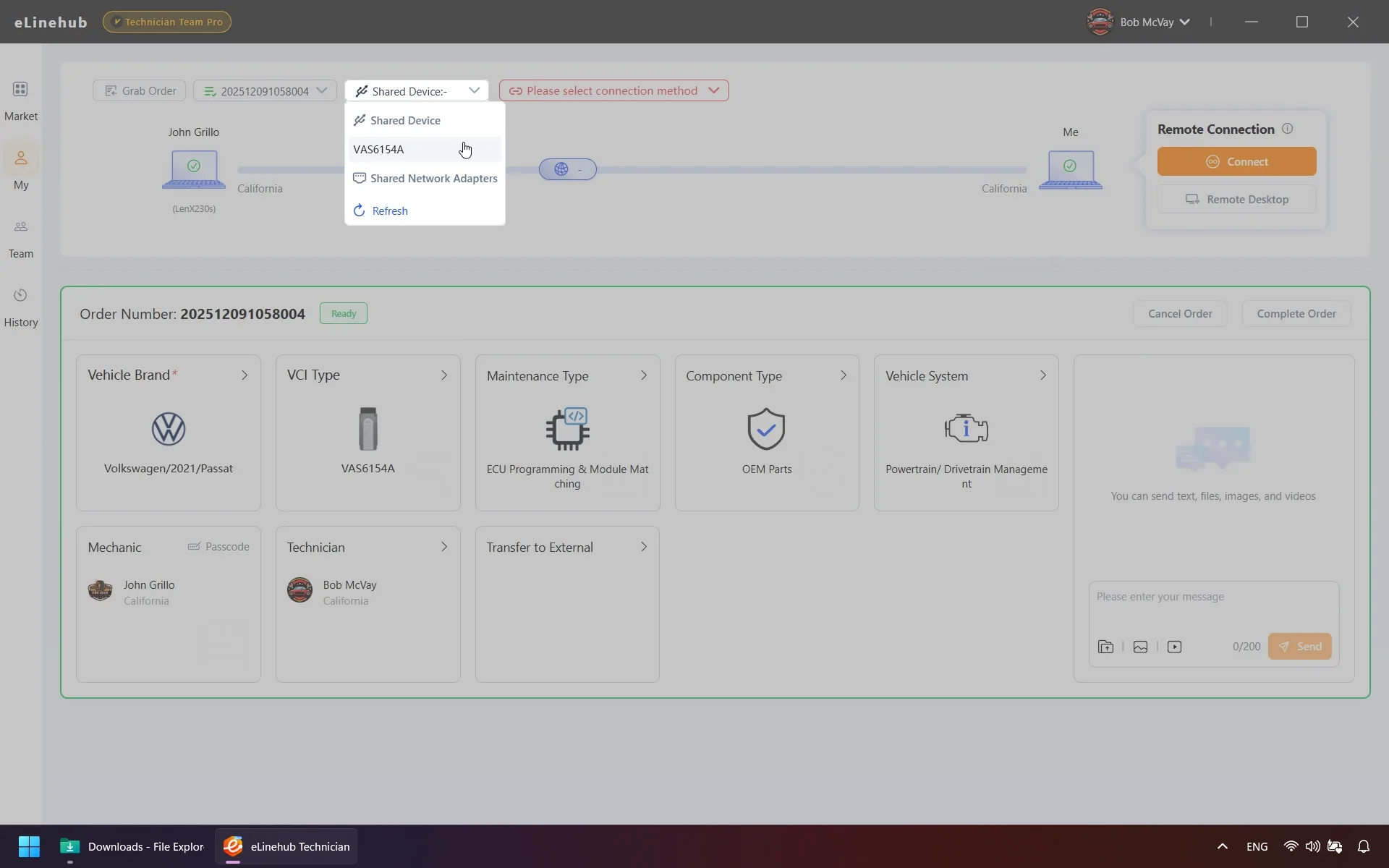
اختر الجهاز المحدد على جهاز كمبيوتر الميكانيكي للاتصال به:
Mechanic USB يتصل بـ VCI من نوع USB. يُستخدم لأجهزة CAN وK-Line وJ2534 Pass-Thru التقليدية.
Mechanic Network Adapter يتصل بمحوّل شبكة على جهاز الميكانيكي. يُستخدم للـ VCIs المعتمدة على DoIP وأجهزة RNDIS.
بدون جهاز (إنشاء شبكة LAN) ينشئ شبكة LAN افتراضية بين كلا الكمبيوترين دون إرفاق جهاز. مفيد عند استخدامه مع برنامج توجيه تشخيصي من أطراف ثالثة.
إذا لم تظهر أجهزة في القائمة، انقر تحديث. إذا لم يظهر الجهاز المستهدف بعد، سيعرض البرنامج مطالبة لتثبيت إضافة الاكتشاف — انقر للتثبيت، وستسري على كلا الكمبيوترين في آنٍ معاً.
5.2 تكوين وضع التجسير (اتصالات محوّل الشبكة فقط)
إذا اخترت Mechanic Network Adapter، اختر كيفية تجسيره إلى جهاز الكمبيوتر الخاص بك. اختر الوضع الذي يتطابق مع متطلبات شبكة برنامج التشخيص الخاص بك:
eLinehub Link يجسر محوّل الميكانيكي إلى محوّل eLinehub Link الافتراضي على جهاز الكمبيوتر الخاص بك. هذا هو الخيار القياسي لمعظم سيناريوهات التشخيص عن بُعد، بما فيها سير عمل DoIP. متوافق مع ISTA (BMW) وXENTRY (Mercedes-Benz) وPathfinder (JLR) ومنصات OEM مشابهة. تكتشف معظم برامج التشخيص أجهزة الشبكة تلقائياً — يعمل eLinehub Link مع عملية الاكتشاف تلك مباشرةً.
eLinehub vNet استخدم عندما يجب أن يتواصل برنامج التشخيص مع محوّل شبكة محلي محدد مباشرةً بدلاً من اكتشافه تلقائياً. بعد الاتصال، اضبط NIC الفيزيائي للحصول على IP تلقائياً، ثم عيّن IP الثابت الذي يتوقعه برنامج التشخيص لمحوّل eLinehub vNet.
Physical adapter يجسر محوّل الميكانيكي إلى أحد NIC الفيزيائية الخاصة بك. استخدم عندما يجب أن يرتبط برنامج التشخيص تحديداً بمحوّل فيزيائي، أو عندما يعمل على جهاز كمبيوتر منفصل. بعد الاتصال، استخدم كابل شبكة لربط المحوّل المجسَّر بالجهاز المناسب.
5.3 اختيار وضع الإرسال
Relay (موصى به) يوجّه البيانات عبر خادم ترحيل eLinehub. متوافق مع جميع أنواع الأجهزة — USB ومحوّلات الشبكة. اختر الخادم ذا أقل زمن استجابة من القائمة.
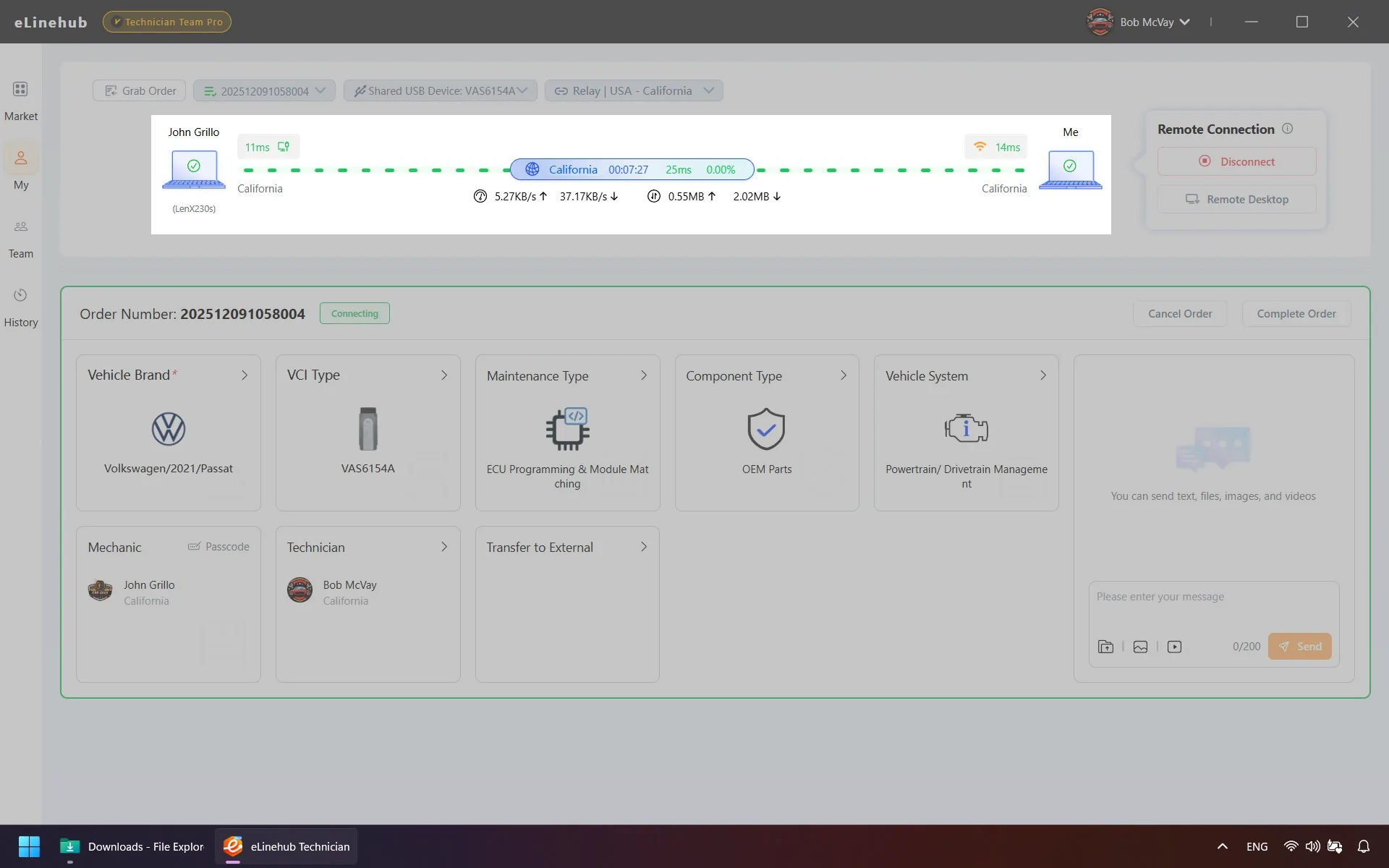
بمجرد إنشاء الاتصال، تعرض لوحة حالة الاتصال بالشبكة RTT الحي وخسارة الحزم لكلا الطرفين. تأكد من أن كلتا القراءتين تلبي متطلبات نوع عمليتك قبل تشغيل برنامج التشخيص:
| نوع العملية | RTT | خسارة الحزم | الاتصال |
|---|---|---|---|
| فلاش ECU / ترميز SCN / فتح SFD / GeKo (فتح بوابة VW Group) | < 50 ms | < 0.5% | سلكي، كلا الطرفين |
| التشخيصات / قراءة الأعطال / البيانات الحية / ترميز المتغيرات | < 150 ms | < 1% | سلكي موصى به |
متطلبات جلسة برمجة ECU
لا تبدأ جلسة برمجة إذا كان RTT أعلى من 50 ms أو خسارة الحزم أعلى من 0.5%. حزمة مفقودة واحدة يمكنها إجهاض تسلسل J2534 URB أو إبطال نافذة رمز SFD أو GeKo في منتصف العملية.
Direct (P2P) محدود لأجهزة USB فقط — اتصالات محوّل الشبكة تتطلب Relay. ينشئ اتصالاً مباشراً بين كلا الكمبيوترين. يوفر عادةً زمن استجابة أقل من Relay. إذا كان Relay يُظهر RTT مرتفعاً باستمرار في منطقتك وكنت تستخدم VCI USB، انتقل إلى Direct. الاتصالات السلكية لا تزال موصى بها على كلا الطرفين.
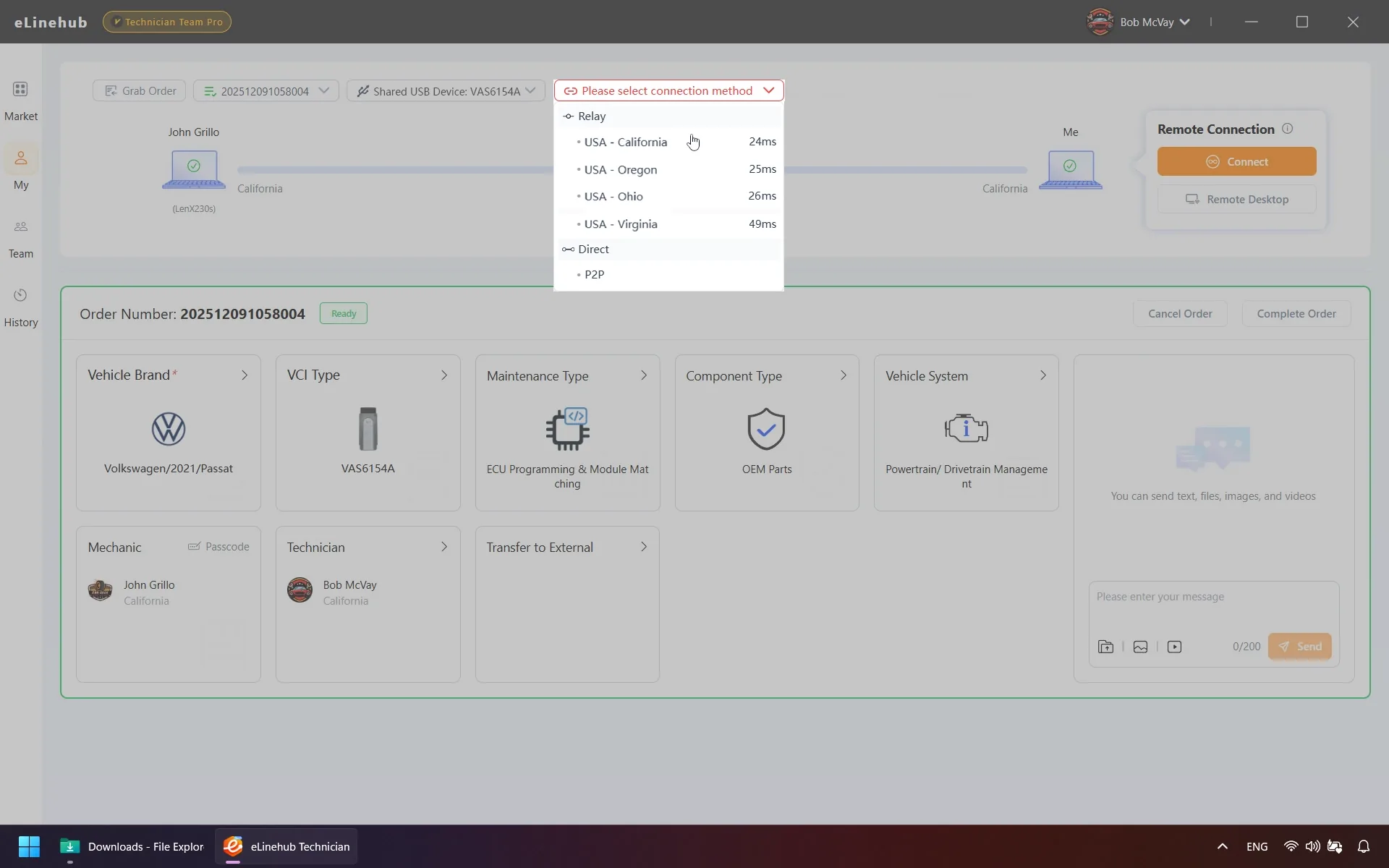
انقر اتصال للمتابعة.
5.4 بدء الاتصال
عند الجاهزية، تتحول خطوط الاتصال بين جهاز كمبيوتر Mechanic وأنا إلى اللون الأخضر. يعرض البرنامج بعد ذلك لوحة حالة الاتصال بالشبكة الحية التي تُظهر نوع الشبكة (Ethernet وWi-Fi أو نقطة اتصال المحمول) لكلا الطرفين وزمن الاستجابة ومعدل خسارة الحزم والسرعة الفورية وإجمالي البيانات المنقولة.
اسمح ببضع ثوانٍ بعد تحوّل الخطوط إلى الأخضر قبل تشغيل برنامج التشخيص الخاص بك — يتيح ذلك الوقت لـ VCI لإكمال تهيئة الجهاز على طرفك. تحقق من قراءات RTT وخسارة الحزم من الخطوة 5.3 قبل فتح برنامج OEM الخاص بك.
5.5 انقطاع الوصول للإنترنت
عندما يكون لدى VCI أو المركبة المتصلة بوابة نشطة، قد ينقطع وصولك للإنترنت بينما يظل اتصال التشخيص يعمل بالكامل. هذا سلوك متوقع ناجم عن أولوية التوجيه، لا إخفاقاً في الاتصال.
يبدّل زر Switch في لوحة الاتصال بين وضعين:
- وضع أولوية التشخيص — توجيه محسَّن لاتصال المركبة.
- وضع الوصول للإنترنت — يستعيد الوصول العادي للإنترنت على جهاز الكمبيوتر الخاص بك.
لا تُجرِ أي عمليات تشخيصية أو برمجية أثناء التبديل، لأن ذلك يتسبب في انقطاع موجز للشبكة. إذا تصرف برنامج التشخيص الخاص بك بشكل غير طبيعي بعد التبديل، أعد تشغيله — أو انقر Switch مرة أخرى للعودة إلى وضع أولوية التشخيص.
الخطوة 6: تشغيل برنامج التشخيص
مع خطوط الاتصال الخضراء ولوحة حالة الشبكة التي تعرض قراءات مستقرة، يمكنك معاملة الإعداد كاتصال محلي.
افتح برنامج OEM أو التشخيص الاحترافي الخاص بك — ISTA وODIS وXENTRY وSDD وPathfinder أو أي تطبيق متوافق مع J2534. تقدّم طبقة إعادة توجيه USB وتوجيه الشبكة في eLinehub VCI البعيد لنظام التشغيل الخاص بك كجهاز متصل محلياً. يعمل برنامج التشخيص الخاص بك دون إدراك أن الأجهزة بعيدة.
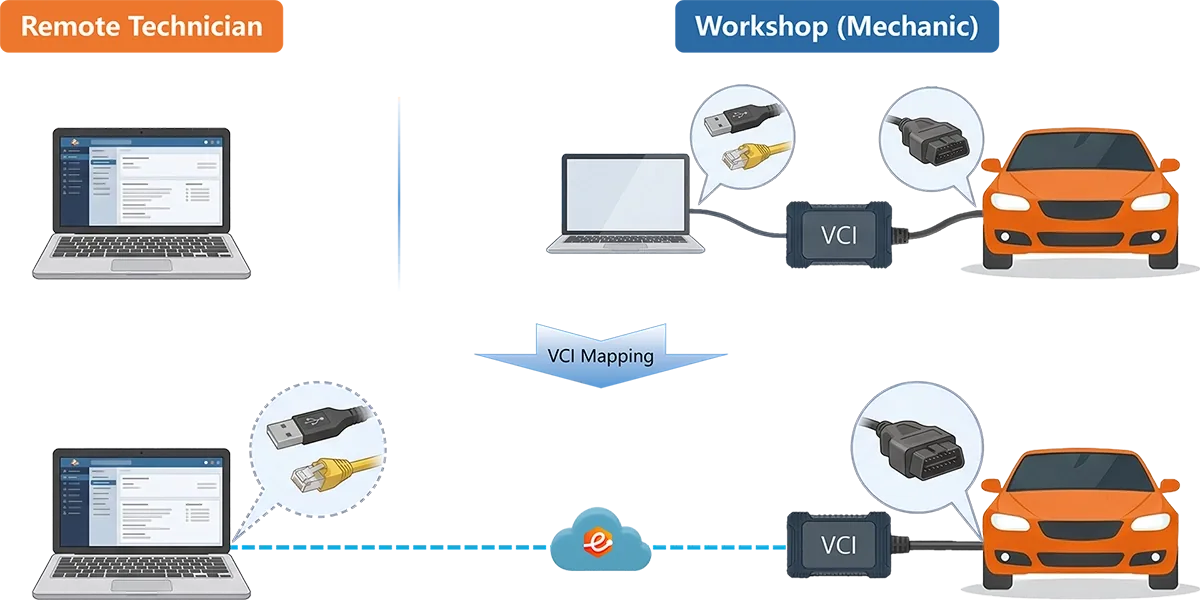
يمكنك الآن تنفيذ جميع عمليات تشخيص المركبات وبرمجة ECU والترميز والتكيّف تماماً كما تفعل مع إعداد محلي.
الخطوة 7: إتمام الطلب
عند انتهاء الجلسة، انقر إتمام الطلب في برنامج eLinehub. يتلقى الميكانيكي مطالبة للمراجعة والتأكيد. إذا لم يستجب الميكانيكي خلال نافذة المهلة الزمنية، يُغلق النظام الطلب تلقائياً.
بمجرد انتقال العمل إلى حالة مكتمل، يمكنك مراجعة جميع الجلسات السابقة — بما فيها تفاصيل المركبة وملاحظات العملية والمدة — في سجل الطلبات. سجلات الفوترة للأعمال القائمة على الجلسة متاحة في نفس العرض.
جديد على eLinehub؟
نزّل برنامج Technician — جلستك الأولى مجانية، ولا يلزم أجهزة على طرفك للبدء.
تنزيل برنامج Technician ← · شارك دليل مستخدم Mechanic مع شريكك ←
استكشاف الأخطاء وإصلاحها
يغطي الجدول أدناه المشكلات الأكثر شيوعاً التي تُواجَه أثناء الإعداد والجلسات النشطة.
| العَرَض | السبب الأرجح | الإجراء |
|---|---|---|
| لا أجهزة مرئية في القائمة | إضافة الاكتشاف غير مثبّتة | انقر على مطالبة التثبيت في لوحة الجهاز؛ تثبّت على كلا الطرفين في آنٍ معاً |
| الجهاز مدرج لكنه لا يتصل | برنامج تشغيل VCI مفقود على جانب الفني | ثبّت برنامج تشغيل OEM الصحيح لطراز VCI وأعد الاتصال |
| تأخر عالٍ / انقطاعات متكررة للجلسة | بيئة الشبكة أو خادم الترحيل | انتقل إلى خادم ترحيل بزمن استجابة أقل؛ بدّل كلا الطرفين إلى سلكي؛ إذا كان USB فقط، جرّب Direct (P2P) |
| الاتصال عالق في حالة "جارٍ التعيين إلى جانب Technician" | تعارض برنامج التشغيل أو تدخل برنامج مكافحة الفيروسات | أعد تشغيل كلا الكمبيوترين؛ عطّل برنامج مكافحة الفيروسات مؤقتاً؛ أعد المحاولة |
| فشل تعيين USB مع رمز خطأ Windows | تعارض برنامج تشغيل Windows أو الأجهزة | انقر على رمز الخطأ لعرض صفحة إرشادات Windows الرسمية؛ حل كما هو موجَّه |
| فقدان الوصول للإنترنت أثناء الجلسة | تعارض توجيه بوابة المركبة أو VCI | استخدم زر Switch للتبديل بين وضع أولوية التشخيص ووضع الوصول للإنترنت |
| فشل تثبيت الإضافة أو تعارضها | برنامج متعارض موجود على النظام | سيحاول eLinehub الإزالة التلقائية؛ إذا فشل، ألغِ تثبيت البرنامج المتعارض يدوياً وأعد التشغيل وأعد الاتصال |
| إجهاض جلسة فلاش ECU أو ترميز SCN في منتصف العملية | RTT أو خسارة الحزم تجاوزت العتبة عند بدء الجلسة | تحقق من القراءات الحية في لوحة حالة الاتصال بالشبكة: يجب أن يكون RTT أقل من 50 ms وخسارة الحزم أقل من 0.5% قبل البدء. أعد التشغيل فقط بعد استقرار كلتا القراءتين |
| انتهت صلاحية نافذة رمز SFD قبل اكتمال العملية (Mercedes-Benz) | تأخر عالٍ أو عدم استقرار الاتصال أثناء نافذة تبادل الرمز | استخدم وضع Relay مع الخادم الأقرب جغرافياً؛ يجب أن يكون كلا الطرفين على Ethernet سلكي. إذا انتهت صلاحية الرمز، اطلب رمزاً جديداً — لا تحاول إعادة استخدام رمز منتهي الصلاحية |
للمشكلات غير المشمولة أعلاه، تواصل مع فريق الدعم على support@elinehub.com.