


คู่มือซอฟต์แวร์
คู่มือการตั้งค่าeLinehub Mechanic: การวินิจฉัยรถระยะไกลและการตั้งโปรแกรม ECU
eLinehub เป็นแพลตฟอร์มการวินิจฉัยและการตั้งโปรแกรมรถระยะไกลแบบซอฟต์แวร์บริสุทธิ์ โดยจะจับคู่ฮาร์ดแวร์ VCI ในสถานที่ของคุณกับคอมพิวเตอร์ของช่างเทคนิคระยะไกลทางอินเทอร์เน็ต ซอฟต์แวร์วินิจฉัย OEM ของช่างเทคนิคจะจดจำอุปกรณ์ของคุณในลักษณะเดียวกับที่ VCI เสียบเข้ากับโต๊ะทำงานโดยตรง ไม่จำเป็นต้องใช้ฮาร์ดแวร์เพิ่มเติมที่ด้านใดด้านหนึ่ง และคุณไม่จำเป็นต้องติดตั้งซอฟต์แวร์วินิจฉัย OEM ใดๆ ที่ติดตั้งบนคอมพิวเตอร์ของคุณเอง
สำหรับอู่ซ่อม นี่หมายถึงการเข้าถึงการวินิจฉัยระดับผู้เชี่ยวชาญและการตั้งโปรแกรม ECU ตามต้องการ โดยไม่ต้องมีผู้เชี่ยวชาญในสถานที่ คู่มือนี้ครอบคลุมทุกสิ่งที่คุณต้องการเพื่อติดตั้งซอฟต์แวร์ eLinehub Mechanic เชื่อมต่อ VCI ของคุณ และเริ่มเซสชันระยะไกลกับช่างเทคนิคของคุณ
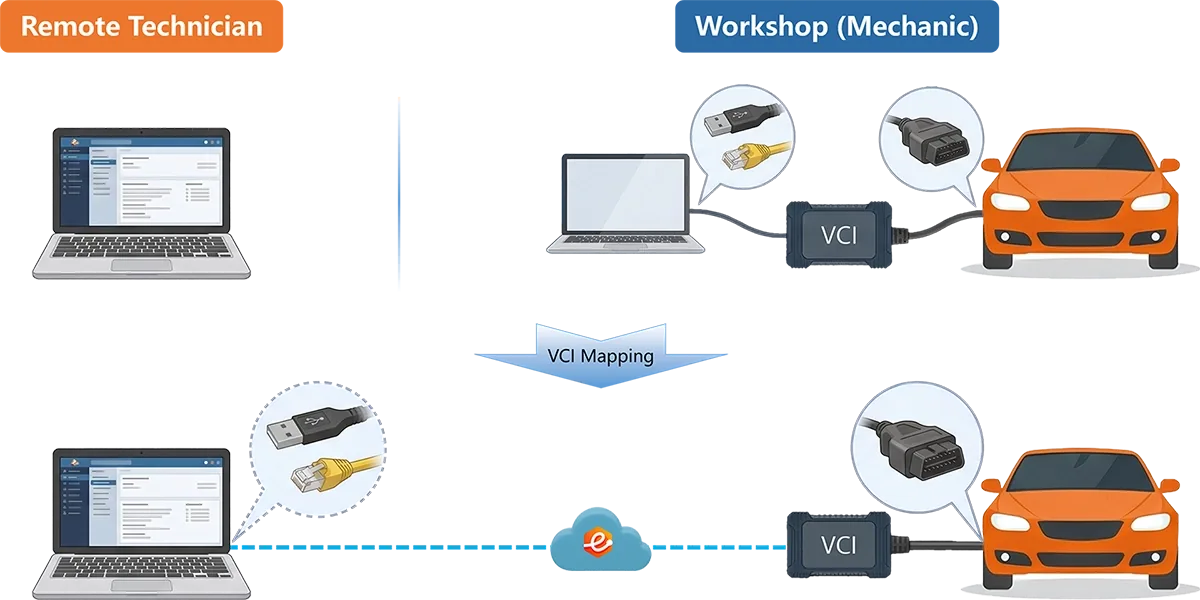
คุณเป็นช่างเทคนิคที่ตั้งค่าด้านผู้เชี่ยวชาญหรือไม่? คู่มือนี้เขียนขึ้นสำหรับอู่ซ่อม (ช่างยนต์) หากคุณเป็นผู้เชี่ยวชาญด้านการตั้งโปรแกรมระยะไกล โปรดดูที่ คู่มือผู้ใช้eLinehub Technician แทน.
ก่อนที่คุณจะเริ่ม
ตรวจสอบให้แน่ใจว่าคุณมีสิ่งต่อไปนี้พร้อมก่อนดำเนินการตามขั้นตอนด้านล่าง:
- Windows PC (64 บิต, Windows 7 หรือใหม่กว่า) เพื่อเรียกใช้แอปเดสก์ท็อปและแชร์ VCI ของคุณระหว่างเซสชันระยะไกล
- อุปกรณ์ VCI ของคุณ — USB หรืออีเธอร์เน็ต/DoIP เชื่อมต่อกับรถก่อนรีโมท
- แนะนำให้ใช้อินเทอร์เน็ตแบบมีสายทั้งสองฝั่ง
- ติดต่อช่างของคุณ — คุณจะต้องส่งรหัสผ่านในขั้นตอนที่ 5
ขั้นตอนที่ 1: ดาวน์โหลดและติดตั้ง
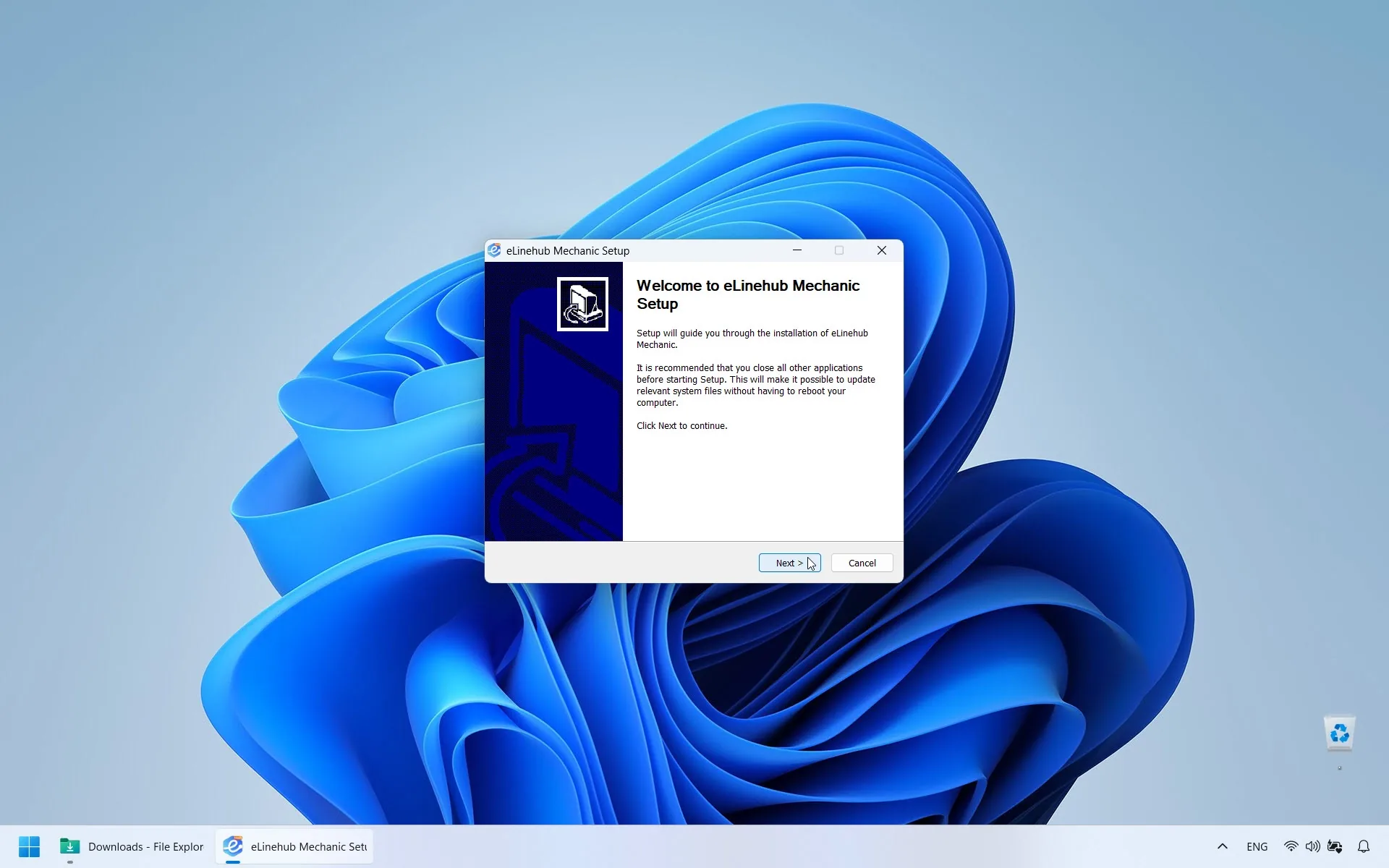
ดาวน์โหลด eLinehub Mechanic จากเว็บไซต์ eLinehub อย่างเป็นทางการ เมื่อการดาวน์โหลดเสร็จสิ้น ให้ดับเบิลคลิกที่ไฟล์และทำตามคำแนะนำบนหน้าจอเพื่อเสร็จสิ้นการติดตั้ง
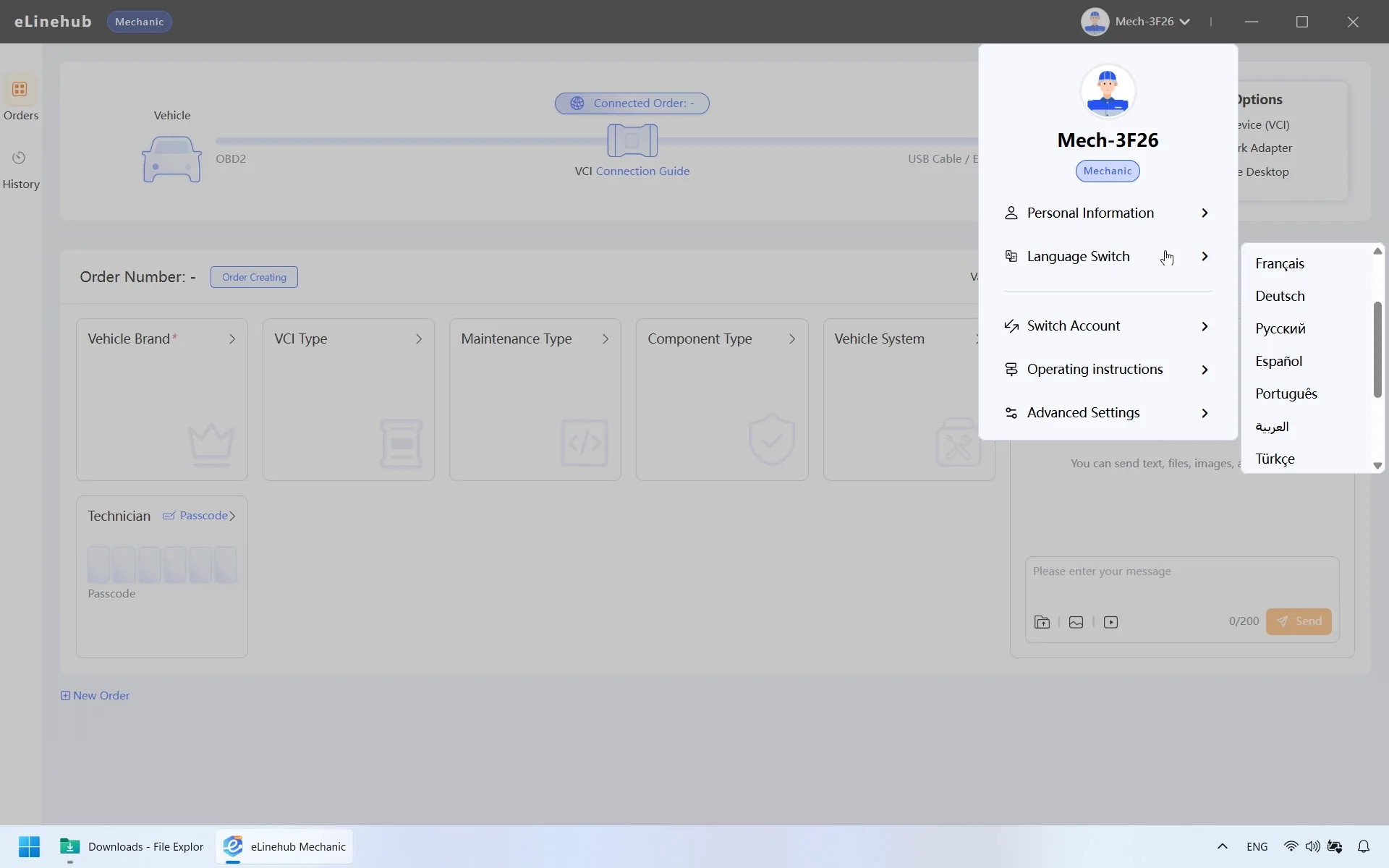
ภาษาเว็บไซต์ไม่เปลี่ยนตัวติดตั้ง Windows เลือกภาษาของคุณระหว่างการตั้งค่า ทางลัดเดสก์ท็อปมีชื่อว่า eLinehub Mechanic ในทุกภาษา หลังจากที่คุณเปิดแอปแล้ว ป้ายชื่อรุ่นที่ด้านซ้ายบนจะเป็นไปตามภาษาของอินเทอร์เฟซ
ความต้องการของระบบ: Windows 7 หรือใหม่กว่า (64 บิต) ขอแนะนำให้ใช้ Windows 10/11
ซอฟต์แวร์รองรับ 29 ภาษา รวมถึงภาษาจีนตัวย่อและตัวเต็ม เปลี่ยนภาษาของอินเทอร์เฟซได้ในการตั้งค่า ดู รายชื่อภาษาทั้งหมด
ขั้นตอนที่ 2: เปิดแอป Windows
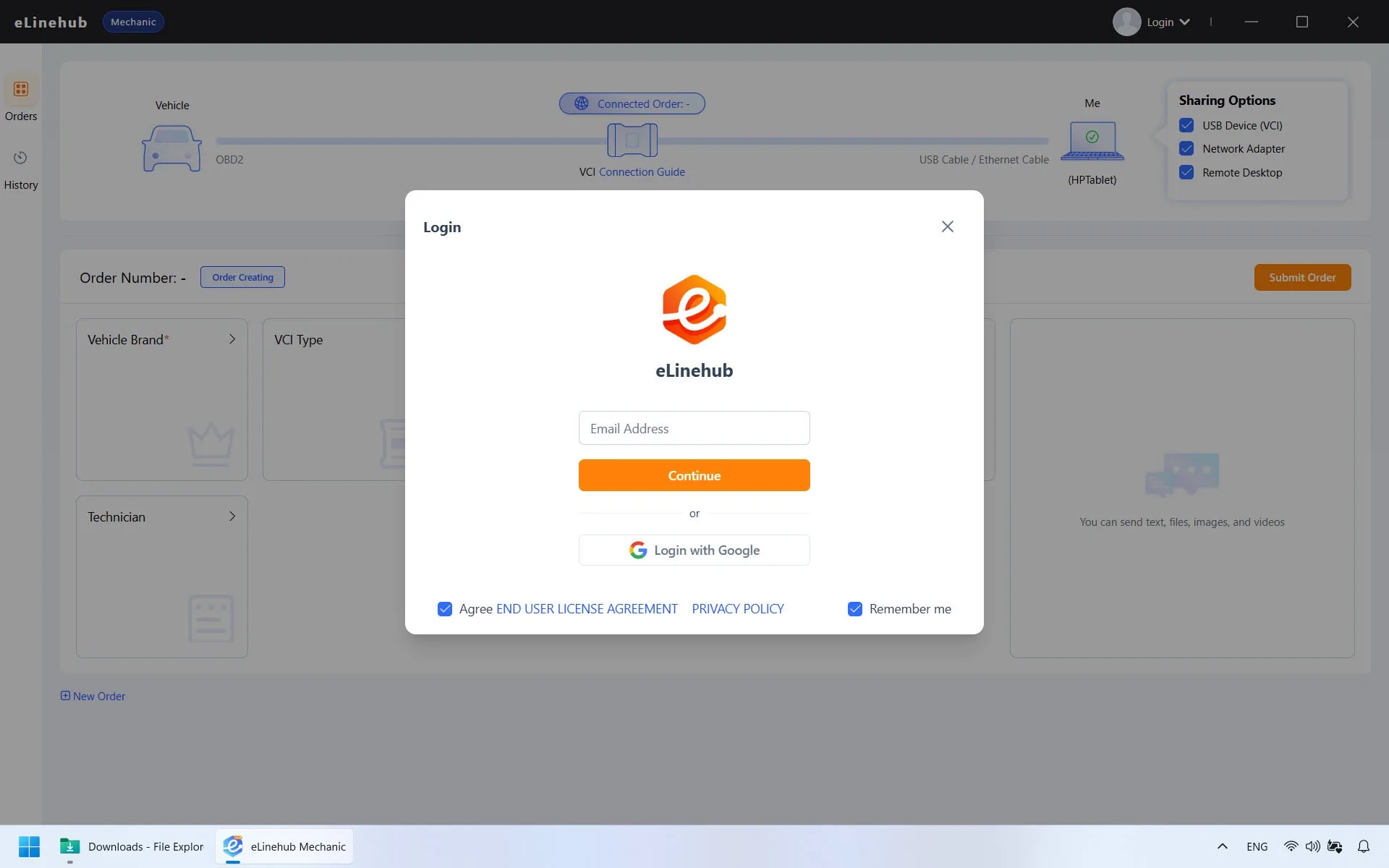
เปิด eLinehub Mechanic จากเดสก์ท็อป windows ของคุณ คุณสามารถใช้ได้โดยไม่ต้องลงทะเบียน
หากคุณต้องการเก็บประวัติการซิงโครไนซ์ของเซสชันการวินิจฉัยระยะไกลของคุณ คุณสามารถเลือกลงทะเบียนและเข้าสู่ระบบได้:
- ป้อนที่อยู่อีเมลของคุณแล้วคลิก ต่อ.
- ป้อนรหัสยืนยันหกหลักที่ส่งไปยังอีเมลของคุณ
- กรอกประเทศและรัฐของคุณ
- ตรวจสอบและยอมรับข้อตกลงผู้ใช้ จากนั้นคลิก ยืนยัน.
ขั้นตอนที่ 3: เชื่อมต่อ VCI ของคุณและตรวจสอบเครือข่ายของคุณ
ก่อนเซสชันระยะไกล ให้เชื่อมต่อ VCI ของคุณและตรวจสอบเครือข่ายของคุณ
การเชื่อมต่อ VCI
เชื่อมต่อ VCI (ประเภท USB) หรือสายเคเบิลเครือข่ายการวินิจฉัย (Ethernet / DoIP) กับทั้งรถและคอมพิวเตอร์ของคุณ
- อุปกรณ์วินิจฉัย USB มาตรฐาน — โดยปกติแล้ว ไดรเวอร์ด้านรถที่แยกต่างหากจะไม่จำเป็นหากอุปกรณ์ไม่ได้สร้างอะแดปเตอร์เครือข่าย
- USB VCI ที่สร้างอะแดปเตอร์เครือข่ายเสมือน — ติดตั้งไดรเวอร์ VCI ที่ตรงกันบนพีซีเครื่องของคุณด้วย RNDIS Bridging ต้องใช้ไดรเวอร์นั้น สายเคเบิล RJ45 ธรรมดาไม่จำเป็นต้องมีไดรเวอร์ VCI
- คุณไม่จำเป็นต้องมีซอฟต์แวร์วินิจฉัย OEM เช่น ODIS, XENTRY หรือ ISTA ติดตั้งบนคอมพิวเตอร์ของคุณ การดำเนินการวินิจฉัยทั้งหมดดำเนินการโดยช่างเทคนิคของคุณเมื่อสิ้นสุด
เครือ
- ใช้เครื่องมือตรวจสอบคุณภาพเครือข่ายของ eLinehub แล้วดูผลในหน้าจอ ช่างเทคนิคเป็นผู้ประเมินว่าการเชื่อมต่อเหมาะกับงานหรือไม่
- แนะนำให้ใช้อินเทอร์เน็ตแบบมีสายทั้งสองฝั่ง
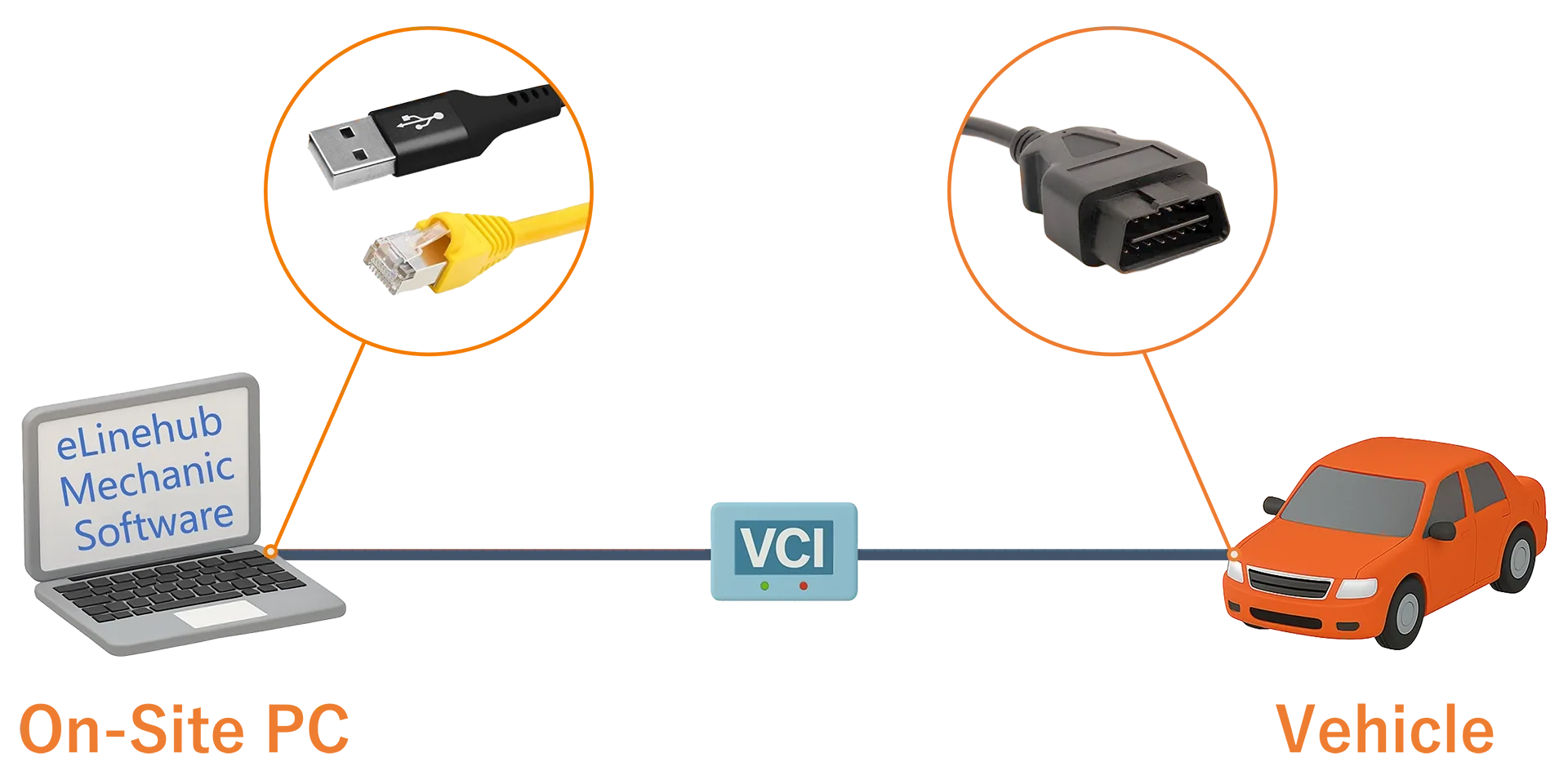
ไม่แน่ใจว่า VCI ใดที่ใช้งานได้กับแบรนด์รถของคุณ? ดูภาพรวมความเข้ากันได้ของ VCI แบบเต็ม สำหรับรายการอุปกรณ์และแพลตฟอร์มที่รองรับทั้งหมด
ขั้นตอนที่ 4: สร้างคำสั่งงาน
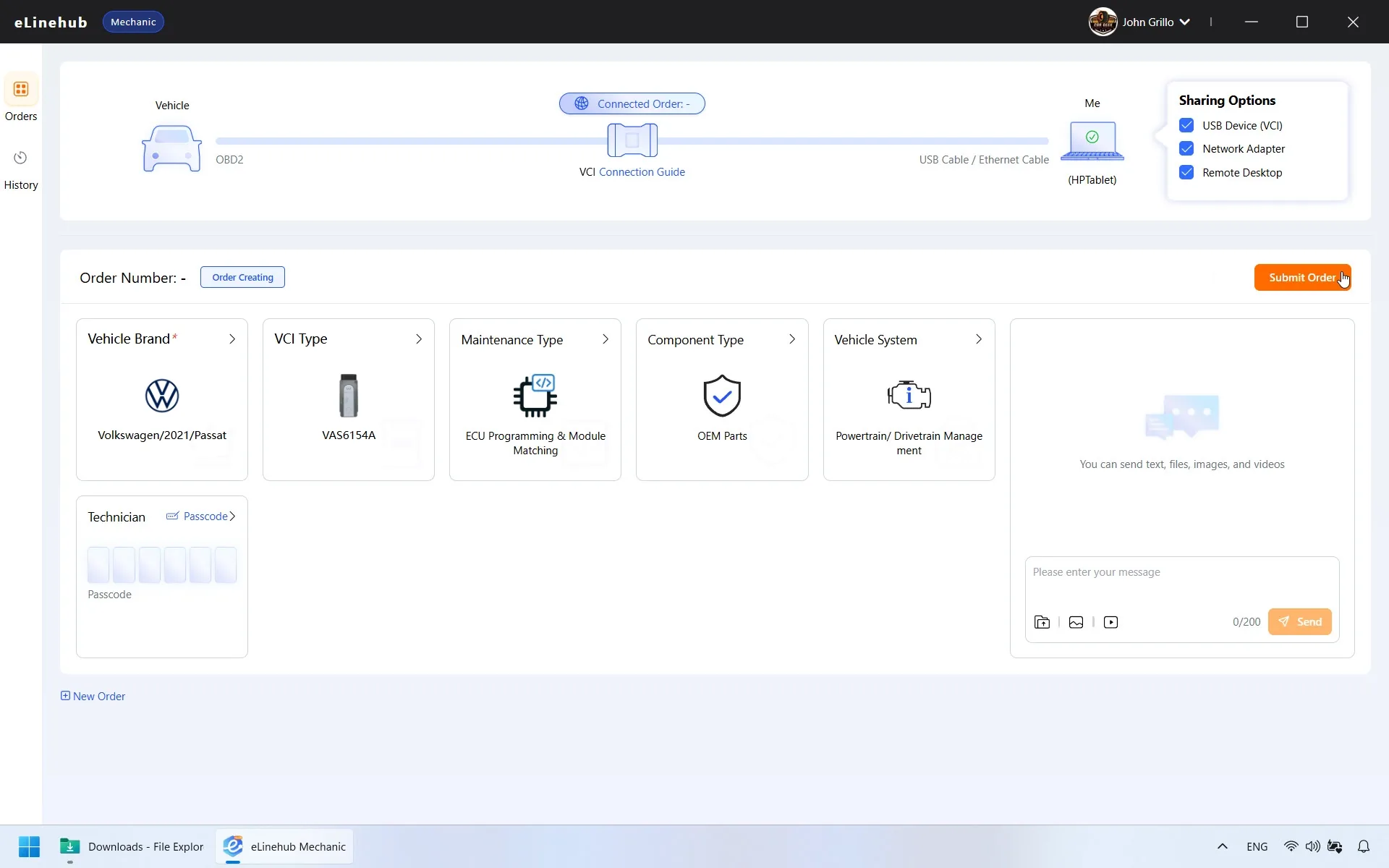
ป้อนรายละเอียดรถเพื่อสร้างคำสั่งงาน ขั้นตอนเหล่านี้แสดงแอป Windows
- ข้อมูลรถ (จำเป็น): เลือกยี่ห้อ ปี และรุ่น คุณยังสามารถทำสิ่งนี้ได้ใน เว็บแอปสำหรับช่างซ่อม ก่อนที่อู่ซ่อมพีซีจะพร้อม
- รายละเอียดทางเลือก: การระบุประเภทอุปกรณ์ VCI ประเภทการบำรุงรักษา ส่วนประกอบ และระบบรถช่วยให้ช่างเทคนิคของคุณเตรียมการ แม้ว่าจะไม่มีฟิลด์ใดที่จำเป็นก็ตาม
- สำหรับคำสั่งงานที่ใช้รหัสผ่าน ให้ส่งรหัสไปยังช่างเทคนิคของคุณโดยใช้ช่องทางการติดต่อปกติของคุณ ทำตามคำแนะนำที่แสดงสำหรับประเภทคำสั่งงานที่เลือก
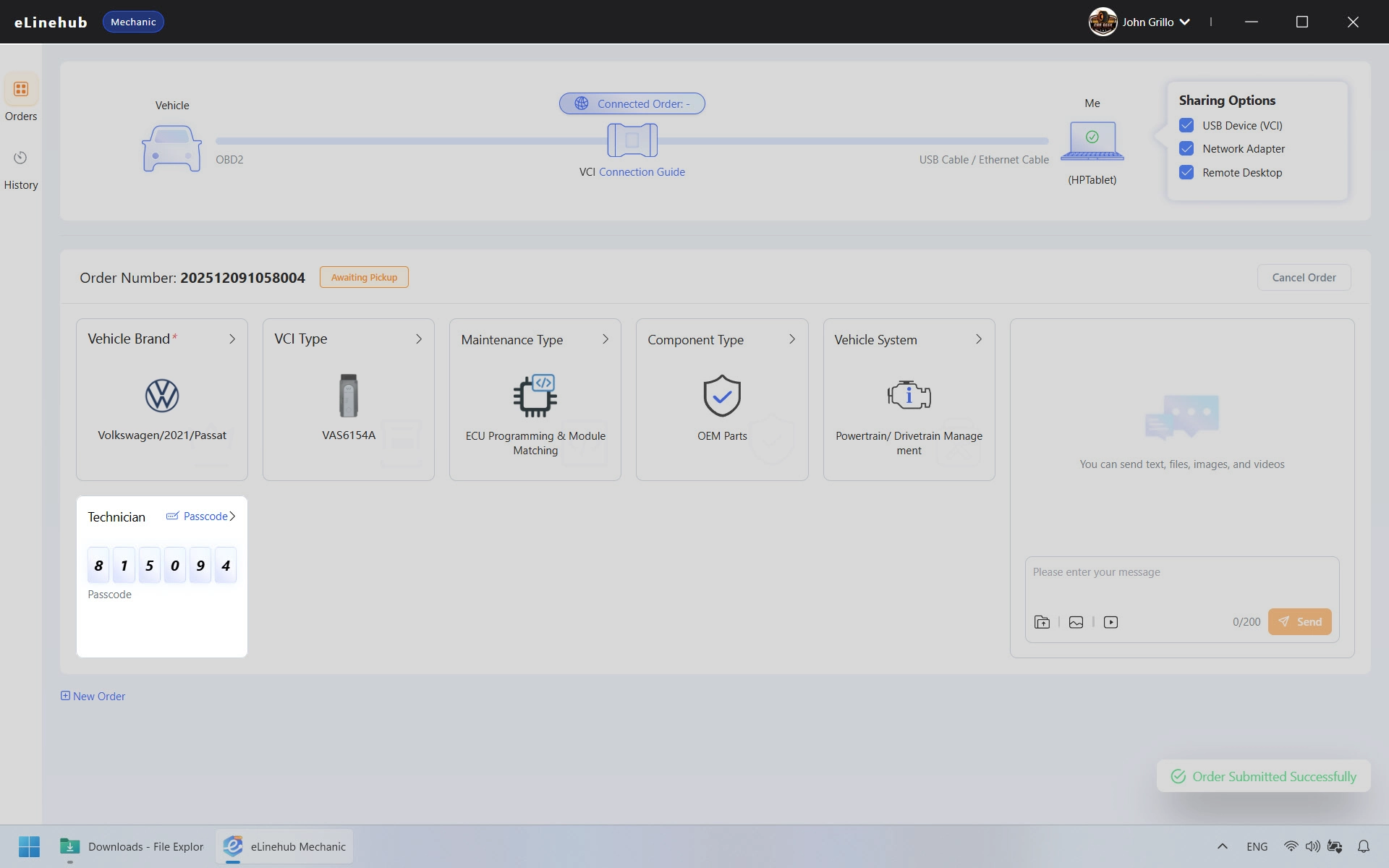
ขั้นตอนที่ 5: แบ่งปันรหัสผ่านของคุณ
หากคำสั่งงานมีรหัสผ่าน ให้ส่งไปยังช่างเทคนิคของคุณเพื่อให้สามารถเรียกร้องคำสั่งงานได้ คุณสามารถใช้แชทสดเพื่อแชร์โค้ด อธิบายปัญหา หรือส่งรูปภาพ วิดีโอ และไฟล์
ขั้นตอนที่ 6: เซสชันระยะไกล
ช่างเทคนิคของคุณจะเริ่มการเชื่อมต่อจากด้านข้างของพวกเขา เมื่อสร้างการเชื่อมต่อที่ปลอดภัยแล้ว เส้นระหว่าง “พาหนะ” และ “ฉัน” บนหน้าจอของคุณจะหมุน เขียว — ยืนยันเซสชั่นสด
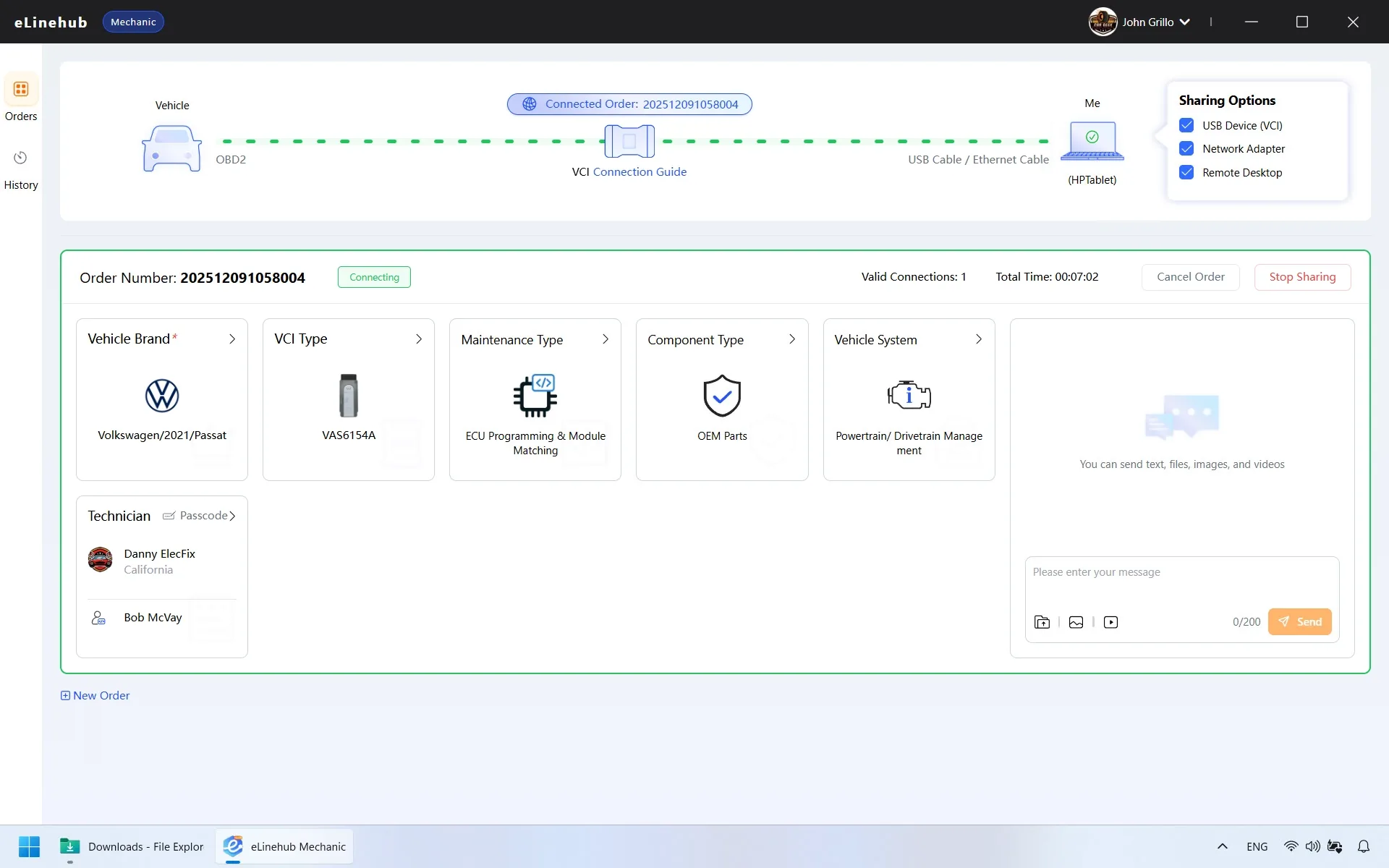
อนุญาตให้มีระยะเวลาเริ่มต้นสั้น ๆ หลังจากที่เส้นเปลี่ยนเป็นสีเขียว ซอฟต์แวร์ของช่างเทคนิคต้องใช้เวลาสักครู่เพื่อลงทะเบียน VCI บนพีซีก่อนที่จะเปิดซอฟต์แวร์วินิจฉัย อย่าตัดการเชื่อมต่อหรือเสียบ VCI ใหม่ในช่วงเวลานี้ - รอจนกว่าช่างเทคนิคของคุณจะยืนยันผ่านการแชทสดว่าพวกเขาสามารถเห็นอุปกรณ์และพร้อมที่จะดำเนินการต่อ
จากจุดนี้ เซสชั่นได้รับการจัดการโดยช่างเทคนิคของคุณทั้งหมด จำสิ่งต่อไปนี้เพื่อหลีกเลี่ยงการขัดจังหวะเซสชั่นระหว่างงาน:
- ให้ VCI ของคุณเชื่อมต่อ อย่าถอดปลั๊ก VCI ออกจากรถหรือคอมพิวเตอร์ของคุณจนกว่าช่างเทคนิคของคุณจะเสร็จสิ้นและปิดการเชื่อมต่อเมื่อสิ้นสุด การตัดการเชื่อมต่อ VCI ระหว่างเซสชันการวินิจฉัยหรือการตั้งโปรแกรมที่ใช้งานอยู่อาจทำให้เกิดข้อผิดพลาดหรือปล่อยให้ ECU ของรถอยู่ในสถานะที่ไม่สมบูรณ์
- ให้คอมพิวเตอร์ของคุณขับเคลื่อน eLinehub จะป้องกันไม่ให้คอมพิวเตอร์ของคุณเข้าสู่โหมดสลีปโดยอัตโนมัติในระหว่างเซสชันที่ใช้งานอยู่ แต่ตรวจสอบให้แน่ใจว่าแล็ปท็อปของคุณเสียบปลั๊กหรือมีแบตเตอรี่เพียงพอสำหรับงานเต็ม
- แนะนำให้ใช้อินเทอร์เน็ตแบบมีสายทั้งสองฝั่ง
หากรถของคุณใช้ VCI ที่ใช้ DoIP (ทั่วไปใน BMW, Mercedes-Benz, VW Group และแพลตฟอร์มที่ทันสมัยอื่นๆ): ในระหว่างเซสชัน คุณอาจสังเกตเห็นว่าการเชื่อมต่ออินเทอร์เน็ตทั่วไปของพีซีของคุณหยุดชะงักชั่วครู่ในขณะที่การเชื่อมต่อการวินิจฉัยยังคงทำงานอยู่ นี่เป็นพฤติกรรมที่คาดหวัง — ซอฟต์แวร์ของช่างเทคนิคจะจัดการการกำหนดเส้นทางเครือข่ายเพื่อรักษาลิงก์การวินิจฉัย อย่าพยายามเสียบสายเครือข่ายใหม่หรือรีสตาร์ทเราเตอร์ของคุณในขณะที่เซสชันกำลังดำเนินการอยู่
ช่างเทคนิคของคุณจะปิดเซสชั่นเมื่องานเสร็จสิ้น
ขั้นตอนที่ 7: การสั่งซื้อเสร็จสิ้น
เมื่องานเสร็จ ช่างของคุณจะปิดการเชื่อมต่อและส่ง สั่งซื้อครบ คำขอ
คุณจะได้รับข้อความแจ้งเพื่อยืนยันว่างานเสร็จสิ้น หากคุณอยู่ห่างจากคอมพิวเตอร์หรือไม่ตอบสนองภายในระยะเวลาที่กำหนด ระบบจะยืนยันและดำเนินการสั่งซื้อให้เสร็จสิ้นโดยอัตโนมัติ หากคุณลงทะเบียนและเข้าสู่ระบบ คุณสามารถตรวจสอบเซสชันที่ผ่านมาทั้งหมดใน ประวัติการสั่งซื้อ.
คำถามที่พบบ่อย
- ช่างจำเป็นต้องติดตั้งซอฟต์แวร์วินิจฉัย OEM เช่น XENTRY, ISTA หรือ ODIS หรือไม่?
- การดำเนินการวินิจฉัยและการตั้งโปรแกรมทั้งหมดทำงานบนพีซีของช่างเทคนิค — คอมพิวเตอร์ของคุณต้องเรียกใช้eLinehub Mechanic เท่านั้น ซอฟต์แวร์ OEM ของช่างเทคนิคจะเห็น VCI ของคุณเป็นอุปกรณ์ที่เชื่อมต่อในเครื่องในตอนท้าย ไม่จำเป็นต้องติดตั้งซอฟต์แวร์วินิจฉัยที่ด้านข้างของคุณ
- อุปกรณ์ VCI ใดบ้างที่เข้ากันได้กับ eLinehub Mechanic?
- เลือก VCI ตามรถ เวอร์ชันซอฟต์แวร์ และการใช้งาน ใช้หน้าโซลูชันเพื่อค้นหาคู่มือแบรนด์ จากนั้นตรวจสอบอินเทอร์เฟซและข้อกำหนดของไดรเวอร์สำหรับพีซีทั้งสองเครื่อง สำหรับ ภาพรวมความเข้ากันได้ของ VCI แบบเต็ม, ไปที่หน้าโซลูชั่น
- ฉันต้องการบัญชีเพื่อใช้แอปกลไก windows หรือไม่?
- ไม่ได้ คุณสามารถใช้แอป Windows ได้โดยไม่ต้องลงทะเบียน ลงชื่อเข้าใช้หากคุณต้องการเข้าถึงประวัติการสั่งซื้อผ่านอุปกรณ์ต่างๆ
- จะเกิดอะไรขึ้นหากฉันไม่ยืนยันข้อความแจ้งการสั่งซื้อให้เสร็จสิ้น
- หากคุณไม่ตอบสนองต่อข้อความแจ้งเสร็จสิ้นภายในระยะเวลาที่กำหนด ระบบจะยืนยันและปิดคำสั่งงานโดยอัตโนมัติ คุณไม่จำเป็นต้องดำเนินการใดๆ เพื่อให้งานได้รับการบันทึกว่าสมบูรณ์
- ฉันควรทำอย่างไรหากการเชื่อมต่อลดลงระหว่างเซสชัน
- หากการเชื่อมต่อหลุด ให้เชื่อมต่อ VCI และติดต่อช่างเทคนิคของคุณ ในระหว่างการตั้งโปรแกรม ให้ปฏิบัติตามคำแนะนำการกู้คืนของผู้ผลิตที่เกี่ยวข้อง อย่าเปลี่ยนการจุดระเบิดหรือรีสตาร์ทการเขียนด้วยตัวเอง
- เหตุใดการเชื่อมต่ออินเทอร์เน็ตของฉันจึงหยุดทำงานชั่วครู่แม้ว่าลิงก์การวินิจฉัยจะทำงานอยู่
- สิ่งนี้เกิดขึ้นกับการตั้งค่า VCI ที่ใช้ DoIP (BMW ICOM, Mercedes SD Connect, VAS และที่คล้ายกัน) ซอฟต์แวร์ของช่างเทคนิคมีความสำคัญมากกว่าการกำหนดเส้นทางอินเทอร์เน็ตทั่วไปเพื่อรักษาการเชื่อมต่อการวินิจฉัย การหยุดชะงักสั้น ๆ จะได้รับการจัดการโดยอัตโนมัติ อย่ารีสตาร์ทเราเตอร์หรืออุปกรณ์เครือข่ายของคุณในช่วงเวลานี้
- ฉันสามารถใช้ eLinehub Mechanic บนคอมพิวเตอร์ Mac หรือ Linux ได้หรือไม่
- คุณสามารถใช้แอปของ Mechanic Web ในเบราว์เซอร์เพื่อสร้างคำสั่งงาน แชท และชำระเงินสำหรับการสั่งซื้อออนไลน์ หากต้องการแชร์ VCI ของคุณระหว่างเซสชันระยะไกล ให้เรียกใช้แอปเดสก์ท็อปบน Windows PC ที่เชื่อมต่อกับ VCI
- ข้อมูลอู่ซ่อมหรือข้อมูลรถของฉันปรากฏแก่ช่างเทคนิคหรือไม่?
- ช่างเทคนิคสามารถดูข้อมูลรถที่คุณป้อนเมื่อสร้างคำสั่งงาน (ยี่ห้อ ปี รุ่น และรายละเอียดทางเลือกใดๆ) eLinehub จะกรองอุปกรณ์ USB และอะแดปเตอร์เครือข่ายที่ไม่เกี่ยวข้องออกโดยอัตโนมัติ — เฉพาะ VCI ที่คุณเลือกเท่านั้นที่แชร์ ช่างเทคนิคของคุณไม่เห็นอุปกรณ์อื่นที่เชื่อมต่อกับคอมพิวเตอร์ของคุณ
- ฉันควรทำอย่างไรหากช่างเทคนิคป้อนรหัสผ่านแต่ไม่ได้สร้างการเชื่อมต่อ?
- ก่อนเชื่อมต่อ ให้ตรวจรหัสผ่านงานซึ่งแยกตัวพิมพ์ใหญ่และเล็ก แล้วตรวจว่า VCI แสดงใน eLinehub Mechanic ใช้เครื่องมือตรวจสอบคุณภาพเครือข่ายของ eLinehub แล้วดูผลในหน้าจอ ช่างเทคนิคเป็นผู้ประเมินว่าการเชื่อมต่อเหมาะกับงานหรือไม่ หากยังเชื่อมต่อไม่ได้ ให้ส่งหมายเลขคำสั่งงานไปที่ support@elinehub.com
- ขอความช่วยเหลือเกี่ยวกับ eLinehub ได้อย่างไร?
- ส่งอีเมลไปที่ support@elinehub.com ด้วยภาษาใดภาษาหนึ่งจาก 29 ภาษาที่รองรับ เราตอบทุกคำถามทางอีเมลภายใน 24 ชั่วโมง รวมวันหยุดสุดสัปดาห์และวันหยุดนักขัตฤกษ์ ทีมช่วยเหลือดูแลเรื่องการติดตั้ง บัญชี การชำระเงิน ปัญหาการเชื่อมต่อ และเรื่องอื่น ๆ ที่เกี่ยวข้องกับผลิตภัณฑ์หรือบริการ eLinehub ส่วนการวินิจฉัยรถและการตั้งโปรแกรมเป็นความรับผิดชอบทางวิชาชีพของช่างเทคนิค
คุณเป็นช่างเทคนิคหรือไม่? คู่มือนี้ครอบคลุมด้านอู่ซ่อม (ช่างยนต์) ของ eLinehub หากคุณเป็นผู้เชี่ยวชาญระยะไกล — เรียกใช้ซอฟต์แวร์วินิจฉัย OEM และยอมรับคำสั่งงาน — คู่มือผู้ใช้eLinehub Technician เดินผ่านการตั้งค่าบัญชี การจัดการ VCI การยอมรับคำสั่งงาน และการควบคุมเซสชัน