


Ghidul tehnicianului
Ghidul utilizatorului eLinehub Technician: Diagnosticare de la distanță
Acest ghid acoperă întregul flux de lucru al tehnicianului - de la instalarea software-ului și configurarea contului, până la stabilirea unei conexiuni de la distanță, până la finalizarea unei lucrări de diagnosticare sau programare.
eLinehub este o platformă de diagnosticare auto de la distanță pur-software. Acesta mapează VCI-ul fizic al unui mecanic – fie bazat pe USB sau Ethernet/DoIP – direct pe computerul dumneavoastră ca un dispozitiv conectat local, astfel încât software-ul dumneavoastră de diagnosticare OEM îl vede exact ca și cum hardware-ul s-ar așeza pe biroul dumneavoastră. Fără cutii de releu hardware. Fără desktop la distanță. Mecanicul este atelierul la fața locului în care se află vehiculul; Sunteți tehnicianul de la distanță care efectuează diagnosticarea.
Pasul 1: Descărcați și instalați
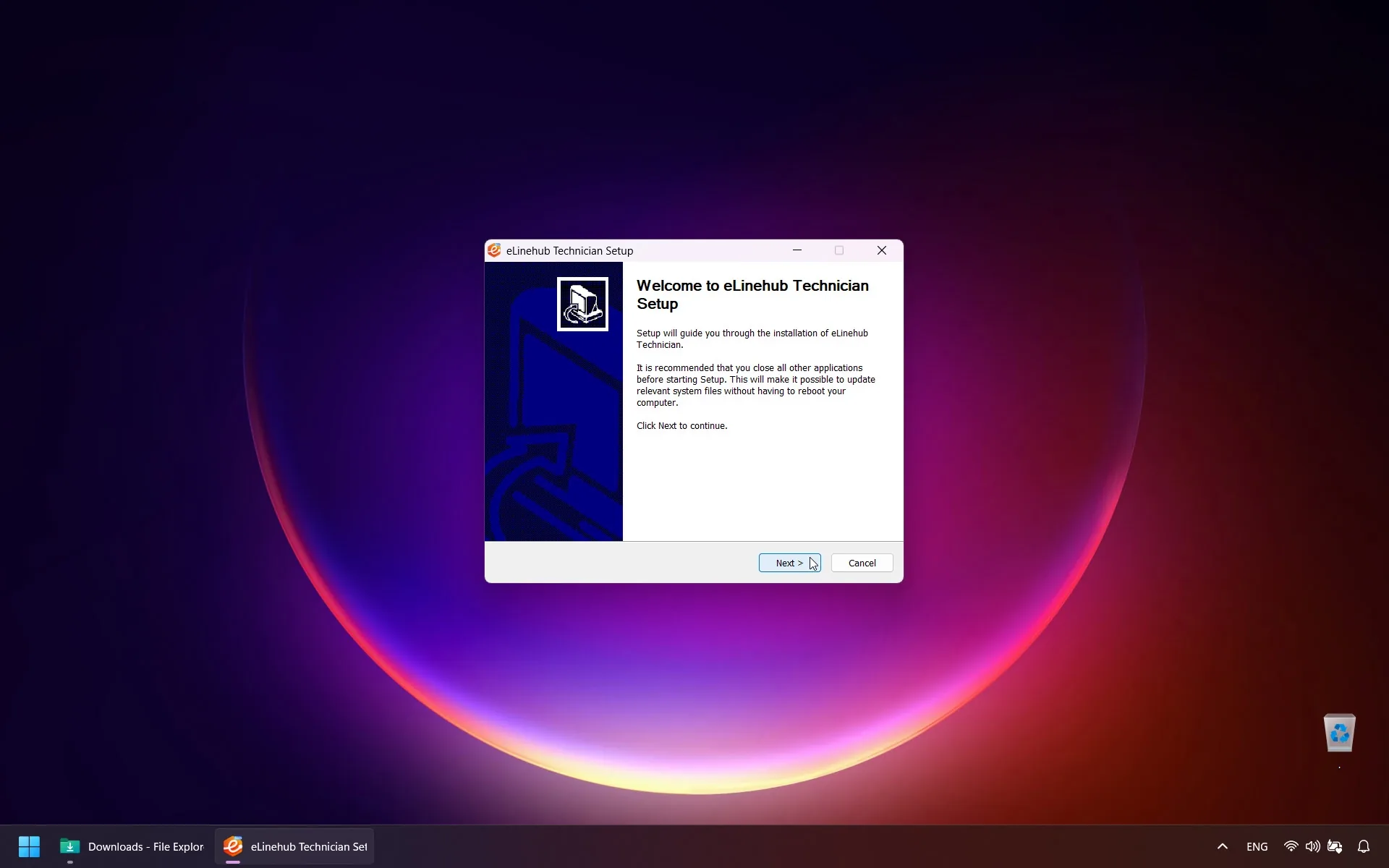
Deschide browserul și vizitați site-ul oficial eLinehub. Descarcă eLinehub Technician; Odată ce descărcarea se finalizează, rulați fișierul și urmați instrucțiunile de pe ecran pentru a finaliza instalarea.
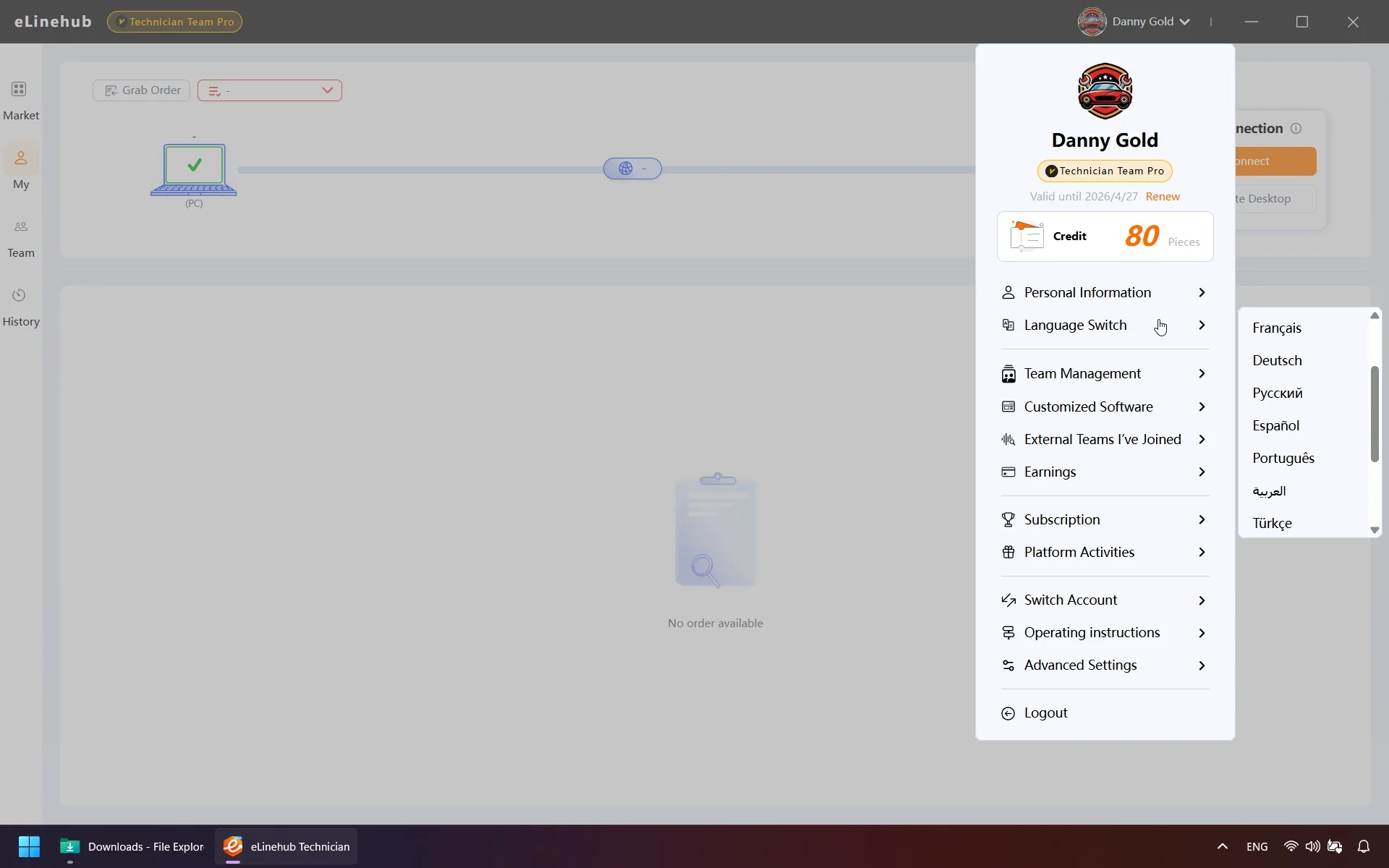
Limba site-ului nu schimbă programul de instalare Windows. Alege limba în timpul instalării. Comanda rapidă de pe desktop se numește eLinehub Technician în toate limbile. După ce deschizi aplicația, eticheta versiunii din stânga sus este afișată în limba interfeței.
Pasul 2: Creează-vă contul
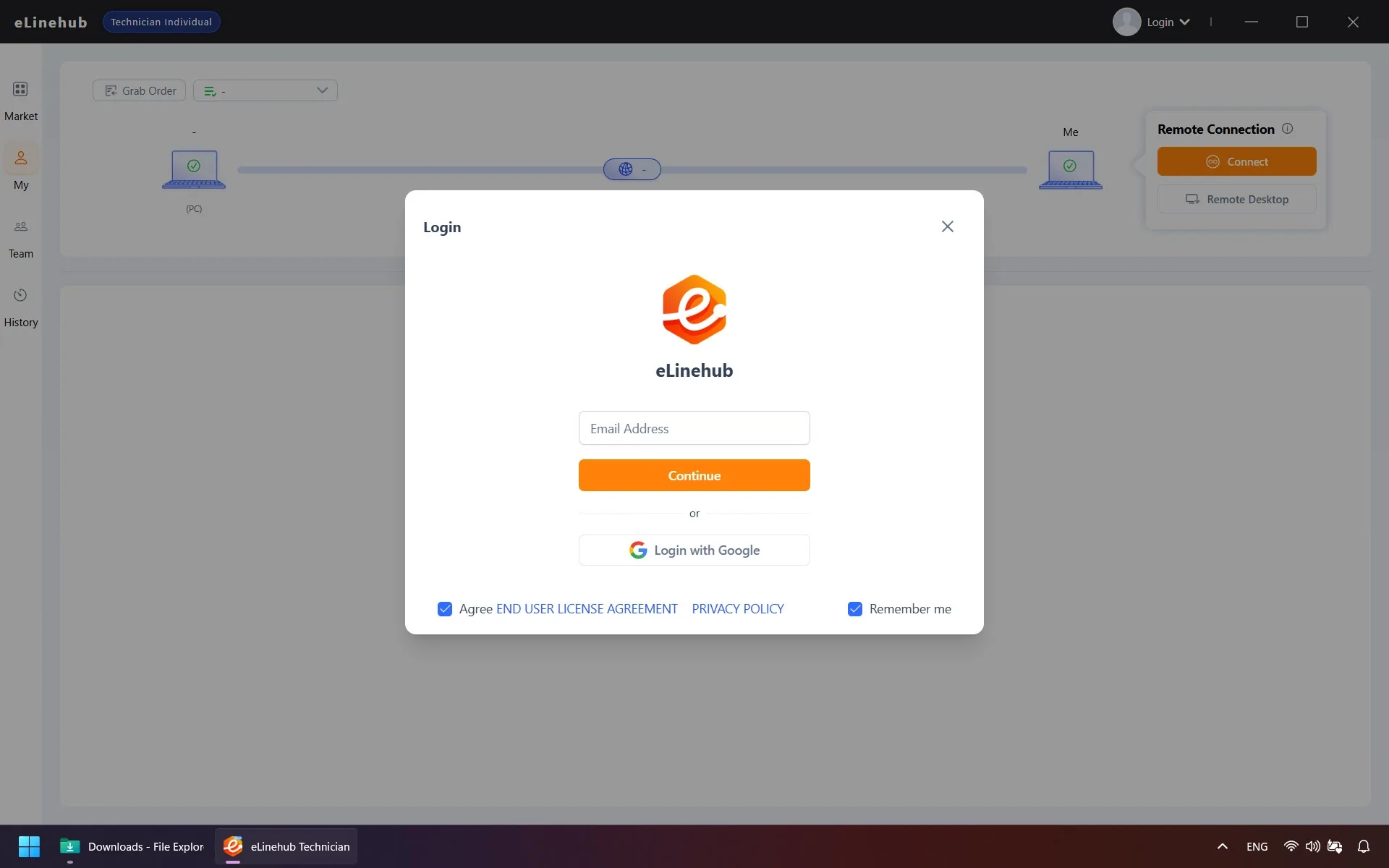
Deschide eLinehub Technician de pe desktopul Windows pentru a vă înregistra.
- Introdu adresa ta de e-mail și faceți clic Continua; Un cod de verificare din șase cifre va ajunge în căsuța dvs. de e-mail în câteva secunde - introduceți-l și trimiteți-l.
- Completați detaliile profilului dvs. Selectează mai întâi țara dvs. - această setare nu poate fi modificată ulterior. Apoi alegeți statul dvs., mărcile de mașini cu care lucrați și tipurile de certificare.
- E-mailul dvs. este setat ca nume de utilizator implicit, dar îl poți schimba și adăuga o fotografie de profil. Examinați și acceptați Acordul de utilizare, apoi faceți clic A confirma pentru a finaliza înregistrarea.
Pasul 3: Înainte de a vă conecta
Verificările de mai jos acoperă cele mai frecvente motive pentru care o conexiune eșuează sau scade la mijlocul sesiunii - completați-le pe ambele părți înainte de a începe.
Calitatea rețelei
Se recomandă o conexiune la internet prin cablu la ambele capete. Rulează testul de calitate a rețelei din eLinehub și vezi rezultatele afișate în interfață. Tehnicianul decide dacă legătura este potrivită pentru lucrare. Urmează procedura producătorului vehiculului înainte de scriere. Doar rezultatele testului de rețea nu confirmă că scrierea poate începe.
Instalarea driverului
- partea tehnicianului: Instalează driverul oficial pentru modelul VCI specific pe care îl va folosi mecanicul. Fără driverul corect, dispozitivul nu va fi recunoscut pe computerul dumneavoastră nici după stabilirea unei conexiuni de succes.
- Partea mecanică: Unele VCI USB creează un adaptor de rețea virtuală după ce driverul lor este instalat. Pentru aceste dispozitive, instalați driverul VCI potrivit și pe computerul mecanic (partea vehiculului). Legătura RNDIS necesită driverul corespunzător.
Pasul 4: Primiți comenzi și comunicați
Verifică tipul de comandă și instrucțiunile afișate în aplicație. Comenzile de coduri de acces, comenzile trimise printr-o aplicație de marcă și sarcinile de echipă sunt căi separate.
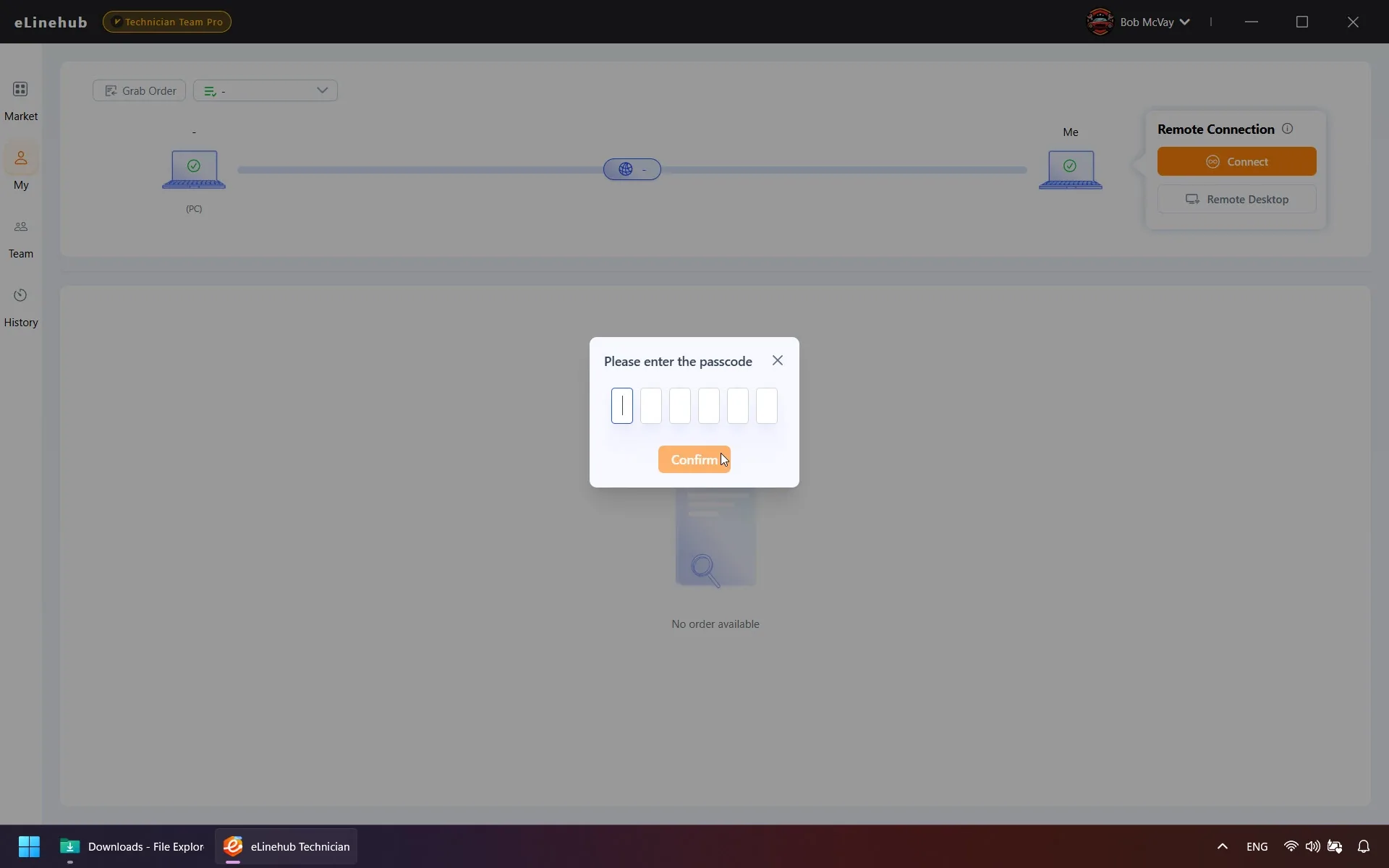
Dacă ți se cere un cod de acces pentru comandă, urmează instrucțiunile din aplicația web sau Windows.
În aplicația de mecanică de marcă, verificați unde va fi trimisă comanda înainte de a o trimite.
Pentru o misiune de echipă, verificați destinatarul în detaliile comenzii înainte de a vă conecta.
Puteți accepta comenzi și utiliza Chat live in Aplicația web pentru tehnicieni; După ce ați convenit asupra lucrului cu mecanicul, deschideți aplicația Windows pentru a vă conecta la VCI.
Pasul 5: Stabiliți conexiunea la distanță
Când mecanicul marchează starea comenzii ca Gata, selectați-l pentru a deschide panoul Conexiune de configurare. Acest pas parcurge patru decizii: la ce dispozitiv să se conecteze (5.1), cum să-l faci o punte dacă este un adaptor de rețea (5.2), ce mod de transmisie să folosești (5.3) și ce să verifici înainte de a lansa software-ul de diagnosticare (5.4).
5.1 Selectează dispozitivul
Alege dispozitivul specific de pe computerul mecanicului la care să vă conectați:
USB mecanic se conectează la un VCI de tip USB. Folosit pentru dispozitivele tradiționale CAN, K-Line și J2534 pas-thru.
Adaptorul de rețea mecanic Se conectează la un adaptor de rețea de pe mașina mecanicului. Folosit pentru dispozitivele VCI și RNDIS bazate pe DoIP.
Fără dispozitiv (construiți LAN) Stabilește o rețea LAN virtuală între ambele computere fără a atașa un dispozitiv. Util atunci când este combinat cu software-ul de rutare de diagnosticare terță parte.
Dacă nu apar dispozitive în listă, faceți clic Reîmprospăta; Dacă dispozitivul țintă tot nu apare, software-ul va afișa o solicitare pentru a instala pluginul de detectare - faceți clic pentru a instala și va intra în vigoare pe ambele computere simultan.
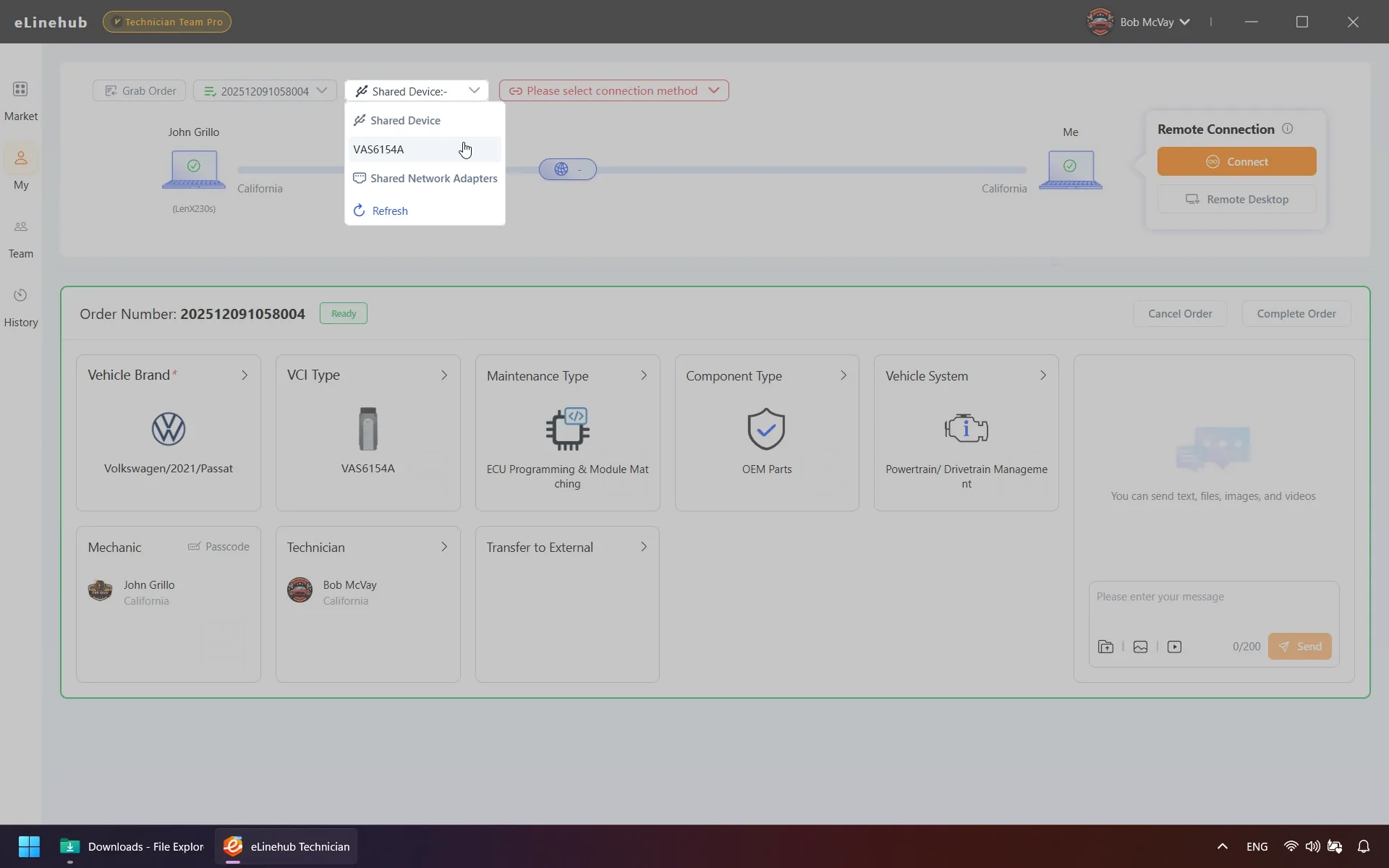
5.2 Configurați modul Bridge (Numai conexiuni cu adaptor de rețea)
Dacă ați selectat Adaptorul de rețea mecanic, Alege cum este conectat la computerul dvs. Selectează modul care corespunde cerințelor de rețea ale software-ului dvs. de diagnosticare:
eLinehub Link conectați adaptorul mecanicului la eLinehub Link Când nu este necesară nicio IP fixă.
Adaptor fizic Puie de rețea fizică este soluția generală. Folosește-l pentru RJ45 cu IP fix sau când software-ul necesită o interfață fizică. Folosește loopback local în mod implicit pentru setările de legare a adaptorului care depind anterior de adaptorul retras. Dacă terminalul de diagnosticare nu poate rula tehnician, conectați-l ca dispozitiv extern prin Ethernet.
5.3 Selectează modul de transmisie
releu (recomandat) direcționează datele printr-un server de releu eLinehub. Compatibil cu toate tipurile de dispozitive - atât adaptoare USB, cât și adaptoare de rețea. Selectează serverul cu cea mai mică latență din listă.
Rulează testul de calitate a rețelei din eLinehub și vezi rezultatele afișate în interfață. Tehnicianul decide dacă legătura este potrivită pentru lucrare. Urmează procedura producătorului vehiculului înainte de scriere. Doar rezultatele testului de rețea nu confirmă că scrierea poate începe.
Cerințe pentru sesiunea de programare ECU
Urmează procedura producătorului vehiculului înainte de scriere. Doar rezultatele testului de rețea nu confirmă că scrierea poate începe.
Conexiune directă (P2P) Modul Direct (P2P) se folosește doar pentru maparea dispozitivelor USB. Puntea de rețea folosește modul Relay. Se recomandă o conexiune la internet prin cablu la ambele capete.
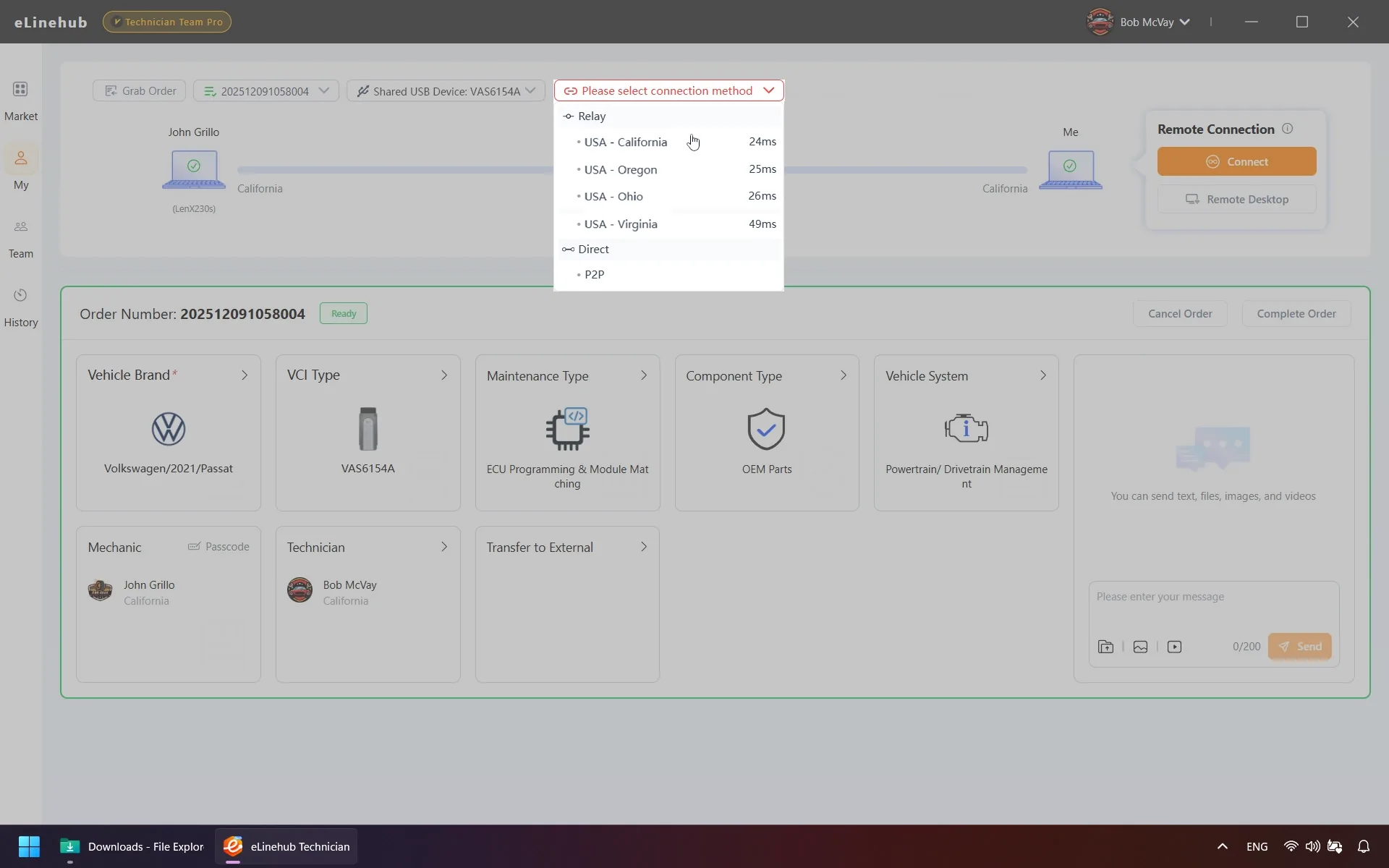
Clic Lega a continua.
5.4 Pornirea conexiunii
Odată gata, liniile de legătură dintre PC mecanic și Mă întoarce verde; Software-ul afișează apoi un live Starea conexiunii la rețea Panoul care arată tipul de rețea (Ethernet, Wi-Fi sau hotspot mobil) pentru ambele părți, latența, rata de pierdere a pachetelor, viteza în timp real și datele totale transferate.
Permiteți câteva secunde după ce liniile devin verzi înainte de a lansa software-ul de diagnosticare - acest lucru oferă VCI timp pentru a finaliza inițializarea dispozitivului de partea dvs. Verifică citirile RTT și pierderile de pachete de la pasul 5.3 înainte de a deschide software-ul OEM.
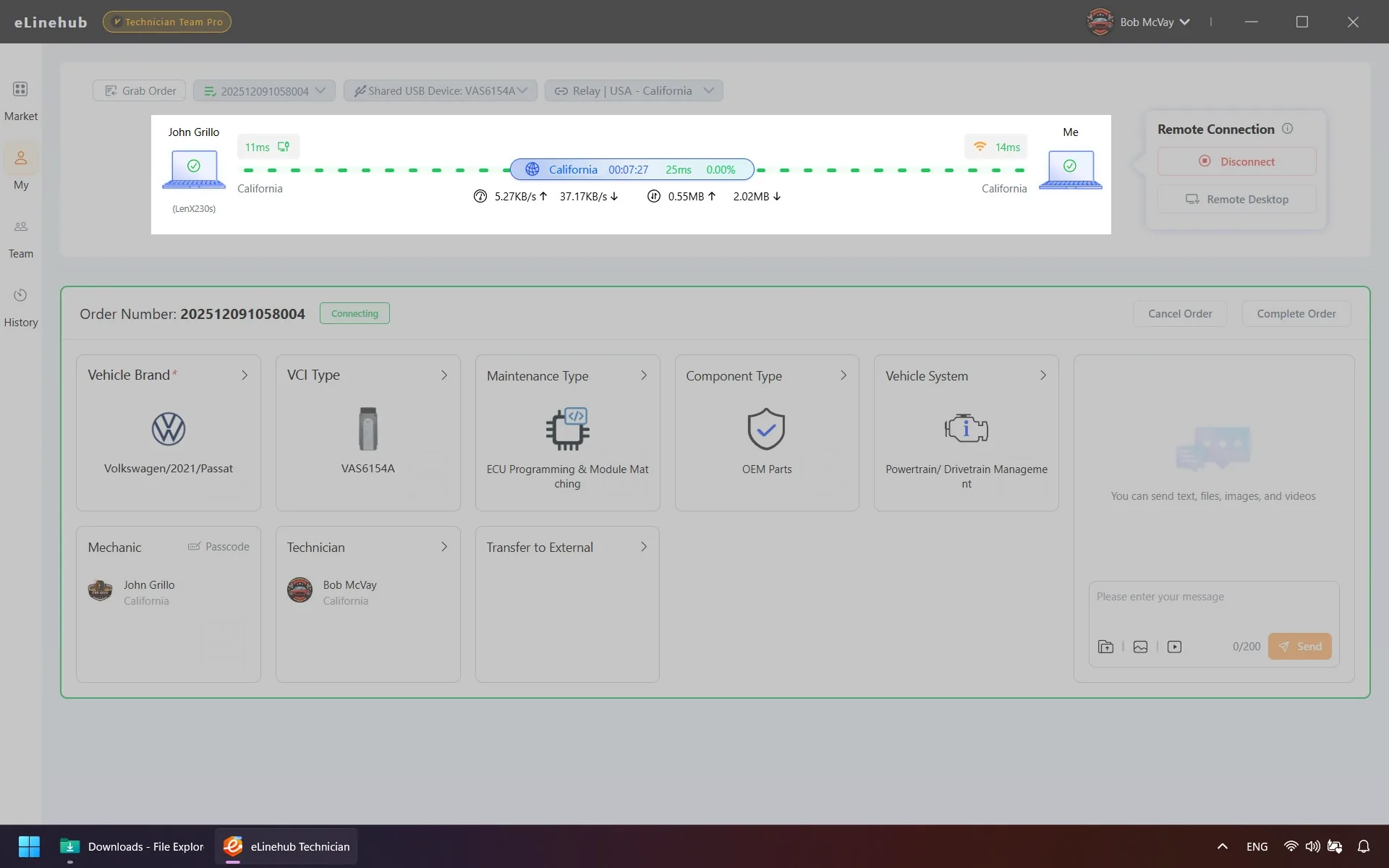
5.5 Întreruperea accesului la Internet
Când VCI sau vehiculul conectat are un gateway activ, accesul dvs. la internet poate fi întrerupt în timp ce conexiunea de diagnosticare rămâne complet funcțională. Acesta este un comportament așteptat cauzat de prioritatea de rutare, nu de o defecțiune a conexiunii.
Cele Schimba butonul din panoul de conexiune comută între două moduri:
- Modul Prioritate de diagnosticare — Rutare optimizată pentru comunicarea vehiculului.
- Modul de acces la Internet — Restabilește accesul normal la internet pe computer.
Nu efectuați operațiuni de diagnosticare sau programare în timpul comutării, deoarece acest lucru determină o scurtă întrerupere a rețelei. Dacă software-ul dvs. de diagnosticare se comportă anormal după comutare, reporniți-l - sau faceți clic din nou pe comutator pentru a reveni la modul de prioritate de diagnosticare.
Pasul 6: Pornește software-ul de diagnoză
După inițializarea VCI, deschideți software-ul OEM și verificați dacă recunoaște dispozitivul. Confirmă vehiculul, modulul și cerințele de funcționare înainte de a continua. Un indicator verde și citirile stabile nu fac ca o sesiune de la distanță să fie echivalentă cu o conexiune directă.
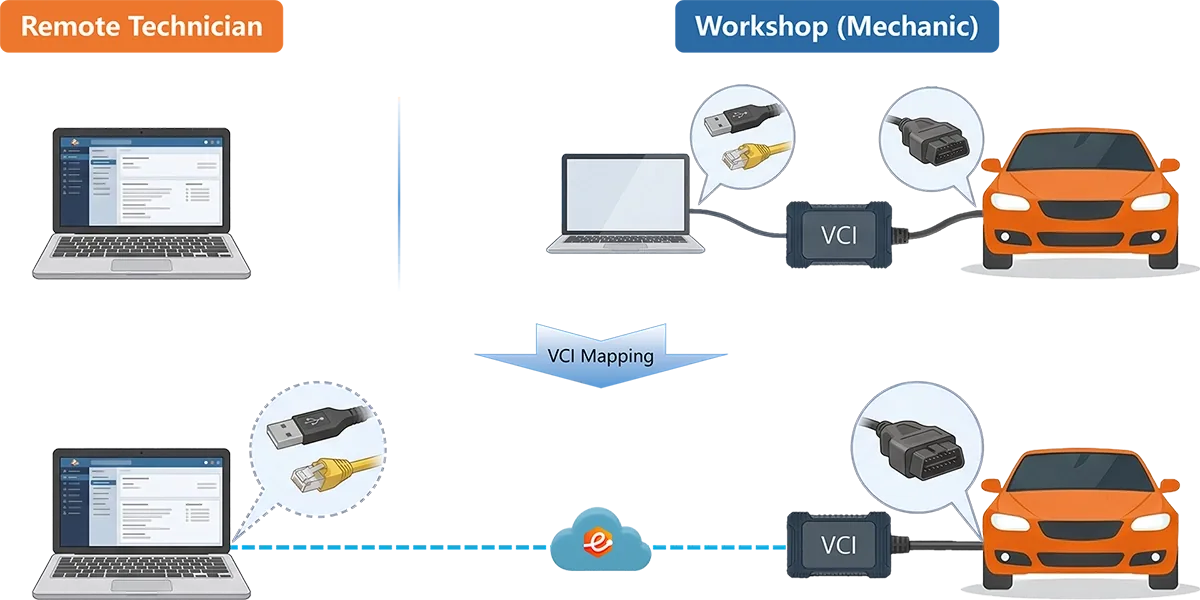
Deschide software-ul OEM după inițializarea interfeței. Confirmă că software-ul recunoaște dispozitivul, apoi verificați cerințele pentru vehicul, modul și procedură.
Pasul 7: Finalizați comanda
Înregistrați rezultatul de diagnosticare sau programare și confirmați orice verificări la fața locului necesare de către producător.
Când lucrarea este terminată, utilizați acțiunea de finalizare afișată pentru acea comandă. Verifică starea comenzii și orice taxe aplicabile separat: O comandă închisă nu confirmă că vehiculul a trecut verificările necesare.
Instalează eLinehub Technician pe PC-ul cu Windows pe care îl folosești pentru diagnosticare. Autentifică-te în aplicația web pentru tehnicieni ca să vezi dacă ai dreptul la o perioadă de testare și ce condiții se aplică. Vezi pagina de prețuri pentru condițiile de utilizare a creditelor de conectare.
Depanare
Tabelul de mai jos acoperă cele mai frecvente probleme întâlnite în timpul sesiunilor de configurare și active.
Pentru instalarea eLinehub, probleme de cont sau de conectare, contactați support@elinehub.com.
Întrebări frecvente
- Ce mod de bridge ar trebui să folosesc pentru BMW ISTA sau Mercedes-Benz XENTRY?
- Folosește linkul pentru setările BMW ISTA care nu necesită un IP fix. Pentru XENTRY, verificați exact VCI și conexiunea. Păstrați setările de legături existente acolo unde sunt acceptate și utilizați puntea fizică atunci când conexiunea RJ45 necesită un IP fix.
- De ce modul P2P (direct) nu este disponibil când selectez adaptorul de rețea mecanic?
- Modul P2P acceptă numai conexiuni VCI de tip USB. Bridging-ul adaptorului de rețea – utilizat pentru dispozitivele DoIP și RNDIS – necesită modul releu, care direcționează traficul printr-un server de releu eLinehub. Selectează serverul cu cea mai mică latență din listă înainte de a vă conecta.
- Ce pot verifica înainte de a începe o operație OEM?
- Confirmă că VCI a inițializat, apoi verificați recunoașterea în software-ul OEM. Înainte de a scrie, verificați cerințele OEM aplicabile; O conexiune verde și citirile stabile nu stabilesc pregătirea.
- Accesul meu la internet a scăzut imediat ce m-am conectat la vehicul. Conexiunea este ruptă?
- conexiunea de diagnosticare este intactă. Când VCI sau vehiculul conectat are un gateway activ, software-ul direcționează traficul prin rețeaua vehiculului în mod implicit, ceea ce vă întrerupe accesul normal la internet. Folosește butonul Comutare din panoul Conexiune pentru a comuta între modul de prioritate de diagnosticare și modul de acces la Internet. Nu comutați în timp ce o operație de programare sau de diagnosticare este în curs.
- Pot folosi eLinehub cu un dispozitiv J2534 cu mai multe mărci, cum ar fi Cardaq-Plus 3 sau Maxiflash?
- Dispozitivele J2534 cu mai multe mărci funcționează cu eLinehub fie prin cartografiere USB, fie prin adaptare de rețea, în funcție de modul în care dispozitivul se interfață cu vehiculul. Dacă dispozitivul se prezintă ca un VCI USB, selectați mecanic USB. Dacă se prezintă ca un adaptor de rețea RNDIS sau DoIP, selectați adaptorul de rețea mecanic și alegeți modul de punte adecvat pentru software-ul dvs. de diagnosticare.
- Ce se întâmplă dacă pluginul de detectare nu este instalat pe computerul mecanicului?
- Lista de dispozitive din panoul Conexiune va apărea goală sau incompletă. Apare automat o solicitare pentru instalarea pluginului de detectare — făcând clic pe acesta, se instalează pluginul atât pe computerele tehnician, cât și pe cele mecanice simultan. Nu este necesară instalarea manuală pe ambele părți.
- Cum confirm cine va gestiona o comandă?
- La o comandă cu cod de acces, urmează instrucțiunile din aplicație pentru a partaja codul și a accepta comanda. Dacă folosești o aplicație personalizată cu marca proprie sau o repartizare în echipă, verifică înainte de lucru unde ajunge comanda și cui i-a fost repartizată.
- Pot marca software-ul mecanic cu propriul meu nume?
- În aplicația de mecanică de marcă, verificați unde va fi trimisă comanda înainte de a o trimite.
- Unde găsesc ajutor pentru eLinehub?
- Scrie la support@elinehub.com în oricare dintre cele 29 de limbi acceptate. Răspundem tuturor solicitărilor prin e-mail în maximum 24 de ore, inclusiv în weekend și de sărbători. Oferim ajutor cu instalarea, conturile, plățile, problemele de conectare și alte aspecte ale produselor sau serviciilor eLinehub. Diagnoza și programarea vehiculului țin de răspunderea profesională a tehnicianului.