
本指南涵蓋完整的專家工作流程 — 從安裝軟體與設定帳號,到建立遠端連線,再到完成診斷或刷寫作業。
eLinehub 是純軟體的遠端汽車診斷平台。它將技師的實體 VCI — 無論是 USB 或乙太網路/DoIP 類型 — 直接映射至您的電腦作為本機連接裝置,讓您的 OEM 診斷軟體看到它就像硬體放在您桌上一樣。無需硬體中繼盒。無需遠端桌面。技師是車輛所在的現場維修店;您是執行診斷的遠端專家。
步驟 1:下載與安裝
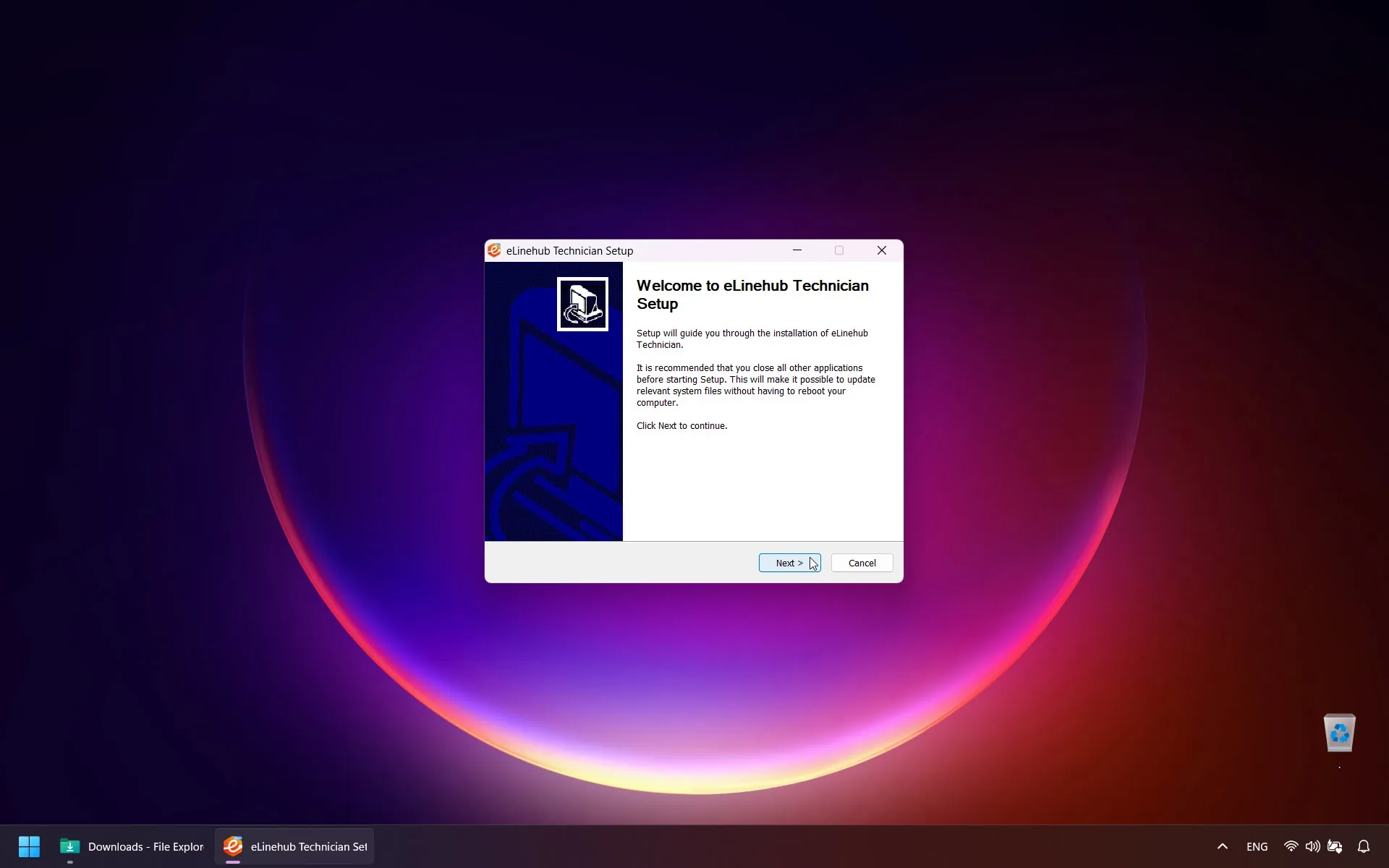
開啟瀏覽器並前往 eLinehub 官方網站。下載最新的專家安裝程式。下載完成後,執行檔案並按照螢幕提示完成安裝。
步驟 2:建立帳號
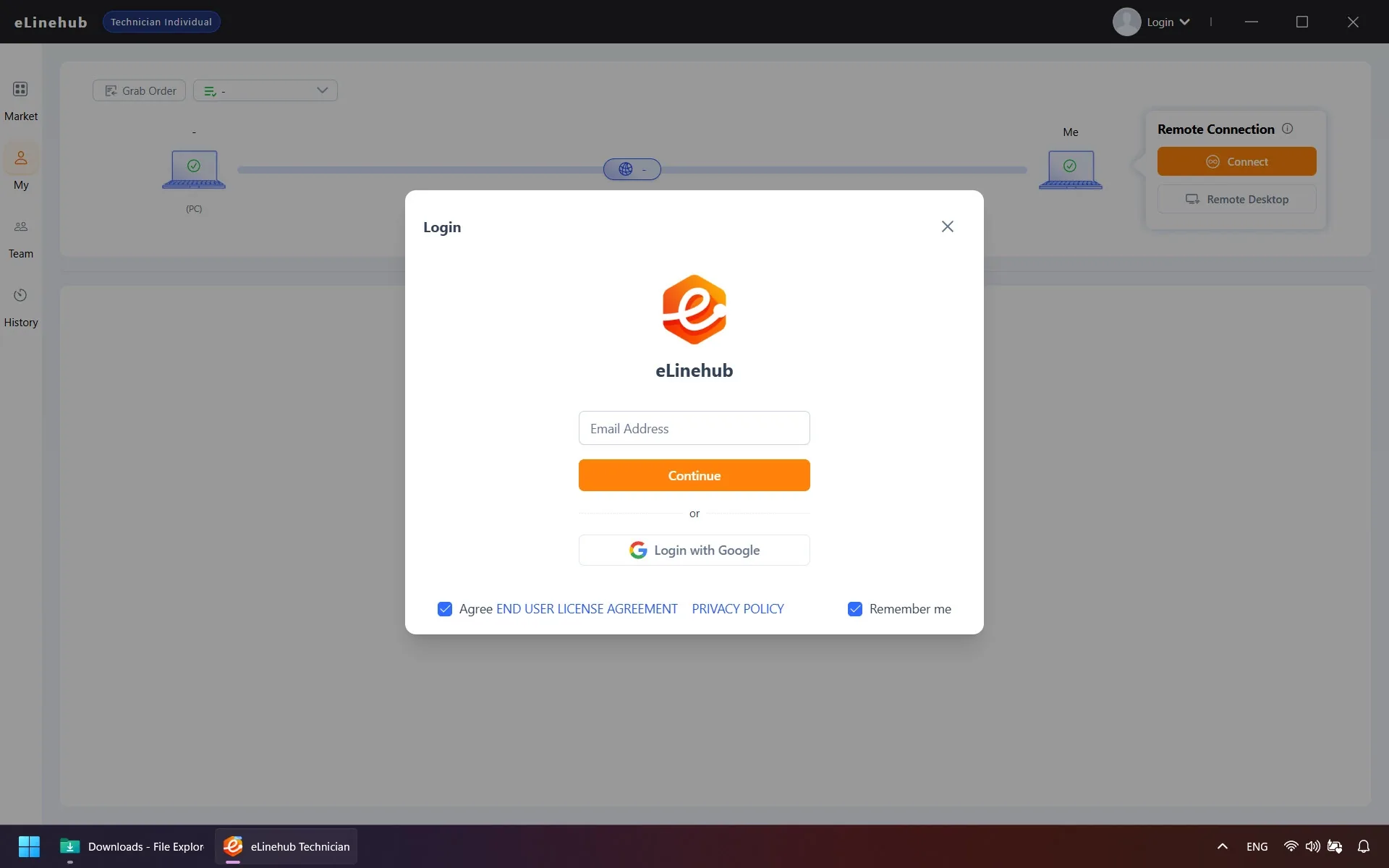
首次開啟軟體時,您將完成簡短的註冊:
- 輸入電子郵件地址並點擊繼續。六位數驗證碼將在幾秒內發送至您的信箱 — 輸入並提交。
- 填寫個人資料。先選擇國家 — 此設定之後無法變更。然後選擇州/省、您服務的汽車品牌與認證類型。
- 您的電子郵件預設為使用者名稱,但可以變更並添加個人照片。閱讀並接受使用者協議,然後點擊確認完成註冊。
步驟 3:連線前準備
以下檢查涵蓋連線失敗或中途斷開的最常見原因 — 開始前請在雙方完成。
網路需求
專家與技師雙方都需最低 10 Mbps 上傳速度。強烈建議雙方使用有線乙太網路連接 — 尤其是 ECU 刷寫連線。DoIP 與其他乙太網路診斷協定有嚴格的應用層通訊時序要求,無線連接可能引入不穩定的延遲與封包遺失,觸發意外的連線中斷。
驅動程式安裝
- 專家端:安裝技師將使用的特定 VCI 型號的官方驅動程式。沒有正確的驅動程式,即使連線成功建立,裝置也不會在您的電腦上被識別。
- 技師端:標準 USB 診斷裝置不需要安裝驅動程式。RNDIS 類裝置 — 呈現為虛擬網路介面卡的裝置 — 需要對應驅動程式。若不確定裝置類型,建議安裝。
步驟 4:接收案件與溝通
eLinehub 的案件系統讓車輛與客戶資料不出現在任何公開清單上 — 每筆案件透過三種直接管道之一到達您:
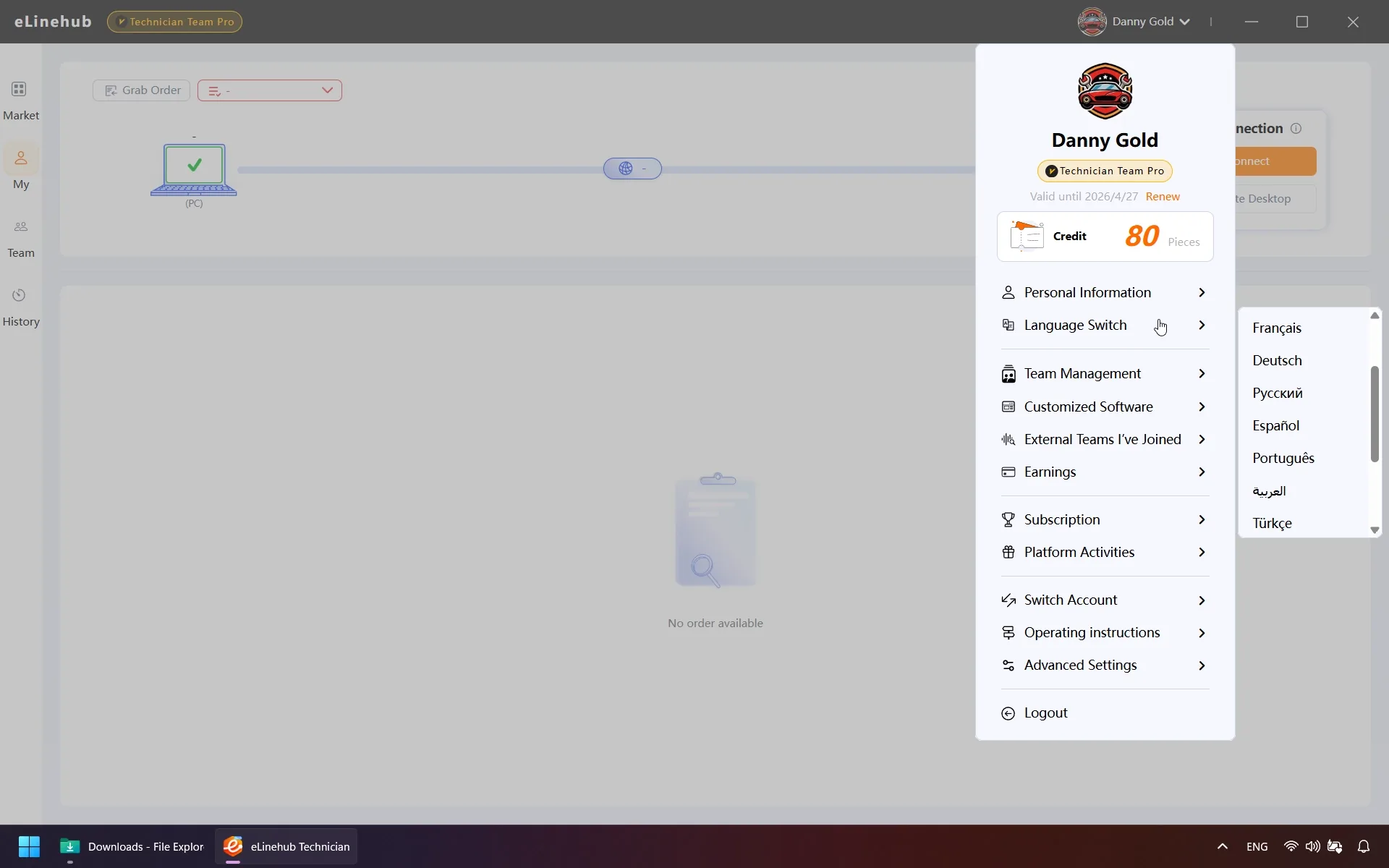
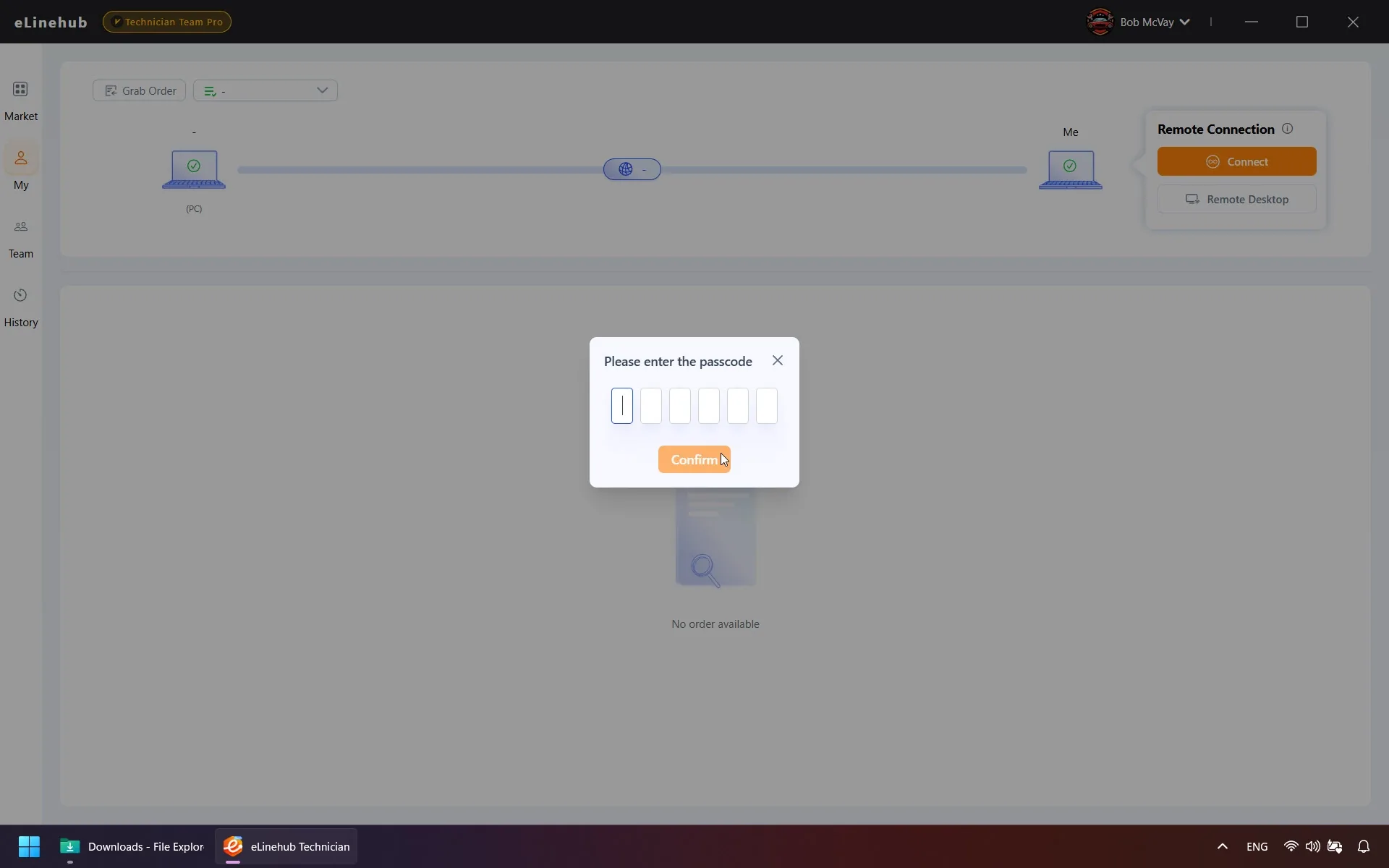
技師在發佈案件時產生唯一接單碼。在軟體中輸入即可接取。只有持有正確接單碼的專家才能接受 — 案件無法被其他專家攔截。
透過您自訂技師版本提交的案件自動路由至您的帳號。無需接單碼 — 技師發佈作業即出現在您的儀表板。
指派至您專家團隊的私密案件自動出現在儀表板 — 無需接單碼。
接受案件後,使用內建的即時聊天在開始前與技師討論車輛症狀與服務範圍。
步驟 5:建立遠端連線
當技師將案件狀態標記為就緒時,選擇它以開啟連線設定面板。此步驟介紹四個決定:連接哪個裝置(5.1)、若為網路介面卡如何橋接(5.2)、使用哪種傳輸模式(5.3),以及啟動診斷軟體前檢查什麼(5.4)。
5.1 選擇裝置
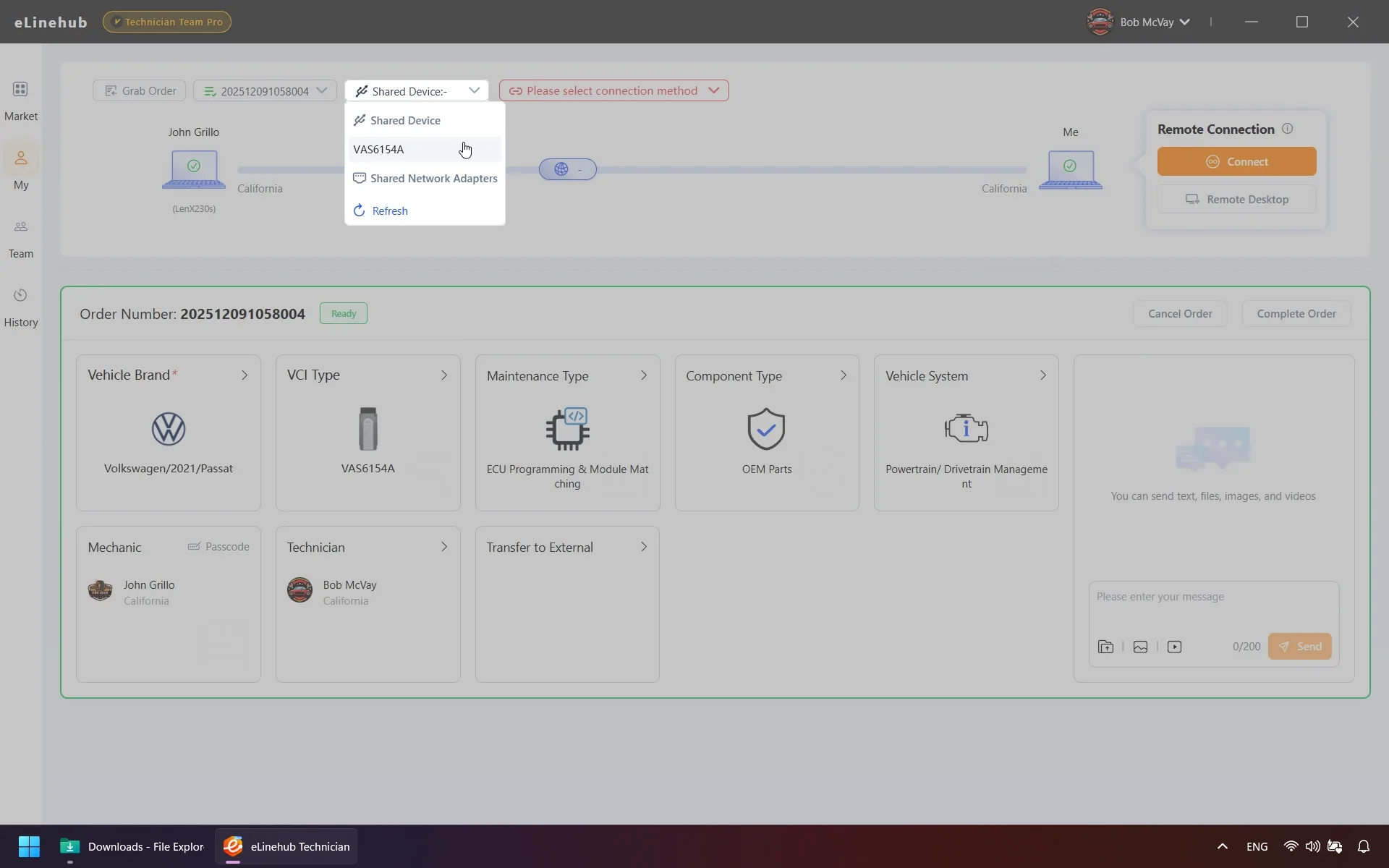
選擇技師電腦上要連接的特定裝置:
技師 USB 連接 USB 類型 VCI。用於傳統 CAN、K-Line 與 J2534 Pass-Thru 裝置。
技師網路卡 連接技師機器上的網路介面卡。用於 DoIP VCI 與 RNDIS 裝置。
不連設備(建立 LAN) 在兩台電腦之間建立虛擬 LAN 而不連接裝置。與第三方診斷路由軟體搭配使用時有用。
若清單中沒有裝置出現,點擊重新整理。若目標裝置仍未顯示,軟體會顯示安裝偵測外掛的提示 — 點擊安裝,將在兩台電腦上同時生效。
5.2 設定橋接模式 (僅限 Network Adapter 連線)
若您選擇了 技師網路卡,選擇如何橋接至您的電腦。選擇與您診斷軟體網路需求匹配的模式:
eLinehub Link 將技師的介面卡橋接至您電腦上的虛擬 eLinehub Link 介面卡。這是大多數遠端診斷情境的標準選擇,包括 DoIP 工作流程。相容 ISTA (BMW)、XENTRY (Mercedes-Benz)、Pathfinder (JLR) 及類似 OEM 平台。大多數診斷軟體自動探索網路裝置 — eLinehub Link 直接配合該探索流程。
eLinehub vNet 當您的診斷軟體必須直接與特定本機網路介面卡通訊而非自動探索時使用。連線後,將實體 NIC 設為自動取得 IP,然後將診斷軟體預期的固定 IP 指派給 eLinehub vNet 介面卡。
實體網路介面卡 將技師的介面卡橋接至您的實體 NIC 之一。當診斷軟體必須綁定至實體介面卡,或在另一台電腦上執行時使用。連線後,用網路線將橋接的介面卡連接至適當的機器。
5.3 選擇傳輸模式
中繼(建議) 透過 eLinehub 中繼伺服器路由資料。相容所有裝置類型 — USB 與網路介面卡皆可。從清單中選擇延遲最低的伺服器。
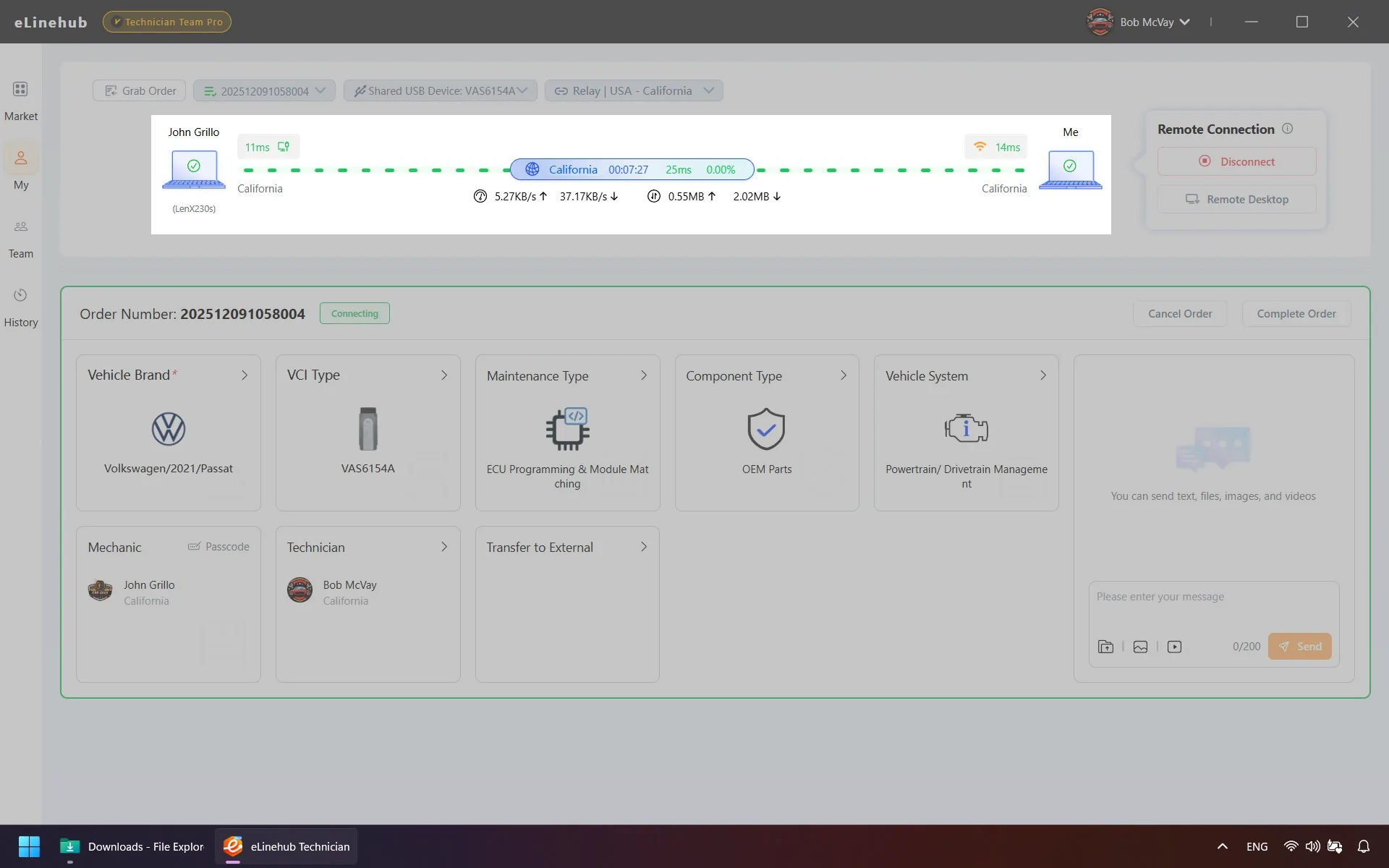
連線建立後,網路連線狀態 面板顯示雙方的即時 RTT 與封包遺失率。在啟動診斷軟體前確認兩項讀數符合您操作類型的要求:
| 操作類型 | RTT | 封包遺失 | 連線方式 |
|---|---|---|---|
| ECU 刷寫 / SCN 編碼 / SFD 解鎖 / GeKo(VW Group 閘道解鎖) | < 50 ms | < 0.5% | 雙方有線 |
| 診斷 / 故障讀取 / 即時資料 / 變體編碼 | < 150 ms | < 1% | 建議有線 |
ECU 刷寫連線需求
RTT 超過 50 ms 或封包遺失率超過 0.5% 時不要開始刷寫連線。單一丟失的封包可能中止 J2534 URB 序列或在操作中途使 SFD 或 GeKo 令牌視窗失效。
直連 (P2P) 僅限 USB 類型裝置 — 網路介面卡連線需要 中繼。在兩台電腦之間直接建立點對點連線。通常比 中繼 延遲更低。若 中繼 在您的地區持續顯示高 RTT 且您使用的是 USB VCI,請切換至 直連。雙方仍建議有線連接。
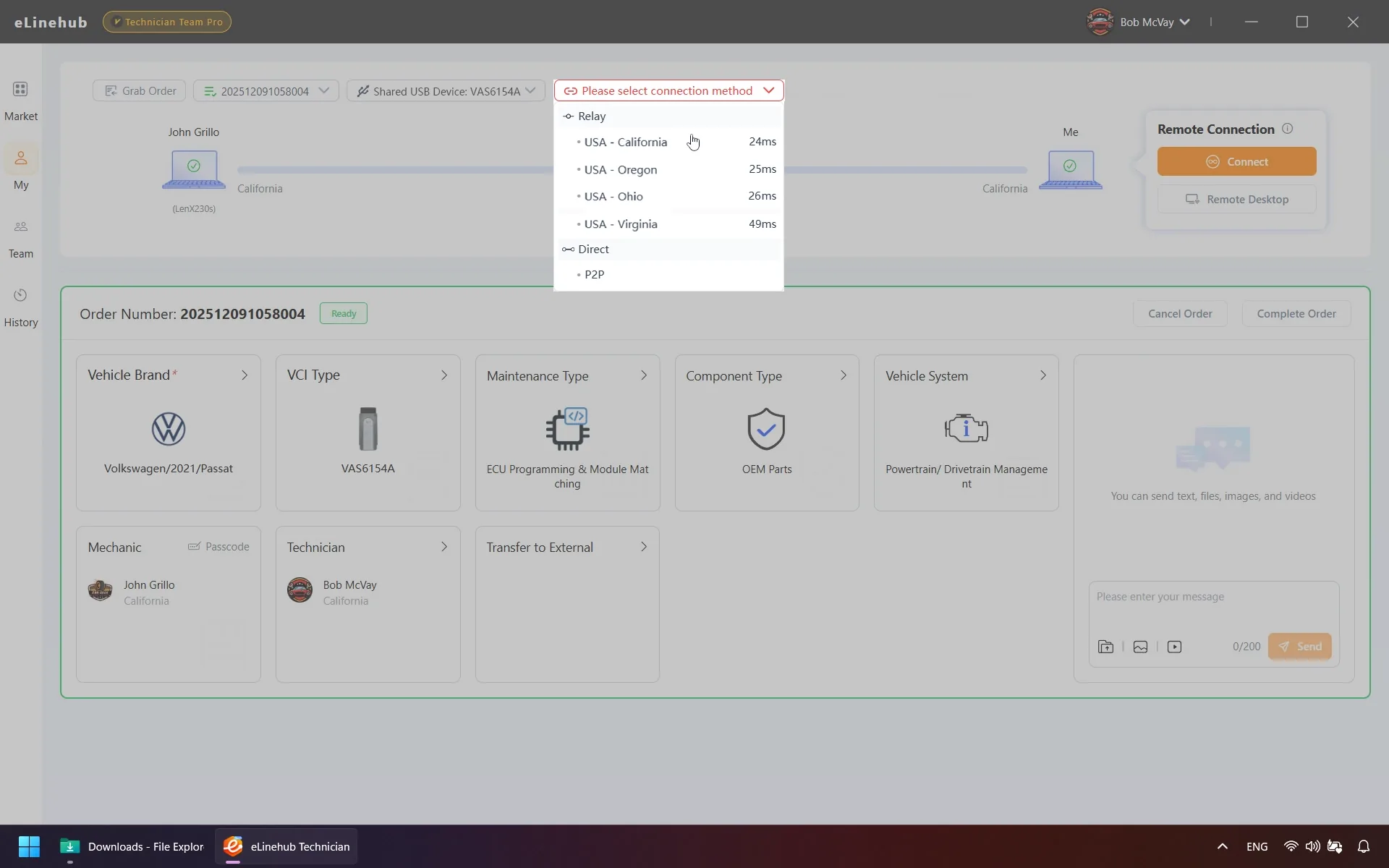
點擊連線繼續。
5.4 連線啟動
就緒後,Mechanic PC與Me之間的連線線條變為綠色。軟體隨後顯示即時網路連線狀態面板,顯示雙方的網路類型(乙太網路、Wi-Fi 或行動熱點)、延遲、封包遺失率、即時速度與傳輸總量。
線條變綠後等待幾秒再啟動診斷軟體 — 讓 VCI 在您端完成裝置初始化。啟動 OEM 軟體前確認步驟 5.3 的 RTT 與封包遺失率讀數。
5.5 網際網路存取中斷
當連線的 VCI 或車輛有活躍的閘道時,您的網際網路存取可能在診斷連線完全正常的情況下中斷。這是路由優先順序造成的預期行為,不是連線故障。
連線面板中的 Switch 按鈕在兩種模式間切換:
- 診斷優先模式 — 針對車輛通訊最佳化路由。
- 網際網路存取模式 — 恢復電腦的正常網際網路存取。
切換時不要執行任何診斷或刷寫操作,因為這會造成短暫的網路中斷。切換後若診斷軟體行為異常,請重啟 — 或再次點擊 Switch 返回診斷優先模式。
步驟 6:啟動診斷軟體
連線線條為綠色且網路狀態面板顯示穩定讀數後,您可以將此設定視為本機連線。
開啟您的 OEM 或專業診斷軟體 — ISTA、ODIS、XENTRY、SDD、Pathfinder 或任何 J2534 相容應用程式。eLinehub 的 USB 重定向與網路路由層將遠端 VCI 以本機連接裝置的方式呈現給您的作業系統。您的診斷軟體不知道硬體是遠端的。
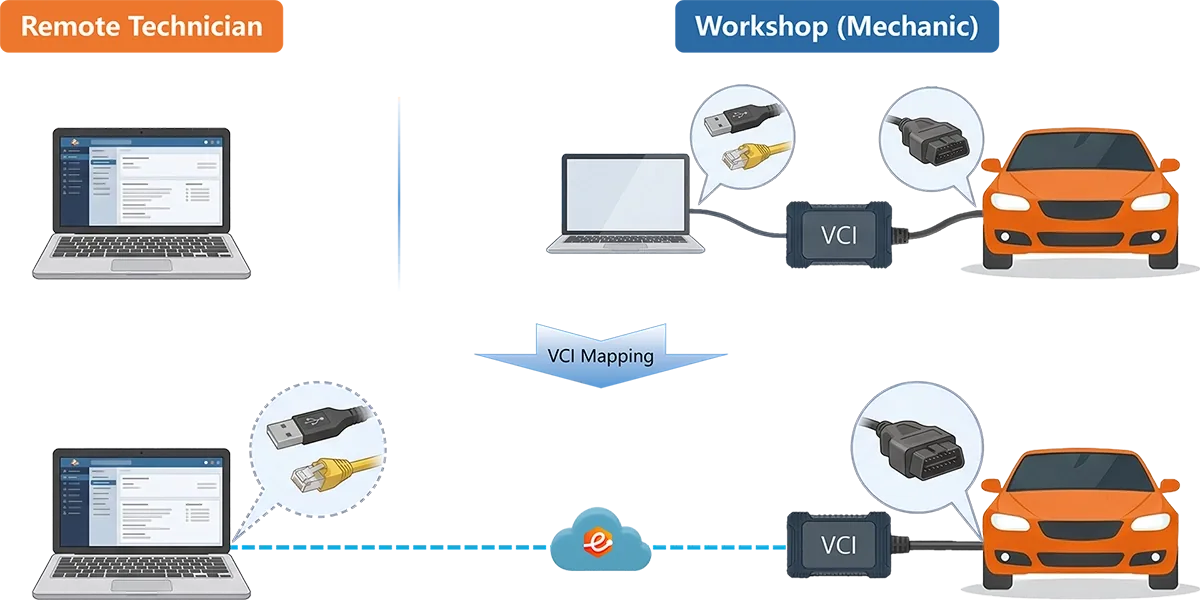
現在您可以如同本機設定一樣執行所有車輛診斷、ECU 刷寫、編碼與調適操作。
步驟 7:完成案件
連線結束時,在 eLinehub 軟體中點擊完成案件。技師會收到審核與確認的提示。若技師在逾時期限內未回應,系統將自動關閉案件。
作業移至完成狀態後,您可在案件歷史中查看所有過去連線 — 包括車輛詳情、操作備註與時長。按連線計費的帳單記錄在同一檢視中可用。
故障排除
下表涵蓋設定與活躍連線期間最常見的問題。
| 症狀 | 最可能原因 | 處理方式 |
|---|---|---|
| 清單中看不到任何裝置 | 偵測外掛未安裝 | 點擊裝置面板中的安裝提示;雙方同時安裝 |
| 裝置已列出但無法連線 | 專家端缺少 VCI 驅動程式 | 安裝該 VCI 型號的正確 OEM 驅動程式並重新連線 |
| 高延遲 / 頻繁連線中斷 | 網路環境或中繼伺服器 | 切換至延遲更低的中繼伺服器;雙方切換至有線;若僅 USB,嘗試 直連 (P2P) |
| 連線卡在「正在映射至專家端」 | 驅動程式衝突或防毒軟體干擾 | 重啟兩台電腦;暫時停用防毒軟體;重試 |
| USB 映射失敗並顯示 Windows 錯誤碼 | Windows 驅動程式或硬體衝突 | 點擊錯誤碼查看 Windows 官方指引;依指示解決 |
| 連線期間網際網路存取中斷 | 車輛或 VCI 閘道路由衝突 | 使用 Switch 按鈕在診斷優先模式與網際網路存取模式間切換 |
| 外掛安裝失敗或衝突 | 系統上存在衝突軟體 | eLinehub 會嘗試自動移除;若失敗,手動解除安裝衝突程式、重啟並重新連線 |
| ECU 刷寫或 SCN 編碼連線在操作中途中止 | 連線開始時 RTT 或封包遺失率超出門檻 | 在 網路連線狀態 面板中檢查即時讀數:開始前 RTT 必須低於 50 ms 且封包遺失率低於 0.5%。兩項讀數穩定後才重新開始 |
| SFD 令牌視窗在操作完成前過期(Mercedes-Benz) | 令牌交換期間的高延遲或連線不穩定 | 使用 中繼 模式搭配地理位置最近的伺服器;雙方必須使用有線乙太網路。令牌過期後請求新令牌 — 不要嘗試重複使用過期令牌 |
以上未涵蓋的問題,請聯繫支援團隊:support@elinehub.com.