


Technicus gids
eLinehub Technician Gebruikershandleiding: Diagnostiek op afstand
Deze handleiding behandelt de volledige workflow van de technicus - van het installeren van de software en het instellen van je account, tot het tot stand brengen van een externe verbinding tot het voltooien van een diagnostische of programmeertaak.
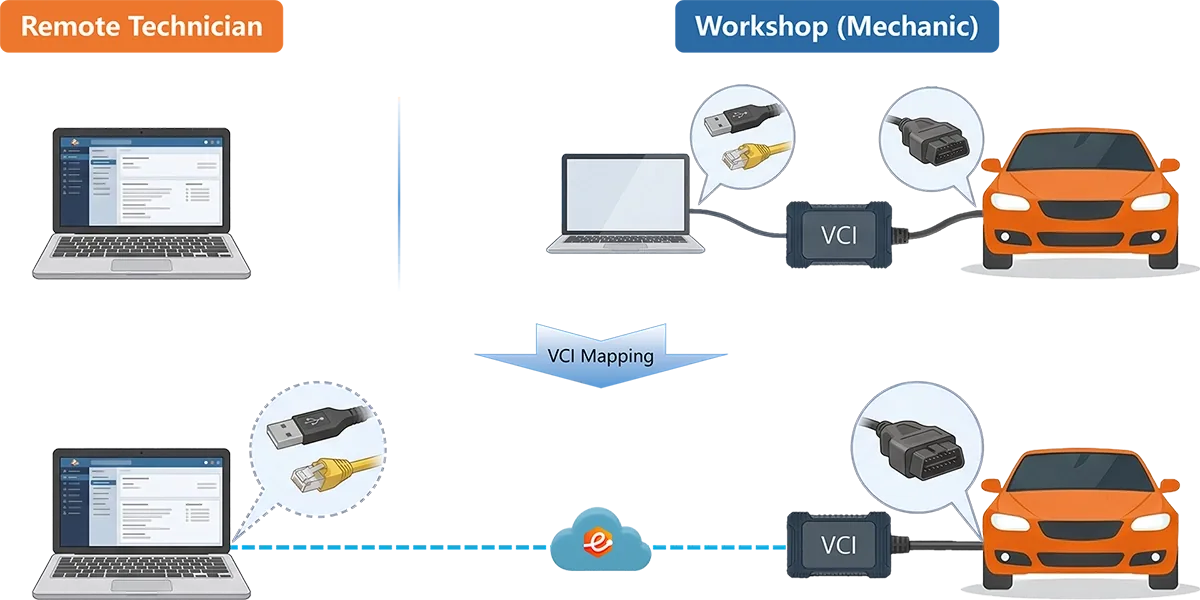
eLinehub is een pure software voor het diagnosticeren van auto's op afstand. Het brengt de fysieke VCI van een monteur in kaart - of het nu USB- of Ethernet / DoIP-gebaseerd is - rechtstreeks aan je computer als een lokaal aangesloten apparaat, zodat je OEM-diagnosesoftware het precies ziet alsof de hardware op je bureau zit. Geen hardware-relaisboxen. Geen extern bureaublad. De monteur is de werkplaats ter plaatse waar het voertuig zich bevindt; U bent de technicus op afstand die de diagnostiek uitvoert.
Stap 1: Download en installeer
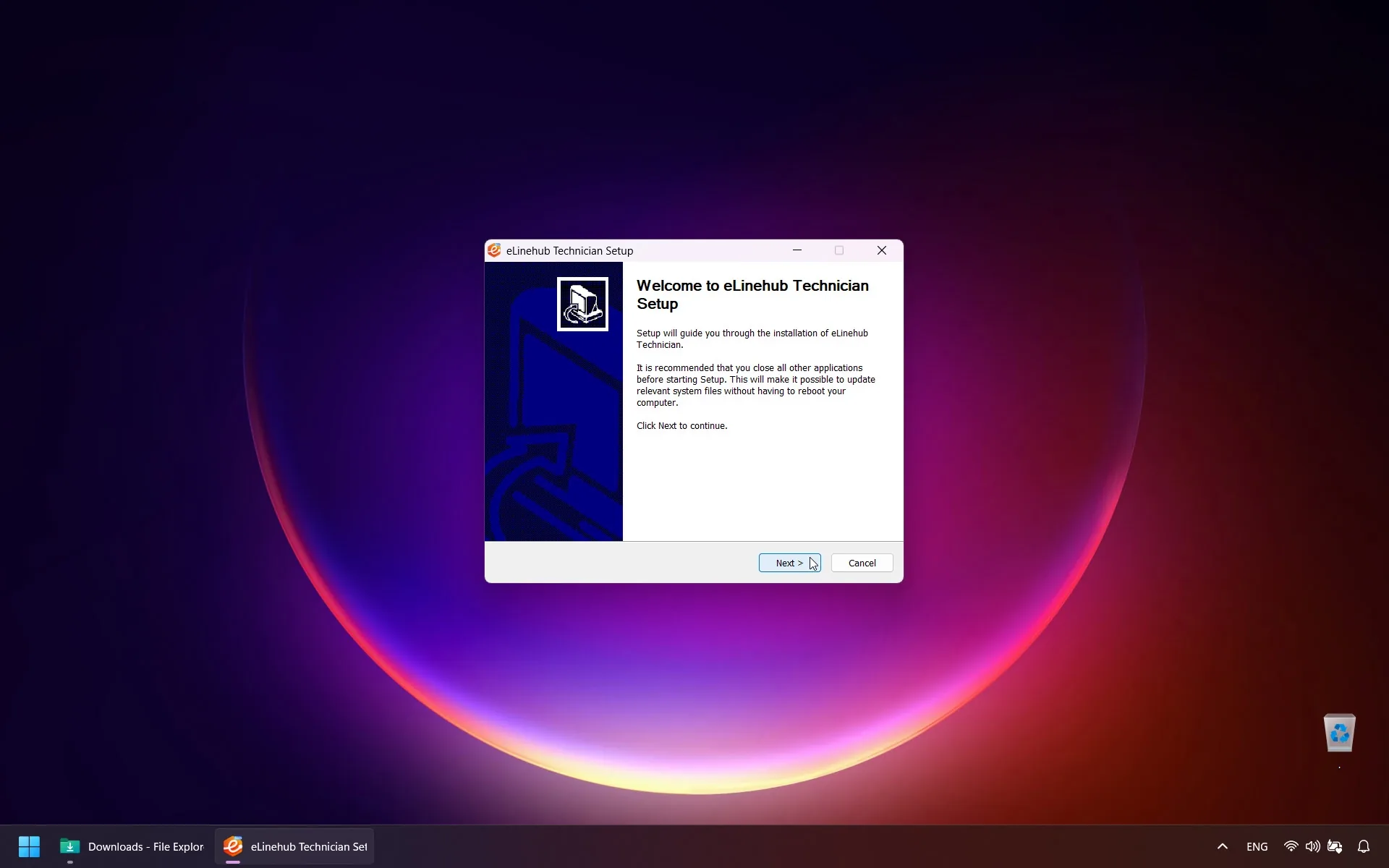
Open je browser en bezoek de officiële eLinehub-website. eLinehub Technician downloaden. Zodra de download is voltooid, voert u het bestand uit en volgt u de aanwijzingen op het scherm om de installatie te voltooien.
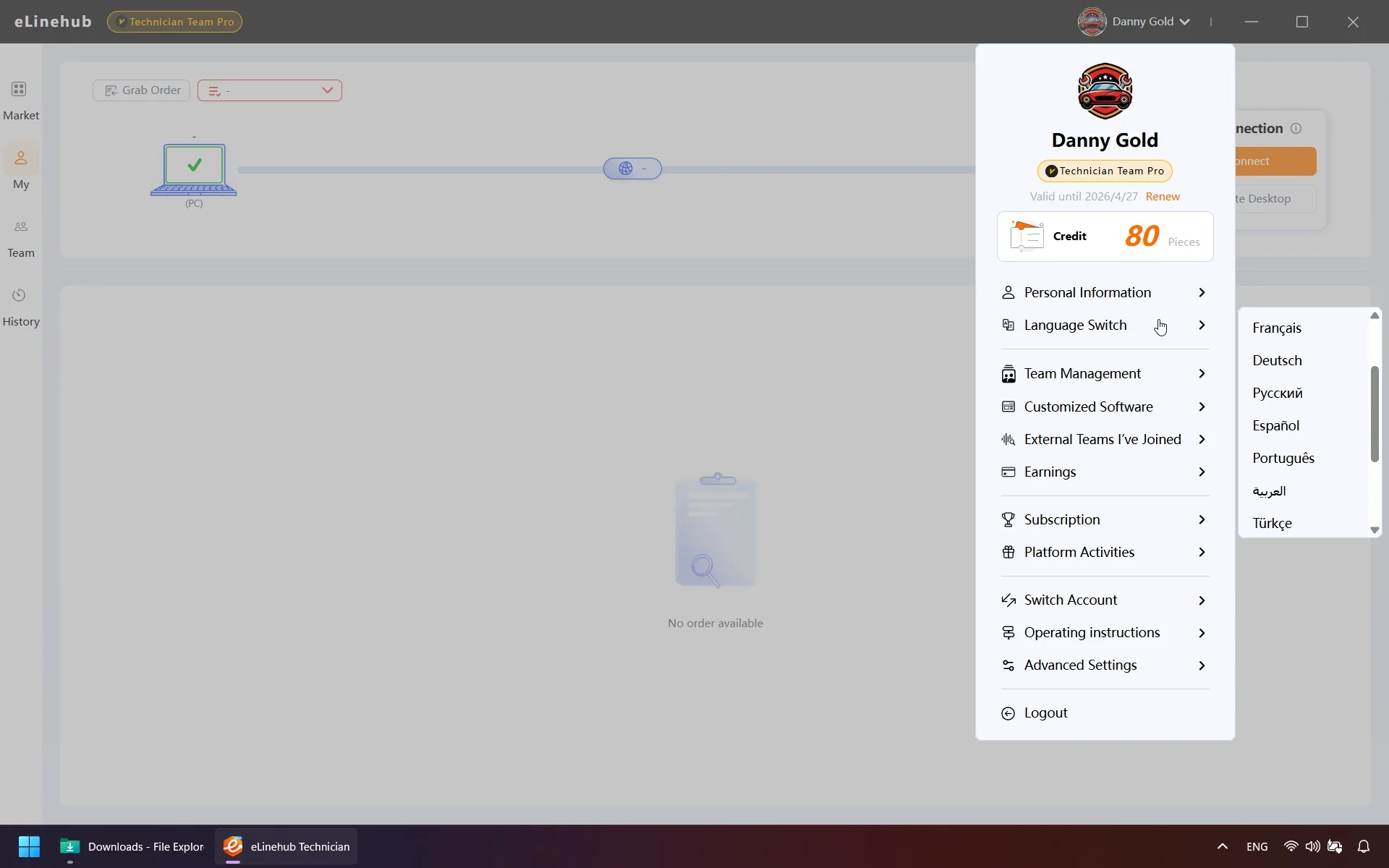
De taal van de website verandert het Windows-installatieprogramma niet. Kies je taal tijdens de installatie. De desktop-snelkoppeling heet eLinehub Technician in elke taal. Nadat u de app hebt geopend, volgt het editielabel in de linkerbovenhoek de interfacetaal.
Stap 2: Maak je account aan
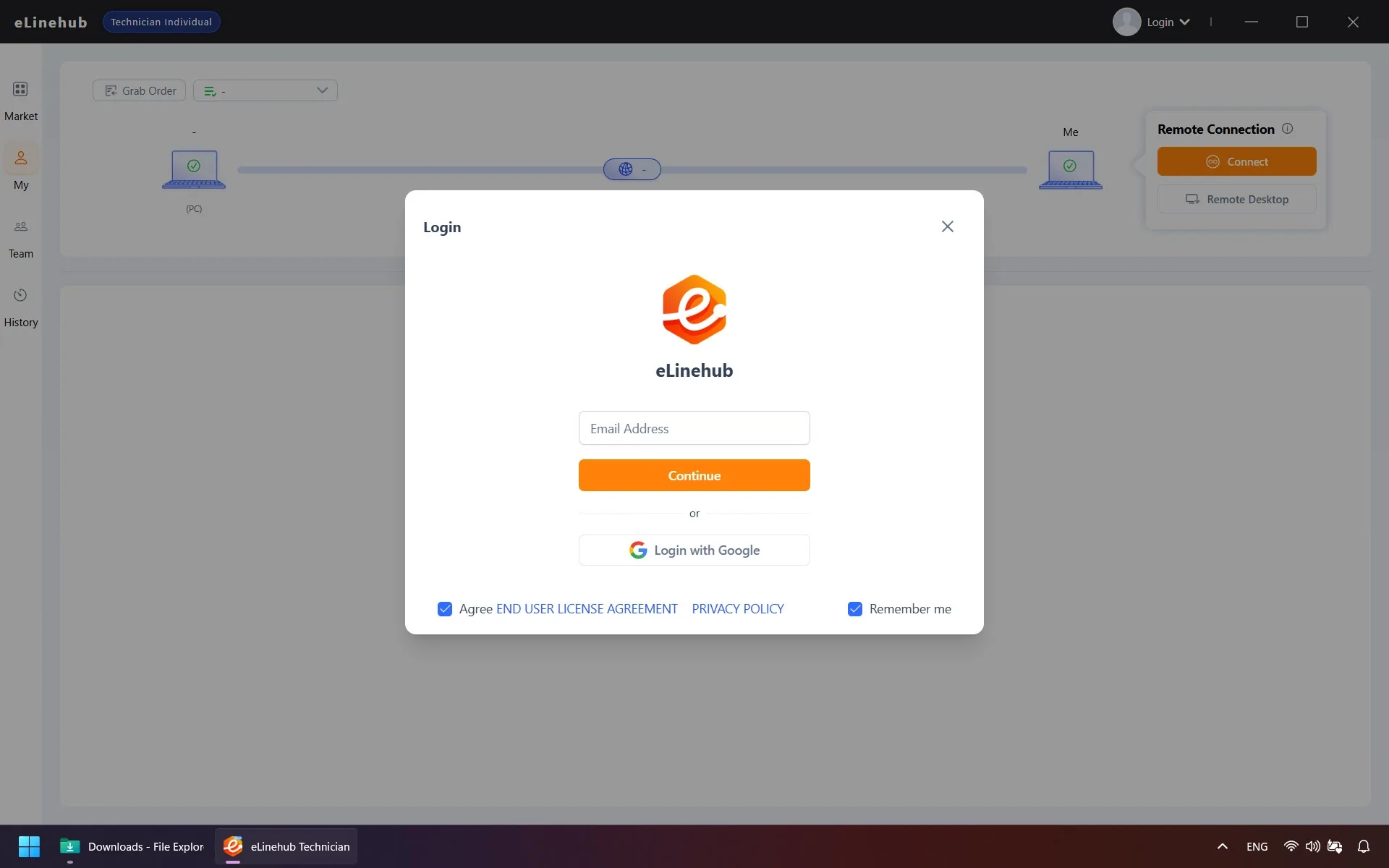
Open eLinehub Technician vanaf je Windows-bureaublad om u te registreren.
- Voer je e-mailadres in en klik op Voortzetten. Een zescijferige verificatiecode komt binnen een paar seconden in je inbox aan - voer deze in en verzend deze.
- Vul je profielgegevens in. Selecteer eerst je land - deze instelling kan later niet worden gewijzigd. Kies vervolgens je staat, de automerken waarmee u werkt en je types certificering.
- Je e-mail is ingesteld als je standaard gebruikersnaam, maar u kunt deze wijzigen en een profielfoto toevoegen. Controleer en accepteer de gebruikersovereenkomst en klik vervolgens op Bevestigen registratie te voltooien.
Stap 3: Voordat u verbinding maakt
De onderstaande controles omvatten de meest voorkomende redenen waarom een verbinding faalt of tijdens de sessie wegvalt - voltooi ze aan beide kanten voordat je begint.
Netwerkkwaliteit
Een bekabelde internetverbinding wordt aan beide kanten aanbevolen. Gebruik de netwerkkwaliteitstest van eLinehub en bekijk de resultaten in de interface. De technicus beoordeelt of de verbinding geschikt is voor de klus. Volg vóór het schrijven de procedure van de voertuigfabrikant. Alleen de testresultaten geven niet aan of je veilig kunt beginnen.
Stuurprogramma installatie
- Technicus kant: Installeer de officiële driver voor het specifieke VCI-model dat de monteur zal gebruiken. Zonder het juiste stuurprogramma wordt het apparaat niet herkend op je computer, zelfs niet nadat een succesvolle verbinding tot stand is gebracht.
- Mechanische kant: Sommige USB-VCI's maken een virtuele netwerkadapter nadat hun stuurprogramma is geïnstalleerd. Installeer voor die apparaten ook het bijpassende VCI-stuurprogramma op de monteur (voertuigzijde) pc. RNDIS-bridging vereist de bijbehorende driver.
Stap 4: Ontvang opdrachten en communiceer
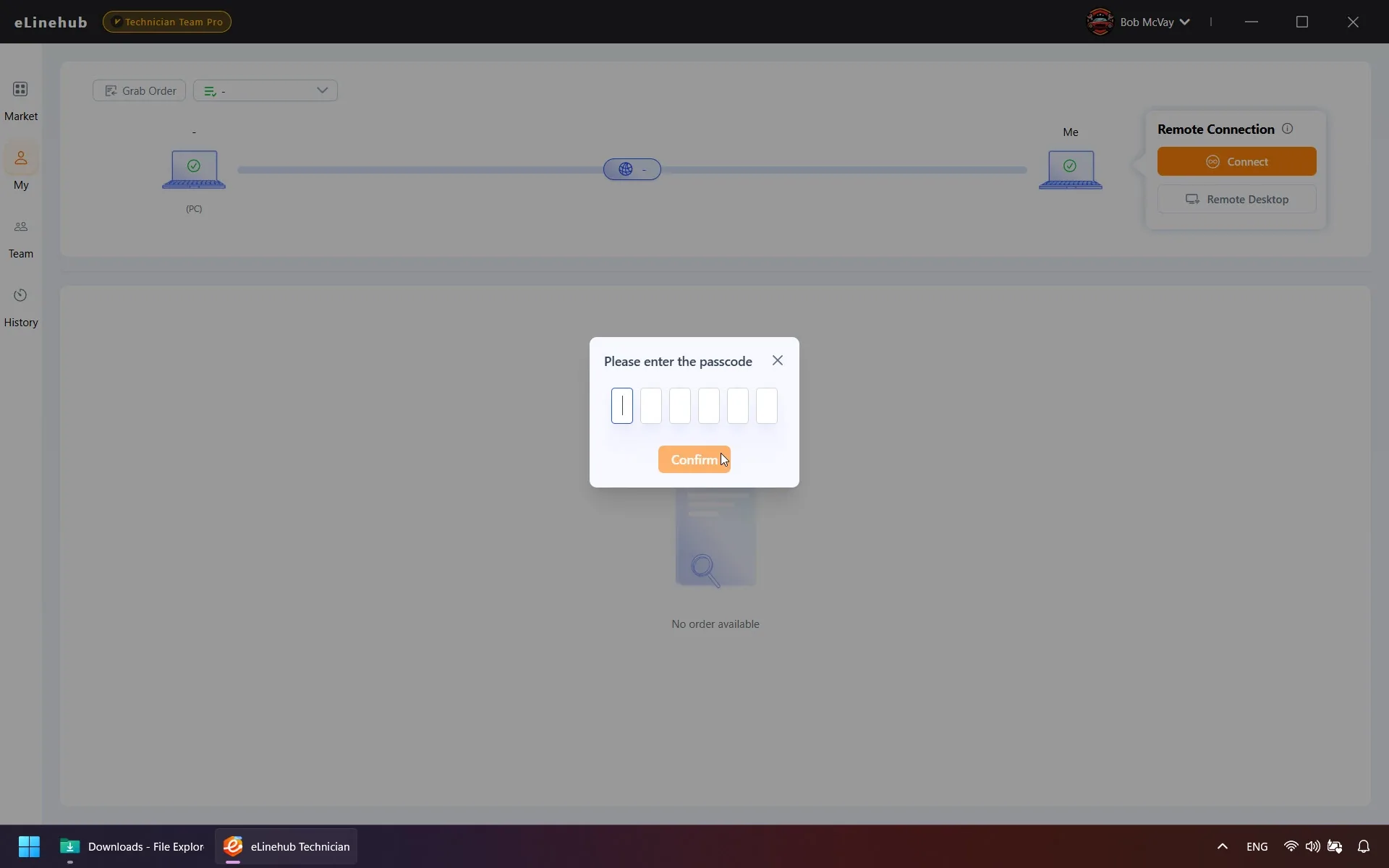
Controleer het besteltype en de instructies in de app. Opdrachten van toegangscodes, opdrachten die via een merk-app worden verzonden en teamopdrachten zijn afzonderlijke paden.
Vraagt de opdracht om een toegangscode? Volg dan de instructies in de webapp of de Windows-app.
Controleer in de app Branded Mechanic waar de opdracht naartoe wordt gestuurd voordat je deze indient.
Controleer voor een teamopdracht de ontvanger in de besteldetails voordat je verbinding maakt.
Je kunt opdrachten accepteren en gebruiken Livechat in de Webapp voor technici. Zodra u het werk met de monteur hebt afgesproken, opent u de Windows-app om verbinding te maken met de VCI.
Stap 5: Breng de externe verbinding tot stand
Wanneer de monteur de orderstatus markeert als Klaar, selecteer het om het paneel Verbindingsinstellingen te openen. Deze stap neemt vier beslissingen door: op welk apparaat moet worden aangesloten (5.1), hoe u het moet overbruggen als het een netwerkadapter is (5.2), welke transmissiemodus moet worden gebruikt (5.3) en wat u moet controleren voordat je je diagnostische software start (5.4).
5.1 Selecteer het apparaat
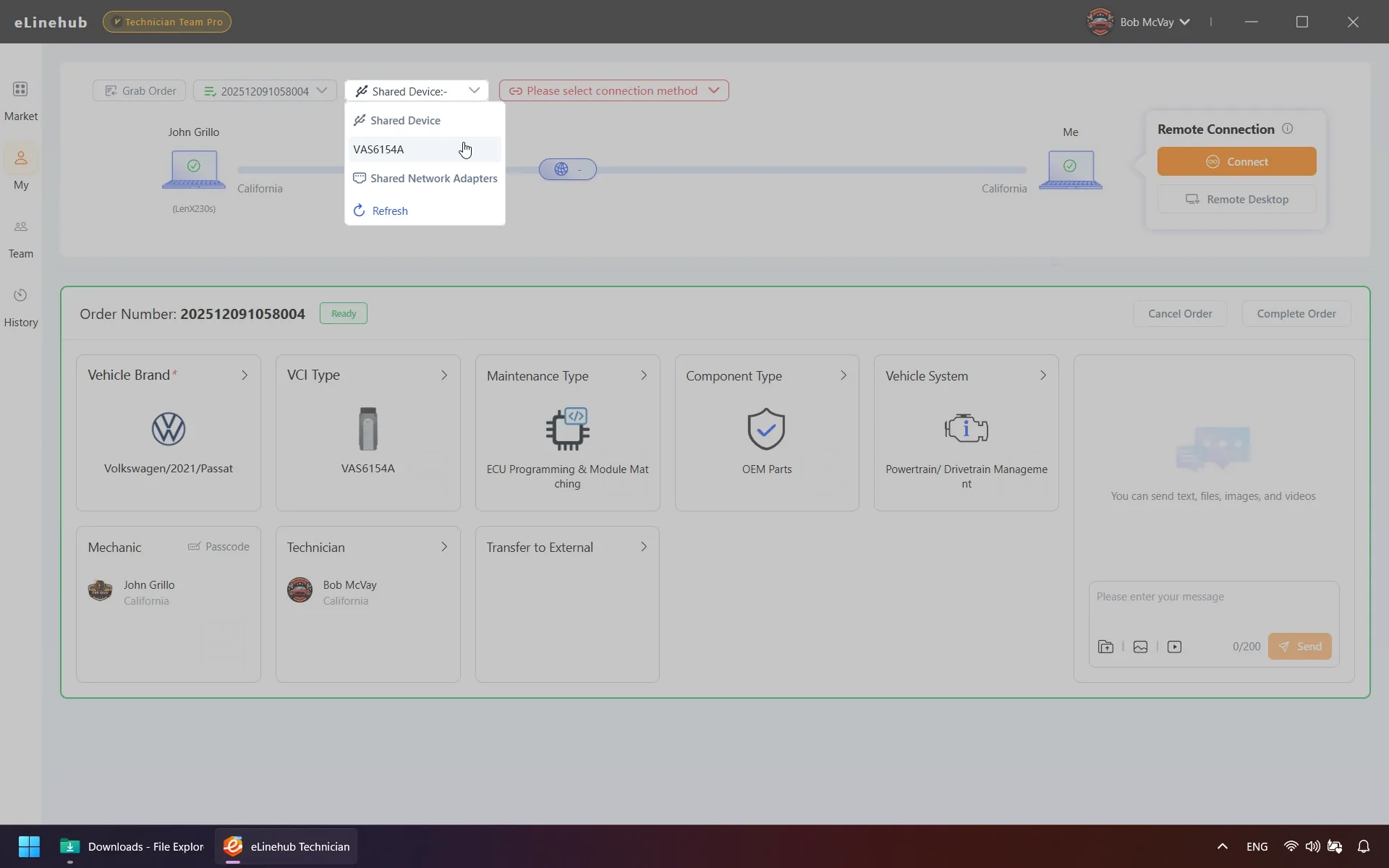
Kies het specifieke apparaat op de computer van de monteur om verbinding te maken met:
USB van monteur Wordt aangesloten op een USB-type VCI. Gebruikt voor traditionele CAN-, K-Line- en J2534-pass-thru-apparaten.
Netwerkadapter van monteur Verbindt met een netwerkadapter op de machine van de monteur. Gebruikt voor op DoIP gebaseerde VCIS- en RNDIS-apparaten.
Geen apparaat (Build LAN) Stelt een virtueel LAN tussen beide computers in zonder een apparaat aan te sluiten. Handig in combinatie met diagnostische routeringssoftware van derden.
Als er geen apparaten in de lijst verschijnen, klikt u op Verfrissen. Als het doelapparaat nog steeds niet wordt weergegeven, geeft de software een prompt weer om de detectie-plug-in te installeren - klik om te installeren en wordt tegelijkertijd op beide computers van kracht.
5.2 Brugmodus configureren (alleen aansluitingen voor netwerkadapters)
Als je hebt geselecteerd Netwerkadapter van monteur, kies hoe het wordt overbrugd naar je computer. Selecteer de modus die overeenkomt met de netwerkvereisten van je diagnostische software:
eLinehub Link overbrug de monteur's adapter om eLinehub Link Wanneer er geen vast IP-adres nodig is.
fysieke adapter Fysieke netwerkoverbrugging is de algemene oplossing. Gebruik het voor vaste IP RJ45 of wanneer de software een fysieke interface vereist. Gebruik standaard lokale loopback voor adapterbindende setups die voorheen afhankelijk waren van de gepensioneerde adapter. Als de diagnostische terminal de technicus niet kan gebruiken, sluit deze dan aan als een extern apparaat via Ethernet.
5.3 Verzendmodus selecteren
Relais (aanbevolen) Routeert gegevens via een eLinehub-relaisserver. Compatibel met alle apparaattypen — zowel USB- als netwerkadapters. Selecteer de server met de laagste latentie uit de lijst.
Gebruik de netwerkkwaliteitstest van eLinehub en bekijk de resultaten in de interface. De technicus beoordeelt of de verbinding geschikt is voor de klus. Volg vóór het schrijven de procedure van de voertuigfabrikant. Alleen de testresultaten geven niet aan of je veilig kunt beginnen.
ECU-programmeersessievereisten
Volg vóór het schrijven de procedure van de voertuigfabrikant. Alleen de testresultaten geven niet aan of je veilig kunt beginnen.
Direct (P2P) Direct (P2P) is alleen voor het koppelen van USB-apparaten. Voor netwerkadapterbruggen gebruik je Relay. Een bekabelde internetverbinding wordt aan beide kanten aanbevolen.
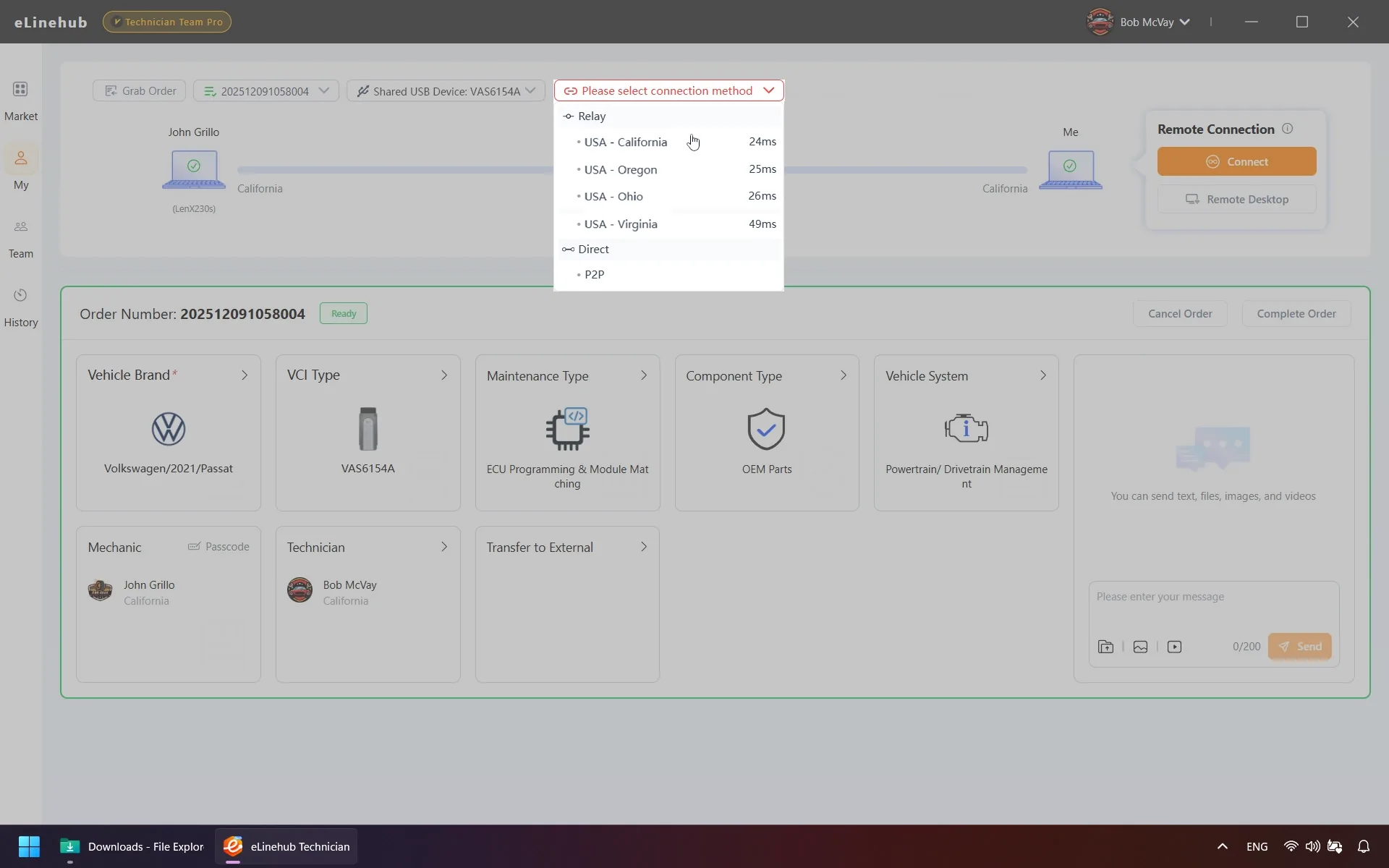
Klik Aansluiten doorgaan.
5.4 Verbinding opstarten
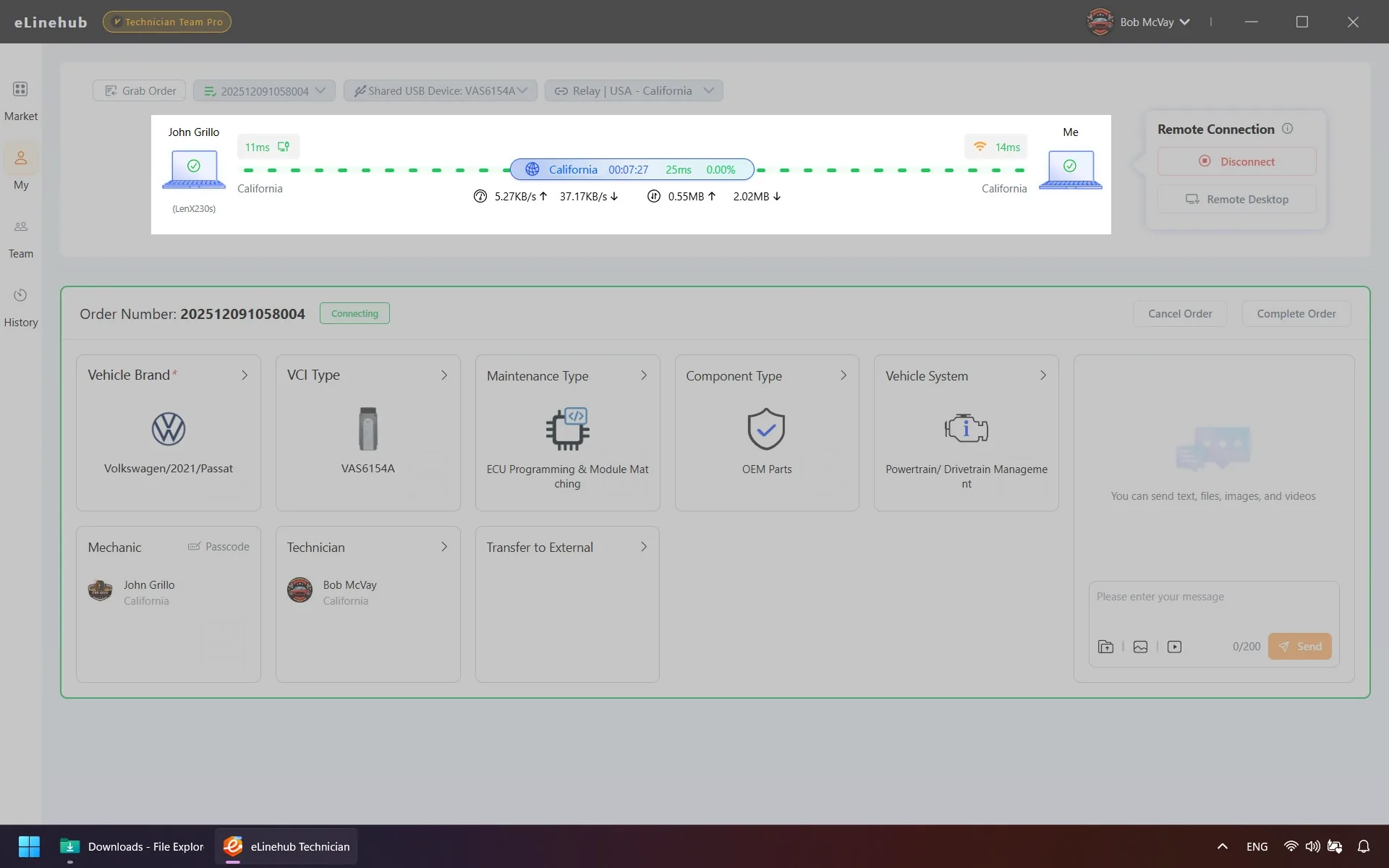
Eenmaal klaar, lijnen de verbinding tussen monteur pc en Me beurt groen. De software toont dan een live Status van netwerkverbinding Paneel met het netwerktype (Ethernet, Wi-Fi of mobiele hotspot) voor beide partijen, latentie, pakketverliespercentage, realtime snelheid en totale gegevens overgedragen.
Wacht een paar seconden nadat de lijnen groen zijn geworden voordat je je diagnostische software start - dit geeft de VCI tijd om de initialisatie van het apparaat aan je zijde te voltooien. Controleer de RTT- en pakketverliesmetingen uit stap 5.3 voordat je je OEM-software opent.
5.5 Onderbreking van de internettoegang
Wanneer de aangesloten VCI of het voertuig een actieve gateway heeft, kan je internettoegang worden onderbroken terwijl de diagnostische verbinding volledig functioneel blijft. Dit is het verwachte gedrag dat wordt veroorzaakt door een routeringsprioriteit, niet door een verbindingsfout.
De Schakelaar knop in het verbindingspaneel schakelt tussen twee modi:
- Diagnostic Priority Mode — Geoptimaliseerde routering voor voertuigcommunicatie.
- Internettoegangsmodus — Herstelt de normale internettoegang op je computer.
Voer geen diagnostische of programmeerbewerkingen uit tijdens het schakelen, omdat dit een korte netwerkonderbreking veroorzaakt. Als je diagnostische software zich abnormaal gedraagt na het schakelen, start u het opnieuw op - of klik op Switch opnieuw om terug te keren naar de diagnostische prioriteitsmodus.
Stap 6: Start de diagnosesoftware
Nadat de VCI is geïnitialiseerd, opent u de OEM-software en controleert u of deze het apparaat herkent. Bevestig de voertuig-, module- en bedieningsvereisten voordat je verder gaat. Een groene indicator en stabiele metingen maken een sessie op afstand niet gelijk aan een directe verbinding.
Open de OEM-software nadat de interface is geïnitialiseerd. Controleer of de software het apparaat herkent en controleer vervolgens de vereisten voor het voertuig, de module en de procedure.
Stap 7: Voltooi de opdracht
Noteer het diagnostische of programmeerresultaat en bevestig alle controles ter plaatse die de fabrikant nodig heeft.
Wanneer het werk is voltooid, gebruikt u de voltooiingsactie die voor die opdracht wordt weergegeven. Controleer de orderstatus en eventuele toepasselijke kosten afzonderlijk: Een gesloten opdracht bevestigt niet dat het voertuig de vereiste controles heeft doorstaan.
Installeer eLinehub Technician op de Windows-pc waarop je diagnoses uitvoert. Log in bij de webapp voor technici om te zien of je account in aanmerking komt voor een proefperiode en welke voorwaarden gelden. Op de pagina Prijzen lees je hoe verbindingscredits werken.
Probleemoplossen
De onderstaande tabel behandelt de meest voorkomende problemen tijdens het instellen en actieve sessies.
Neem voor eLinehub-installatie, account- of verbindingsproblemen contact op met support@elinehub.com.
Veelgestelde vragen
- Welke brugmodus moet ik gebruiken voor BMW ISTA of Mercedes-Benz XENTRY?
- Gebruik Link voor BMW ISTA-setups waarvoor geen vast IP-adres nodig is. Controleer voor XENTRY de exacte VCI en verbinding. Houd bestaande linkinstellingen waar ondersteund en gebruik fysieke overbrugging wanneer de RJ45-verbinding een vast IP-adres vereist.
- Waarom is de P2P (direct) modus niet beschikbaar wanneer ik de Mechanic Network Adapter selecteer?
- P2P-modus ondersteunt alleen USB-type VCI-verbindingen. Netwerkadapterbruggen - gebruikt voor DoIP- en RNDIS-apparaten - vereist de relaismodus, die het verkeer door een eLinehub-relaisserver leidt. Selecteer de server met de laagste latentie uit de lijst voordat je verbinding maakt.
- Wat kan ik controleren voordat ik een OEM-operatie start?
- Bevestig dat de VCI is geïnitialiseerd en verifieer vervolgens de herkenning in de OEM-software. Controleer voor het schrijven de toepasselijke OEM-vereisten; Een groene verbinding en stabiele metingen vestigen geen gereedheid.
- Mijn internettoegang viel weg zodra ik verbinding maakte met het voertuig. Is de verbinding verbroken?
- De diagnostische verbinding is intact. Wanneer de aangesloten VCI of het voertuig een actieve gateway heeft, leidt de software standaard het verkeer door het voertuignetwerk, wat je normale internettoegang onderbreekt. Gebruik de knop Switch in het verbindingspaneel om te schakelen tussen de diagnostische prioriteitsmodus en de internettoegangsmodus. Schakel niet terwijl een programmeer- of diagnostische handeling aan de gang is.
- Kan ik eLinehub gebruiken met een J2534-apparaat met meerdere merken zoals Cardaq-Plus 3 of Maxiflash?
- J2534-apparaten met meerdere merken werken met eLinehub via USB-mapping of netwerkadapteroverbrugging, afhankelijk van hoe het apparaat met het voertuig samenwerkt. Als het apparaat wordt gepresenteerd als een USB-VCI, selecteert u Mechanic USB. Als het wordt gepresenteerd als een RNDIS- of DoIP-netwerkadapter, selecteert u de Mechanic Network Adapter en kiest u de juiste Bridge-modus voor je diagnostische software.
- Wat gebeurt er als de detectie-plug-in niet op de computer van de monteur is geïnstalleerd?
- De apparaatlijst in het verbindingspaneel verschijnt leeg of onvolledig. Er verschijnt automatisch een prompt om de detectie-plug-in te installeren - als je erop klikt, wordt de plug-in tegelijkertijd op zowel de technicus als de mechanische computers geïnstalleerd. Aan beide kanten is geen handmatige installatie vereist.
- Hoe bevestig ik wie een opdracht zal afhandelen?
- Volg bij een opdracht met toegangscode de instructies in de app om de code te delen en de opdracht te accepteren. Controleer bij een app onder eigen merknaam of bij teamtoewijzing waar de opdracht terechtkomt en wie deze krijgt voordat het werk begint.
- Kan ik de mechanische software met mijn eigen naam brandmerken?
- Controleer in de app Branded Mechanic waar de opdracht naartoe wordt gestuurd voordat je deze indient.
- Waar kan ik terecht voor hulp met eLinehub?
- Mail support@elinehub.com in een van de 29 ondersteunde talen. We beantwoorden alle e-mails binnen 24 uur, ook in het weekend en op feestdagen. We helpen bij installatie, accounts, betalingen, verbindingsproblemen en andere vragen over eLinehub-producten of -diensten. Vragen over voertuigdiagnose en programmering vallen onder de vakinhoudelijke verantwoordelijkheid van de technicus.