
Bu kılavuz, yazılımın kurulumu ve hesabınızın oluşturulmasından uzaktan bağlantı kurulmasına, tanı veya programlama işinin tamamlanmasına kadar Teknisyen iş akışının tamamını kapsamaktadır.
eLinehub, saf yazılım tabanlı bir uzaktan otomotiv tanı platformudur. USB veya Ethernet/DoIP tabanlı olsun, Mekanik'in fiziksel VCI'ını doğrudan bilgisayarınıza yerel olarak bağlı bir cihaz olarak eşler; böylece OEM tanı yazılımınız donanım masanızın üzerinde oturuyormuş gibi görür. Donanım röle kutusu yok. Uzak masaüstü yok. Mekanik, aracın bulunduğu yerinde atölyedir; siz tanıyı gerçekleştiren uzak Teknisyensiniz.
Adım 1: İndir ve Kur
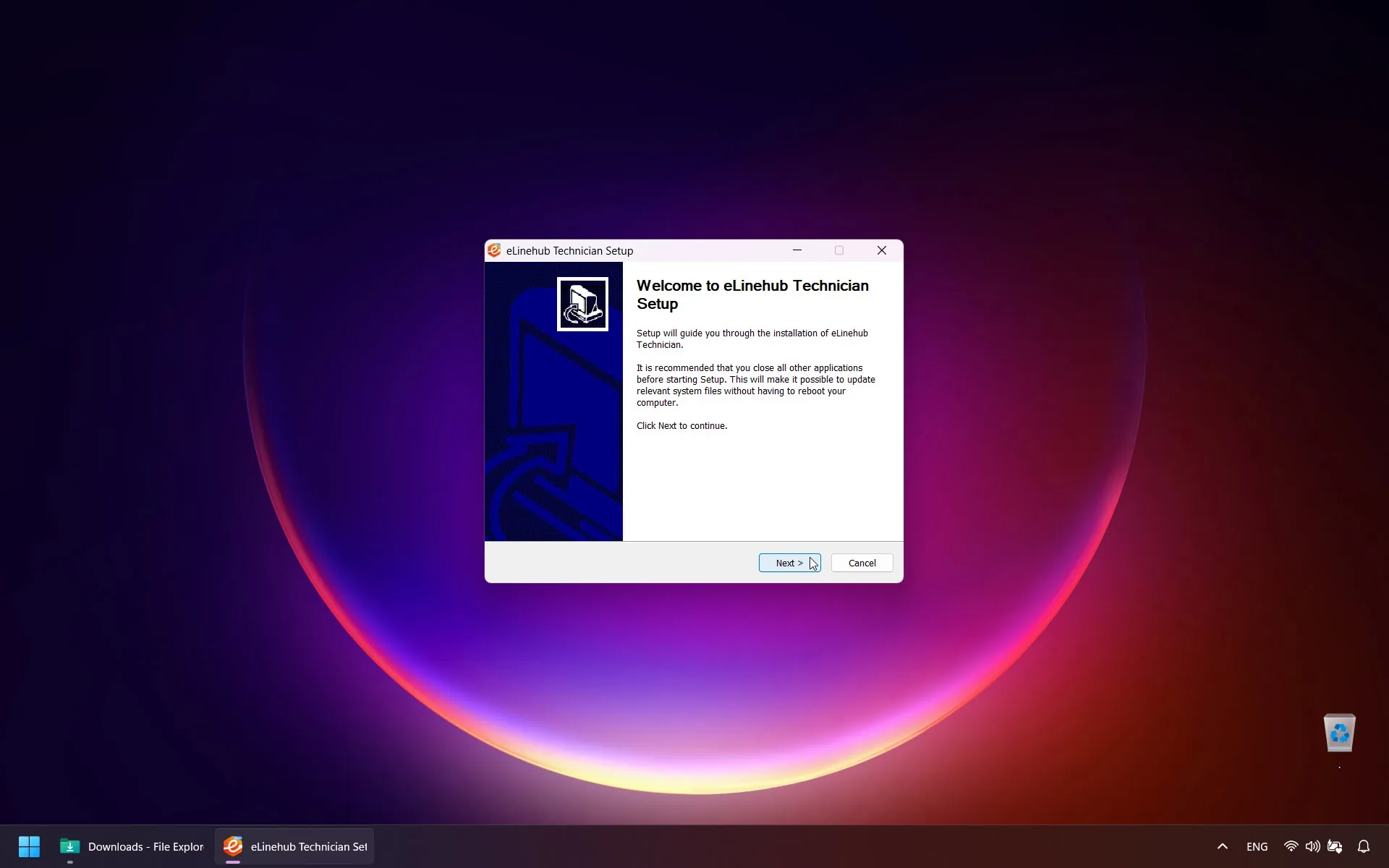
Tarayıcınızı açın ve resmi eLinehub web sitesini ziyaret edin. En güncel Teknisyen yükleyicisini indirin. İndirme tamamlandıktan sonra dosyayı çalıştırın ve kurulumu tamamlamak için ekrandaki yönergeleri izleyin.
Adım 2: Hesabınızı Oluşturun
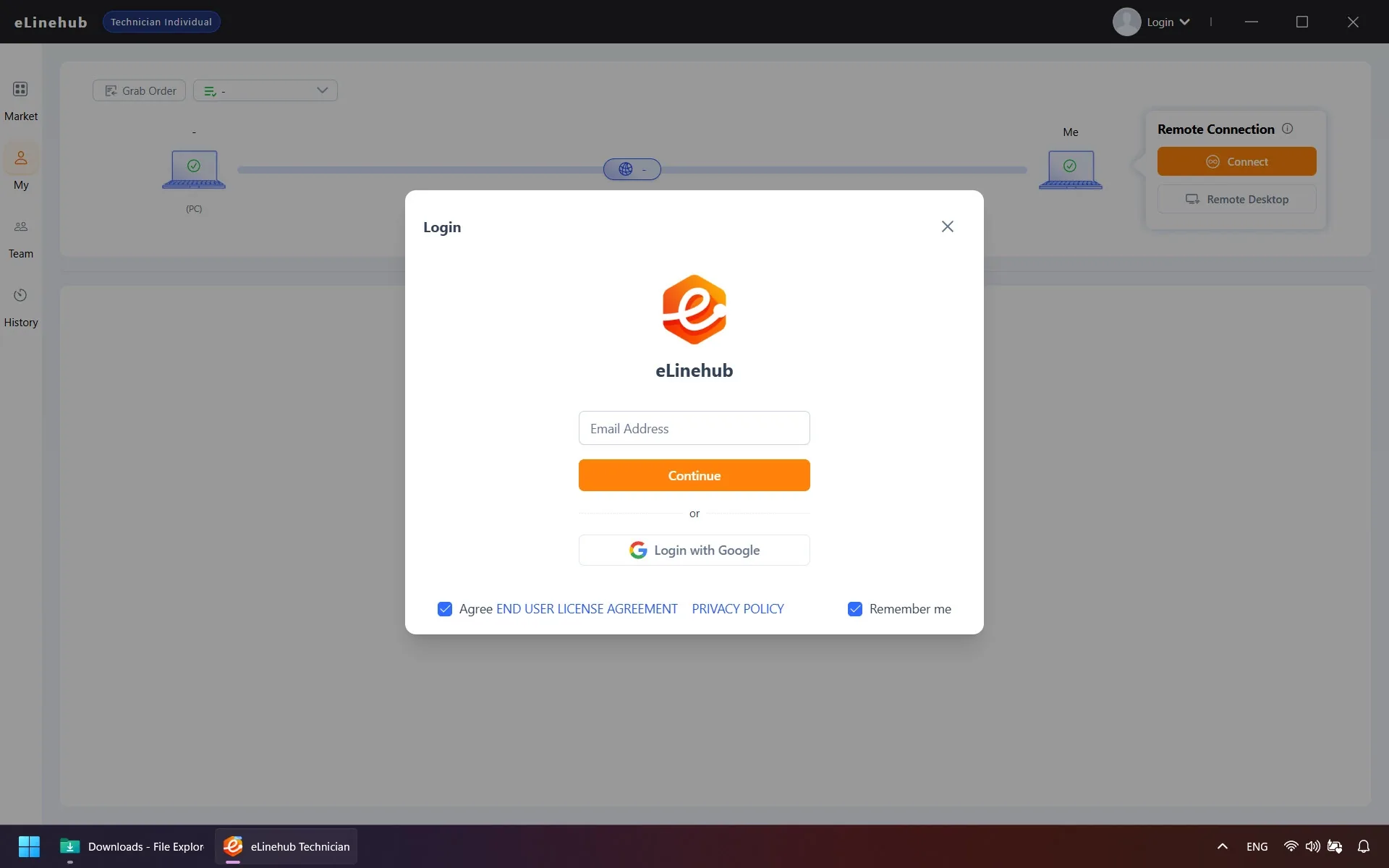
Yazılımı ilk kez açtığınızda kısa bir kayıt işlemi tamamlarsınız:
- E-posta adresinizi girin ve Devam'a tıklayın. Birkaç saniye içinde gelen kutunuza altı haneli bir doğrulama kodu ulaşır — kodu girin ve gönderin.
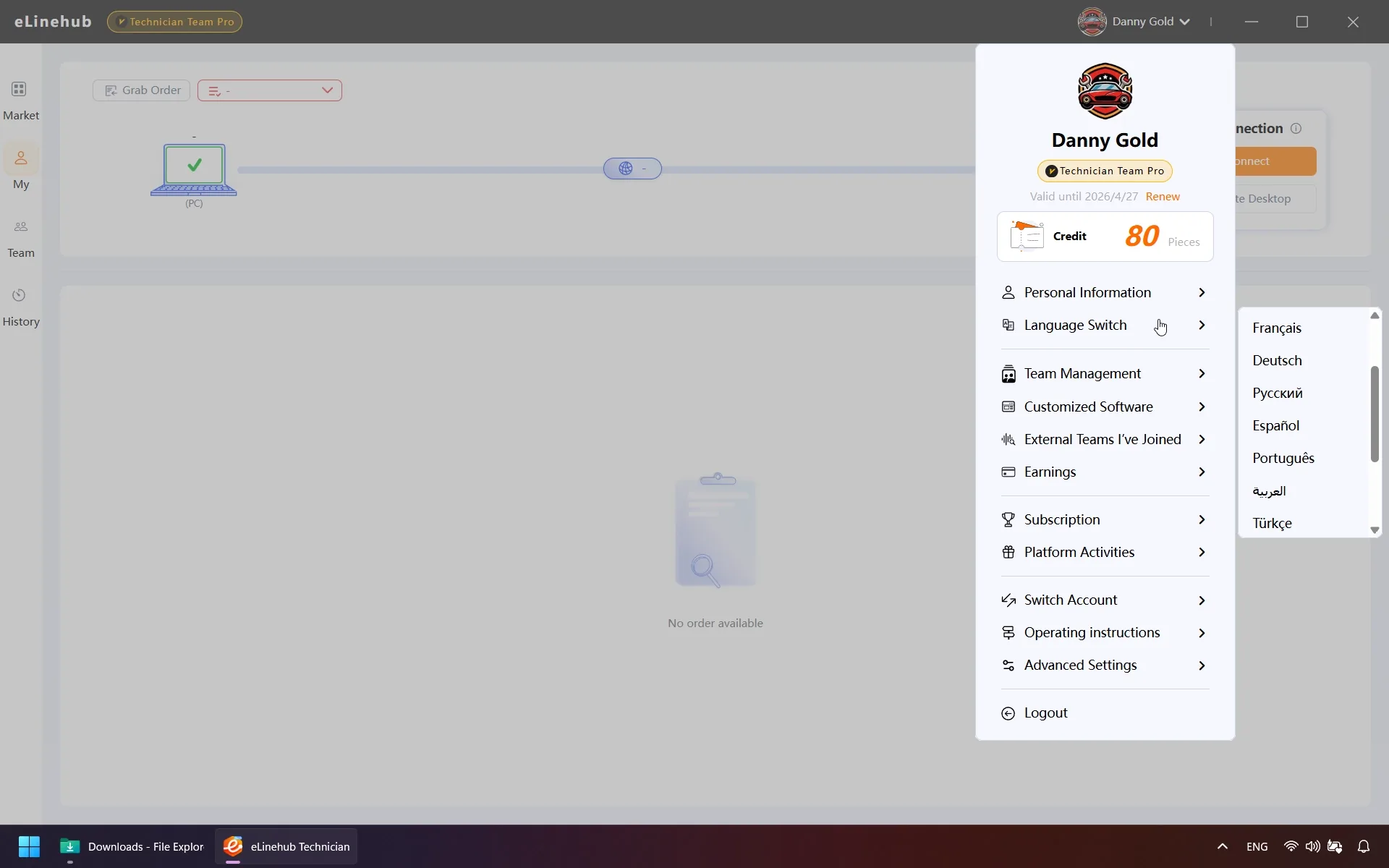
- Profil bilgilerinizi doldurun. Önce ülkenizi seçin — bu ayar sonradan değiştirilemez. Ardından eyaletinizi, çalıştığınız araç markalarını ve sertifika türlerinizi seçin.
- E-posta adresiniz varsayılan kullanıcı adı olarak belirlenir; ancak bunu değiştirebilir ve bir profil fotoğrafı ekleyebilirsiniz. Kullanıcı sözleşmesini inceleyip kabul edin, ardından kaydı tamamlamak için Onayla'ya tıklayın.
Adım 3: Bağlanmadan Önce
Aşağıdaki kontroller, bir bağlantının başarısız olmasının veya oturum ortasında kesilmesinin en yaygın nedenlerini kapsar — başlamadan önce her iki tarafta da tamamlayın.
Ağ Gereksinimleri
Hem Teknisyen hem de Mekanik en az 10 Mbps yükleme hızına ihtiyaç duyar. Her iki tarafta da kablolu Ethernet bağlantısı kesinlikle önerilir — özellikle ECU programlama oturumlarında. DoIP ve diğer Ethernet tabanlı tanı protokolleri, uygulama katmanı iletişim zamanlaması konusunda katı kurallar uygular; kablosuz bağlantılar değişken gecikme ve paket kaybına yol açarak beklenmedik oturum kesilmelerine neden olabilir.
Sürücü Kurulumu
- Teknisyen tarafında: Mekaniğin kullanacağı belirli VCI modeli için resmi sürücüyü kurun. Doğru sürücü olmadan, bağlantı başarılı şekilde kurulsa bile cihaz bilgisayarınızda tanınmaz.
- Mekanik tarafında: Standart USB tanı cihazları için sürücü kurulumu gerekmez. Sanal ağ adaptörü olarak kendini tanıtan RNDIS tabanlı cihazlar ilgili sürücüyü gerektirir. Cihaz türü belirsizse, güvende olmak için sürücüyü kurun.
Adım 4: Sipariş Alın ve İletişim Kurun
eLinehub'un sipariş sistemi, araç ve müşteri bilgilerini herhangi bir kamuya açık listeden uzak tutar — her sipariş size üç doğrudan kanaldan biri aracılığıyla ulaşır:
Mekanik, bir sipariş yayınlarken benzersiz bir Erişim Kodu oluşturur. İşi talep etmek için kodu yazılıma girin. Yalnızca doğru Erişim Koduna sahip Teknisyen siparişi kabul edebilir — siparişler diğer uzmanlar tarafından ele geçirilemez.
Özel Mekanik derlemeniz aracılığıyla gönderilen siparişler otomatik olarak hesabınıza yönlendirilir. Erişim Kodu gerekmez — Mekanik işi yayınlar ve pano görünümünüzde belirir.
Teknisyen Ekibinize atanan özel siparişler otomatik olarak pano görünümünüzde belirir — Erişim Kodu gerekmez.
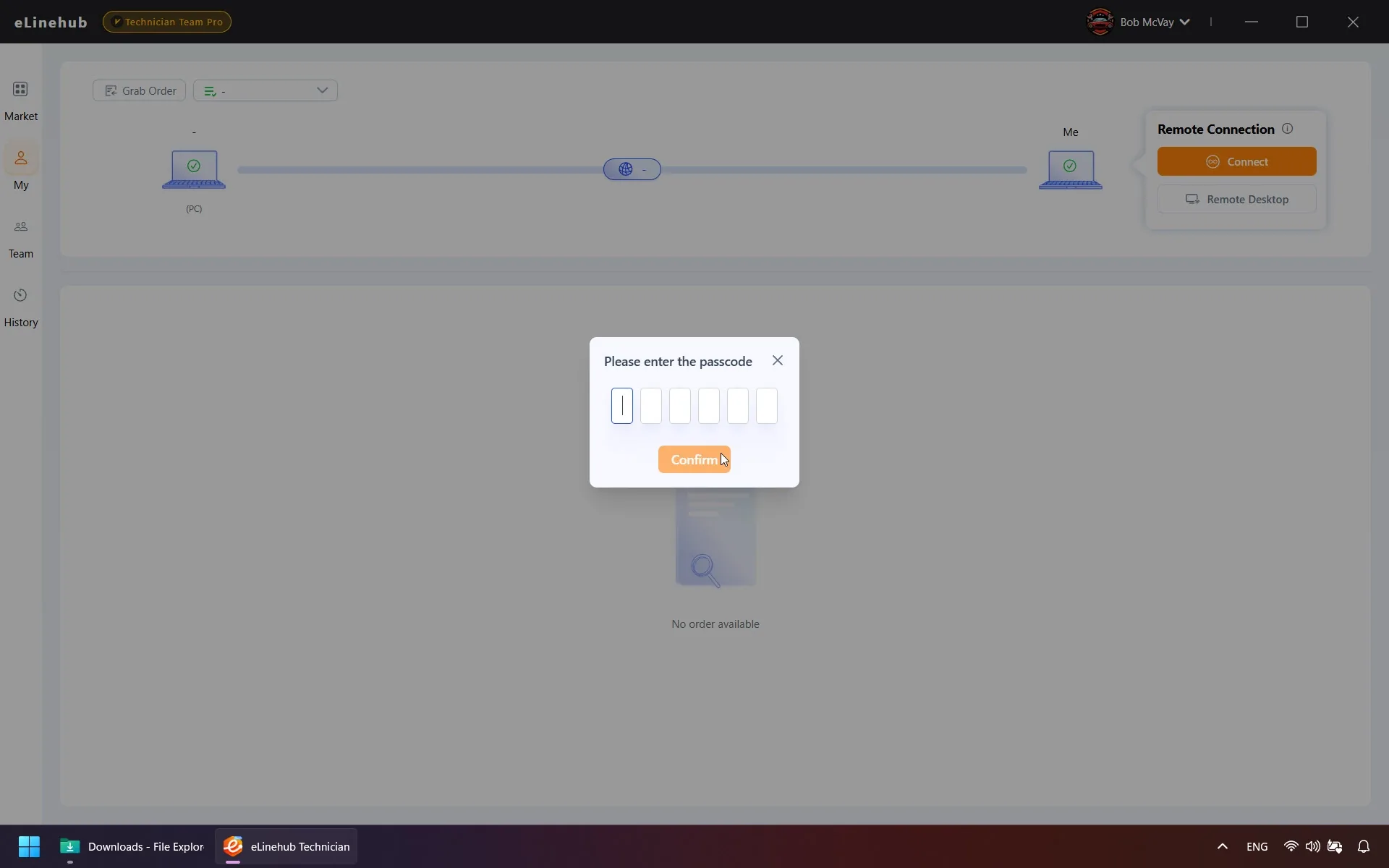
Bir siparişi kabul ettikten sonra, bağlantıya başlamadan önce araç belirtilerini ve servis kapsamını Mekanik ile görüşmek için yerleşik Canlı Sohbet özelliğini kullanın.
Adım 5: Uzaktan Bağlantı Kurun
Mekanik sipariş durumunu Hazır olarak işaretlediğinde, bağlantı kurulum panelini açmak için siparişi seçin. Bu adım dört kararı kapsar: hangi cihaza bağlanılacağı (5.1), ağ adaptörüyse nasıl köprüleneceği (5.2), hangi iletim modunun kullanılacağı (5.3) ve tanı yazılımınızı başlatmadan önce nelerin kontrol edileceği (5.4).
5.1 Cihazı Seçin
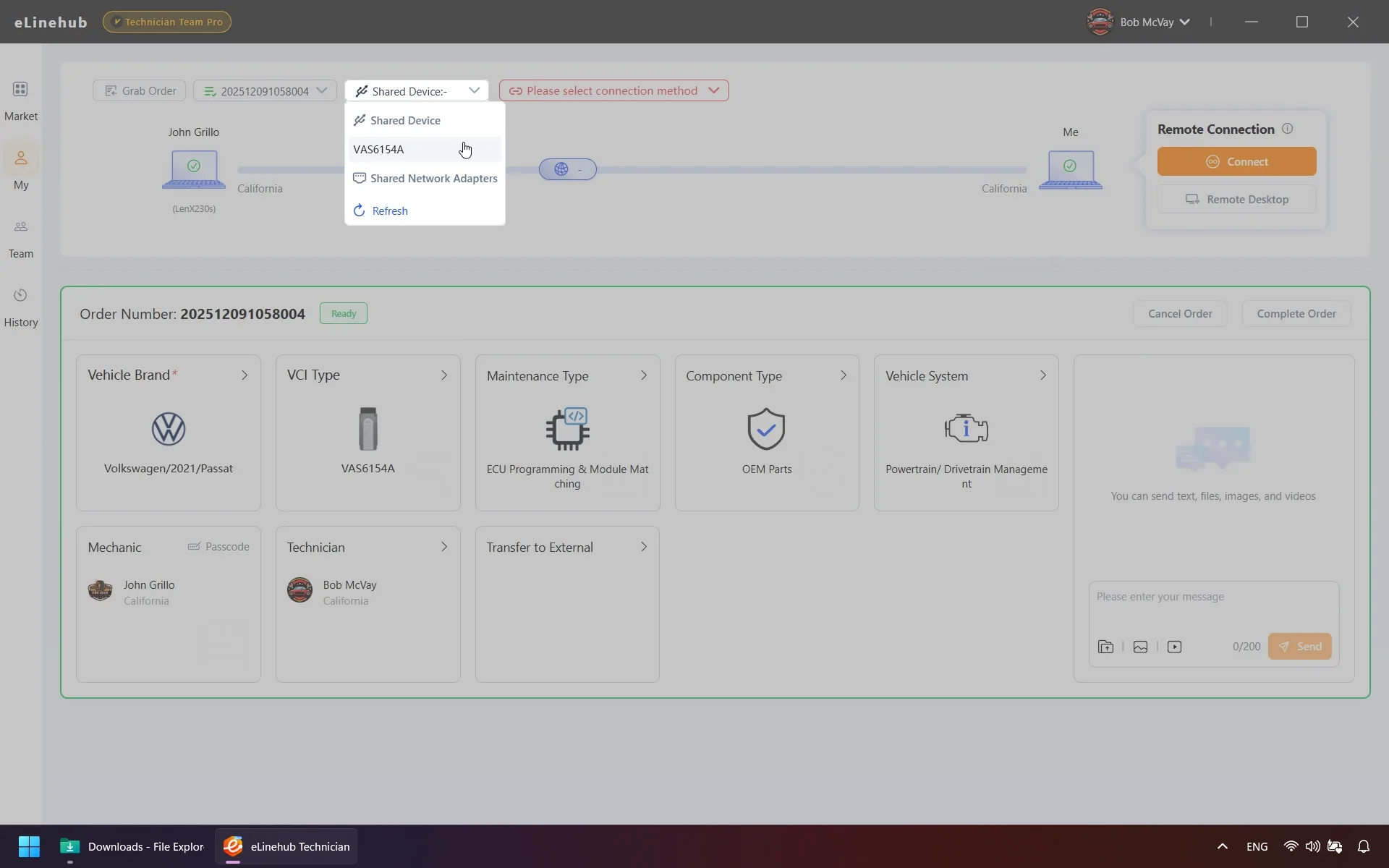
Bağlanmak için Mekaniğin bilgisayarındaki belirli cihazı seçin:
Mekanik USB USB türünde bir VCI'ya bağlanır. Geleneksel CAN, K-Line ve J2534 Pass-Thru cihazlar için kullanılır.
Mekanik Ağ Adaptörü Mekaniğin makinesindeki bir ağ adaptörüne bağlanır. DoIP tabanlı VCI'lar ve RNDIS cihazlar için kullanılır.
Cihaz Yok (LAN Oluştur) Herhangi bir cihaz bağlamadan her iki bilgisayar arasında sanal bir LAN oluşturur. Üçüncü taraf tanı yönlendirme yazılımıyla birlikte kullanışlıdır.
Listede hiçbir cihaz görünmüyorsa Yenile'ye tıklayın. Hedef cihaz hâlâ görünmüyorsa yazılım, algılama eklentisini kurmanız için bir istem görüntüler — kurmak için tıklayın; her iki bilgisayarda da eş zamanlı olarak etkinleşir.
5.2 Köprü Modunu Yapılandırın (Yalnızca Ağ Adaptörü bağlantıları için)
Eğer Mekanik Ağ Adaptörü'nü seçtiyseniz, adaptörün bilgisayarınıza nasıl köprüleneceğini seçin. Tanı yazılımınızın ağ gereksinimlerine uygun modu seçin:
eLinehub Link Mekaniğin adaptörünü bilgisayarınızdaki sanal bir eLinehub Link adaptörüne köprüler. DoIP iş akışları dahil çoğu uzaktan tanı senaryosu için standart seçimdir. ISTA (BMW), XENTRY (Mercedes-Benz), Pathfinder (JLR) ve benzer OEM platformlarıyla uyumludur. Çoğu tanı yazılımı ağ cihazlarını otomatik olarak keşfeder — eLinehub Link bu keşif süreciyle doğrudan çalışır.
eLinehub vNet Tanı yazılımınızın belirli bir yerel ağ adaptörüyle doğrudan iletişim kurması, otomatik keşif yerine bunu yapması gerektiğinde kullanın. Bağlandıktan sonra fiziksel NIC'inizi otomatik IP alacak şekilde ayarlayın, ardından tanı yazılımınızın beklediği sabit IP'yi eLinehub vNet adaptörüne atayın.
Fiziksel Adaptör Mekaniğin adaptörünü fiziksel NIC'lerinizden birine köprüler. Tanı yazılımınızın özellikle fiziksel bir adaptöre bağlanması gerektiğinde veya ayrı bir bilgisayarda çalıştığında kullanın. Bağlandıktan sonra köprülenen adaptörü uygun makineye bağlamak için bir ağ kablosu kullanın.
5.3 İletim Modunu Seçin
Röle (Önerilen) Verileri bir eLinehub röle sunucusu üzerinden yönlendirir. USB ve ağ adaptörleri dahil tüm cihaz türleriyle uyumludur. Listeden en düşük gecikme süreli sunucuyu seçin.
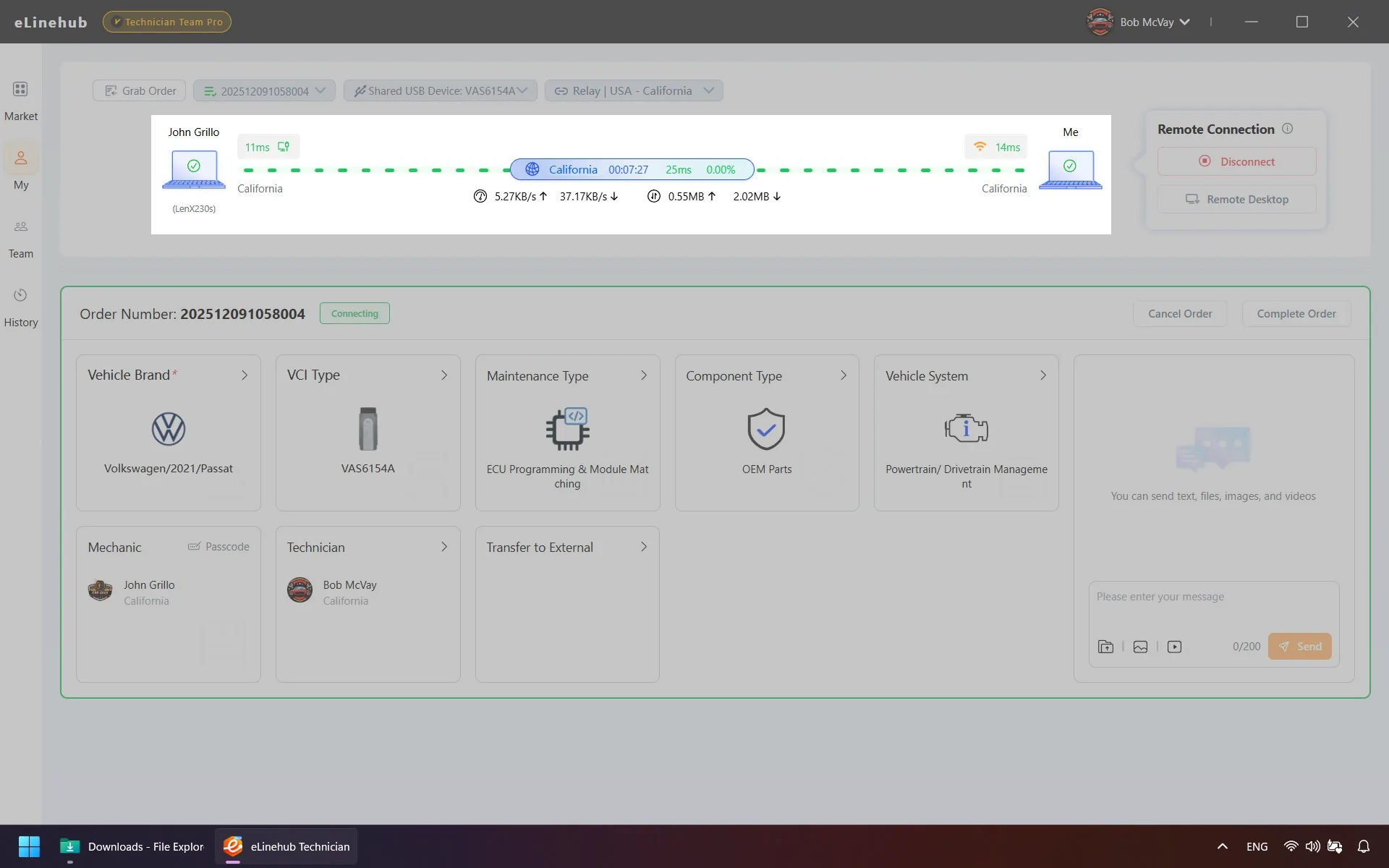
Bağlantı kurulduktan sonra Ağ Bağlantısı Durumu paneli, her iki taraf için canlı RTT ve paket kaybını gösterir. Tanı yazılımınızı başlatmadan önce her iki okumanın da işlem türünüzün gereksinimlerini karşıladığını doğrulayın:
| İşlem türü | RTT | Paket kaybı | Bağlantı |
|---|---|---|---|
| ECU flaşı / SCN kodlama / SFD kilidi açma / GeKo (VW Group ağ geçidi kilidi açma) | < 50 ms | < 0,5% | Kablolu, her iki taraf |
| Tanı / hata okuma / canlı veri / varyant kodlama | < 150 ms | < 1% | Kablolu önerilir |
ECU Programlama Oturumu Gereksinimleri
RTT 50 ms'nin üzerindeyse veya paket kaybı %0,5'in üzerindeyse programlama oturumuna başlamayın. Tek bir düşen paket, bir J2534 URB dizisini durdurabilir ya da işlem ortasında SFD veya GeKo token penceresini geçersiz kılabilir.
Doğrudan (P2P) Yalnızca USB türü cihazlarla sınırlıdır — ağ adaptörü bağlantıları Röle gerektirir. Her iki bilgisayar arasında doğrudan eşler arası bağlantı kurar. Genellikle Röle'ye kıyasla daha düşük gecikme süresi sunar. Bölgenizdeki Röle sürekli yüksek RTT gösteriyorsa ve USB VCI kullanıyorsanız Doğrudan'a geçin. Her iki tarafta da kablolu bağlantı yine de önerilir.
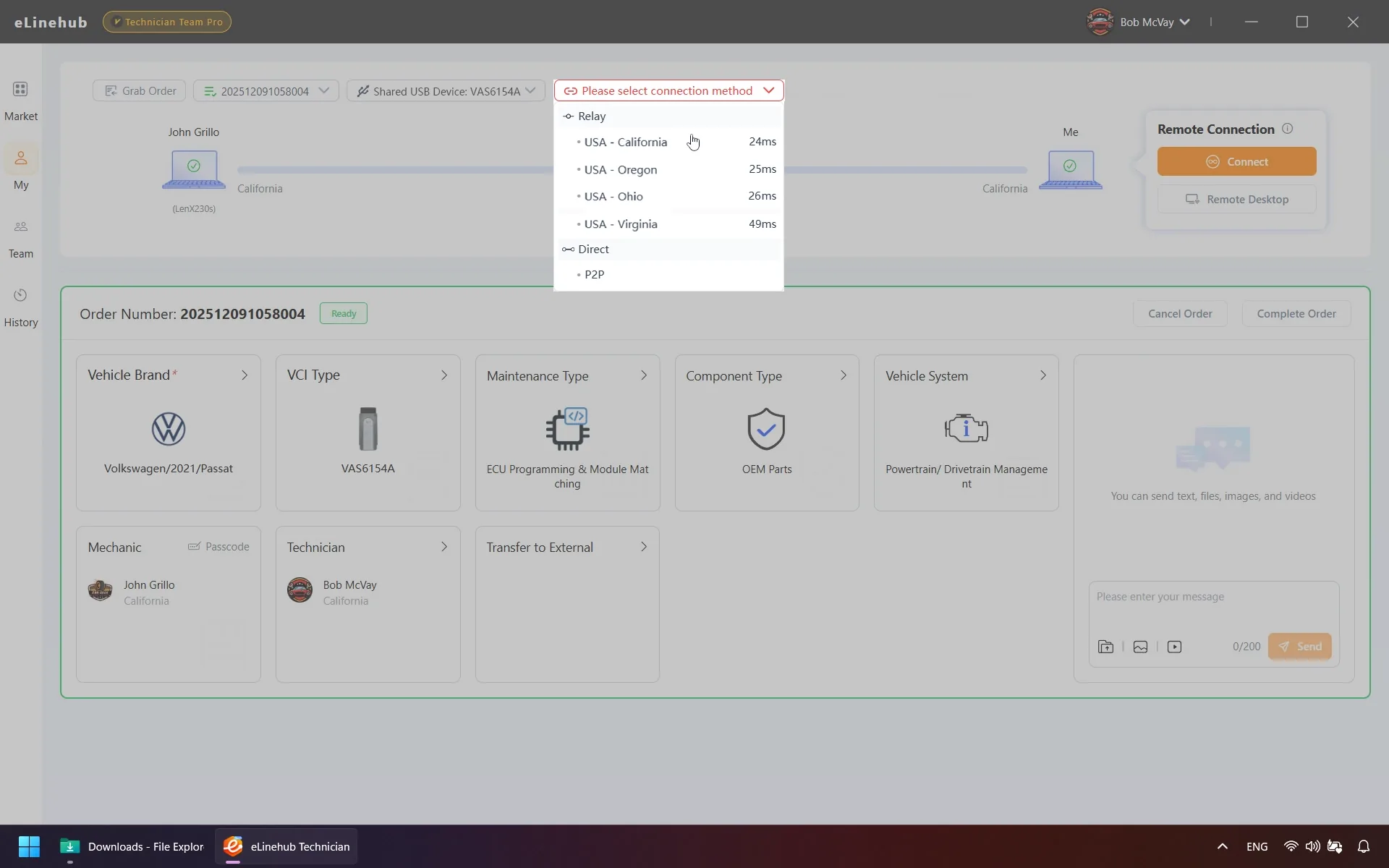
Devam etmek için Bağlan'a tıklayın.
5.4 Bağlantı Başlatma
Hazır olduğunda Mekanik PC ile Ben arasındaki bağlantı çizgileri yeşile döner. Yazılım ardından her iki tarafın ağ türünü (Ethernet, Wi-Fi veya Mobil Hotspot), gecikmeyi, paket kaybı oranını, gerçek zamanlı hızı ve aktarılan toplam veriyi gösteren canlı bir Ağ Bağlantısı Durumu paneli görüntüler.
Tanı yazılımınızı başlatmadan önce çizgiler yeşile döndükten sonra birkaç saniye bekleyin — bu, VCI'ın tarafınızda cihaz başlatmasını tamamlaması için zaman tanır. OEM yazılımınızı açmadan önce Adım 5.3'teki RTT ve paket kaybı okumalarını doğrulayın.
5.5 İnternet Erişiminin Kesilmesi
Bağlı VCI veya araçta etkin bir ağ geçidi varsa, tanı bağlantısı tam işlevselliğini korurken internet erişiminiz kesilebilir. Bu, bir bağlantı hatası değil, yönlendirme önceliğinden kaynaklanan beklenen bir davranıştır.
Bağlantı panelindeki Geçiş düğmesi iki mod arasında geçiş yapar:
- Tanı Önceliği Modu — Araç iletişimi için optimize edilmiş yönlendirme.
- İnternet Erişim Modu — Bilgisayarınızdaki normal internet erişimini yeniden sağlar.
Geçiş sırasında herhangi bir tanı veya programlama işlemi gerçekleştirmeyin; bu kısa bir ağ kesintisine neden olur. Geçişten sonra tanı yazılımınız anormal davranıyorsa yeniden başlatın — veya Tanı Önceliği Modu'na dönmek için Geçiş'e tekrar tıklayın.
Adım 6: Tanı Yazılımını Başlatın
Bağlantı çizgileri yeşil ve ağ durumu paneli kararlı okumalar gösterirken, kurulumu yerel bir bağlantı olarak değerlendirebilirsiniz.
OEM veya profesyonel tanı yazılımınızı açın — ISTA, ODIS, XENTRY, SDD, Pathfinder veya J2534 uyumlu herhangi bir uygulama. eLinehub'un USB yeniden yönlendirme ve ağ yönlendirme katmanı, uzak VCI'ı işletim sisteminize yerel olarak bağlı bir cihaz olarak sunar. Tanı yazılımınız donanımın uzakta olduğundan habersiz çalışır.
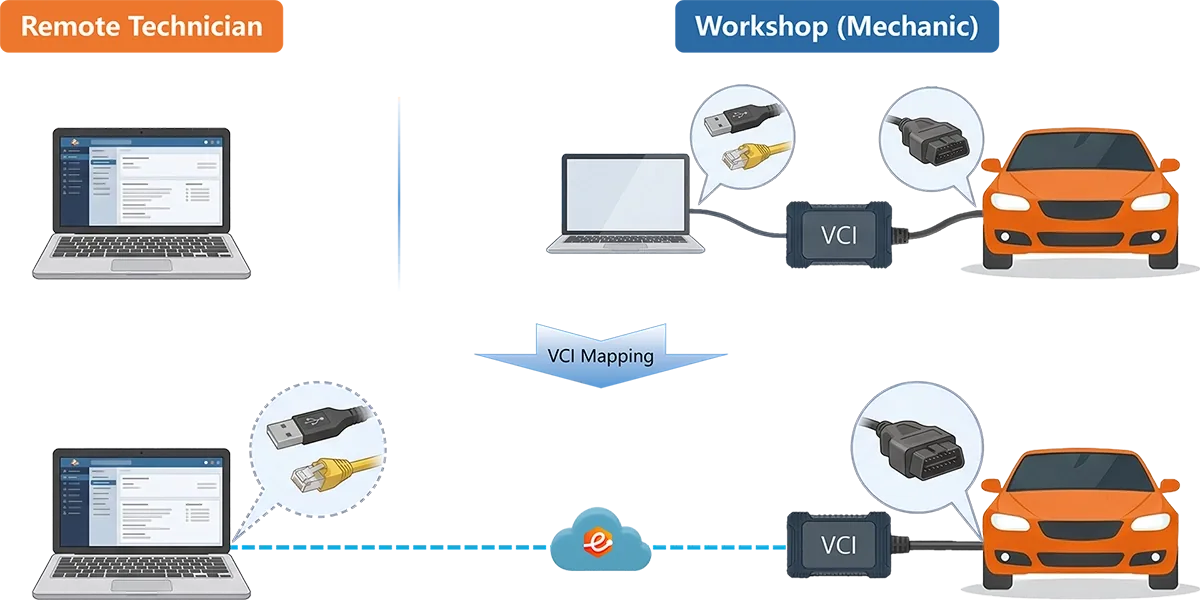
Artık tüm araç tanı, ECU programlama, kodlama ve adaptasyon işlemlerini yerel bir kurulumla yaptığınız gibi gerçekleştirebilirsiniz.
Adım 7: Siparişi Tamamlayın
Oturum sona erdiğinde eLinehub yazılımında Siparişi Tamamla'ya tıklayın. Mekanik, incelemesi ve onaylaması için bir bildirim alır. Mekanik zaman aşımı süresi içinde yanıt vermezse sistem siparişi otomatik olarak kapatır.
İş Tamamlandı durumuna geçtikten sonra, araç bilgileri, işlem notları ve süre dahil olmak üzere tüm geçmiş oturumları Sipariş Geçmişi altında inceleyebilirsiniz. Oturum tabanlı işlere ait fatura kayıtları da aynı görünümde mevcuttur.
eLinehub'a yeni misiniz?
Teknisyen yazılımını indirin — ilk oturumunuz ücretsizdir ve başlamak için tarafınızda herhangi bir donanım gerekmez.
Teknisyen Yazılımını İndir → · Mekanik Kullanım Kılavuzu'nu ortağınızla paylaşın →
Sorun Giderme
Aşağıdaki tablo, kurulum ve aktif oturumlar sırasında karşılaşılan en yaygın sorunları kapsar.
| Belirti | Olası Neden | Çözüm |
|---|---|---|
| Listede hiçbir cihaz görünmüyor | Algılama eklentisi kurulmamış | Cihaz panelindeki kurulum istemine tıklayın; her iki tarafta da eş zamanlı olarak kurulur |
| Cihaz listede var ama bağlanmıyor | Teknisyen tarafında VCI sürücüsü eksik | VCI modeli için doğru OEM sürücüsünü kurun ve yeniden bağlanın |
| Yüksek gecikme / sık oturum kesilmesi | Ağ ortamı veya röle sunucusu | Daha düşük gecikmeli bir röle sunucusuna geçin; her iki tarafı da kabloluya alın; yalnızca USB ise Doğrudan (P2P) deneyin |
| Bağlantı "Teknisyen tarafına eşleniyor" ekranında takılı kalıyor | Sürücü çakışması veya antivirüs müdahalesi | Her iki bilgisayarı yeniden başlatın; antivirüsü geçici olarak devre dışı bırakın; yeniden deneyin |
| USB eşleme Windows hata koduyla başarısız oldu | Windows sürücüsü veya donanım çakışması | Resmi Windows kılavuzunu görüntülemek için hata koduna tıklayın; yönergeler doğrultusunda çözün |
| Oturum sırasında internet erişimi kesildi | Araç veya VCI ağ geçidi yönlendirme çakışması | Tanı Önceliği ve İnternet Erişim modları arasında geçiş yapmak için Geçiş düğmesini kullanın |
| Eklenti kurulumu başarısız veya çakışıyor | Sistemde çakışan yazılım mevcut | eLinehub otomatik kaldırmayı dener; başarısız olursa çakışan programı manuel olarak kaldırın, yeniden başlatın ve yeniden bağlanın |
| ECU flaşı veya SCN kodlama oturumu işlem ortasında kesildi | Oturum başında RTT veya paket kaybı eşiği aşıldı | Ağ Bağlantısı Durumu panelindeki canlı okumaları kontrol edin: başlamadan önce RTT 50 ms'nin altında, paket kaybı %0,5'in altında olmalıdır. Yalnızca her iki okuma da kararlı olduğunda yeniden başlatın |
| SFD token penceresi işlem tamamlanmadan sona erdi (Mercedes-Benz) | Token değişim penceresi sırasında yüksek gecikme veya bağlantı kararsızlığı | Coğrafi olarak en yakın sunucuyla Röle modunu kullanın; her iki taraf da kablolu Ethernet üzerinde olmalıdır. Token sona erdiyse yenisini talep edin — süresi dolmuş token'ı yeniden kullanmaya çalışmayın |
Yukarıda yer almayan sorunlar için destek ekibiyle şu adresten iletişime geçin: support@elinehub.com.