
Ce guide couvre le workflow complet du Technicien — de l'installation du logiciel et de la configuration du compte, jusqu'à l'établissement de la connexion à distance et la réalisation d'un diagnostic ou d'une programmation.
eLinehub est une plateforme de diagnostic automobile à distance 100 % logicielle. Elle mappe le VCI physique du Mécanicien — qu'il soit USB ou Ethernet/DoIP — directement sur votre ordinateur comme un appareil connecté localement, de sorte que votre logiciel de diagnostic OEM le voit exactement comme si le matériel était sur votre bureau. Aucun dispositif relais matériel. Aucun bureau à distance. Le Mécanicien est l'atelier sur site où se trouve le véhicule ; vous êtes le Technicien à distance qui effectue le diagnostic.
Étape 1 : Télécharger et Installer
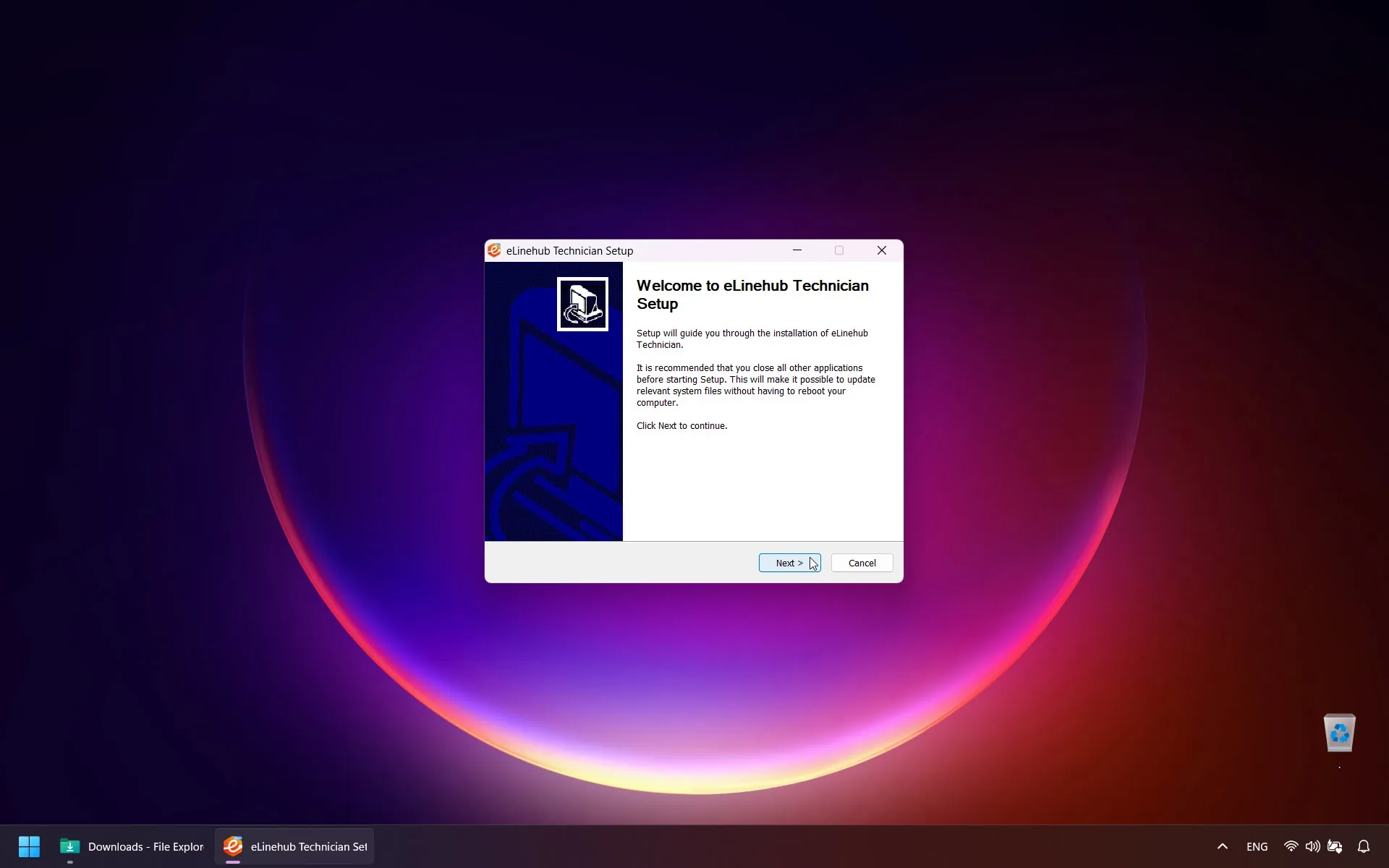
Ouvrez votre navigateur et rendez-vous sur le site officiel eLinehub. Téléchargez le dernier installateur Technicien. Une fois le téléchargement terminé, lancez le fichier et suivez les instructions à l'écran pour finaliser l'installation.
Étape 2 : Créer votre Compte
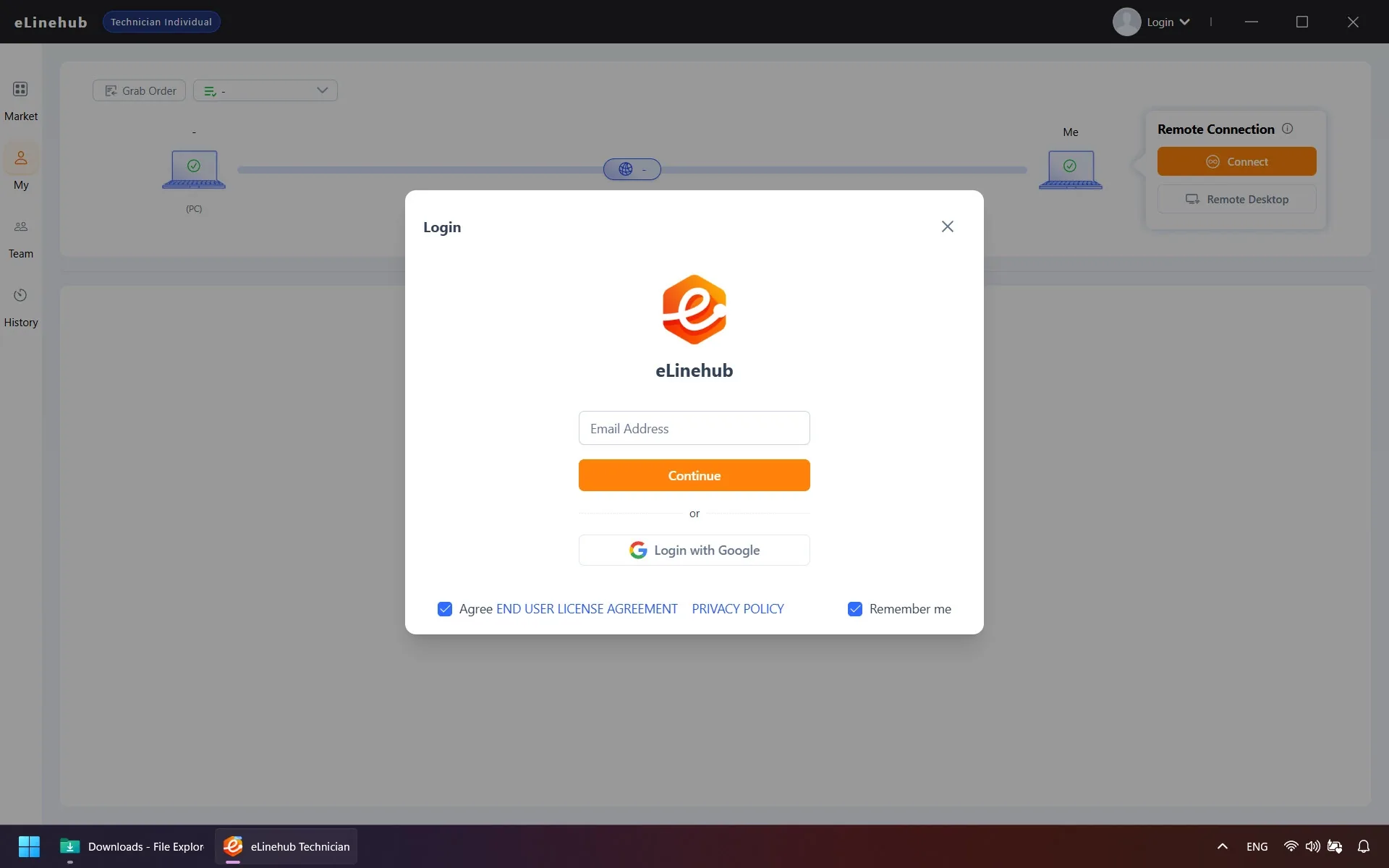
À la première ouverture du logiciel, vous effectuerez une brève inscription :
- Saisissez votre adresse e-mail et cliquez sur Continuer. Un code de vérification à six chiffres arrivera dans votre boîte mail en quelques secondes — entrez-le et validez.
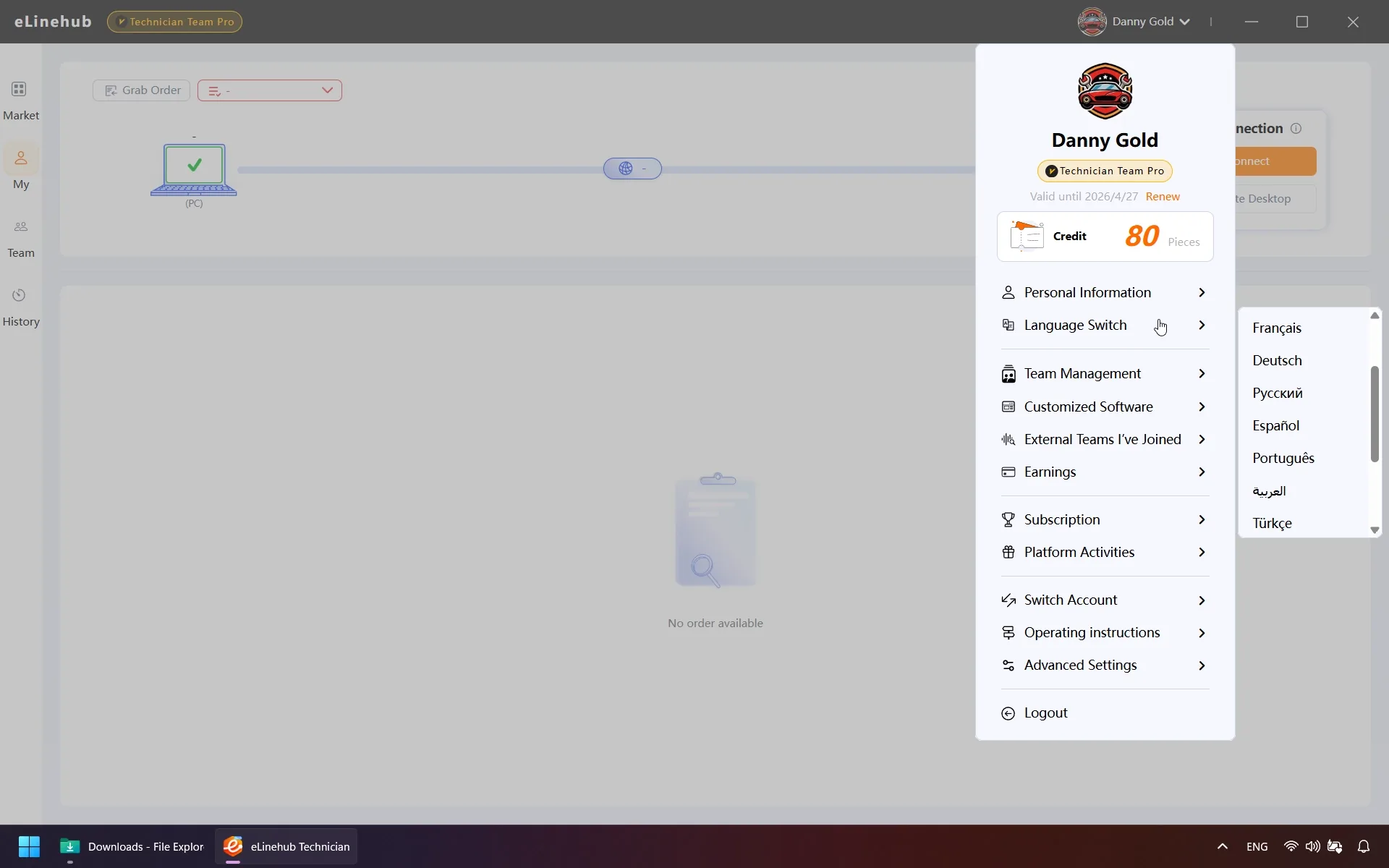
- Renseignez vos informations de profil. Sélectionnez d'abord votre pays — ce paramètre ne pourra plus être modifié ultérieurement. Choisissez ensuite votre État, les marques de véhicules avec lesquelles vous travaillez et vos types de certifications.
- Votre e-mail est défini comme nom d'utilisateur par défaut, mais vous pouvez le modifier et ajouter une photo de profil. Lisez et acceptez le contrat d'utilisation, puis cliquez sur Confirmer pour finaliser l'inscription.
Étape 3 : Avant la Connexion
Les vérifications ci-dessous couvrent les raisons les plus fréquentes d'échec ou de coupure de connexion en cours de session — effectuez-les des deux côtés avant de commencer.
Exigences Réseau
Le Technicien et le Mécanicien ont tous les deux besoin d'une vitesse d'upload minimale de 10 Mbps. Une connexion Ethernet filaire est fortement recommandée des deux côtés — en particulier lors des sessions de programmation ECU. Les protocoles de diagnostic DoIP et autres protocoles basés sur Ethernet imposent des contraintes strictes de timing au niveau applicatif, et les connexions sans fil peuvent introduire une latence variable et des pertes de paquets susceptibles de provoquer des coupures de session inopinées.
Installation des Pilotes
- Côté Technicien : Installez le pilote officiel pour le modèle de VCI spécifique que le Mécanicien utilisera. Sans le pilote correct, l'appareil ne sera pas reconnu sur votre ordinateur même après l'établissement d'une connexion réussie.
- Côté Mécanicien : Les appareils de diagnostic USB standard ne nécessitent pas d'installation de pilote. Les appareils RNDIS — ceux qui se présentent comme un adaptateur réseau virtuel — nécessitent le pilote correspondant. En cas de doute sur le type d'appareil, installez le pilote par précaution.
Étape 4 : Recevoir des Commandes et Communiquer
Le système de commandes d'eLinehub garde les détails du véhicule et du client hors de tout listing public — chaque commande vous parvient via l'un des trois canaux directs suivants :
Le Mécanicien génère un Code d'accès unique lors de la publication d'une commande. Saisissez-le dans le logiciel pour accepter le travail. Seul le Technicien disposant du Code d'accès correct peut l'accepter — les commandes ne peuvent pas être interceptées par d'autres spécialistes.
Les commandes soumises via votre build Mécanicien personnalisé sont automatiquement acheminées vers votre compte. Aucun Code d'accès requis — le Mécanicien publie le travail et il apparaît dans votre tableau de bord.
Les commandes privées attribuées à votre Équipe Technicien apparaissent automatiquement dans votre tableau de bord — aucun Code d'accès requis.
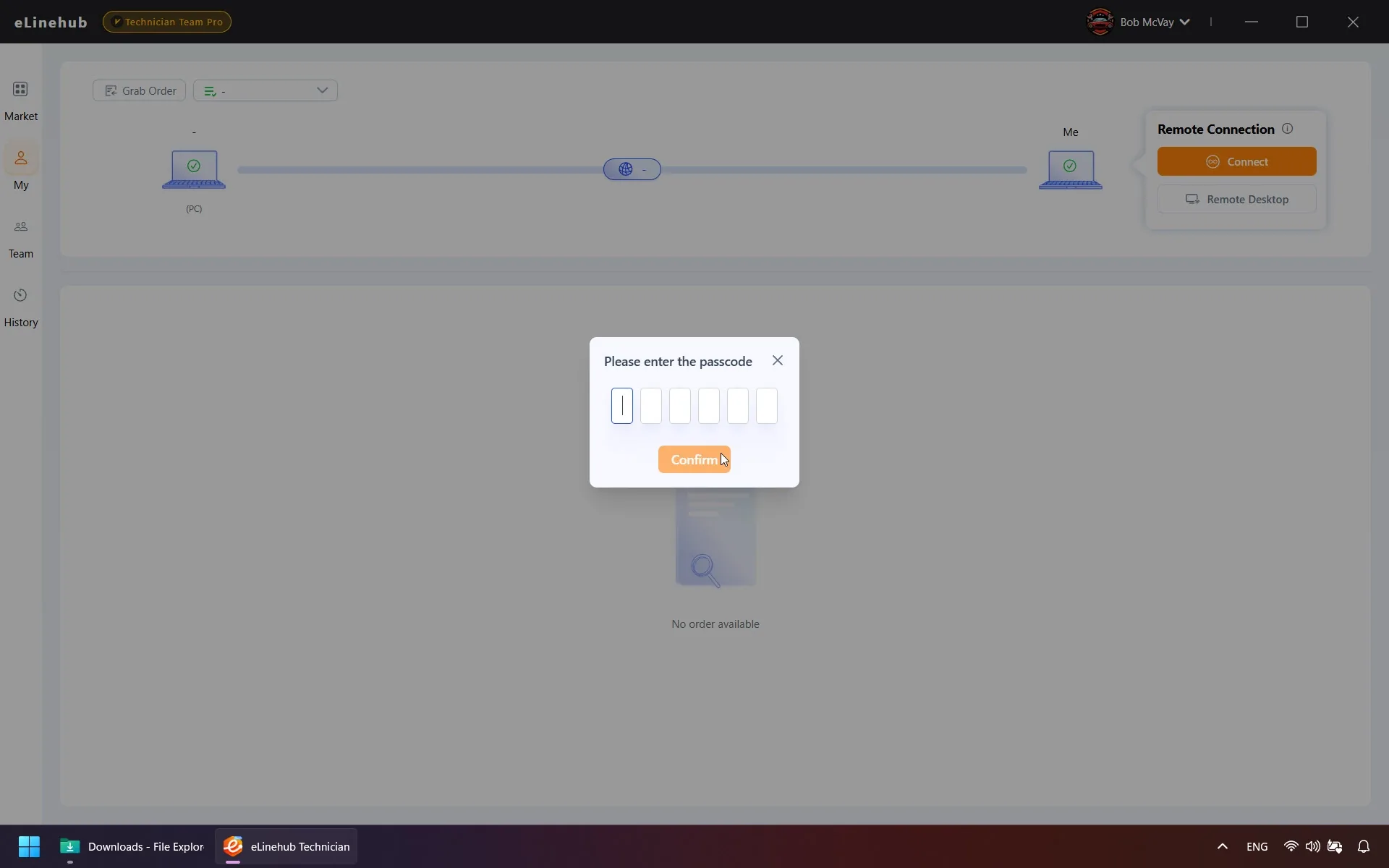
Une fois la commande acceptée, utilisez le Chat en Direct intégré pour discuter des symptômes du véhicule et de la portée de l'intervention avec le Mécanicien avant de commencer.
Étape 5 : Établir la Connexion à Distance
Lorsque le Mécanicien marque le statut de la commande comme Prête, sélectionnez-la pour ouvrir le panneau de configuration de connexion. Cette étape parcourt quatre décisions : quel appareil connecter (5.1), comment le ponter s'il s'agit d'un adaptateur réseau (5.2), quel mode de transmission utiliser (5.3) et quoi vérifier avant de lancer votre logiciel de diagnostic (5.4).
5.1 Sélectionner l'Appareil
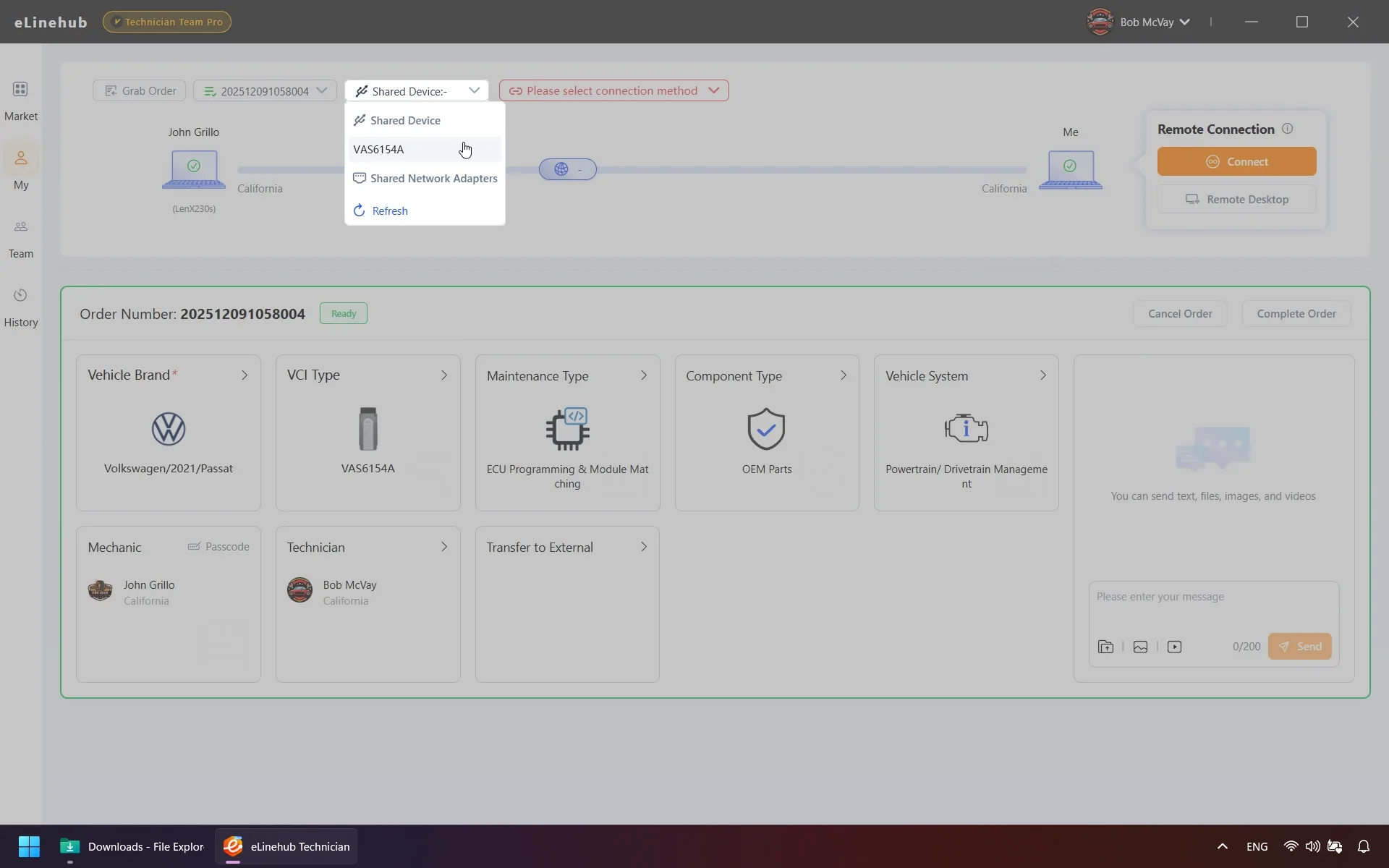
Choisissez l'appareil spécifique sur l'ordinateur du Mécanicien auquel vous connecter :
VCI USB Mécanicien Se connecte à un VCI de type USB. Utilisé pour les appareils CAN traditionnel, K-Line et J2534 Pass-Thru.
Adaptateur Réseau Mécanicien Se connecte à un adaptateur réseau sur la machine du Mécanicien. Utilisé pour les VCI DoIP et les appareils RNDIS.
Aucun appareil (Créer un LAN) Établit un LAN virtuel entre les deux ordinateurs sans attacher d'appareil. Utile en combinaison avec un logiciel de routage de diagnostic tiers.
Si aucun appareil n'apparaît dans la liste, cliquez sur Actualiser. Si l'appareil cible ne s'affiche toujours pas, le logiciel affichera une invite d'installation du plugin de détection — cliquez pour l'installer, et il prendra effet sur les deux ordinateurs simultanément.
5.2 Configurer le Mode Pont (connexions Adaptateur Réseau uniquement)
Si vous avez sélectionné Adaptateur Réseau Mécanicien, choisissez comment il est ponté sur votre ordinateur. Sélectionnez le mode correspondant aux exigences réseau de votre logiciel de diagnostic :
eLinehub Link Ponte l'adaptateur du Mécanicien sur un adaptateur virtuel eLinehub Link de votre ordinateur. C'est le choix standard pour la plupart des scénarios de diagnostic à distance, y compris les workflows DoIP. Compatible avec ISTA (BMW), XENTRY (Mercedes-Benz), Pathfinder (JLR) et autres plateformes OEM similaires. La plupart des logiciels de diagnostic détectent les appareils réseau automatiquement — eLinehub Link fonctionne directement avec ce processus de découverte.
eLinehub vNet À utiliser lorsque votre logiciel de diagnostic doit communiquer avec un adaptateur réseau local spécifique directement plutôt que via la découverte automatique. Après la connexion, configurez votre carte réseau physique pour obtenir une IP automatiquement, puis attribuez l'IP fixe attendue par votre logiciel de diagnostic à l'adaptateur eLinehub vNet.
Adaptateur physique Ponte l'adaptateur du Mécanicien sur l'un de vos cartes réseau physiques. À utiliser lorsque votre logiciel de diagnostic doit se lier spécifiquement à un adaptateur physique, ou lorsqu'il s'exécute sur un ordinateur séparé. Après la connexion, utilisez un câble réseau pour relier l'adaptateur ponté à la machine appropriée.
5.3 Sélectionner le Mode de Transmission
Relais (Recommandé) Achemine les données via un serveur relais eLinehub. Compatible avec tous les types d'appareils — VCI USB et adaptateurs réseau. Sélectionnez le serveur avec la latence la plus faible dans la liste.
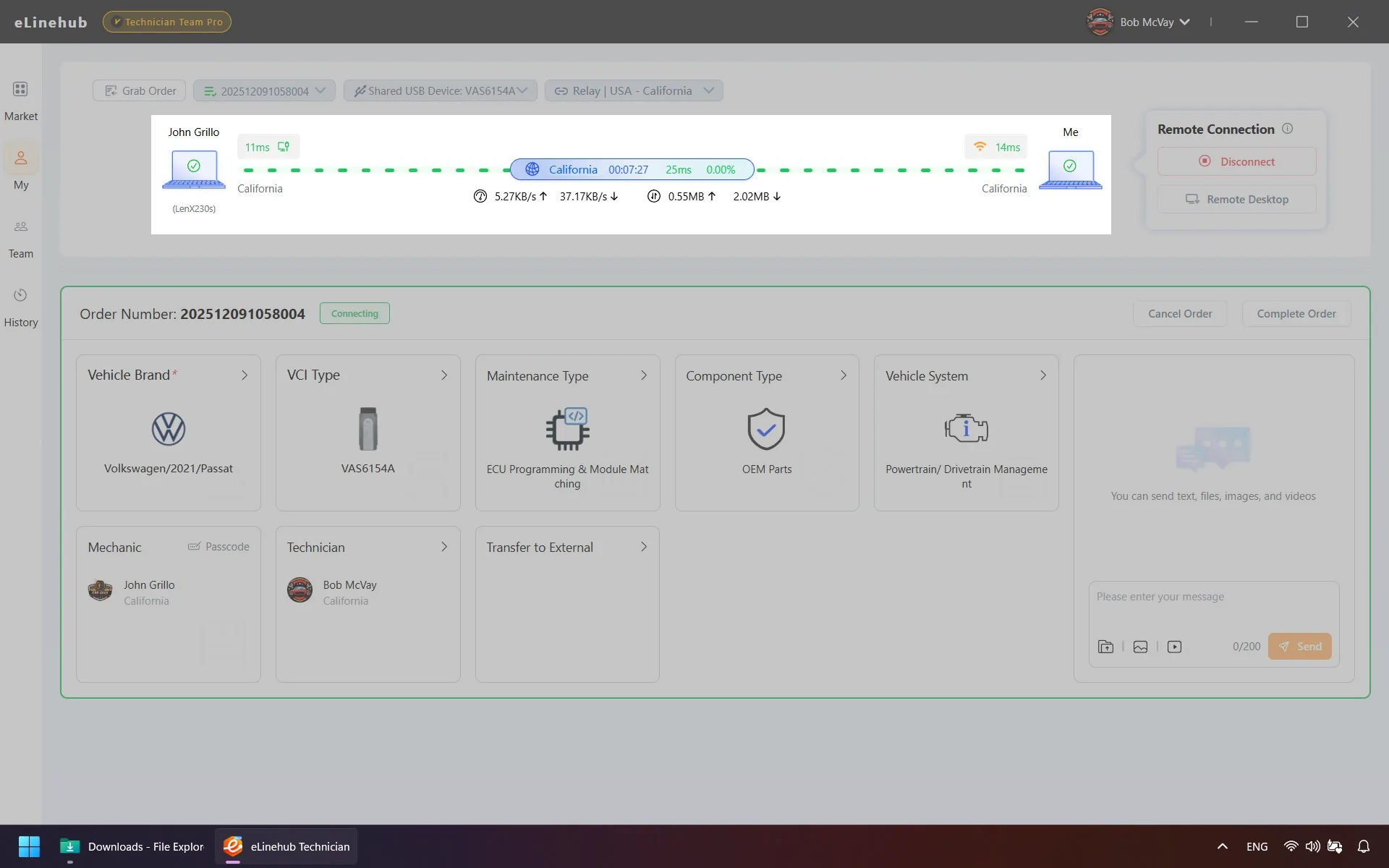
Une fois la connexion établie, le panneau État de Connexion Réseau affiche le RTT et la perte de paquets en temps réel pour les deux côtés. Vérifiez que les deux valeurs respectent les exigences pour votre type d'opération avant de lancer votre logiciel de diagnostic :
| Type d'opération | RTT | Perte de paquets | Connexion |
|---|---|---|---|
| Flash ECU / codage SCN / déverrouillage SFD / GeKo (déverrouillage passerelle VW Group) | < 50 ms | < 0,5 % | Filaire des deux côtés |
| Diagnostics / lecture de défauts / données en direct / codage variante | < 150 ms | < 1 % | Filaire recommandé |
Exigences pour les Sessions de Programmation ECU
Ne démarrez pas une session de programmation si le RTT dépasse 50 ms ou si la perte de paquets dépasse 0,5 %. Un seul paquet perdu peut interrompre une séquence J2534 URB ou invalider une fenêtre de token SFD ou GeKo en cours d'opération.
Direct (P2P) Limité aux appareils de type USB uniquement — les connexions d'adaptateur réseau nécessitent le mode Relais. Établit une connexion pair-à-pair directement entre les deux ordinateurs. Offre généralement une latence plus faible que le Relais. Si le Relais affiche un RTT constamment élevé dans votre région et que vous utilisez un VCI USB, passez en Direct. Les connexions filaires sont toujours recommandées des deux côtés.
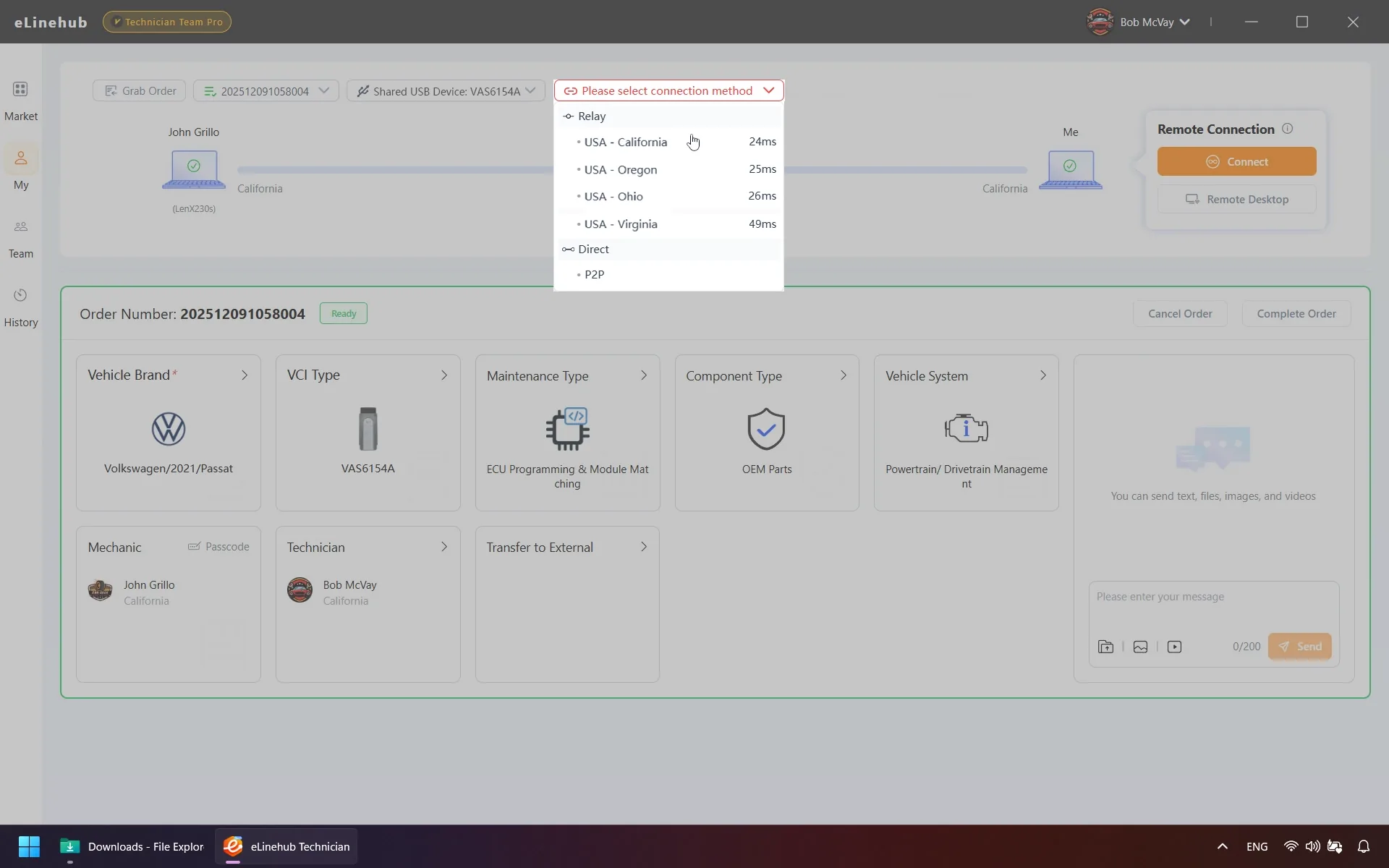
Cliquez sur Connecter pour continuer.
5.4 Démarrage de la Connexion
Une fois prêt, les lignes de connexion entre PC Mécanicien et Moi deviennent vertes. Le logiciel affiche ensuite un panneau État de Connexion Réseau en temps réel indiquant le type de réseau (Ethernet, Wi-Fi ou Hotspot mobile) pour les deux parties, la latence, le taux de perte de paquets, la vitesse en temps réel et le volume de données transférées.
Attendez quelques secondes après que les lignes deviennent vertes avant de lancer votre logiciel de diagnostic — cela laisse le temps au VCI de finaliser l'initialisation de l'appareil de votre côté. Vérifiez les valeurs RTT et perte de paquets de l'Étape 5.3 avant d'ouvrir votre logiciel OEM.
5.5 Interruption de l'Accès Internet
Lorsque le VCI ou le véhicule connecté dispose d'une passerelle active, votre accès Internet peut être interrompu tandis que la connexion de diagnostic reste pleinement fonctionnelle. C'est un comportement attendu causé par la priorité de routage, et non une panne de connexion.
Le bouton Basculer dans le panneau de connexion bascule entre deux modes :
- Mode Priorité Diagnostic — Routage optimisé pour la communication avec le véhicule.
- Mode Accès Internet — Restaure l'accès Internet normal sur votre ordinateur.
N'effectuez aucune opération de diagnostic ou de programmation lors du basculement, car cela provoque une brève interruption réseau. Si votre logiciel de diagnostic se comporte anormalement après le basculement, redémarrez-le — ou cliquez à nouveau sur Basculer pour revenir en Mode Priorité Diagnostic.
Étape 6 : Lancer le Logiciel de Diagnostic
Avec les lignes de connexion vertes et le panneau d'état réseau affichant des valeurs stables, vous pouvez traiter la configuration comme une connexion locale.
Ouvrez votre logiciel de diagnostic OEM ou professionnel — ISTA, ODIS, XENTRY, SDD, Pathfinder, ou toute application compatible J2534. La couche de redirection USB et de routage réseau d'eLinehub présente le VCI distant à votre système d'exploitation comme un appareil connecté localement. Votre logiciel de diagnostic fonctionne sans avoir conscience que le matériel est distant.
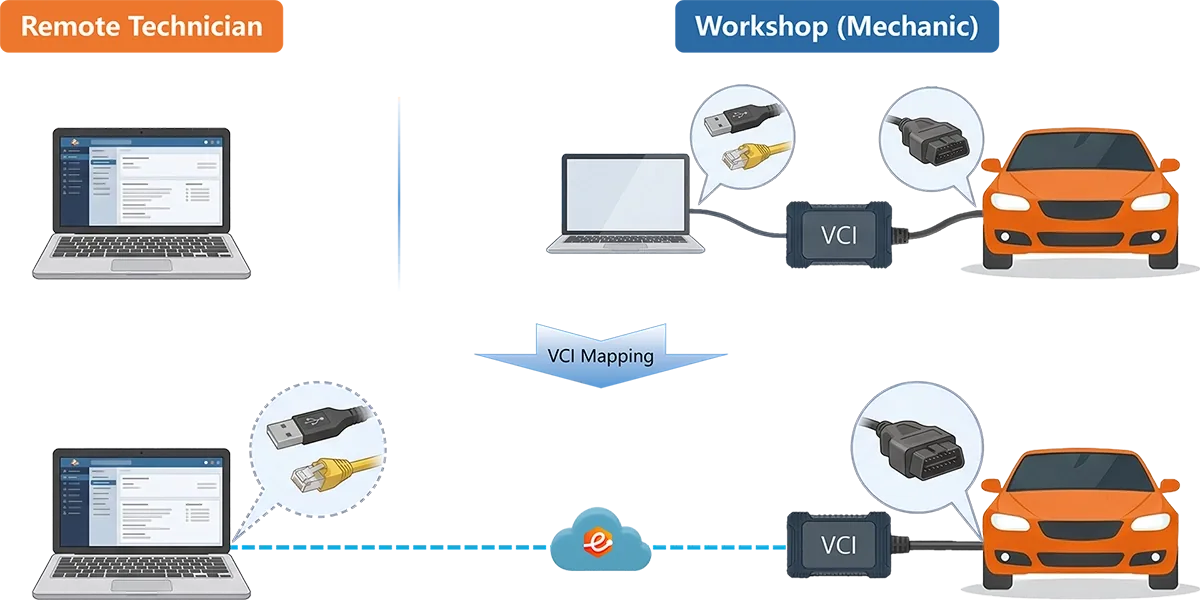
Vous pouvez maintenant effectuer tous les diagnostics véhicule, la programmation ECU, le codage et les opérations d'adaptation exactement comme vous le feriez avec une configuration locale.
Étape 7 : Terminer la Commande
Lorsque la session est terminée, cliquez sur Terminer la Commande dans le logiciel eLinehub. Le Mécanicien reçoit une invite pour réviser et confirmer. Si le Mécanicien ne répond pas dans le délai imparti, le système clôture la commande automatiquement.
Une fois le travail passé au statut Terminé, vous pouvez consulter toutes les sessions passées — y compris les détails du véhicule, les notes d'intervention et la durée — sous Historique des Commandes. Les enregistrements de facturation pour les travaux à la session sont disponibles dans la même vue.
Nouveau sur eLinehub ?
Téléchargez le logiciel Technicien — votre première session est gratuite et aucun matériel n'est requis de votre côté pour commencer.
Télécharger le Logiciel Technicien → · Partager le Guide Mécanicien avec votre partenaire →
Dépannage
Le tableau ci-dessous couvre les problèmes les plus fréquents rencontrés lors de la configuration et des sessions actives.
| Symptôme | Cause probable | Action |
|---|---|---|
| Aucun appareil visible dans la liste | Plugin de détection non installé | Cliquez sur l'invite d'installation dans le panneau des appareils ; s'installe sur les deux côtés simultanément |
| Appareil listé mais ne se connecte pas | Pilote VCI manquant côté Technicien | Installez le pilote OEM correct pour le modèle de VCI et reconnectez |
| Latence élevée / coupures fréquentes de session | Environnement réseau ou serveur relais | Passez sur un serveur relais à latence plus faible ; passez les deux côtés en filaire ; si USB uniquement, essayez Direct (P2P) |
| Connexion bloquée sur « Mappage vers le côté Technicien » | Conflit de pilote ou interférence antivirus | Redémarrez les deux ordinateurs ; désactivez temporairement l'antivirus ; réessayez |
| Échec du mappage USB avec code d'erreur Windows | Conflit de pilote Windows ou de matériel | Cliquez sur le code d'erreur pour consulter les conseils officiels Microsoft ; résolvez comme indiqué |
| Accès Internet perdu pendant la session | Conflit de routage passerelle véhicule ou VCI | Utilisez le bouton Basculer pour alterner entre Mode Priorité Diagnostic et Mode Accès Internet |
| Installation du plugin échoue ou entre en conflit | Logiciel conflictuel présent sur le système | eLinehub tentera la suppression automatique ; en cas d'échec, désinstallez manuellement le programme conflictuel, redémarrez et reconnectez |
| Session de flash ECU ou codage SCN interrompue en cours d'opération | RTT ou perte de paquets hors seuil au démarrage de la session | Vérifiez les valeurs en temps réel dans le panneau État de Connexion Réseau : le RTT doit être inférieur à 50 ms et la perte de paquets inférieure à 0,5 % avant de commencer. Ne redémarrez qu'après stabilisation des deux valeurs |
| Fenêtre de token SFD expirée avant la fin de l'opération (Mercedes-Benz) | Latence élevée ou instabilité de connexion pendant la fenêtre d'échange de token | Utilisez le mode Relais avec le serveur géographiquement le plus proche ; les deux côtés doivent être sur Ethernet filaire. Si le token expire, demandez-en un nouveau — ne tentez pas de réutiliser un token expiré |
Pour les problèmes non couverts ci-dessus, contactez l'équipe support à support@elinehub.com.