
本ガイドでは、ソフトウェアのインストールとアカウント設定から、リモート接続の確立、診断またはプログラミング作業の完了まで、専門家の完全なワークフローを説明します。
eLinehubは純粋なソフトウェアベースのリモート車両診断プラットフォームです。整備士の物理VCI — USBベースまたはEthernet/DoIPベース — をローカル接続デバイスとして直接あなたのコンピューターにマッピングするため、OEM診断ソフトウェアはハードウェアがデスクの上にあるかのように認識します。ハードウェアリレーボックスもリモートデスクトップも不要です。整備士は車両がある現場のワークショップにいます。あなたは診断を行うリモート専門家です。
ステップ1:ダウンロードとインストール
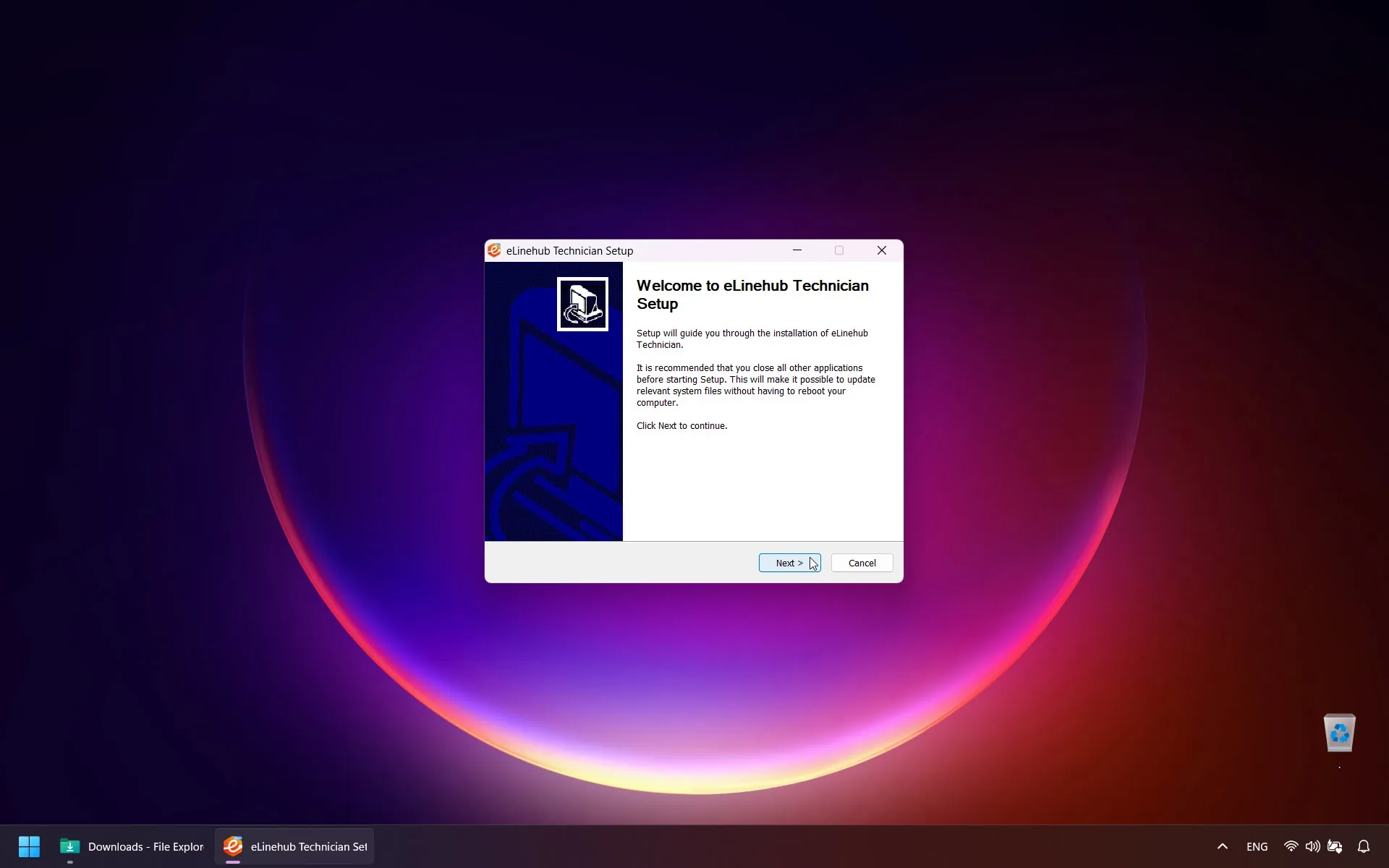
ブラウザを開き、eLinehubの公式ウェブサイトにアクセスします。最新の専門家インストーラーをダウンロードします。ダウンロードが完了したら、ファイルを実行し、画面の指示に従ってインストールを完了させます。
ステップ2:アカウントを作成する
ソフトウェアを初めて起動すると、簡単な登録を行います:
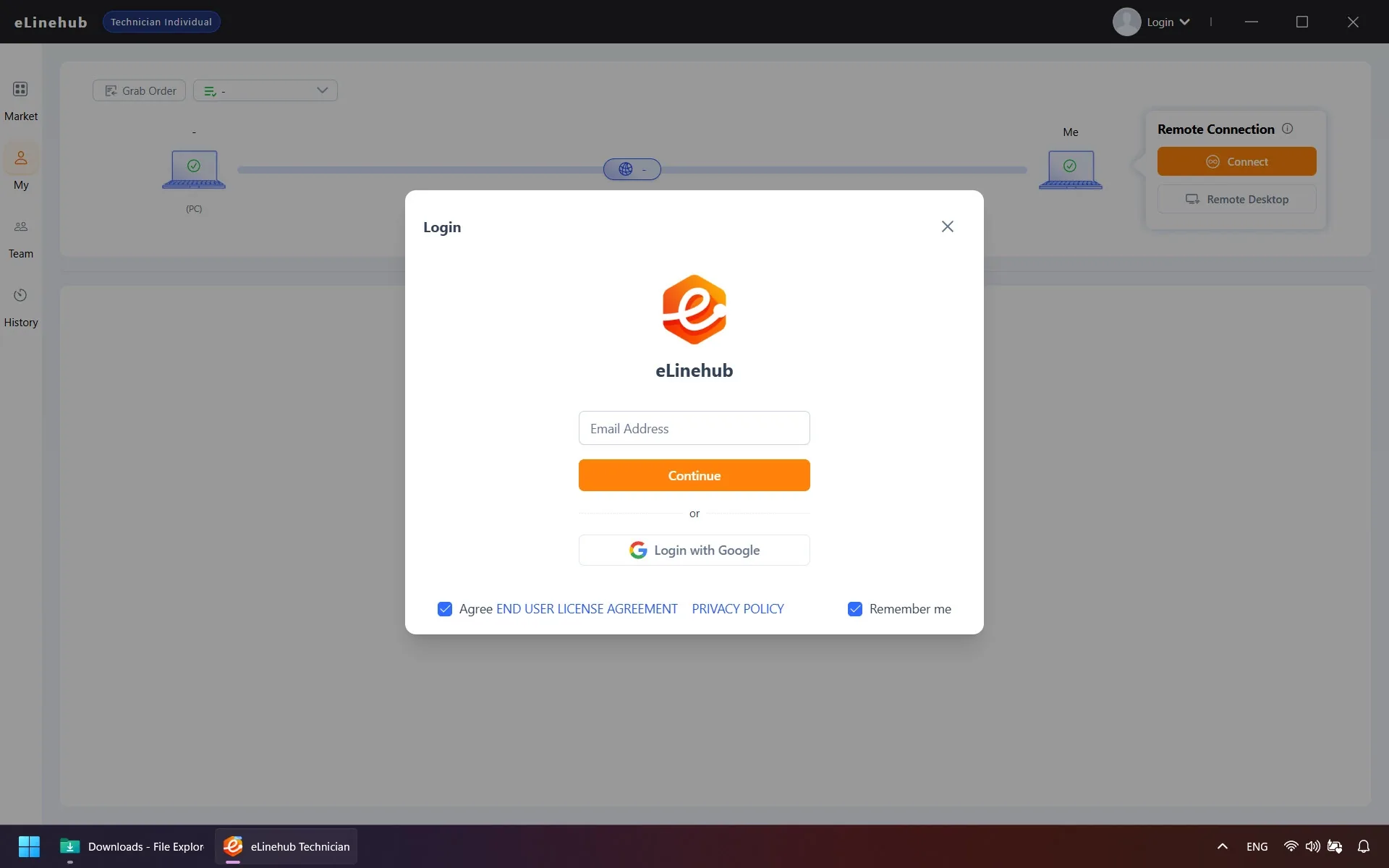
- メールアドレスを入力して続けるをクリックします。数秒以内に受信箱に6桁の認証コードが届きます — 入力して送信します。
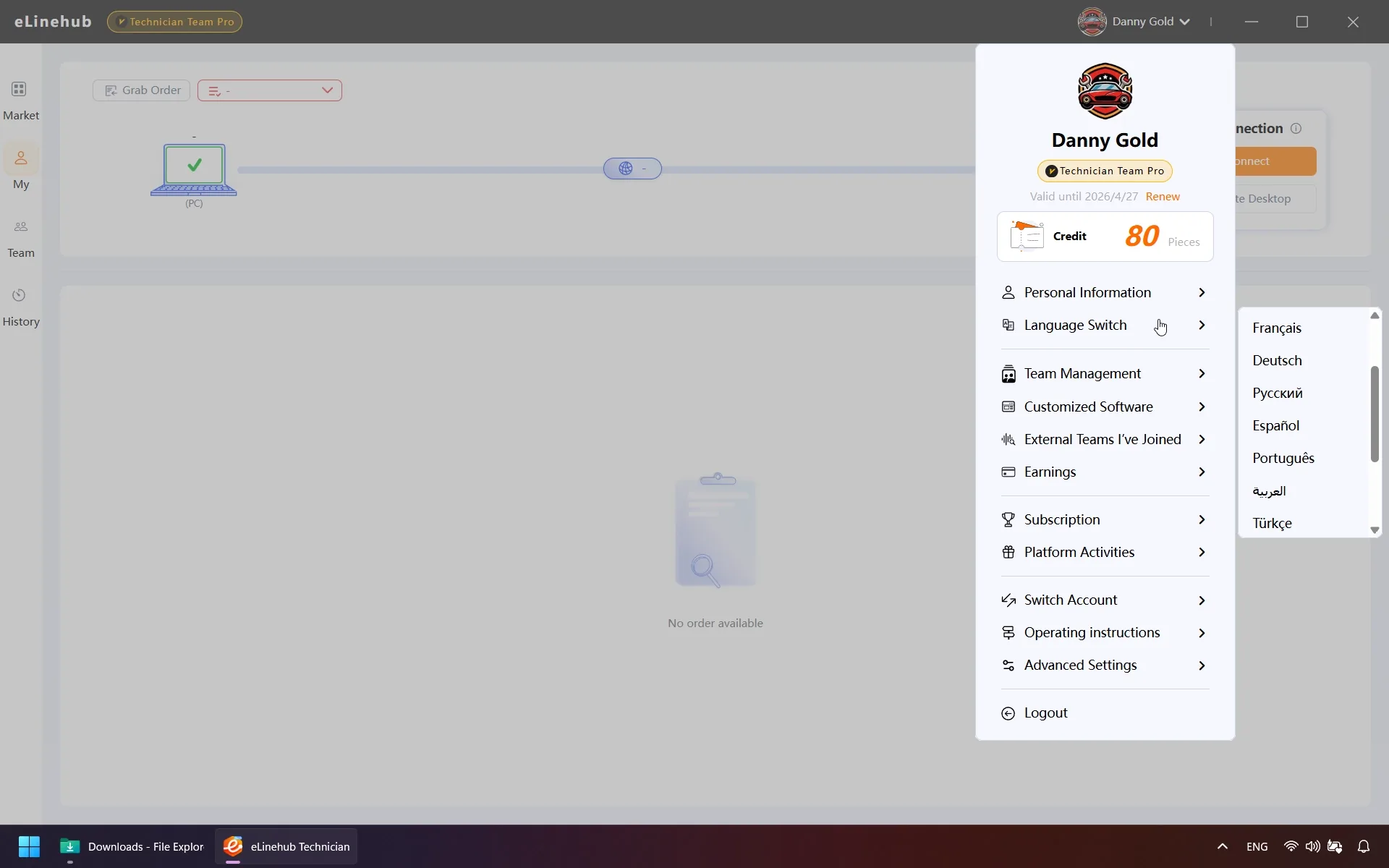
- プロフィール詳細を入力します。まず国を選択します — この設定は後から変更できません。次に都道府県、取り扱う車のブランド、認定の種類を選択します。
- メールアドレスがデフォルトのユーザー名として設定されますが、変更してプロフィール写真を追加することもできます。ユーザー規約を確認して同意し、確認をクリックして登録を完了します。
ステップ3:接続前の確認
以下の確認事項は、接続失敗やセッション中断の最も一般的な原因をカバーしています — 開始前に両側で実施してください。
ネットワーク要件
専門家と整備士の両方が最低アップロード速度10 Mbpsを必要とします。特にECUプログラミングセッションでは、両端での有線Ethernet接続を強くお勧めします。DoIPおよびその他のEthernetベース診断プロトコルは厳密なアプリケーション層の通信タイミングを要求し、無線接続は予期せぬセッション切断を引き起こすような可変レイテンシーとパケットロスをもたらす可能性があります。
ドライバーのインストール
- 専門家側:整備士が使用する特定のVCIモデルの公式ドライバーをインストールします。正しいドライバーがないと、接続が成功してもデバイスがコンピューターで認識されません。
- 整備士側:標準USBデバイスはドライバーのインストールは不要です。RNDISベースのデバイス — 仮想ネットワークアダプターとして表示されるもの — は対応するドライバーが必要です。デバイスの種類が不明な場合は、念のためドライバーをインストールしてください。
ステップ4:案件を受け取り、連絡する
eLinehubの案件システムは車両と顧客の詳細を公開リストに載せません — すべての案件は3つの直接チャンネルのいずれかを通じて届きます:
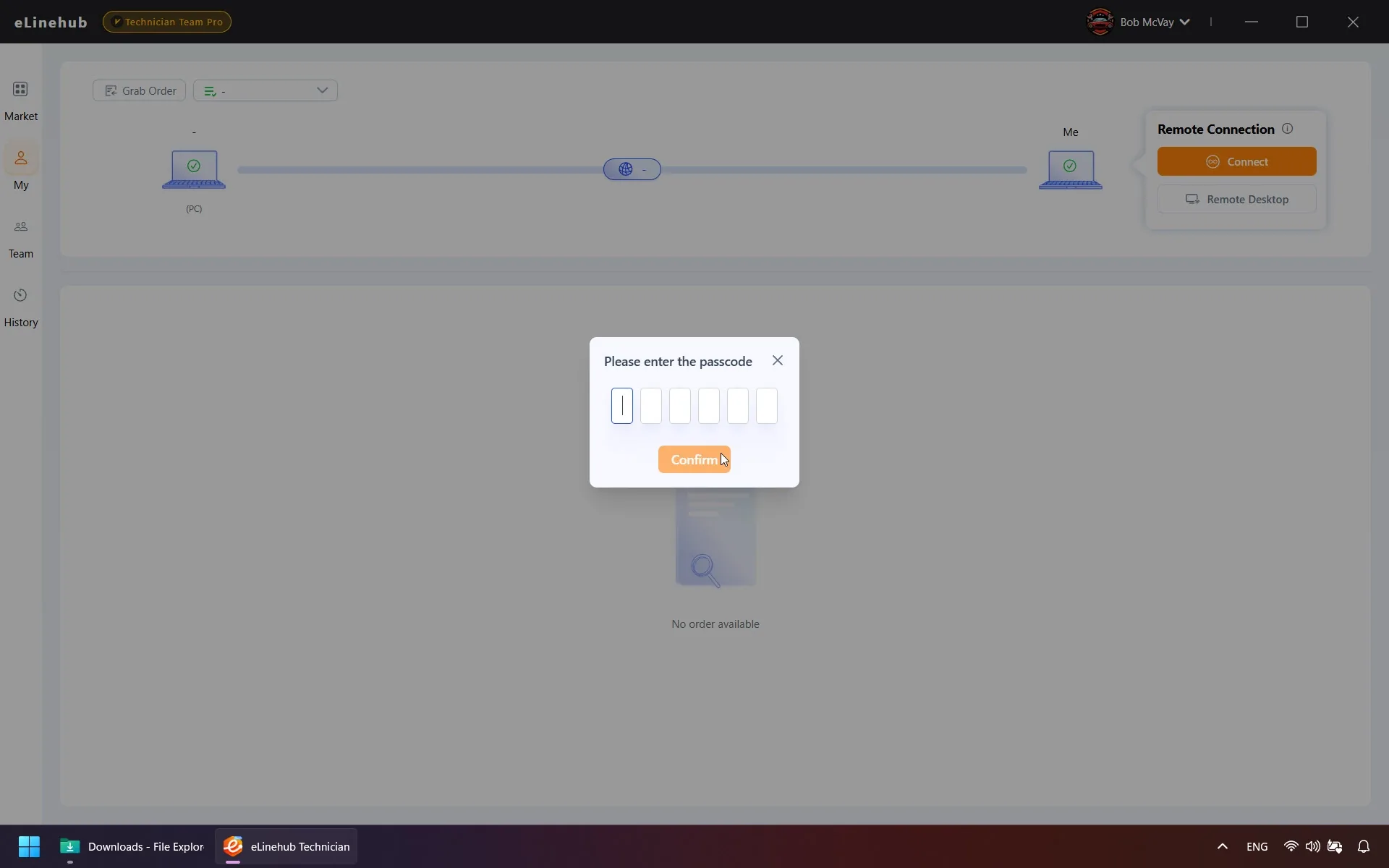
整備士が案件を公開する際に固有のパスコードを生成します。ソフトウェアに入力して仕事を受け取ります。正しいパスコードを持つ専門家のみが受け入れることができます — 他の専門家が案件を横取りすることはできません。
カスタム整備士ビルドを通じて送信された案件は、自動的にあなたのアカウントにルーティングされます。パスコード不要 — 整備士が仕事を公開すると、ダッシュボードに表示されます。
あなたの専門家チームに割り当てられたプライベート案件は、自動的にダッシュボードに表示されます — パスコード不要。
案件を受け入れたら、開始前に整備士と車両の症状とサービス範囲を話し合うために内蔵のライブチャットを使用してください。
ステップ5:リモート接続を確立する
整備士が案件ステータスを準備完了にすると、それを選択して接続設定パネルを開きます。このステップでは4つの決定を行います:接続するデバイス(5.1)、ネットワークアダプターの場合のブリッジ方法(5.2)、使用する転送モード(5.3)、診断ソフトウェアを起動する前に確認すること(5.4)。
5.1 デバイスを選択する
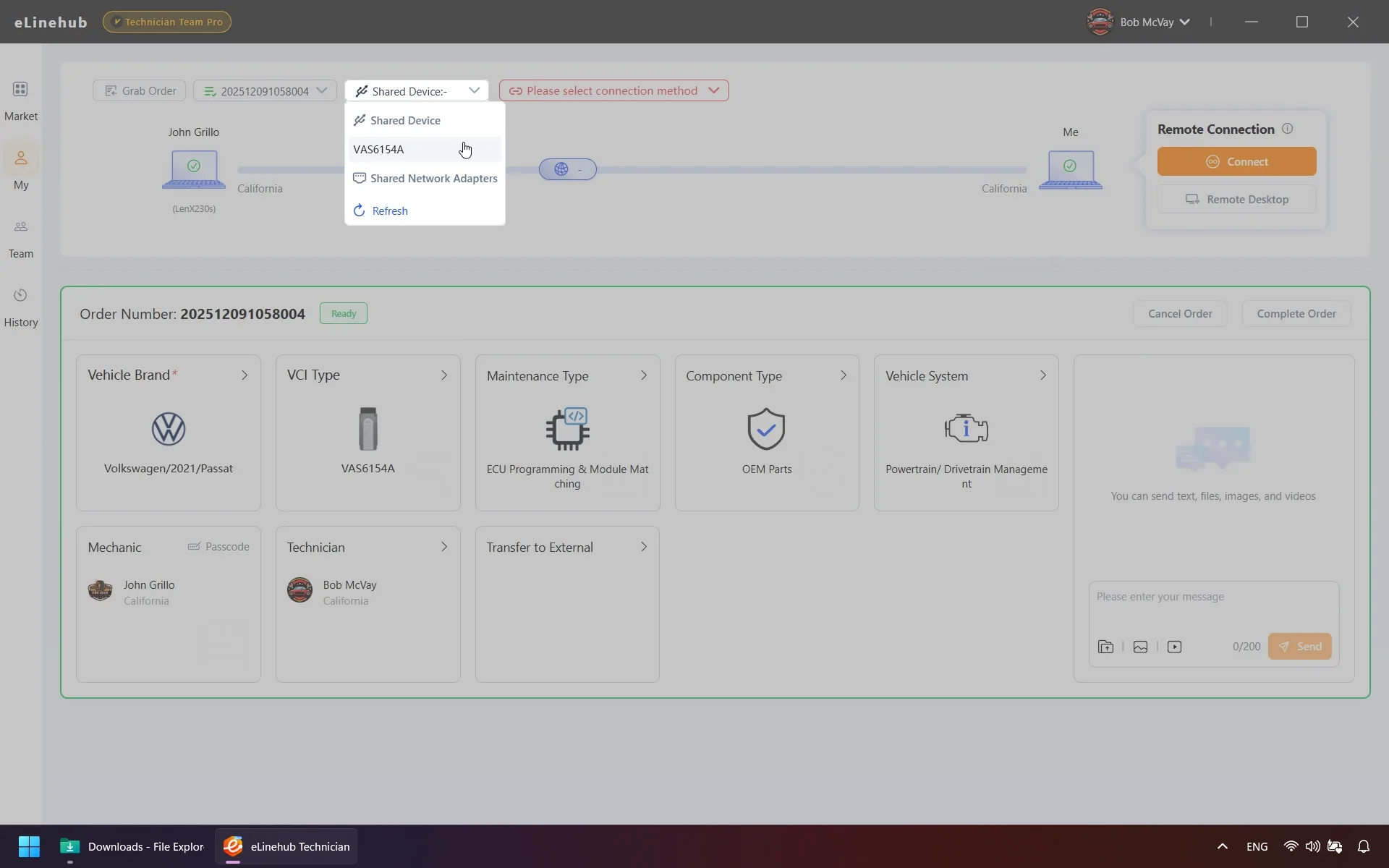
整備士のコンピューターで接続する特定のデバイスを選択します:
整備士 USB USBタイプのVCIに接続します。従来のCAN、K-Line、J2534パススルーデバイスに使用します。
整備士ネットワークアダプター 整備士のマシン上のネットワークアダプターに接続します。DoIPベースのVCIおよびRNDISデバイスに使用します。
デバイスなし(LANを構築) デバイスを接続せずに両コンピューター間に仮想LANを確立します。サードパーティの診断ルーティングソフトウェアと組み合わせる際に有用です。
リストにデバイスが表示されない場合は、更新をクリックします。対象デバイスがまだ表示されない場合、ソフトウェアは検出プラグインのインストールを促すプロンプトを表示します — クリックするとインストールされ、両コンピューターに同時に適用されます。
5.2 ブリッジモードを設定する (ネットワークアダプター接続のみ)
整備士ネットワークアダプターを選択した場合、コンピューターへのブリッジ方法を選択します。診断ソフトウェアのネットワーク要件に合ったモードを選択します:
eLinehub Link 整備士のアダプターをコンピューター上の仮想eLinehub Linkアダプターにブリッジします。DoIPワークフローを含む、ほとんどのリモート診断シナリオで標準的な選択です。ISTA(BMW)、XENTRY(Mercedes-Benz)、Pathfinder(JLR)および同様のOEMプラットフォームと互換性があります。ほとんどの診断ソフトウェアはネットワークデバイスを自動的に検出します — eLinehub Linkはその検出プロセスと直接連携します。
eLinehub vNet 診断ソフトウェアが自動検出ではなく特定のローカルネットワークアダプターと直接通信する必要がある場合に使用します。接続後、物理NICをIPを自動取得するよう設定し、診断ソフトウェアが期待する固定IPをeLinehub vNetアダプターに割り当てます。
物理アダプター 整備士のアダプターを物理NICの1つにブリッジします。診断ソフトウェアが特定の物理アダプターに明示的にバインドする必要がある場合、または別のコンピューターで動作する場合に使用します。接続後、ネットワークケーブルを使用してブリッジされたアダプターを適切なマシンに接続します。
5.3 転送モードを選択する
中継(推奨) eLinehub中継サーバーを経由してデータをルーティングします。USBとネットワークアダプターの両デバイスタイプに対応しています。リストから最も低レイテンシーのサーバーを選択します。
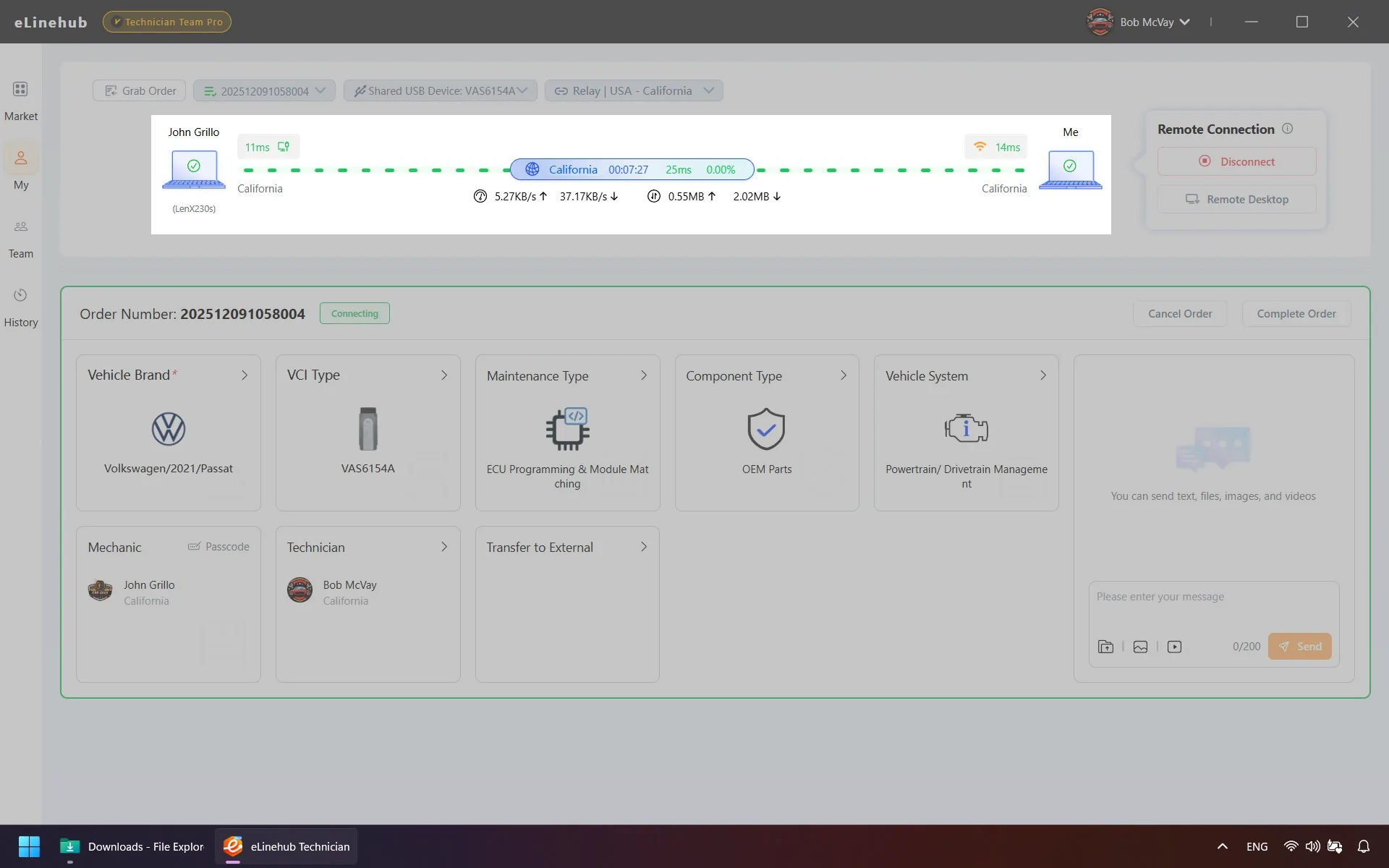
接続が確立されると、ネットワーク接続状態パネルに両側のリアルタイムRTTとパケットロスが表示されます。診断ソフトウェアを起動する前に、操作の種類に応じた要件を両方の値が満たしていることを確認します:
| 操作の種類 | RTT | パケットロス | 接続 |
|---|---|---|---|
| ECUフラッシュ / SCNコーディング / SFDアンロック / GeKo(VWグループゲートウェイアンロック) | < 50 ms | < 0.5% | 有線、両側 |
| 診断 / 故障読み取り / ライブデータ / バリアントコーディング | < 150 ms | < 1% | 有線推奨 |
ECUプログラミングセッションの要件
RTTが50msを超えるか、パケットロスが0.5%を超える場合はプログラミングセッションを開始しないでください。パケットが1つドロップするだけで、J2534 URBシーケンスが中断されたり、操作中にSFDまたはGeKoトークンウィンドウが無効になる可能性があります。
直連 (P2P) USBタイプのデバイスのみに制限 — ネットワークアダプター接続には中継が必要です。両コンピューター間にピアツーピア接続を確立します。通常、中継よりも低レイテンシーを提供します。あなたの地域で中継が継続的に高いRTTを示していてUSB VCIを使用している場合は、直連に切り替えてください。両側での有線接続は引き続き推奨されます。
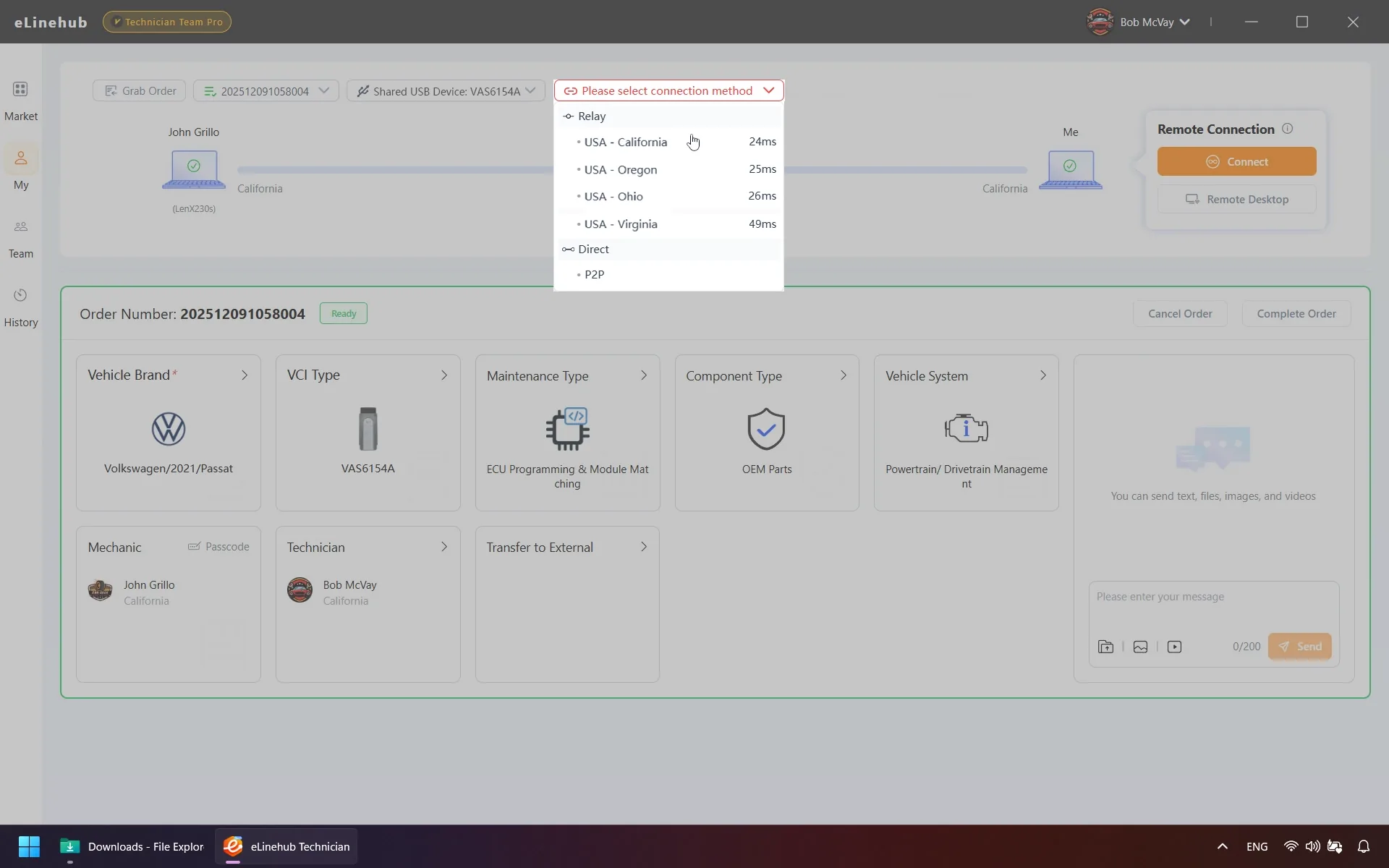
接続をクリックして続行します。
5.4 接続の起動
準備が整うと、整備士PCと自分の間の接続ラインが緑色に変わります。ソフトウェアは両者のネットワーク種類(Ethernet、Wi-Fi、またはモバイルホットスポット)、レイテンシー、パケットロス率、リアルタイム速度、合計転送データを表示するライブネットワーク接続状態パネルを表示します。
ラインが緑色になった後、診断ソフトウェアを起動する前に数秒待ってください — これによりVCIがあなたの側でのデバイス初期化を完了する時間を与えます。OEMソフトウェアを開く前に、ステップ5.3のRTTとパケットロスの値を確認してください。
5.5 インターネットアクセスの中断
接続されたVCIや車両にアクティブなゲートウェイがある場合、診断接続が完全に機能している間でもインターネットアクセスが中断される場合があります。これは接続障害ではなく、ルーティングの優先順位によって引き起こされる予期された動作です。
接続パネルの切り替えボタンで2つのモードを切り替えます:
- 診断優先モード — 車両通信に最適化されたルーティング。
- インターネットアクセスモード — コンピューターの通常のインターネットアクセスを復元します。
切り替え中は診断またはプログラミング操作を実行しないでください。これにより短いネットワーク中断が発生します。切り替え後に診断ソフトウェアが異常に動作する場合は、再起動するか、切り替えをもう一度クリックして診断優先モードに戻してください。
ステップ6:診断ソフトウェアを起動する
接続ラインが緑色で、ネットワーク状態パネルが安定した値を示している状態で、セットアップをローカル接続として扱うことができます。
OEMまたはプロ向け診断ソフトウェアを開きます — ISTA、ODIS、XENTRY、SDD、Pathfinder、またはJ2534対応アプリケーション。eLinehubのUSBリダイレクトとネットワークルーティング層は、リモートVCIをローカル接続デバイスとしてオペレーティングシステムに提示します。診断ソフトウェアは、ハードウェアがリモートにあることを認識せずに動作します。
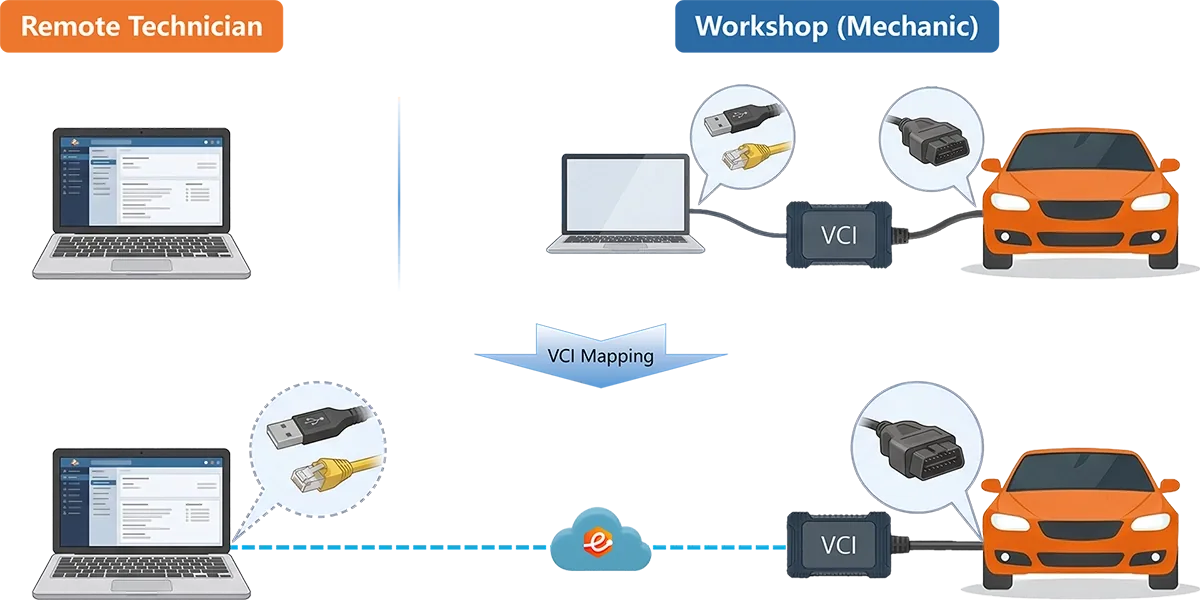
これで、ローカルセットアップと全く同じように、すべての車両診断、ECUプログラミング、コーディング、および適応操作を実行できます。
ステップ7:案件を完了する
セッションが終了したら、eLinehubソフトウェアの案件を完了をクリックします。整備士は確認を求めるプロンプトを受け取ります。整備士がタイムアウト時間内に応答しない場合、システムは自動的に案件を完了します。
仕事が完了ステータスになると、案件履歴で過去のすべてのセッション — 車両詳細、操作メモ、所要時間を含む — を確認できます。セッションベースの仕事の請求記録も同じビューで確認できます。
eLinehubを初めて使う方へ
専門家ソフトウェアをダウンロードしてください — 最初のセッションは無料で、ハードウェアは不要です。
トラブルシューティング
以下の表は、セットアップとアクティブなセッション中に発生する最も一般的な問題をカバーしています。
| 症状 | 最も可能性の高い原因 | 対処法 |
|---|---|---|
| リストにデバイスが表示されない | 検出プラグインがインストールされていない | デバイスパネルのインストールプロンプトをクリックします。両側に同時にインストールされます |
| デバイスはリストにあるが接続できない | 専門家側にVCIドライバーがない | VCIモデルの正しいOEMドライバーをインストールして再接続します |
| 高レイテンシー / 頻繁なセッション切断 | ネットワーク環境または中継サーバー | 低レイテンシーの中継サーバーに切り替えます。両側を有線に切り替えます。USBのみの場合は直連 (P2P) を試してください |
| 「専門家側にマッピング中」で接続が止まる | ドライバーの競合またはウイルス対策ソフトの干渉 | 両コンピューターを再起動します。ウイルス対策ソフトを一時的に無効にします。再試行します |
| Windowsエラーコードが出てUSBマッピングに失敗 | Windowsドライバーまたはハードウェアの競合 | エラーコードをクリックしてWindowsの公式ガイダンスを確認します。指示に従って解決します |
| セッション中にインターネットアクセスが失われる | 車両またはVCIゲートウェイのルーティング競合 | 切り替えボタンを使用して診断優先とインターネットアクセスモードを切り替えます |
| プラグインのインストールが失敗または競合する | システムに競合するソフトウェアが存在する | eLinehubが自動削除を試みます。失敗した場合は、競合するプログラムを手動でアンインストールし、再起動して再接続します |
| ECUフラッシュまたはSCNコーディングセッションが操作中に中断される | セッション開始時にRTTまたはパケットロスが閾値を超えていた | ネットワーク接続状態パネルのライブ値を確認します。開始前にRTTは50ms未満、パケットロスは0.5%未満である必要があります。両方の値が安定してから再起動してください |
| SFDトークンウィンドウが操作完了前に期限切れになる(Mercedes-Benz) | トークン交換ウィンドウ中の高レイテンシーまたは接続の不安定性 | 地理的に最も近いサーバーで中継モードを使用します。両側は有線Ethernetを使用する必要があります。トークンの有効期限が切れた場合は新しいものをリクエストしてください — 期限切れのトークンを再利用しようとしないでください |
上記でカバーされていない問題については、サポートチームにお問い合わせください:support@elinehub.com.