
Dieses Handbuch beschreibt den vollständigen Techniker-Workflow — von der Installation der Software und der Einrichtung Ihres Kontos über den Aufbau einer Fernverbindung bis hin zur Durchführung eines Diagnose- oder Programmierauftrags.
eLinehub ist eine rein softwarebasierte Plattform für Ferndiagnose im Kfz-Bereich. Sie bildet das physische VCI des Mechanikers — ob USB-basiert oder Ethernet/DoIP-basiert — direkt auf Ihren Computer als lokal angeschlossenes Gerät ab, sodass Ihre OEM-Diagnosesoftware es genau so erkennt, als ob die Hardware auf Ihrem Schreibtisch läge. Keine Hardware-Relay-Boxen. Kein Remote Desktop. Der Mechaniker ist die Werkstatt vor Ort, in der sich das Fahrzeug befindet; Sie sind der Ferndiagnose-Techniker.
Schritt 1: Herunterladen und Installieren
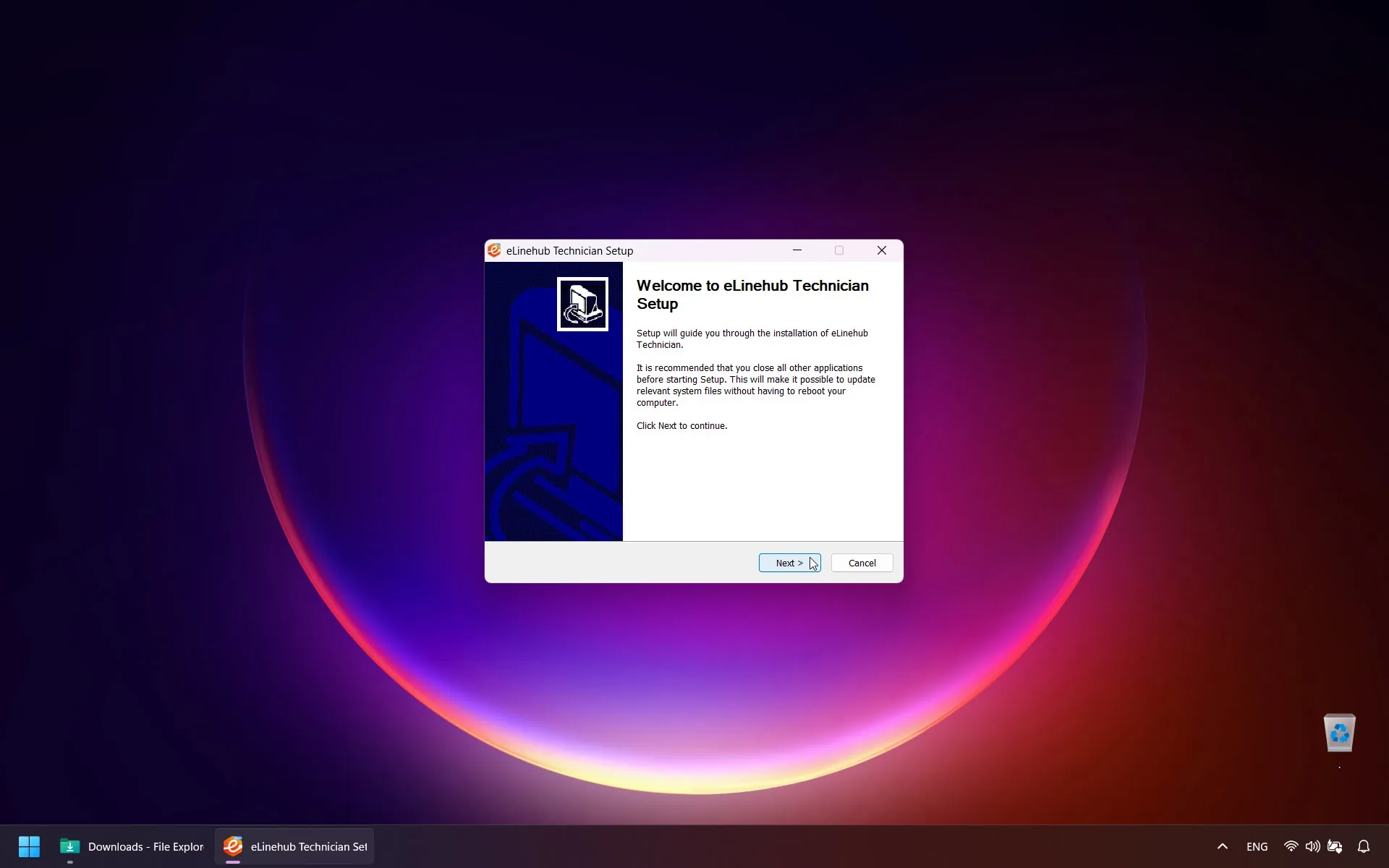
Öffnen Sie Ihren Browser und besuchen Sie die offizielle eLinehub-Website. Laden Sie den aktuellen Techniker-Installer herunter. Nach Abschluss des Downloads führen Sie die Datei aus und folgen Sie den Anweisungen auf dem Bildschirm, um die Installation abzuschließen.
Schritt 2: Ihr Konto erstellen
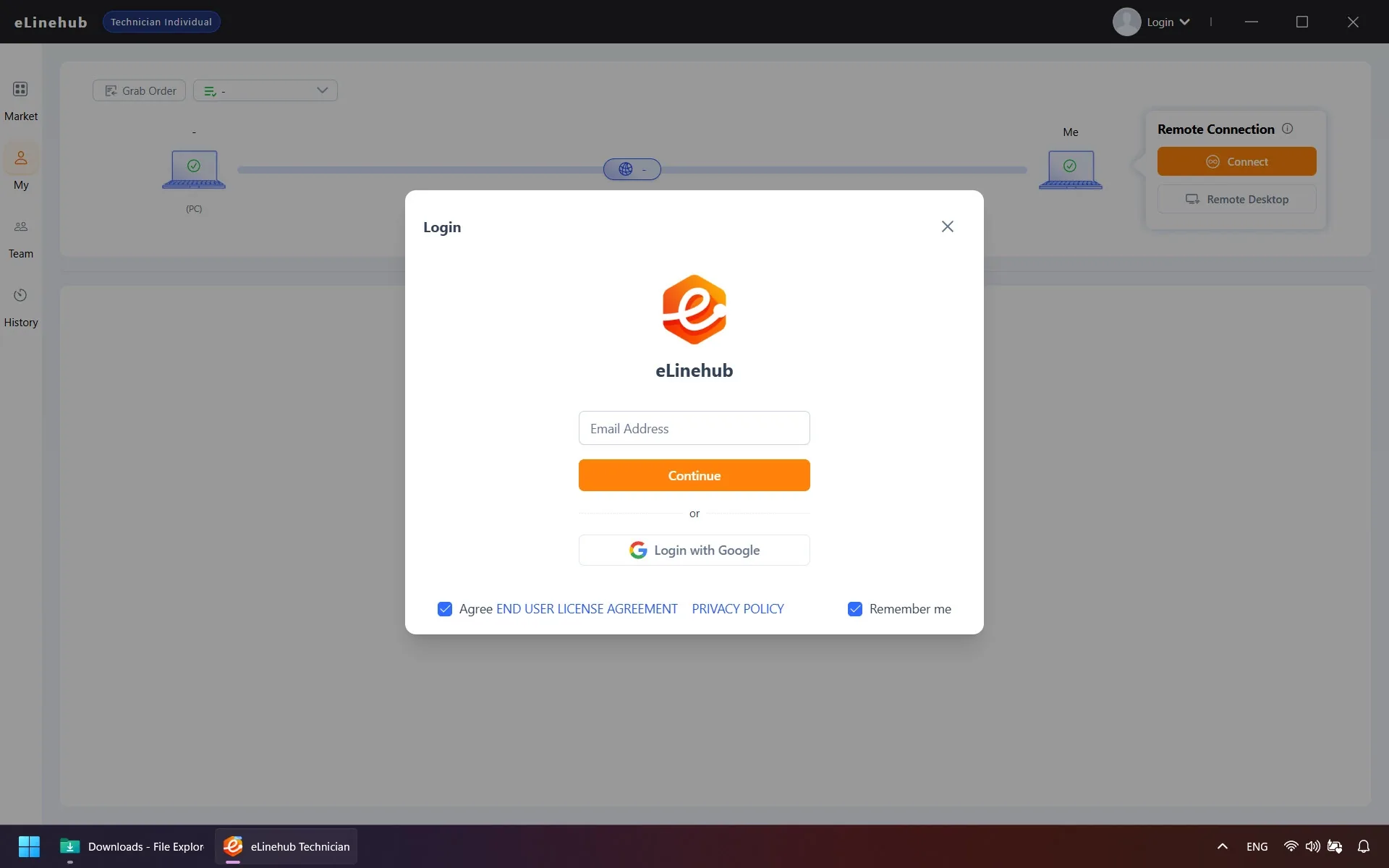
Beim ersten Öffnen der Software führen Sie eine kurze Registrierung durch:
- Geben Sie Ihre E-Mail-Adresse ein und klicken Sie auf Weiter. Ein sechsstelliger Bestätigungscode wird innerhalb weniger Sekunden in Ihrem Postfach eintreffen — geben Sie ihn ein und bestätigen Sie.
- Füllen Sie Ihre Profilangaben aus. Wählen Sie zuerst Ihr Land — diese Einstellung kann später nicht mehr geändert werden. Wählen Sie dann Ihr Bundesland, die Fahrzeugmarken, mit denen Sie arbeiten, und Ihre Zertifizierungstypen.
- Ihre E-Mail-Adresse ist als Standard-Benutzername festgelegt, kann aber geändert werden; außerdem können Sie ein Profilbild hinzufügen. Lesen und akzeptieren Sie die Nutzungsvereinbarung und klicken Sie auf Bestätigen, um die Registrierung abzuschließen.
Schritt 3: Vor der Verbindung
Die nachfolgenden Prüfungen decken die häufigsten Ursachen für Verbindungsfehler oder Verbindungsabbrüche während einer Sitzung ab — führen Sie sie auf beiden Seiten durch, bevor Sie beginnen.
Netzwerkanforderungen
Sowohl Techniker als auch Mechaniker benötigen eine Mindest-Upload-Geschwindigkeit von 10 Mbps. Eine kabelgebundene Ethernet-Verbindung wird auf beiden Seiten dringend empfohlen — insbesondere bei ECU-Programmiersitzungen. DoIP und andere Ethernet-basierte Diagnoseprotokolle haben strenge Timing-Anforderungen auf Anwendungsebene, und WLAN-Verbindungen können variable Latenz und Paketverluste verursachen, die zu unerwarteten Sitzungsabbrüchen führen.
Treiberinstallation
- Techniker-Seite: Installieren Sie den offiziellen Treiber für das spezifische VCI-Modell, das der Mechaniker verwenden wird. Ohne den korrekten Treiber wird das Gerät auf Ihrem Computer nicht erkannt, auch nachdem eine erfolgreiche Verbindung hergestellt wurde.
- Mechaniker-Seite: Standard-USB-Diagnosegeräte erfordern keine Treiberinstallation. RNDIS-basierte Geräte — solche, die sich als virtueller Netzwerkadapter darstellen — benötigen den entsprechenden Treiber. Ist der Gerätetyp unklar, installieren Sie den Treiber sicherheitshalber.
Schritt 4: Aufträge empfangen und kommunizieren
Das Auftragssystem von eLinehub hält Fahrzeug- und Kundendaten aus öffentlichen Listings heraus — jeder Auftrag erreicht Sie über einen von drei direkten Kanälen:
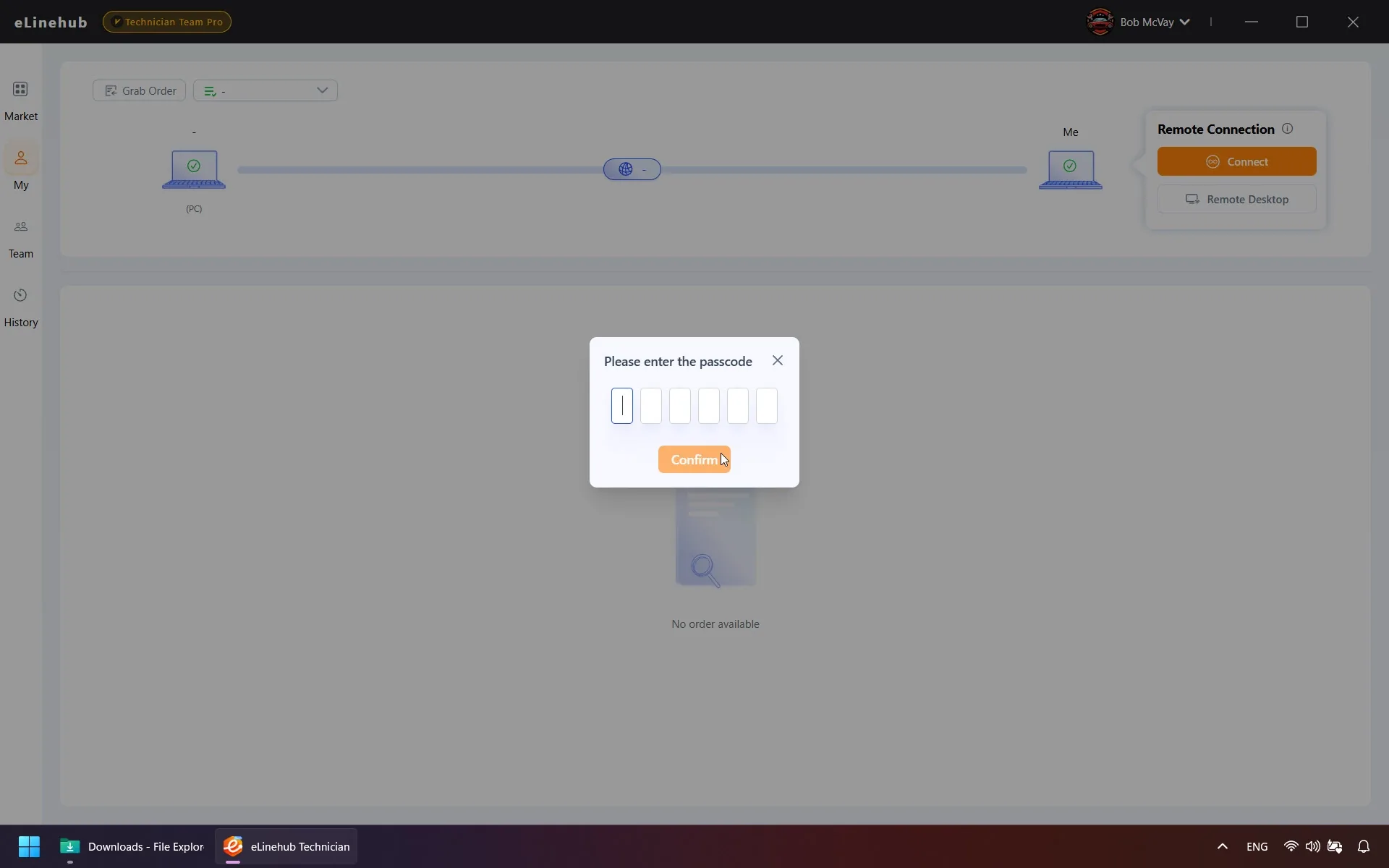
Der Mechaniker generiert einen eindeutigen Zugangscode, wenn er einen Auftrag veröffentlicht. Geben Sie ihn in der Software ein, um den Auftrag anzunehmen. Nur der Techniker mit dem richtigen Zugangscode kann ihn akzeptieren — Aufträge können nicht von anderen Spezialisten abgefangen werden.
Aufträge, die über Ihren benutzerdefinierten Mechaniker-Build eingereicht werden, werden automatisch an Ihr Konto weitergeleitet. Kein Zugangscode erforderlich — der Mechaniker veröffentlicht den Auftrag und er erscheint in Ihrem Dashboard.
Private Aufträge, die Ihrem Techniker-Team zugewiesen wurden, erscheinen automatisch in Ihrem Dashboard — kein Zugangscode erforderlich.
Sobald Sie einen Auftrag angenommen haben, nutzen Sie den integrierten Live-Chat, um die Fahrzeugsymptome und den Leistungsumfang mit dem Mechaniker zu besprechen, bevor Sie beginnen.
Schritt 5: Die Fernverbindung herstellen
Wenn der Mechaniker den Auftragsstatus auf Bereit setzt, wählen Sie ihn aus, um den Verbindungseinrichtungsbereich zu öffnen. Dieser Schritt führt durch vier Entscheidungen: welches Gerät verbunden werden soll (5.1), wie es überbrückt wird, wenn es ein Netzwerkadapter ist (5.2), welcher Übertragungsmodus verwendet werden soll (5.3) und was vor dem Start Ihrer Diagnosesoftware zu prüfen ist (5.4).
5.1 Gerät auswählen
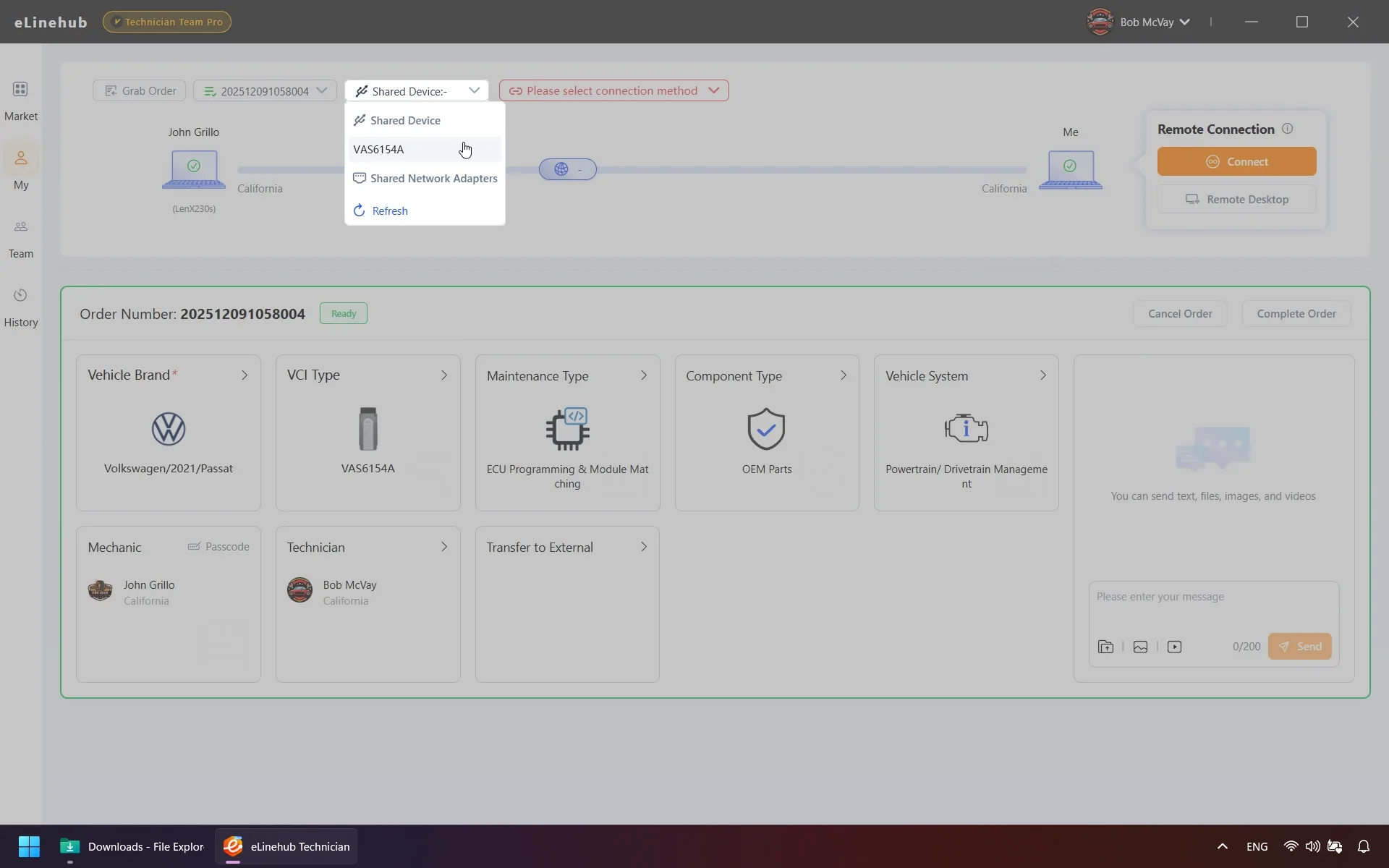
Wählen Sie das spezifische Gerät auf dem Computer des Mechanikers aus, mit dem Sie sich verbinden möchten:
Mechaniker USB Verbindet sich mit einem USB-Typ-VCI. Wird für herkömmliche CAN-, K-Line- und J2534-Pass-Thru-Geräte verwendet.
Mechaniker-Netzwerkadapter Verbindet sich mit einem Netzwerkadapter auf dem Computer des Mechanikers. Wird für DoIP-basierte VCIs und RNDIS-Geräte verwendet.
Kein Gerät (LAN erstellen) Stellt ein virtuelles LAN zwischen beiden Computern her, ohne ein Gerät anzuschließen. Nützlich in Kombination mit Diagnoseroutingsoftware von Drittanbietern.
Wenn keine Geräte in der Liste erscheinen, klicken Sie auf Aktualisieren. Wenn das Zielgerät immer noch nicht angezeigt wird, zeigt die Software eine Aufforderung zur Installation des Erkennungs-Plugins an — klicken Sie zum Installieren, und es wird auf beiden Computern gleichzeitig wirksam.
5.2 Brückenmodus konfigurieren (nur für Netzwerkadapter-Verbindungen)
Wenn Sie Mechaniker-Netzwerkadapter ausgewählt haben, wählen Sie, wie er auf Ihrem Computer überbrückt wird. Wählen Sie den Modus, der den Netzwerkanforderungen Ihrer Diagnosesoftware entspricht:
eLinehub Link Überbrückt den Adapter des Mechanikers auf einen virtuellen eLinehub Link-Adapter auf Ihrem Computer. Dies ist die Standardwahl für die meisten Ferndiagnoseszenarien, einschließlich DoIP-Workflows. Kompatibel mit ISTA (BMW), XENTRY (Mercedes-Benz), Pathfinder (JLR) und ähnlichen OEM-Plattformen. Die meisten Diagnoseprogramme erkennen Netzwerkgeräte automatisch — eLinehub Link arbeitet direkt mit diesem Erkennungsvorgang.
eLinehub vNet Verwenden Sie diesen Modus, wenn Ihre Diagnosesoftware direkt mit einem bestimmten lokalen Netzwerkadapter kommunizieren muss, anstatt ihn automatisch zu erkennen. Stellen Sie nach der Verbindung Ihre physische NIC auf automatischen IP-Bezug ein und weisen Sie dann dem eLinehub-vNet-Adapter die feste IP zu, die Ihre Diagnosesoftware erwartet.
Physischer Adapter Überbrückt den Adapter des Mechanikers auf eine Ihrer physischen NICs. Verwenden Sie diesen Modus, wenn Ihre Diagnosesoftware speziell an einen physischen Adapter gebunden sein muss oder auf einem separaten Computer läuft. Verbinden Sie nach der Verbindung den überbrückten Adapter mit dem entsprechenden Rechner über ein Netzwerkkabel.
5.3 Übertragungsmodus auswählen
Relais (Empfohlen) Leitet Daten über einen eLinehub-Relais-Server weiter. Kompatibel mit allen Gerätetypen — sowohl USB als auch Netzwerkadapter. Wählen Sie den Server mit der niedrigsten Latenz aus der Liste.
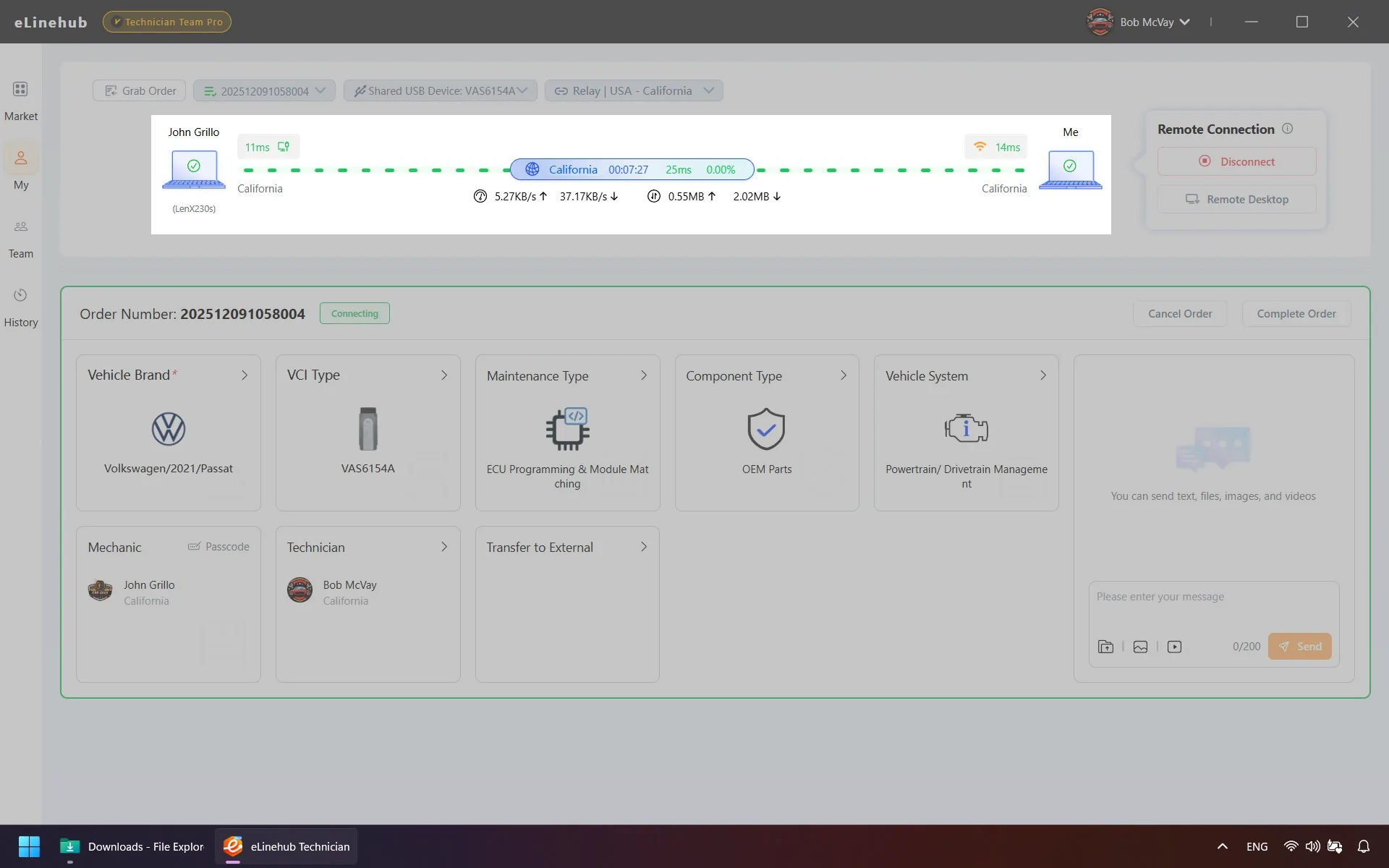
Nach dem Verbindungsaufbau zeigt das Netzwerkverbindungsstatus-Panel Live-RTT und Paketverlust für beide Seiten an. Bestätigen Sie, dass beide Werte den Anforderungen für Ihren Betriebstyp entsprechen, bevor Sie Ihre Diagnosesoftware starten:
| Betriebstyp | RTT | Paketverlust | Verbindung |
|---|---|---|---|
| ECU-Flash / SCN-Codierung / SFD-Entsperrung / GeKo (VW-Group-Gateway-Entsperrung) | < 50 ms | < 0,5 % | Kabelgebunden, beide Seiten |
| Diagnose / Fehlerauslesen / Live-Daten / Varianten-Codierung | < 150 ms | < 1 % | Kabelgebunden empfohlen |
Anforderungen für ECU-Programmiersitzungen
Beginnen Sie keine Programmiersitzung, wenn der RTT über 50 ms oder der Paketverlust über 0,5 % liegt. Ein einziges verlorenes Paket kann eine J2534-URB-Sequenz abbrechen oder ein SFD- oder GeKo-Token-Fenster während des Betriebs ungültig machen.
Direkt (P2P) Nur auf USB-Typ-Geräte beschränkt — Netzwerkadapter-Verbindungen erfordern Relais. Stellt eine Peer-to-Peer-Verbindung direkt zwischen beiden Computern her. Bietet in der Regel niedrigere Latenz als Relais. Wenn Relais in Ihrer Region dauerhaft hohe RTT-Werte zeigt und Sie ein USB-VCI verwenden, wechseln Sie zu Direkt. Kabelgebundene Verbindungen werden auf beiden Seiten weiterhin empfohlen.
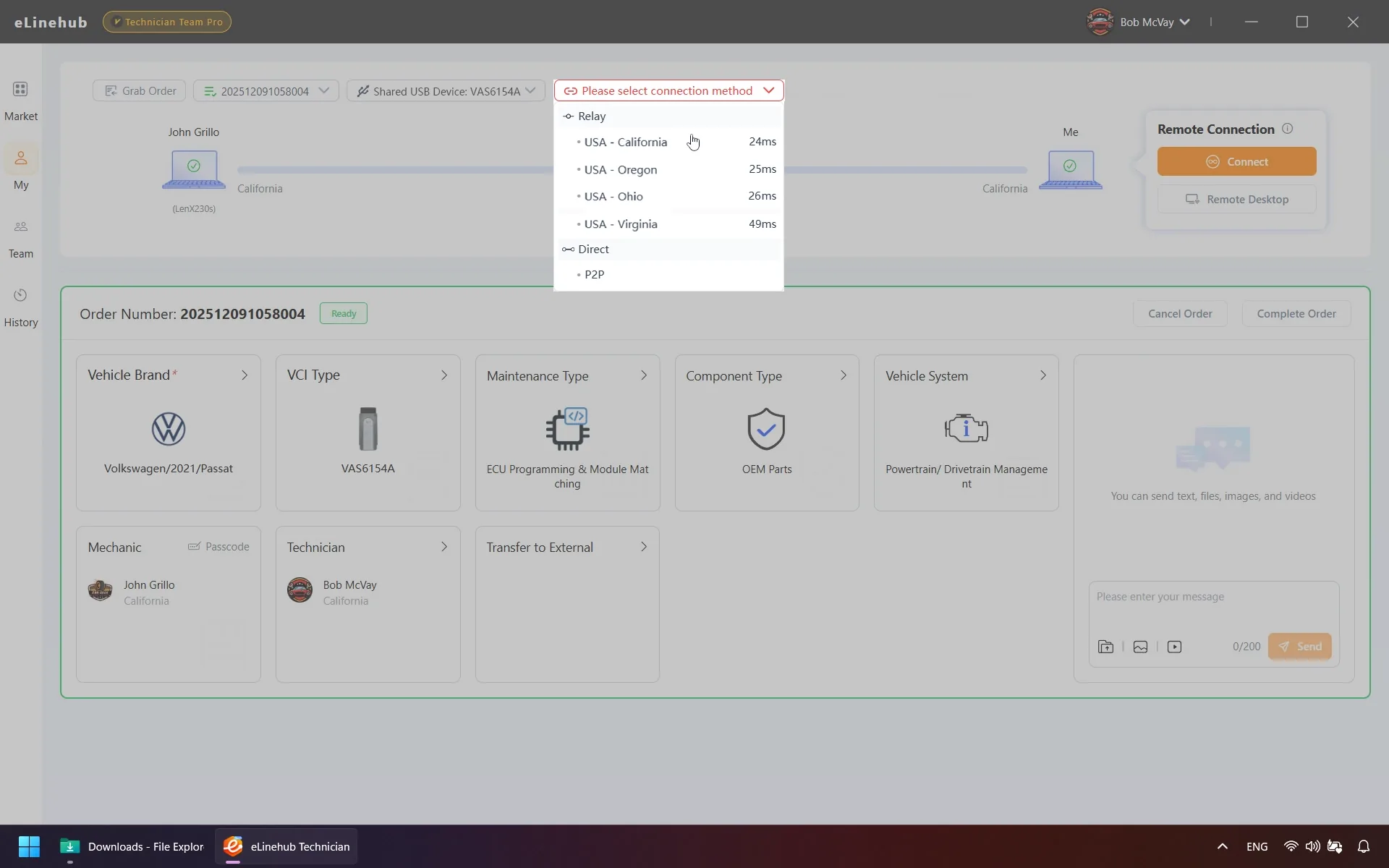
Klicken Sie auf Verbinden, um fortzufahren.
5.4 Verbindungsstart
Sobald die Verbindung bereit ist, werden die Verbindungslinien zwischen Mechaniker-PC und Ich grün. Die Software zeigt dann ein Live-Netzwerkverbindungsstatus-Panel an, das den Netzwerktyp (Ethernet, WLAN oder mobiler Hotspot) für beide Parteien, Latenz, Paketverlustrate, Echtzeit-Geschwindigkeit und übertragenes Gesamtdatenvolumen anzeigt.
Warten Sie einige Sekunden, nachdem die Linien grün werden, bevor Sie Ihre Diagnosesoftware starten — dies gibt dem VCI Zeit, die Geräteinitialisierung auf Ihrer Seite abzuschließen. Überprüfen Sie die RTT- und Paketverlust-Werte aus Schritt 5.3, bevor Sie Ihre OEM-Software öffnen.
5.5 Unterbrechung des Internetzugangs
Wenn das verbundene VCI oder Fahrzeug ein aktives Gateway hat, kann Ihr Internetzugang unterbrochen werden, während die Diagnoseverbindung voll funktionsfähig bleibt. Dies ist ein erwartetes Verhalten, das durch Routing-Priorität verursacht wird, kein Verbindungsfehler.
Die Schaltfläche Umschalten im Verbindungsbereich wechselt zwischen zwei Modi:
- Diagnose-Prioritätsmodus — Optimiertes Routing für die Fahrzeugkommunikation.
- Internetzugang-Modus — Stellt den normalen Internetzugang auf Ihrem Computer wieder her.
Führen Sie während des Umschaltens keine Diagnose- oder Programmieroperationen durch, da dies eine kurze Netzwerkunterbrechung verursacht. Wenn Ihre Diagnosesoftware nach dem Umschalten ungewöhnliches Verhalten zeigt, starten Sie sie neu — oder klicken Sie erneut auf Umschalten, um zum Diagnose-Prioritätsmodus zurückzukehren.
Schritt 6: Diagnosesoftware starten
Bei grünen Verbindungslinien und stabilen Werten im Netzwerkstatus-Panel können Sie die Einrichtung wie eine lokale Verbindung behandeln.
Öffnen Sie Ihre OEM- oder professionelle Diagnosesoftware — ISTA, ODIS, XENTRY, SDD, Pathfinder oder eine beliebige J2534-kompatible Anwendung. Die USB-Umleitungs- und Netzwerkroutingschicht von eLinehub stellt dem Betriebssystem das Remote-VCI als lokal angeschlossenes Gerät dar. Ihre Diagnosesoftware arbeitet ohne Kenntnis davon, dass die Hardware entfernt ist.
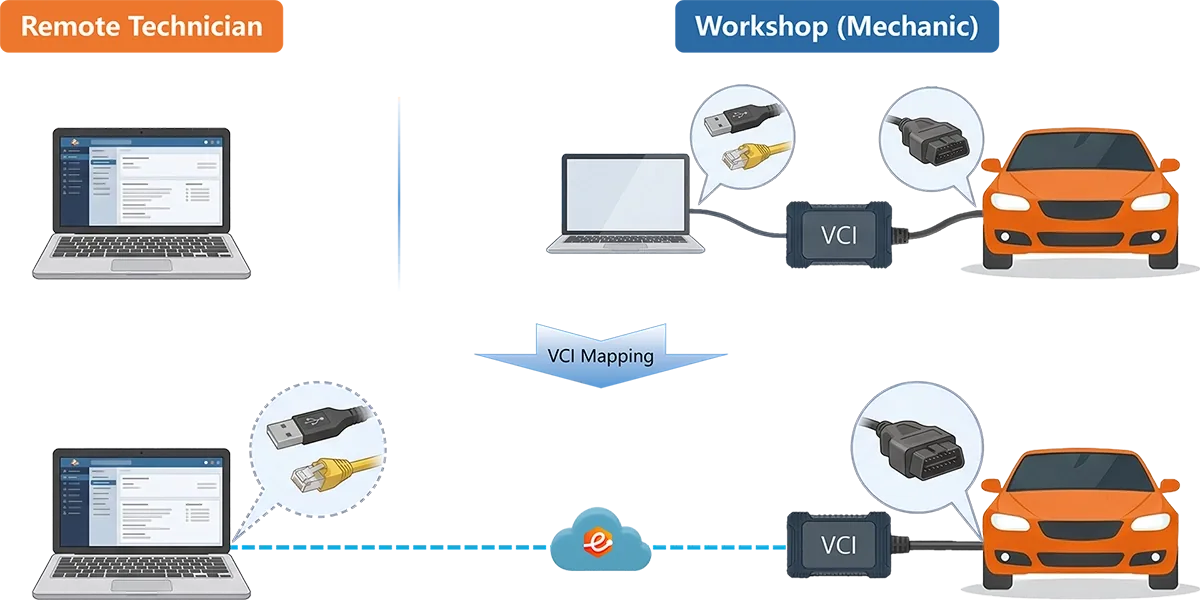
Sie können jetzt alle Fahrzeugdiagnosen, ECU-Programmierungen, Codierungen und Adaptionsoperationen genau so durchführen wie bei einer lokalen Einrichtung.
Schritt 7: Den Auftrag abschließen
Wenn die Sitzung beendet ist, klicken Sie in der eLinehub-Software auf Auftrag abschließen. Der Mechaniker erhält eine Aufforderung zur Überprüfung und Bestätigung. Wenn der Mechaniker nicht innerhalb des Zeitfensters antwortet, schließt das System den Auftrag automatisch.
Sobald der Auftrag den Status Abgeschlossen hat, können Sie alle vergangenen Sitzungen — einschließlich Fahrzeugdetails, Interventionsnotizen und Dauer — unter Auftragsverlauf einsehen. Abrechnungsdaten für sitzungsbasierte Aufträge sind in derselben Ansicht verfügbar.
Neu bei eLinehub?
Laden Sie die Techniker-Software herunter — Ihre erste Sitzung ist kostenlos, und auf Ihrer Seite ist keine Hardware erforderlich, um zu starten.
Techniker-Software herunterladen → · Mechaniker-Einrichtungsanleitung mit Ihrem Partner teilen →
Fehlerbehebung
Die folgende Tabelle behandelt die häufigsten Probleme bei der Einrichtung und während aktiver Sitzungen.
| Symptom | Wahrscheinliche Ursache | Maßnahme |
|---|---|---|
| Keine Geräte in der Liste sichtbar | Erkennungs-Plugin nicht installiert | Klicken Sie auf die Installationsaufforderung im Gerätebereich; wird auf beiden Seiten gleichzeitig installiert |
| Gerät aufgeführt, stellt aber keine Verbindung her | VCI-Treiber auf Techniker-Seite fehlt | Installieren Sie den korrekten OEM-Treiber für das VCI-Modell und stellen Sie die Verbindung erneut her |
| Hohe Latenz / häufige Sitzungsabbrüche | Netzwerkumgebung oder Relais-Server | Wechseln Sie zu einem Relais-Server mit niedrigerer Latenz; schalten Sie beide Seiten auf kabelgebunden um; bei nur USB versuchen Sie Direkt (P2P) |
| Verbindung hängt bei „Zuordnung zur Techniker-Seite" | Treiberkonflikt oder Antivirusprogramm-Interferenz | Starten Sie beide Computer neu; deaktivieren Sie vorübergehend das Antivirusprogramm; versuchen Sie es erneut |
| USB-Zuordnung fehlgeschlagen mit Windows-Fehlercode | Windows-Treiber- oder Hardware-Konflikt | Klicken Sie auf den Fehlercode, um die offizielle Windows-Anleitung aufzurufen; beheben Sie das Problem wie angegeben |
| Internetzugang während der Sitzung verloren | Fahrzeug- oder VCI-Gateway-Routing-Konflikt | Verwenden Sie die Schaltfläche Umschalten, um zwischen Diagnose-Prioritätsmodus und Internetzugang-Modus zu wechseln |
| Plugin-Installation schlägt fehl oder verursacht Konflikte | Konfliktierende Software auf dem System vorhanden | eLinehub versucht die automatische Entfernung; schlägt dies fehl, deinstallieren Sie das konfliktierende Programm manuell, starten Sie neu und stellen Sie erneut eine Verbindung her |
| ECU-Flash- oder SCN-Codierungssitzung mitten im Betrieb abgebrochen | RTT oder Paketverlust überschritt den Schwellenwert zu Sitzungsbeginn | Prüfen Sie die Live-Werte im Netzwerkverbindungsstatus-Panel: RTT muss unter 50 ms und Paketverlust unter 0,5 % liegen, bevor Sie beginnen. Starten Sie erst neu, wenn beide Werte stabil sind |
| SFD-Token-Fenster vor Abschluss des Vorgangs abgelaufen (Mercedes-Benz) | Hohe Latenz oder Verbindungsinstabilität während des Token-Austauschs | Verwenden Sie den Relais-Modus mit dem geografisch nächstgelegenen Server; beide Seiten müssen über kabelgebundenes Ethernet verbunden sein. Wenn das Token abläuft, fordern Sie ein neues an — versuchen Sie nicht, ein abgelaufenes Token wiederzuverwenden |
Für Probleme, die oben nicht behandelt werden, wenden Sie sich an das Support-Team unter support@elinehub.com.