
Esta guía cubre el flujo de trabajo completo del Técnico — desde instalar el software y configurar su cuenta, pasando por establecer una conexión remota, hasta completar un trabajo de diagnóstico o programación.
eLinehub es una plataforma de diagnóstico automotriz remoto basada puramente en software. Mapea el VCI físico de un Mecánico — ya sea basado en USB o en Ethernet/DoIP — directamente a su computadora como un dispositivo conectado localmente, para que su software de diagnóstico OEM lo vea exactamente como si el hardware estuviera en su escritorio. Sin cajas de relevo de hardware. Sin escritorio remoto. El Mecánico es el taller en el sitio donde se encuentra el vehículo; usted es el Técnico remoto que realiza los diagnósticos.
Paso 1: Descargar e Instalar
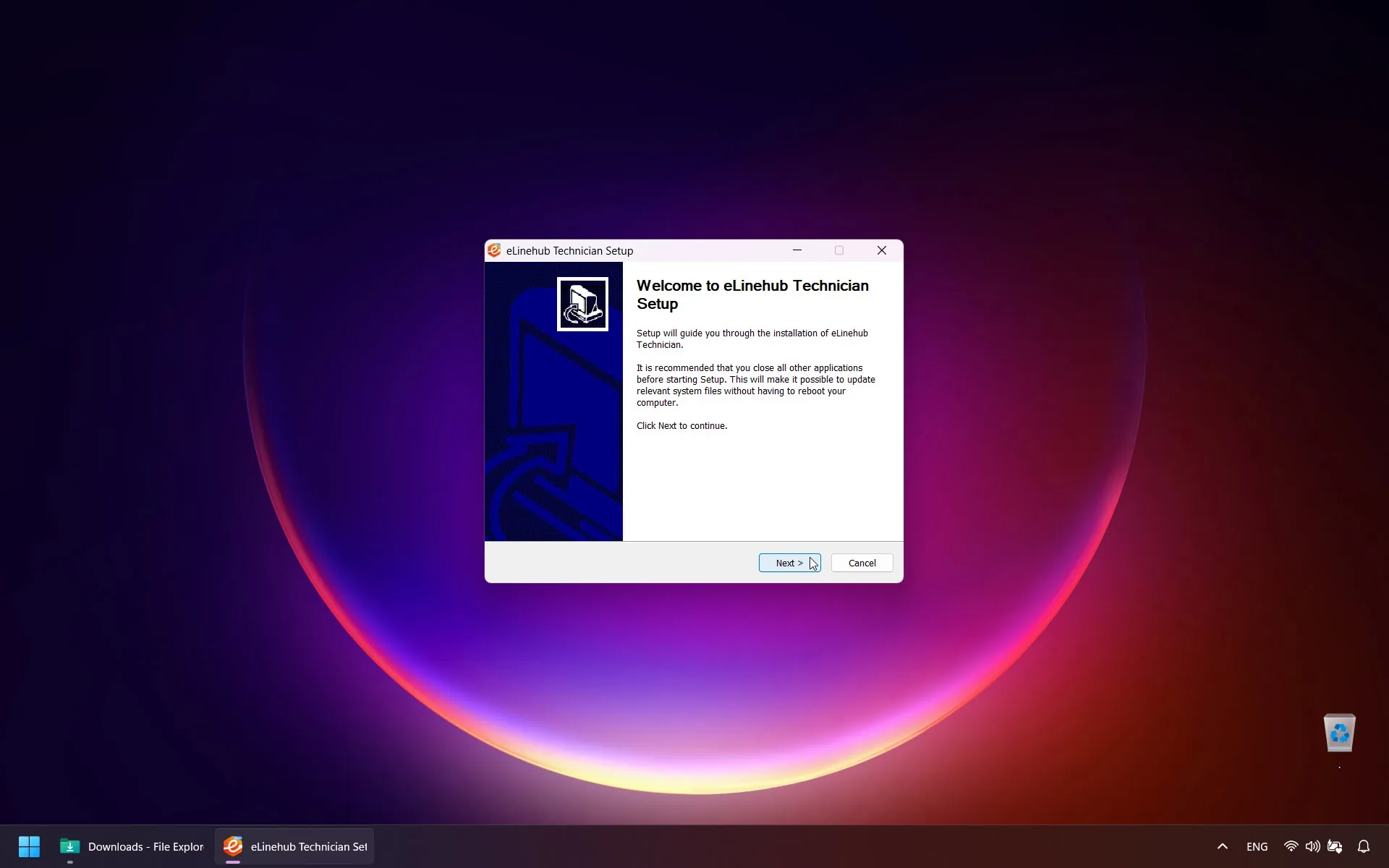
Abra su navegador y visite el sitio web oficial de eLinehub. Descargue el instalador más reciente del Técnico. Una vez completada la descarga, ejecute el archivo y siga las instrucciones en pantalla para finalizar la instalación.
Paso 2: Crear su Cuenta
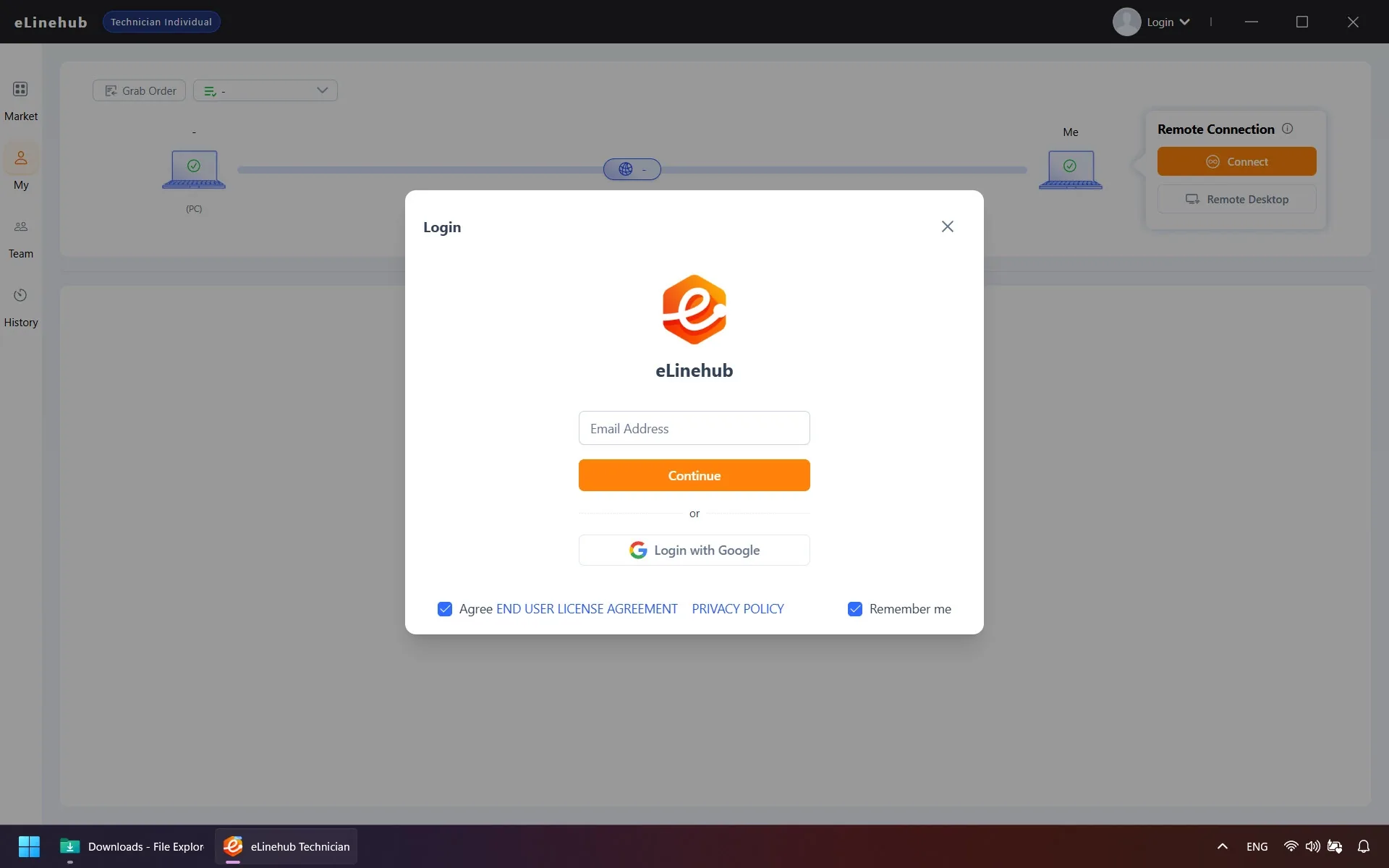
Cuando abra el software por primera vez, completará un breve registro:
- Ingrese su dirección de correo electrónico y haga clic en Continuar. Un código de verificación de seis dígitos llegará a su bandeja de entrada en pocos segundos — ingréselo y envíelo.
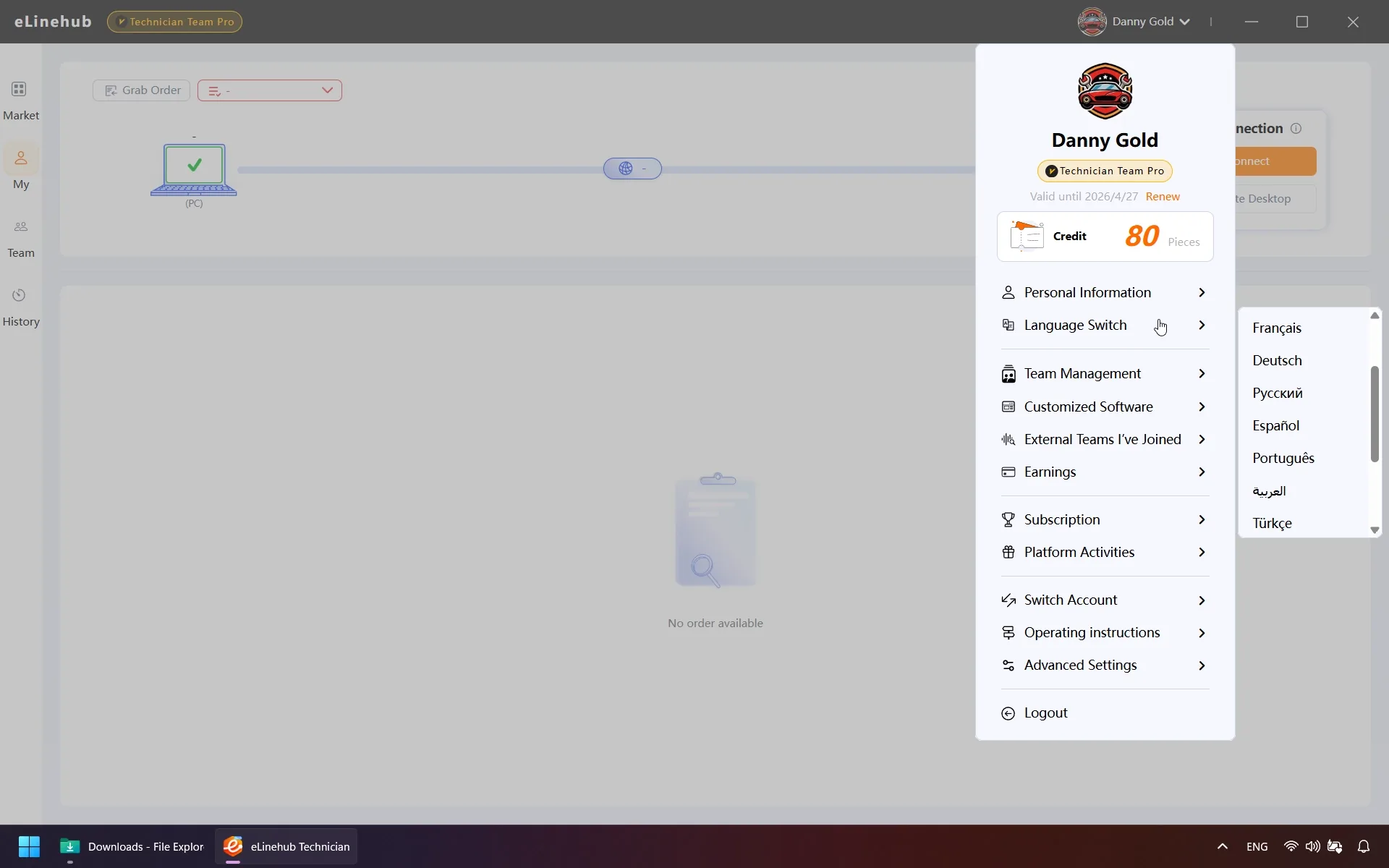
- Complete los detalles de su perfil. Seleccione primero su país — esta configuración no se puede cambiar posteriormente. Luego elija su estado, las marcas de autos con las que trabaja y sus tipos de certificación.
- Su correo electrónico se establece como su nombre de usuario predeterminado, pero puede cambiarlo y agregar una foto de perfil. Revise y acepte el acuerdo de usuario, luego haga clic en Confirmar para completar el registro.
Paso 3: Antes de Conectarse
Las verificaciones a continuación cubren las razones más comunes por las que una conexión falla o se cae a mitad de sesión — complételas en ambos lados antes de comenzar.
Requisitos de Red
Tanto el Técnico como el Mecánico necesitan una velocidad de subida mínima de 10 Mbps. Se recomienda firmemente una conexión Ethernet por cable en ambos extremos — especialmente durante las sesiones de programación de ECU. Los protocolos de diagnóstico DoIP y otros basados en Ethernet aplican requisitos estrictos de temporización en la capa de aplicación, y las conexiones inalámbricas pueden introducir latencia variable y pérdida de paquetes que provocan caídas inesperadas de la sesión.
Instalación de Controladores
- Lado del Técnico: Instale el controlador oficial para el modelo de VCI específico que usará el Mecánico. Sin el controlador correcto, el dispositivo no será reconocido en su computadora incluso después de que se establezca una conexión exitosa.
- Lado del Mecánico: Los dispositivos de diagnóstico USB estándar no requieren instalación de controladores. Los dispositivos basados en RNDIS — aquellos que se presentan como un adaptador de red virtual — requieren el controlador correspondiente. Si el tipo de dispositivo no está claro, instale el controlador por precaución.
Paso 4: Recibir Pedidos y Comunicarse
El sistema de pedidos de eLinehub mantiene los detalles del vehículo y del cliente fuera de cualquier listado público — cada pedido le llega a través de uno de tres canales directos:
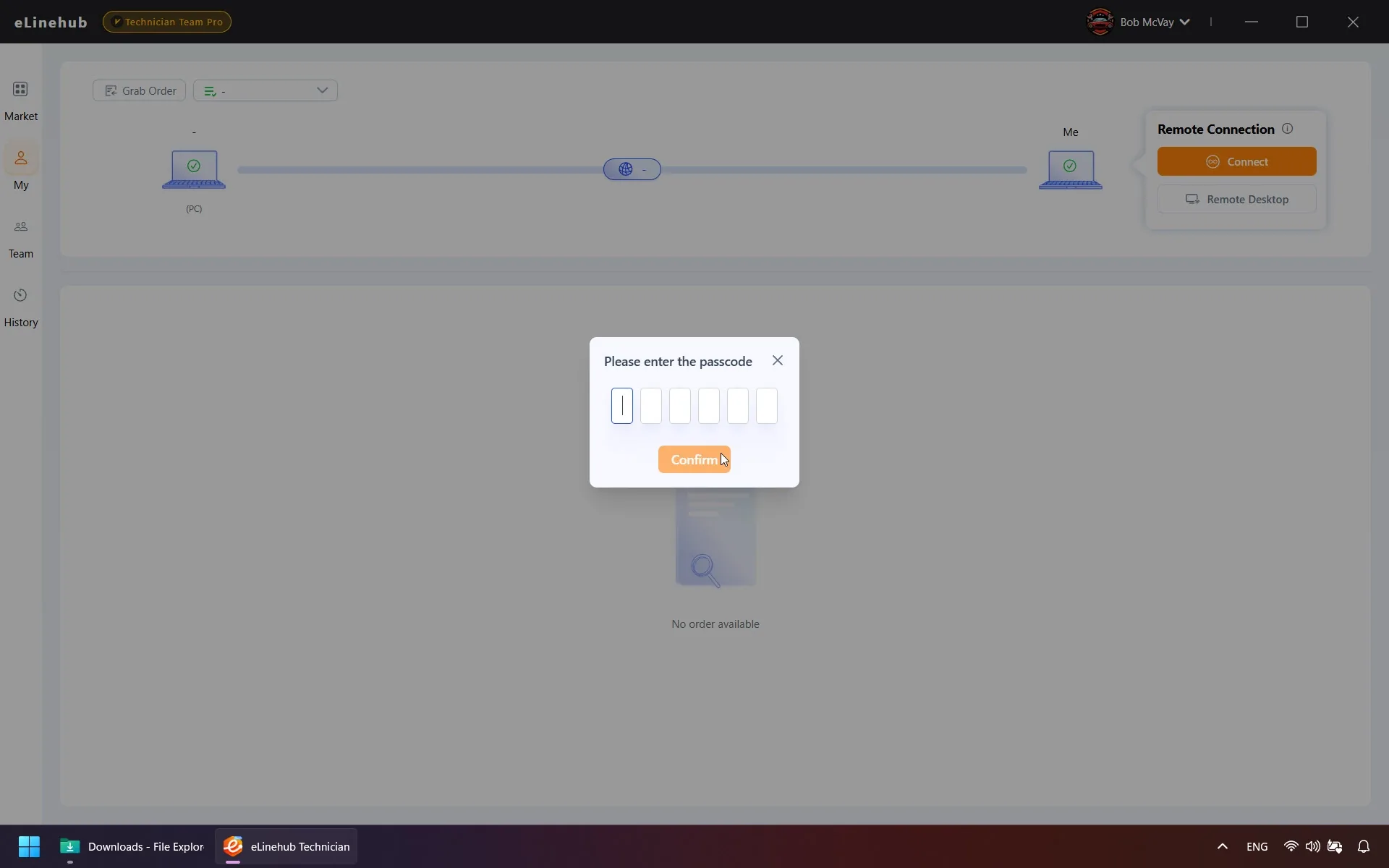
El Mecánico genera un Código de acceso único al publicar un pedido. Ingréselo en el software para aceptar el trabajo. Solo el Técnico que tiene el Código de acceso correcto puede aceptarlo — los pedidos no pueden ser interceptados por otros especialistas.
Los pedidos enviados a través de su versión Mechanic personalizada se dirigen a su cuenta automáticamente. No se necesita Código de acceso — el Mecánico publica el trabajo y aparece en su panel de control.
Los pedidos privados asignados a su Equipo de Técnicos aparecen en su panel de control automáticamente — no se requiere Código de acceso.
Una vez que haya aceptado un pedido, use el Chat en vivo integrado para hablar sobre los síntomas del vehículo y el alcance del servicio con el Mecánico antes de comenzar.
Paso 5: Establecer la Conexión Remota
Cuando el Mecánico marca el estado del pedido como Listo, selecciónelo para abrir el panel de configuración de conexión. Este paso describe cuatro decisiones: a qué dispositivo conectarse (5.1), cómo hacer el puente si es un adaptador de red (5.2), qué modo de transmisión usar (5.3) y qué verificar antes de iniciar su software de diagnóstico (5.4).
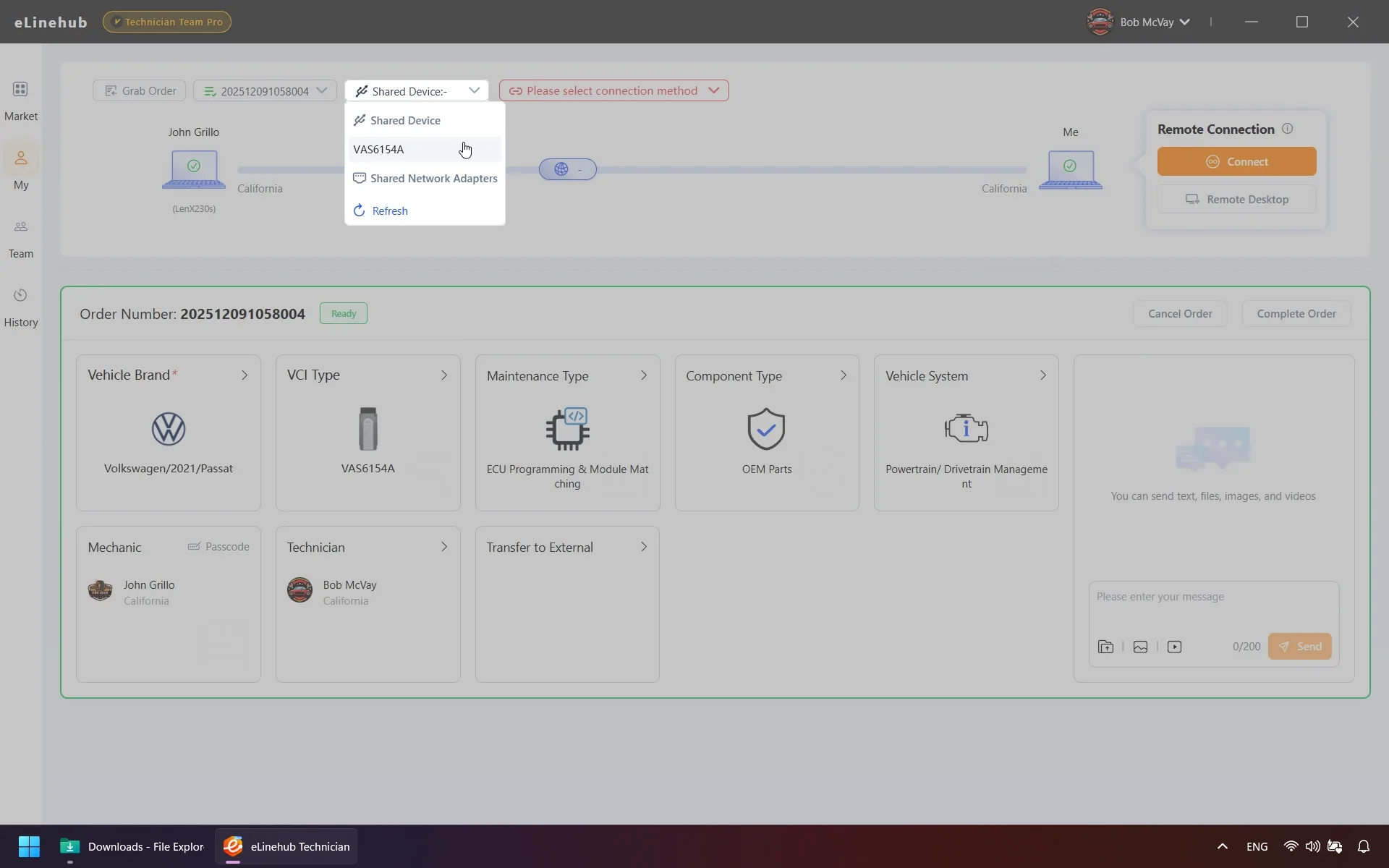
5.1 Seleccionar el Dispositivo
Elija el dispositivo específico en la computadora del Mecánico al que conectarse:
USB del Mecánico Se conecta a un VCI de tipo USB. Se usa para dispositivos CAN, K-Line y J2534 Pass-Thru tradicionales.
Adaptador de red del Mecánico Se conecta a un adaptador de red en la máquina del Mecánico. Se usa para VCIs basados en DoIP y dispositivos RNDIS.
Sin dispositivo (Crear LAN) Establece una LAN virtual entre ambas computadoras sin adjuntar un dispositivo. Útil cuando se combina con software de enrutamiento de diagnóstico de terceros.
Si no aparecen dispositivos en la lista, haga clic en Actualizar. Si el dispositivo de destino aún no aparece, el software mostrará un aviso para instalar el complemento de detección — haga clic para instalar, y tendrá efecto en ambas computadoras simultáneamente.
5.2 Configurar el Modo Puente (solo para conexiones de Adaptador de Red)
Si seleccionó Adaptador de red del Mecánico, elija cómo se hace el puente a su computadora. Seleccione el modo que coincida con los requisitos de red de su software de diagnóstico:
eLinehub Link Hace el puente del adaptador del Mecánico a un adaptador virtual eLinehub Link en su computadora. Esta es la opción estándar para la mayoría de los escenarios de diagnóstico remoto, incluidos los flujos de trabajo DoIP. Compatible con ISTA (BMW), XENTRY (Mercedes-Benz), Pathfinder (JLR) y plataformas OEM similares. La mayoría del software de diagnóstico descubre los dispositivos de red automáticamente — eLinehub Link funciona directamente con ese proceso de descubrimiento.
eLinehub vNet Úselo cuando su software de diagnóstico deba comunicarse con un adaptador de red local específico directamente en lugar de descubrirlo automáticamente. Después de conectarse, configure su NIC físico para obtener una IP automáticamente y luego asigne la IP fija que espera su software de diagnóstico al adaptador eLinehub vNet.
Adaptador físico Hace el puente del adaptador del Mecánico a uno de sus NICs físicos. Úselo cuando su software de diagnóstico deba vincularse específicamente a un adaptador físico, o cuando se ejecute en una computadora separada. Después de conectarse, use un cable de red para vincular el adaptador con puente a la máquina correspondiente.
5.3 Seleccionar el Modo de Transmisión
Retransmisión (Recomendado) Enruta los datos a través de un servidor de retransmisión de eLinehub. Compatible con todos los tipos de dispositivos — tanto USB como adaptadores de red. Seleccione el servidor con la latencia más baja de la lista.
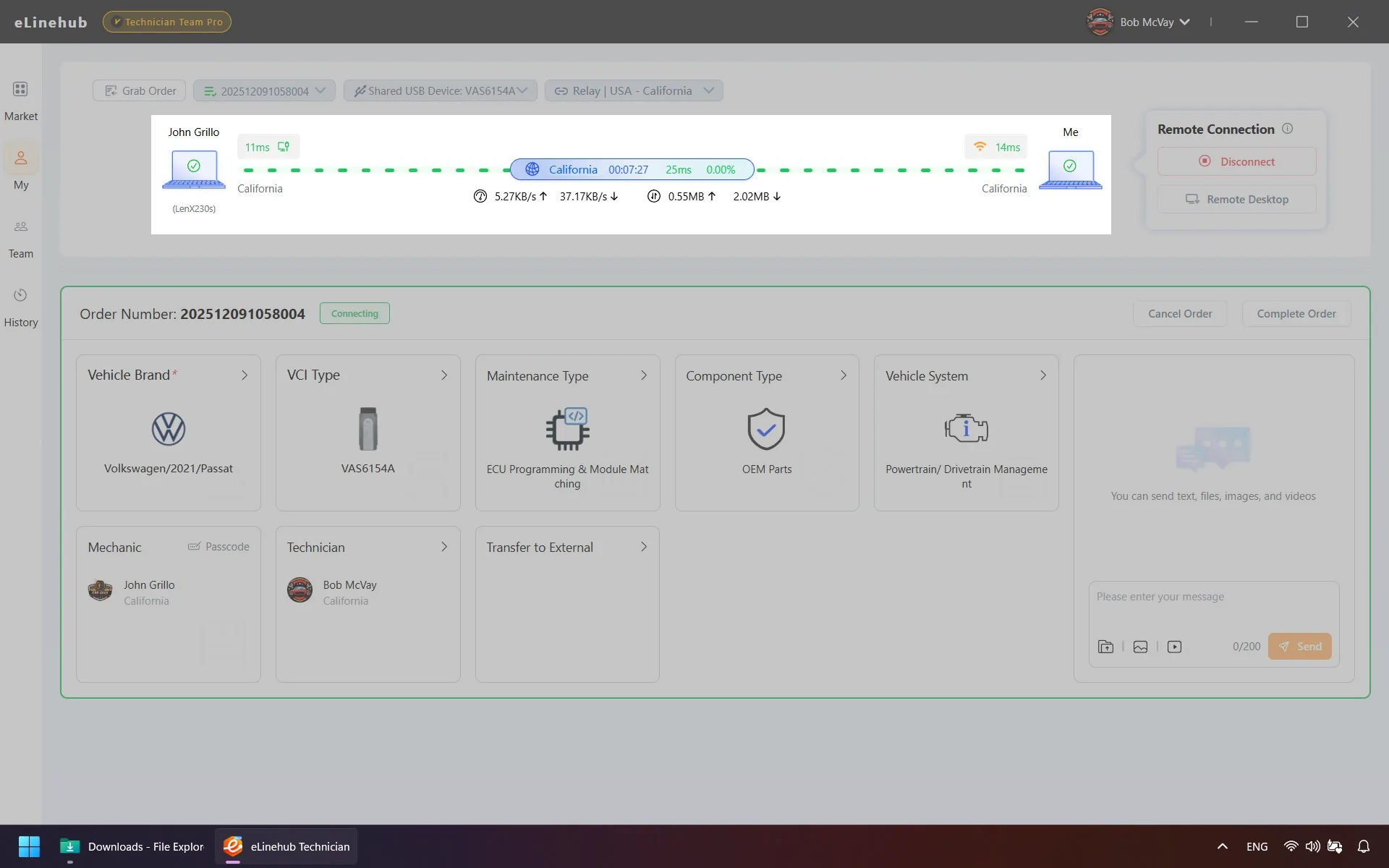
Una vez establecida la conexión, el panel de Estado de conexión de red muestra el RTT en vivo y la pérdida de paquetes de ambos lados. Confirme que ambas lecturas cumplan los requisitos para su tipo de operación antes de iniciar su software de diagnóstico:
| Tipo de operación | RTT | Pérdida de paquetes | Conexión |
|---|---|---|---|
| Flasheo de ECU / codificación SCN / desbloqueo SFD / GeKo (desbloqueo de gateway VW Group) | < 50 ms | < 0,5% | Por cable, ambos lados |
| Diagnósticos / lectura de fallos / datos en vivo / codificación de variantes | < 150 ms | < 1% | Por cable recomendado |
Requisitos para Sesiones de Programación de ECU
No comience una sesión de programación si el RTT supera los 50 ms o la pérdida de paquetes supera el 0,5%. Un solo paquete perdido puede interrumpir una secuencia URB de J2534 o invalidar una ventana de token SFD o GeKo a mitad de la operación.
Direct (P2P) Limitado a dispositivos de tipo USB únicamente — las conexiones de adaptador de red requieren Retransmisión. Establece una conexión peer-to-peer directamente entre ambas computadoras. Generalmente ofrece menor latencia que la Retransmisión. Si la Retransmisión muestra RTT persistentemente alto en su región y está usando un VCI USB, cambie a Direct. Aún se recomiendan conexiones por cable en ambos lados.
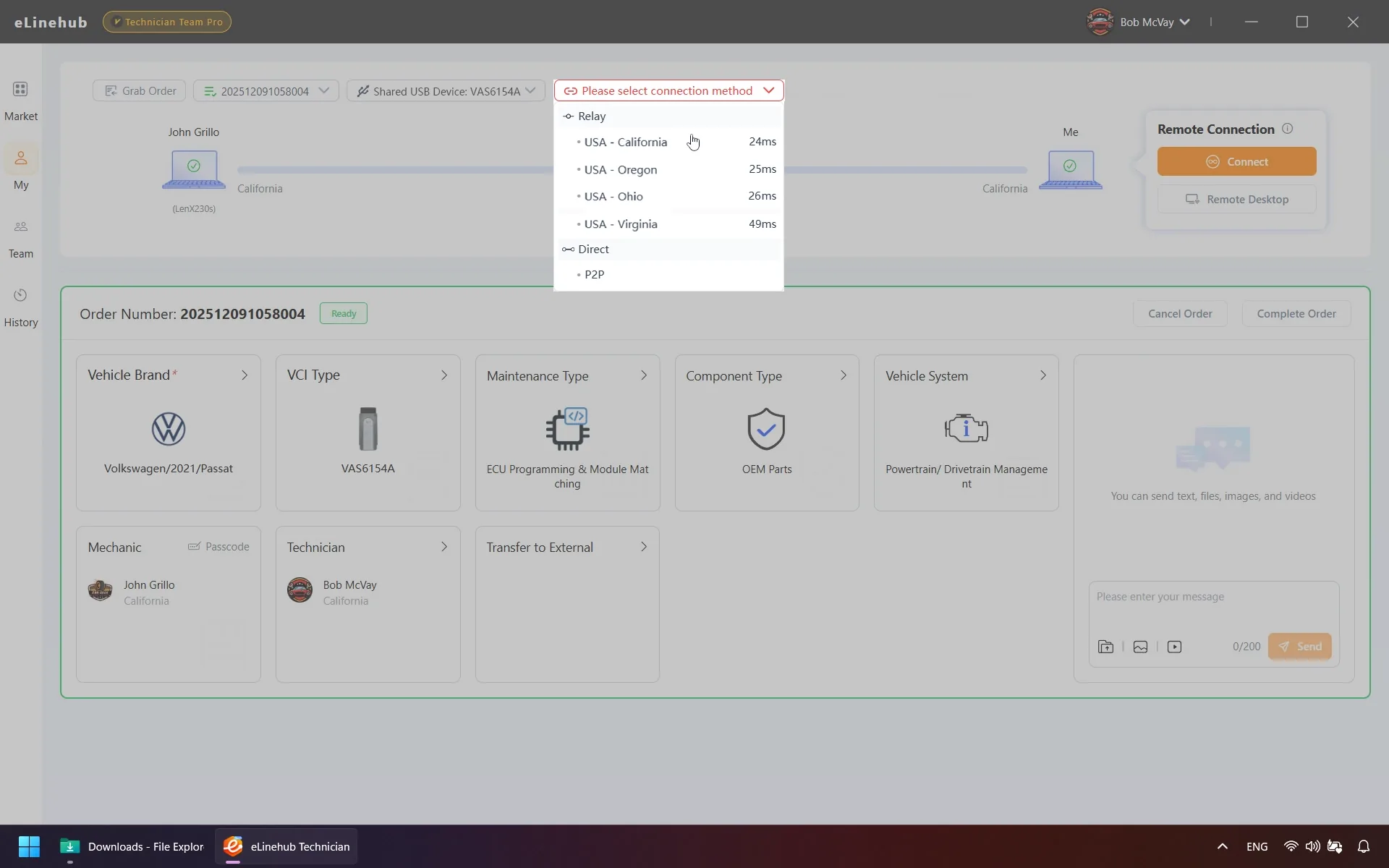
Haga clic en Conectar para continuar.
5.4 Inicio de Conexión
Una vez listo, las líneas de conexión entre PC del Mecánico y Yo se vuelven verdes. El software muestra entonces un panel de Estado de conexión de red en vivo que indica el tipo de red (Ethernet, Wi-Fi o Punto de acceso móvil) para ambas partes, la latencia, la tasa de pérdida de paquetes, la velocidad en tiempo real y el total de datos transferidos.
Espere unos segundos después de que las líneas se vuelvan verdes antes de iniciar su software de diagnóstico — esto le da tiempo al VCI para completar la inicialización del dispositivo de su lado. Verifique las lecturas de RTT y pérdida de paquetes del Paso 5.3 antes de abrir su software OEM.
5.5 Interrupción del Acceso a Internet
Cuando el VCI o el vehículo conectado tiene un gateway activo, su acceso a internet puede interrumpirse mientras la conexión de diagnóstico permanece completamente funcional. Este es un comportamiento esperado causado por la prioridad de enrutamiento, no un fallo de conexión.
El botón Cambiar en el panel de conexión alterna entre dos modos:
- Modo de prioridad de diagnóstico — Enrutamiento optimizado para la comunicación con el vehículo.
- Modo de acceso a internet — Restaura el acceso normal a internet en su computadora.
No realice ninguna operación de diagnóstico o programación mientras cambia, ya que esto provoca una breve interrupción de red. Si su software de diagnóstico se comporta de manera anormal después del cambio, reinícielo — o haga clic en Cambiar nuevamente para volver al Modo de prioridad de diagnóstico.
Paso 6: Iniciar el Software de Diagnóstico
Con las líneas de conexión verdes y el panel de estado de red mostrando lecturas estables, puede tratar la configuración como una conexión local.
Abra su software de diagnóstico OEM o profesional — ISTA, ODIS, XENTRY, SDD, Pathfinder o cualquier aplicación compatible con J2534. La capa de redirección USB y enrutamiento de red de eLinehub presenta el VCI remoto a su sistema operativo como un dispositivo conectado localmente. Su software de diagnóstico opera sin saber que el hardware es remoto.
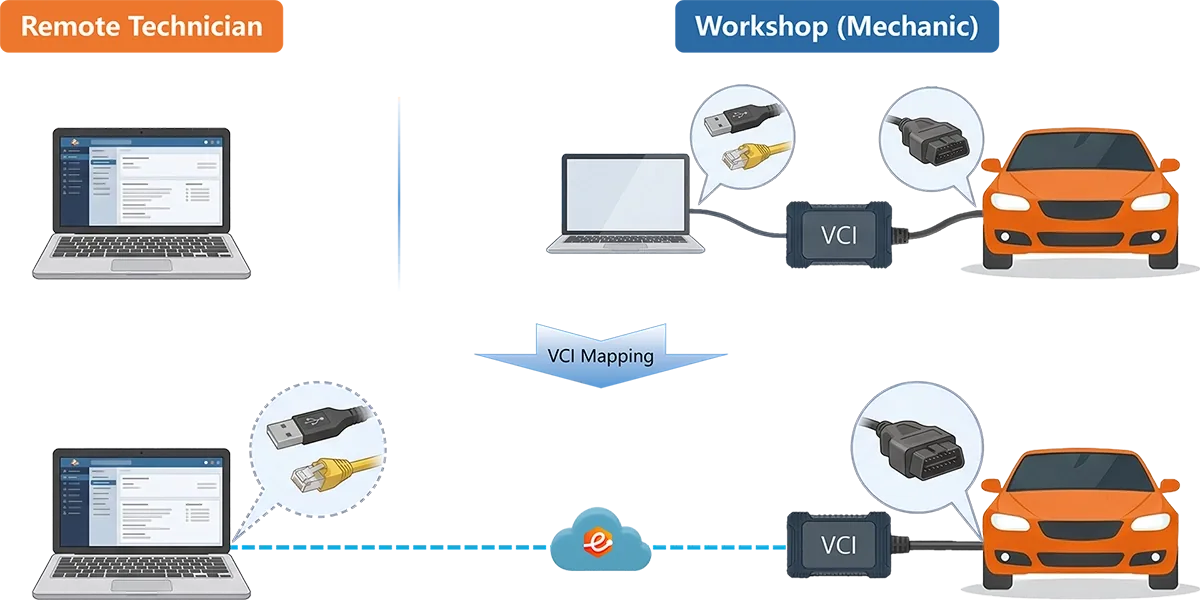
Ahora puede realizar todos los diagnósticos de vehículos, programación de ECU, codificación y operaciones de adaptación exactamente como lo haría con una configuración local.
Paso 7: Completar el Pedido
Cuando la sesión haya terminado, haga clic en Completar Pedido en el software de eLinehub. El Mecánico recibe un aviso para revisar y confirmar. Si el Mecánico no responde dentro del período de tiempo de espera, el sistema cierra el pedido automáticamente.
Una vez que el trabajo pase al estado Completado, puede revisar todas las sesiones pasadas — incluidos los detalles del vehículo, las notas de operación y la duración — en Historial de pedidos. Los registros de facturación para los trabajos basados en sesiones están disponibles en la misma vista.
¿Es nuevo en eLinehub?
Descargue el software del Técnico — su primera sesión es gratuita y no se requiere hardware de su parte para comenzar.
Descargar Software del Técnico → · Comparta la Guía del Mecánico con su socio →
Solución de Problemas
La tabla a continuación cubre los problemas más comunes que se encuentran durante la configuración y las sesiones activas.
| Síntoma | Causa más probable | Acción |
|---|---|---|
| No hay dispositivos visibles en la lista | Complemento de detección no instalado | Haga clic en el aviso de instalación en el panel de dispositivos; se instala en ambos lados simultáneamente |
| Dispositivo listado pero no se conecta | Controlador VCI faltante en el lado del Técnico | Instale el controlador OEM correcto para el modelo de VCI y vuelva a conectar |
| Alta latencia / caídas frecuentes de sesión | Entorno de red o servidor de retransmisión | Cambie a un servidor de retransmisión con menor latencia; cambie ambos lados a cable; si es solo USB, pruebe Direct (P2P) |
| Conexión bloqueada en "Mapeando al lado del Técnico" | Conflicto de controladores o interferencia del antivirus | Reinicie ambas computadoras; deshabilite temporalmente el antivirus; reintente |
| Mapeo USB fallido con código de error de Windows | Conflicto de controlador o hardware de Windows | Haga clic en el código de error para ver la guía oficial de Windows; resuelva según las instrucciones |
| Acceso a internet perdido durante la sesión | Conflicto de enrutamiento del gateway del vehículo o VCI | Use el botón Cambiar para alternar entre el Modo de prioridad de diagnóstico y el Modo de acceso a internet |
| La instalación del complemento falla o genera conflictos | Software conflictivo presente en el sistema | eLinehub intentará la eliminación automática; si falla, desinstale manualmente el programa en conflicto, reinicie y vuelva a conectar |
| Sesión de flasheo de ECU o codificación SCN abortada a mitad de operación | RTT o pérdida de paquetes superó el umbral al inicio de la sesión | Verifique las lecturas en vivo en el panel de Estado de conexión de red: el RTT debe ser inferior a 50 ms y la pérdida de paquetes inferior al 0,5% antes de comenzar. Reinicie solo cuando ambas lecturas sean estables |
| Ventana de token SFD expiró antes de completar la operación (Mercedes-Benz) | Alta latencia o inestabilidad de conexión durante la ventana de intercambio del token | Use el modo Retransmisión con el servidor geográficamente más cercano; ambos lados deben estar en Ethernet por cable. Si el token expira, solicite uno nuevo — no intente reutilizar un token expirado |
Para problemas no cubiertos anteriormente, contacte al equipo de soporte en support@elinehub.com.