
eLinehub es una plataforma de diagnóstico remoto de vehículos y programación basada puramente en software. Mapea el hardware VCI que tiene en el sitio a la computadora de un Técnico remoto a través de internet — el software de diagnóstico OEM del Técnico reconoce su dispositivo de la misma manera que si el VCI estuviera conectado directamente a su escritorio. No se requiere hardware adicional en ninguno de los lados, y usted no necesita ningún software de diagnóstico OEM instalado en su propia computadora.
Para los talleres de reparación, esto significa acceso a diagnósticos de nivel especializado y programación de ECU bajo demanda, sin necesitar un experto en el lugar. Esta guía cubre todo lo que necesita para instalar el software eLinehub Mechanic, conectar su VCI e iniciar una sesión remota con su Técnico.
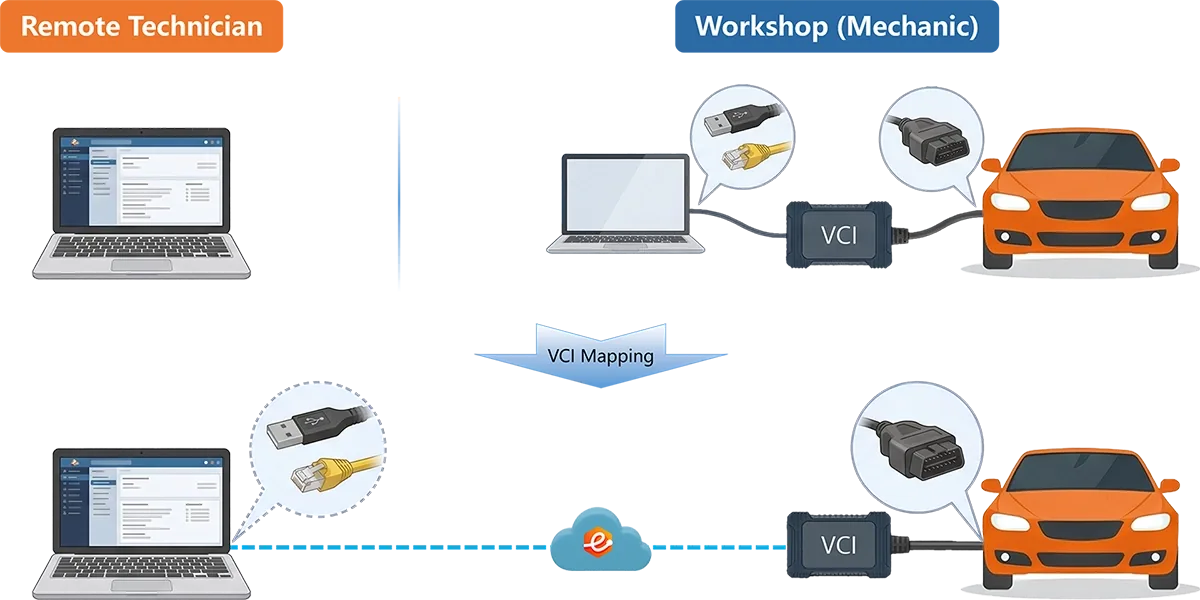
¿Es usted un Técnico configurando el lado especialista? Esta guía está escrita para el taller de reparación (Mecánico). Si usted es el especialista de programación remota, consulte la Guía de Usuario del Técnico de eLinehub.
Antes de Comenzar
Asegúrese de tener lo siguiente listo antes de seguir los pasos a continuación:
- Una PC con Windows (64 bits, Windows 7 o posterior) — eLinehub Mechanic solo funciona en Windows; Mac, Linux y Android no son compatibles.
- Su dispositivo VCI — de tipo USB o DoIP/Ethernet, conectado al vehículo antes de crear un pedido.
- Una conexión a internet por cable — muy recomendada; el Wi-Fi puede interrumpir los protocolos de diagnóstico DoIP durante la sesión.
- El contacto de su Técnico — necesitará enviarle un Código de acceso en el Paso 5.
Paso 1: Descargar e Instalar
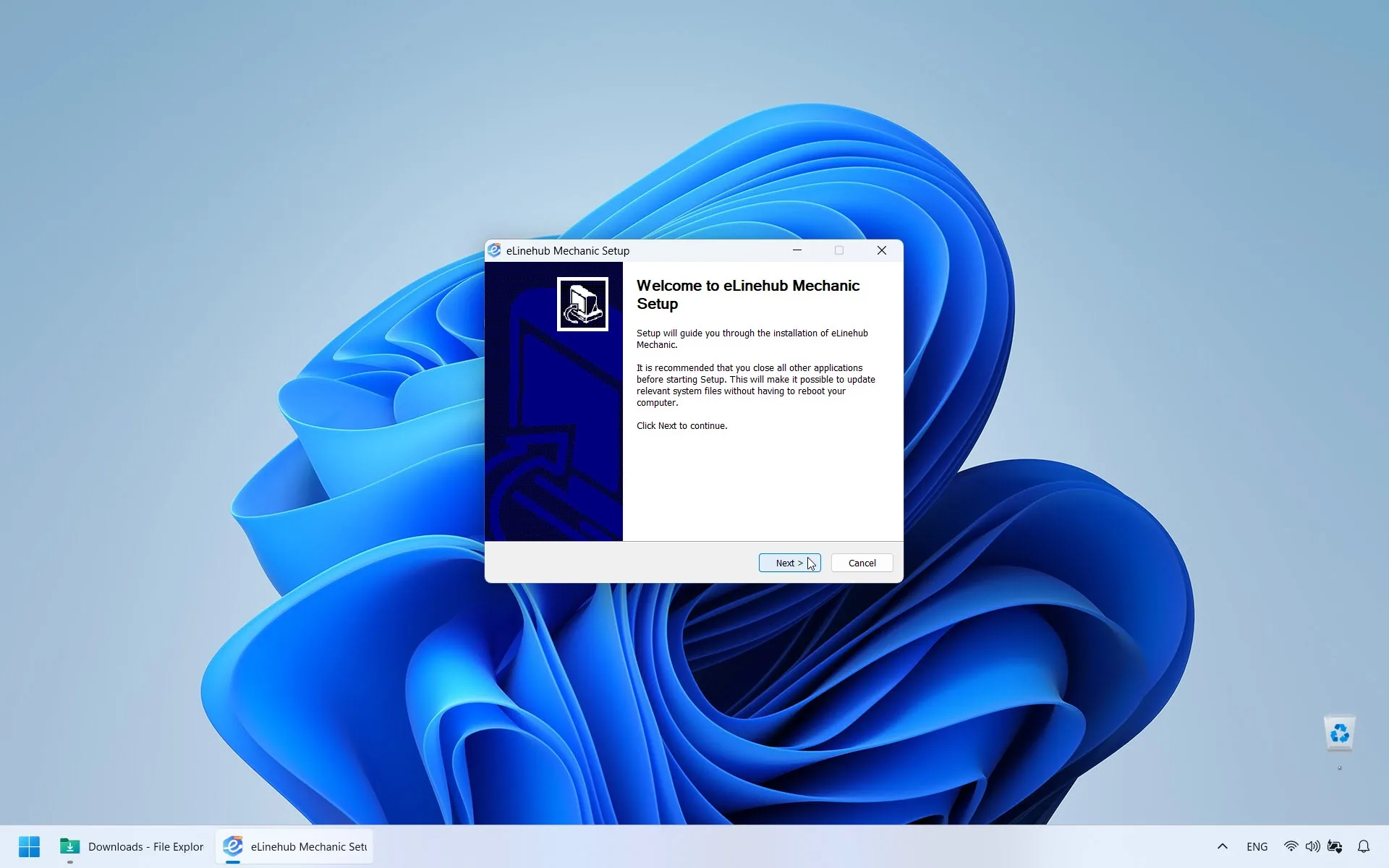
Descargue eLinehub Mechanic desde el sitio web oficial de eLinehub. Una vez completada la descarga, haga doble clic en el archivo y siga las instrucciones en pantalla para finalizar la instalación.
Requisito del sistema: Windows 7 o posterior (64 bits). Se recomienda Windows 10 / 11.
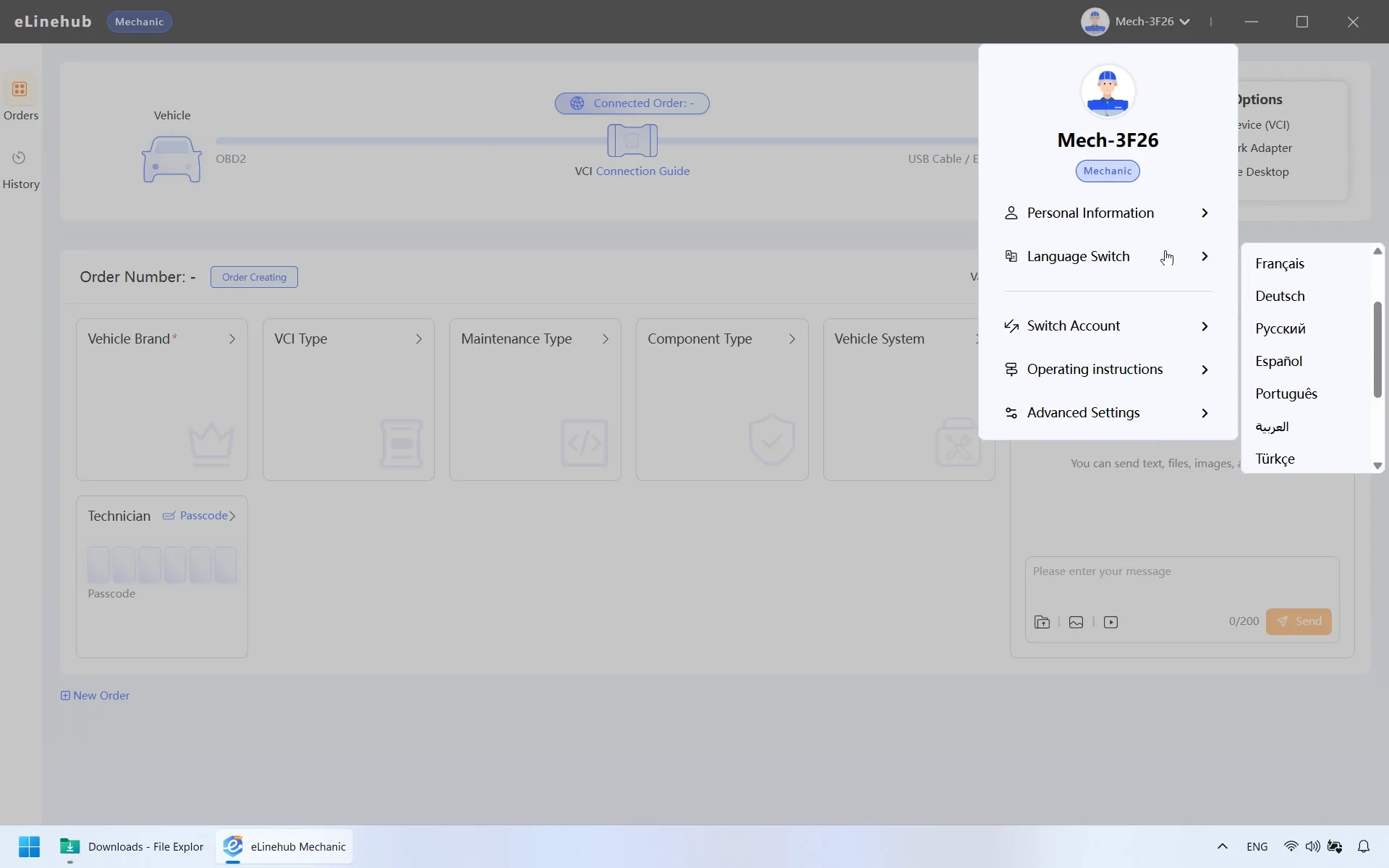
Soporte multilingüe: El software admite varios idiomas, incluidos alemán, francés, ruso, español, chino tradicional y más. Cambie su idioma preferido desde el menú de configuración después de la instalación.
Paso 2: Abrir el Software — Sin Necesidad de Cuenta
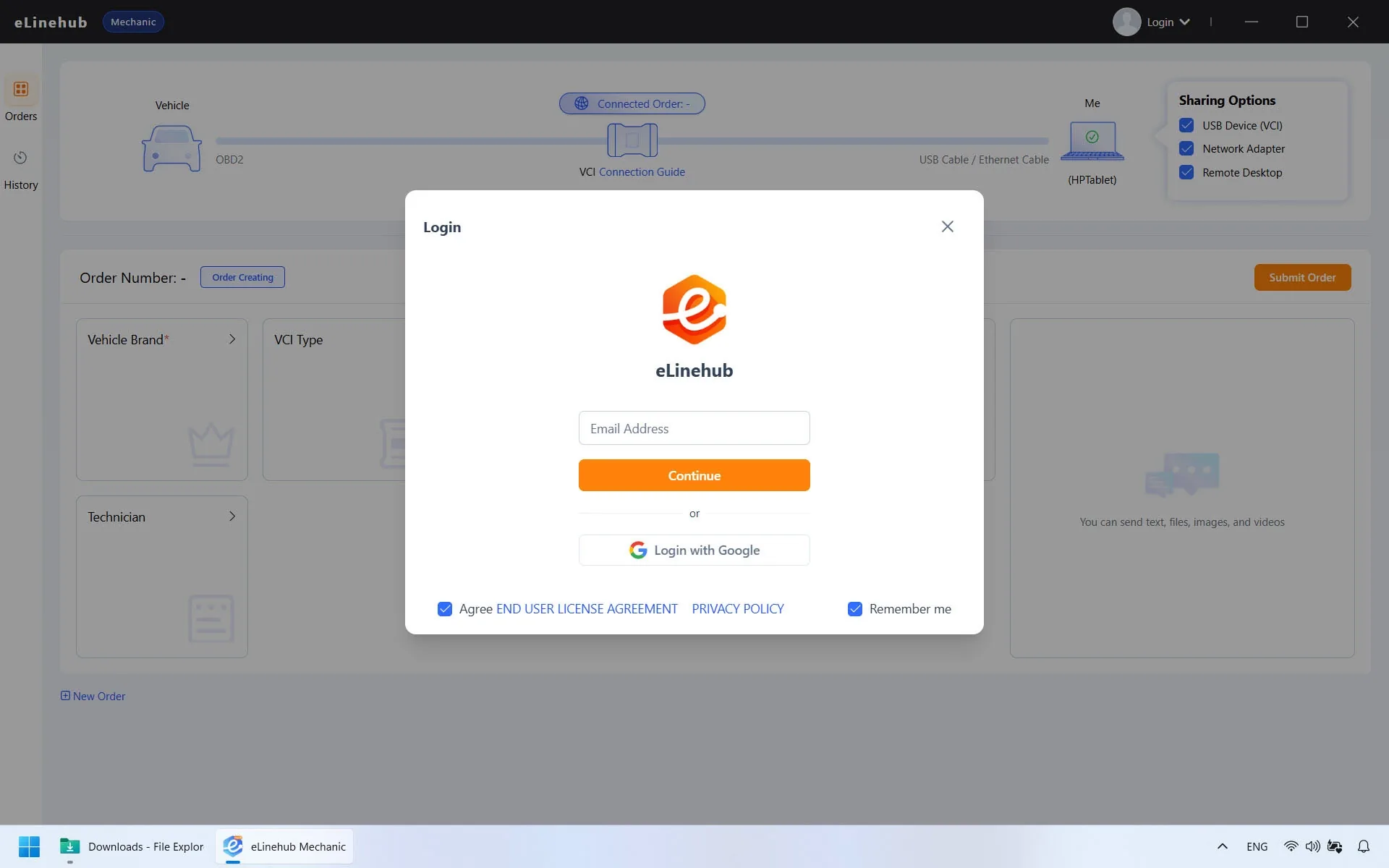
eLinehub Mechanic funciona sin registro. Abra el software y estará listo para comenzar.
Si prefiere mantener un historial sincronizado de sus sesiones de diagnóstico remoto, puede registrarse e iniciar sesión de forma opcional:
- Ingrese su dirección de correo electrónico y haga clic en Continuar.
- Ingrese el código de verificación de seis dígitos enviado a su correo electrónico.
- Complete su país y estado.
- Revise y acepte el acuerdo de usuario, luego haga clic en Confirmar.
Paso 3: Conectar su VCI y Verificar su Red
Antes de crear un pedido, configure su hardware y verifique su conexión.
Conexión VCI
Conecte su VCI (tipo USB) o cable de red de diagnóstico (Ethernet / DoIP) tanto a su vehículo como a su computadora.
- Los dispositivos de diagnóstico USB estándar no requieren instalación de controladores — Windows los reconoce automáticamente.
- Los dispositivos basados en RNDIS (utilizados por ciertos adaptadores VCI con capacidad DoIP) requieren el controlador RNDIS correspondiente. Si su VCI se conecta mediante un cable de red en lugar de directamente por USB, o si aparece como un adaptador de red en el Administrador de dispositivos de Windows en lugar de un dispositivo USB, probablemente sea basado en RNDIS — instale el controlador como precaución. No afecta a los dispositivos que no son RNDIS.
- No necesita ningún software de diagnóstico OEM — como ODIS, XENTRY o ISTA — instalado en su computadora. Todas las operaciones de diagnóstico las realiza su Técnico en su extremo.
Red
- Se requiere una velocidad de subida mínima de 10 Mbps de su parte.
- Se recomienda firmemente una conexión por cable (Ethernet). El Wi-Fi puede introducir latencia y pérdida de paquetes que interrumpe los protocolos de diagnóstico — la comunicación basada en DoIP en particular tiene requisitos estrictos de temporización en la capa de aplicación que una conexión inalámbrica inestable puede violar fácilmente.
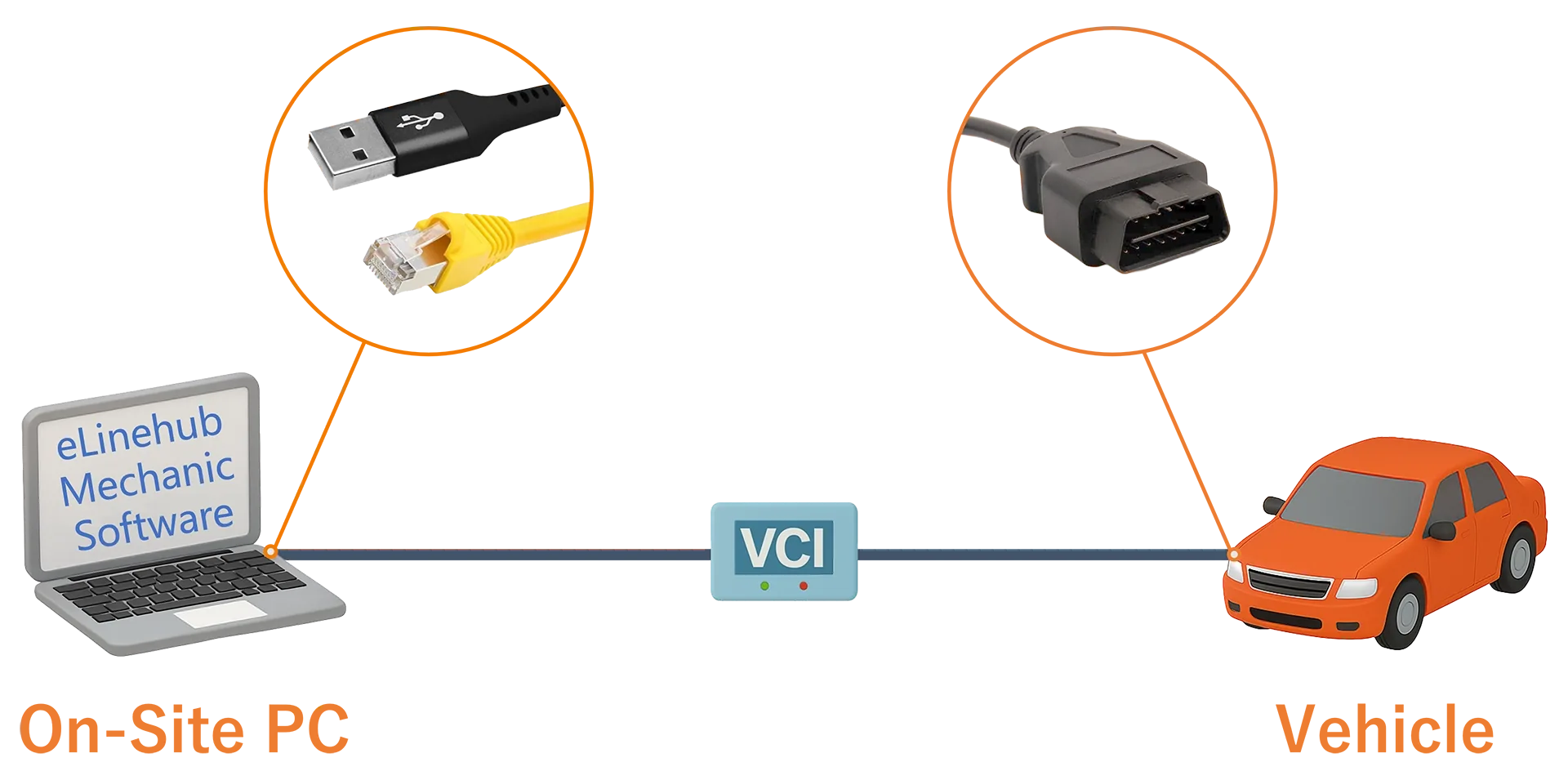
¿No está seguro de qué VCI funciona con la marca de su vehículo? Consulte la descripción general completa de compatibilidad de VCI para obtener una lista completa de dispositivos y plataformas compatibles.
Paso 4: Crear un Pedido
Con su VCI conectado y el software abierto, cree un pedido para su Técnico:
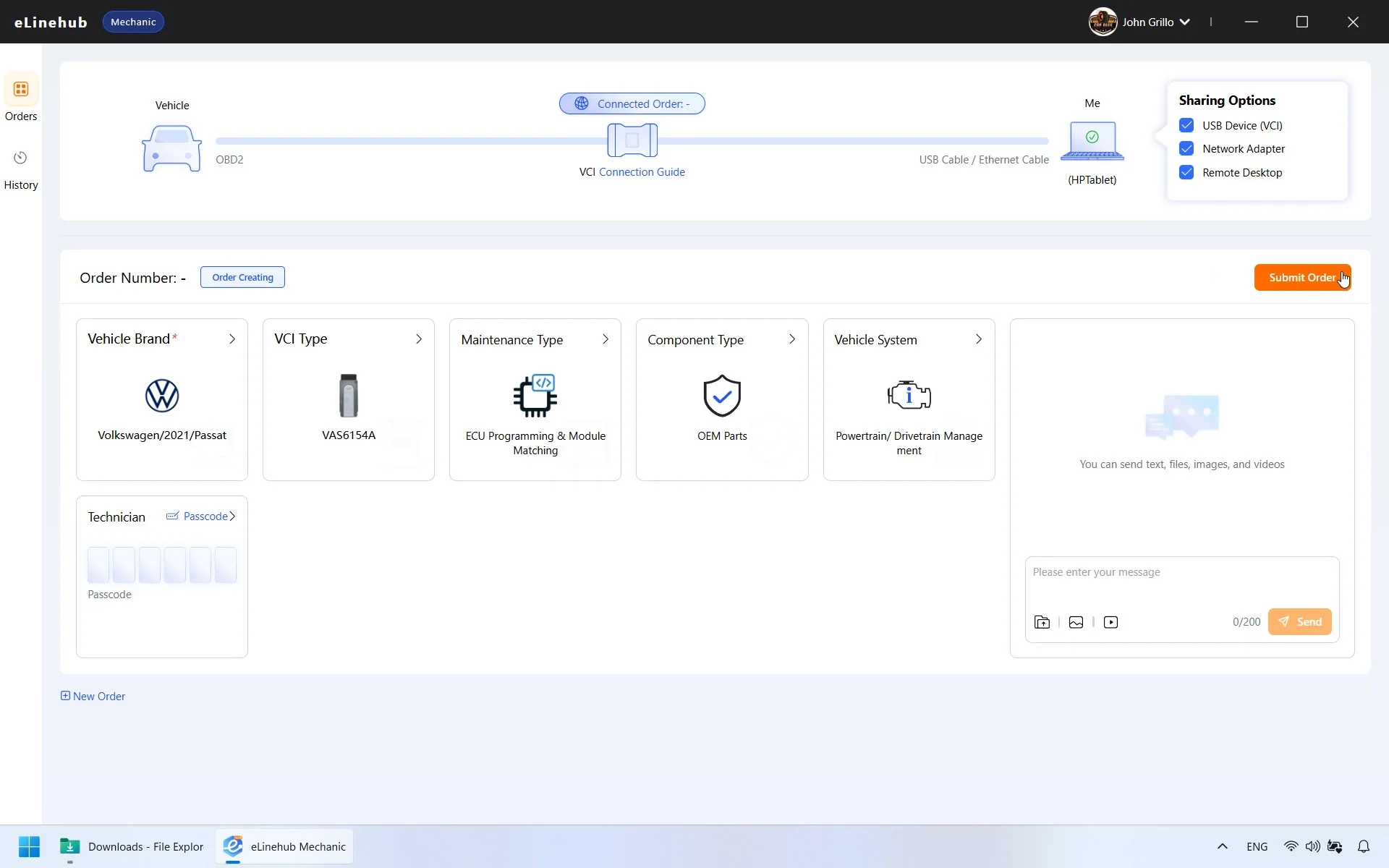
- Información del vehículo (obligatoria): Seleccione la marca, año y modelo del vehículo.
- Detalles opcionales: Especificar el tipo de dispositivo VCI, el tipo de mantenimiento, el componente y el sistema del vehículo ayuda a su Técnico a prepararse — aunque ninguno de estos campos es obligatorio.
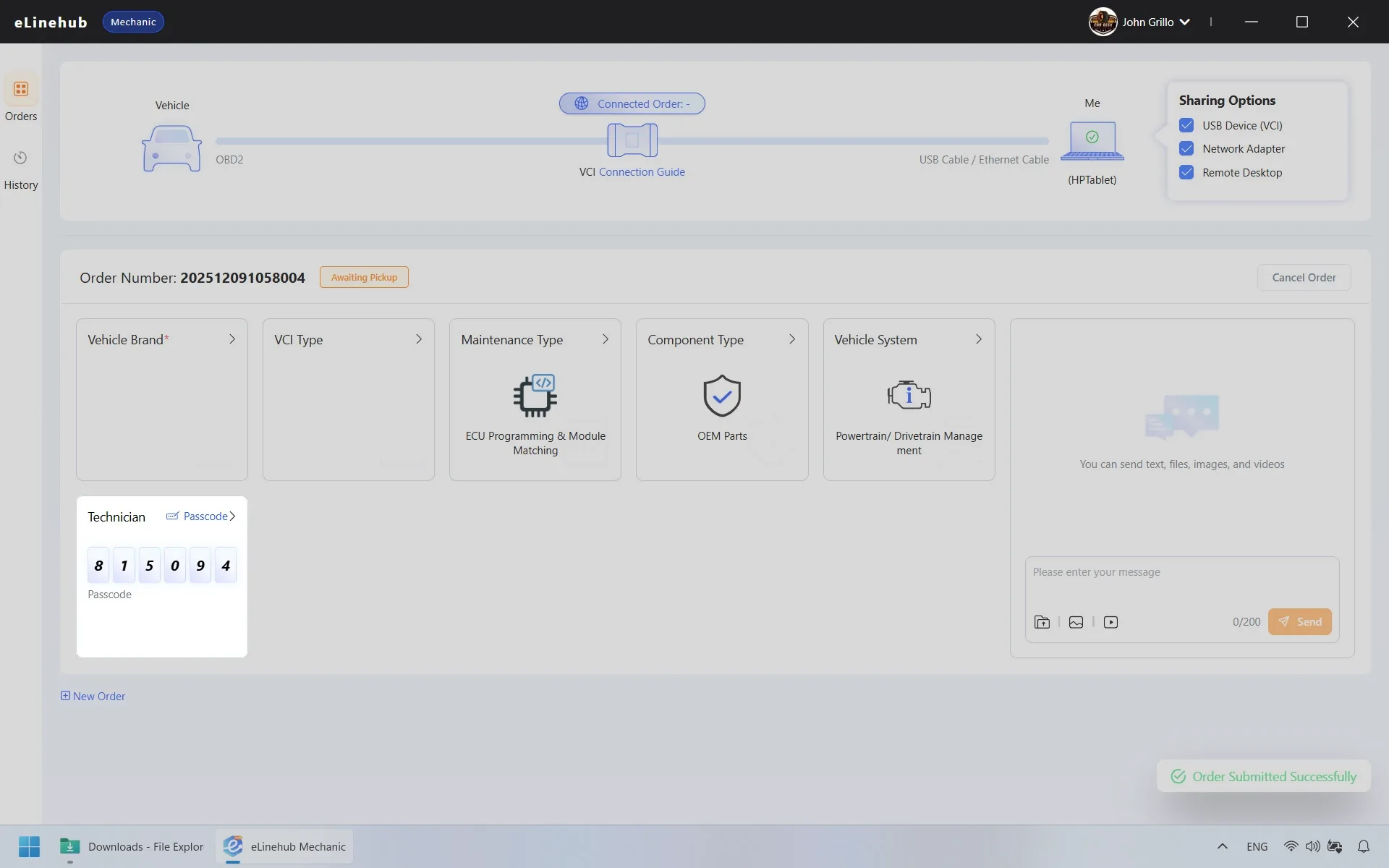
- Haga clic en Enviar. El sistema generará un Código de acceso seguro y privado para su pedido.
Paso 5: Compartir su Código de Acceso
Comparta el Código de acceso generado con su Técnico a través de su canal habitual. Cuando lo ingrese en su software eLinehub Technician, se vinculará a su sesión.
Si es la primera vez que trabaja con este Técnico, use el Chat en vivo integrado en el software — es la forma más directa de compartir el Código de acceso sin cambiar a un canal separado. También puede compartir imágenes, videos y archivos a través del Chat en vivo para dar a su Técnico contexto adicional sobre el estado del vehículo.
Paso 6: La Sesión Remota
Su Técnico iniciará la conexión desde su lado. Una vez establecida la conexión segura, las líneas entre "Vehículo" y "Yo" en su pantalla se volverán verdes — confirmando que la sesión está activa.
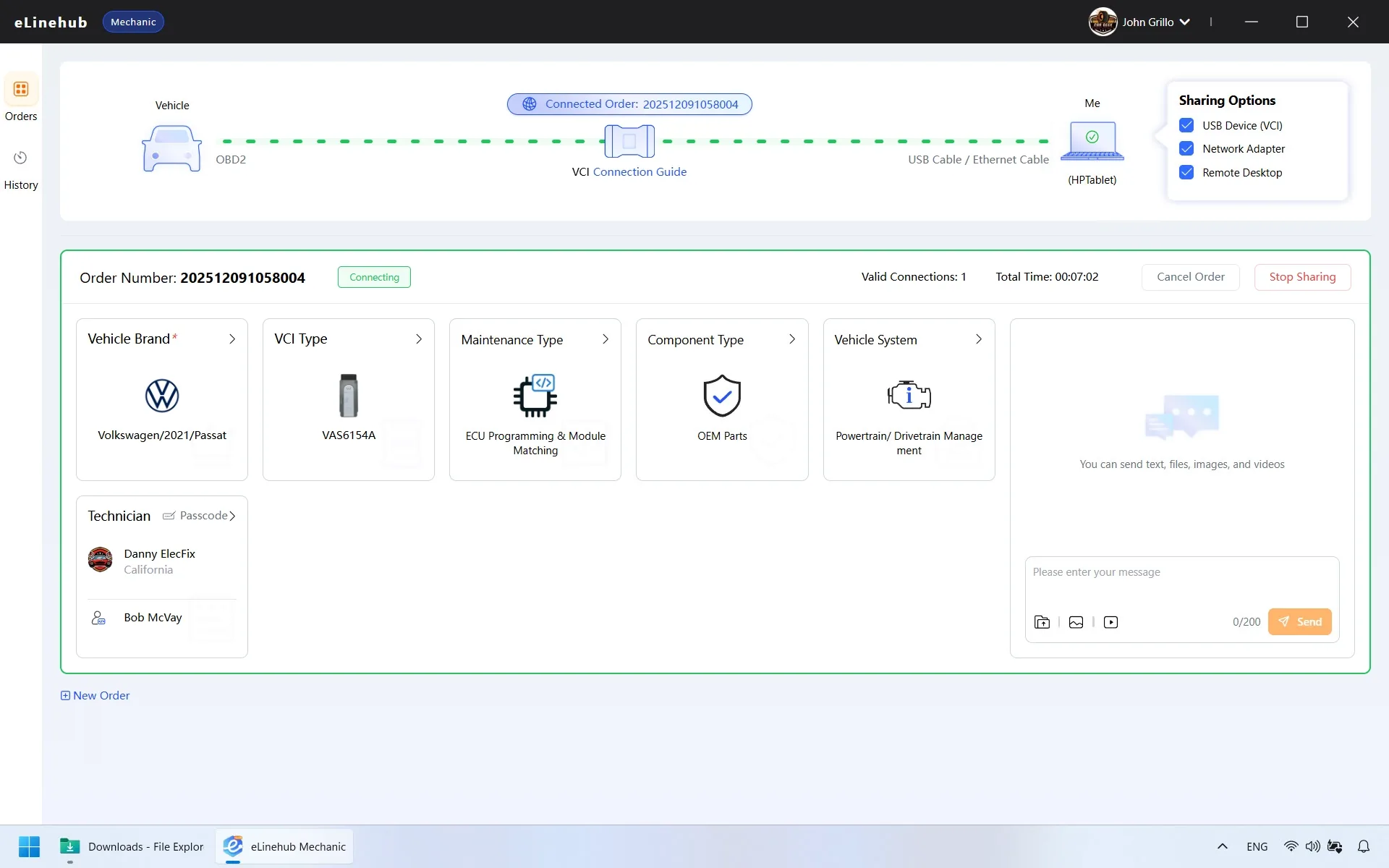
Permita un breve período de inicialización después de que las líneas se vuelvan verdes. El software del Técnico necesita un momento para registrar el VCI en su PC antes de poder abrir su software de diagnóstico. No desconecte ni vuelva a conectar el VCI durante este tiempo — espere hasta que su Técnico confirme a través del Chat en vivo que puede ver el dispositivo y está listo para continuar.
A partir de este punto, la sesión es gestionada completamente por su Técnico. Tenga en cuenta lo siguiente para evitar interrumpir la sesión a mitad del trabajo:
- Mantenga su VCI conectado. No desenchufe el VCI del vehículo ni de su computadora hasta que su Técnico haya terminado y cerrado la conexión de su parte. Desconectar el VCI durante una sesión activa de diagnóstico o programación puede causar errores o dejar la ECU del vehículo en un estado incompleto.
- Mantenga su computadora encendida. eLinehub evita automáticamente que su computadora entre en modo de suspensión durante una sesión activa, pero asegúrese de que su laptop esté conectada a la corriente o tenga suficiente batería para todo el trabajo.
- Mantenga estable su conexión a internet. Si está usando Wi-Fi y la señal es poco confiable, cambie a una conexión por cable antes de que comience la sesión.
Si su vehículo utiliza un VCI basado en DoIP (común en BMW, Mercedes-Benz, VW Group y otras plataformas modernas): durante la sesión, puede notar que la conexión general a internet de su PC se interrumpe brevemente mientras la conexión de diagnóstico permanece activa. Este es un comportamiento esperado — el software del Técnico gestiona el enrutamiento de red para mantener el enlace de diagnóstico. No intente volver a conectar el cable de red ni reiniciar su router mientras la sesión está en progreso.
Su Técnico cerrará la sesión cuando el trabajo esté completo.
Paso 7: Finalización del Pedido
Cuando el trabajo esté terminado, su Técnico cerrará la conexión y enviará una solicitud de Pedido Completado.
Recibirá un aviso para confirmar que el trabajo está hecho. Si está alejado de su computadora o no responde dentro del período establecido, el sistema confirmará y completará el pedido automáticamente. Si está registrado e inició sesión, puede revisar todas las sesiones pasadas en su Historial de pedidos.
Preguntas Frecuentes
¿Es usted el Técnico? Esta guía cubre el lado del taller (Mecánico) de eLinehub. Si usted es el especialista remoto — ejecutando software de diagnóstico OEM y aceptando pedidos — la Guía de Usuario del Técnico de eLinehub explica la configuración de la cuenta, la gestión de VCI, la aceptación de pedidos y los controles de sesión.