
eLinehub est une plateforme logicielle de diagnostic automobile à distance et de programmation. Elle mappe votre VCI sur site sur l'ordinateur d'un Technicien distant via Internet — le logiciel OEM du Technicien reconnaît votre appareil exactement comme si le VCI était branché directement sur son bureau. Aucun matériel supplémentaire n'est requis de part et d'autre, et vous n'avez besoin d'aucun logiciel OEM installé sur votre propre ordinateur.
Pour les ateliers, cela signifie accès à des diagnostics de niveau spécialisé et à la programmation ECU à la demande, sans avoir besoin d'un expert sur place. Ce guide couvre tout ce dont vous avez besoin pour installer le logiciel eLinehub Mécanicien, connecter votre VCI et démarrer une session à distance avec votre Technicien.
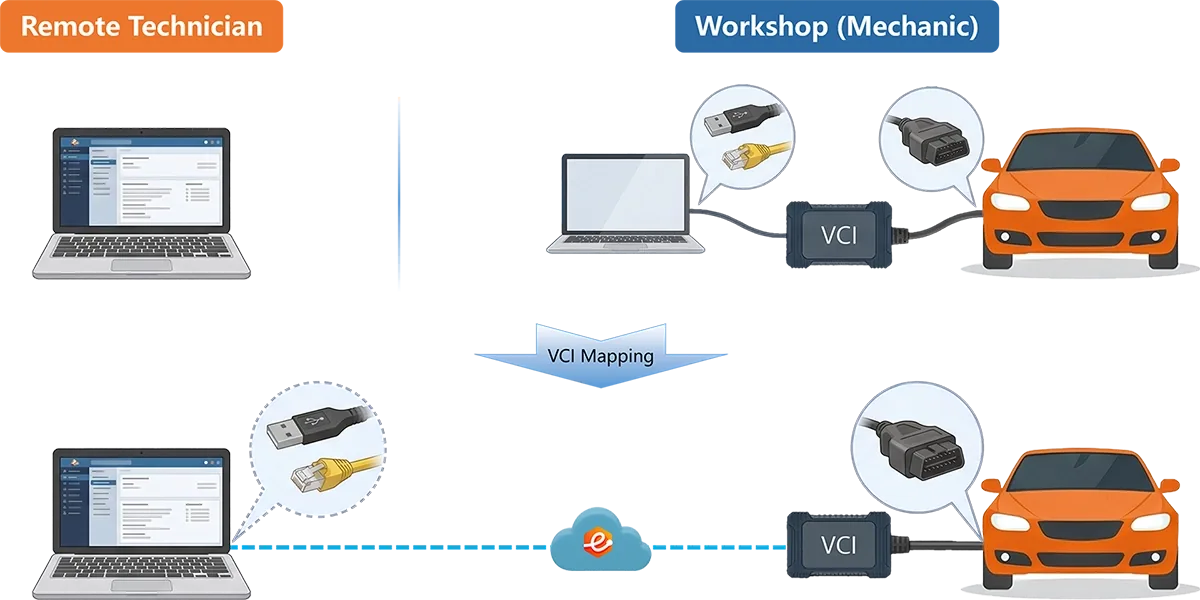
Êtes-vous un Technicien qui configure le côté spécialiste ? Ce guide est rédigé pour l'atelier (Mécanicien). Si vous êtes le spécialiste de la programmation à distance, consultez plutôt le Guide d'utilisation eLinehub Technicien.
Avant de Commencer
Assurez-vous d'avoir les éléments suivants prêts avant de suivre les étapes ci-dessous :
- Un PC Windows (64 bits, Windows 7 ou version ultérieure) — eLinehub Mécanicien fonctionne uniquement sur Windows ; Mac, Linux et Android ne sont pas pris en charge.
- Votre VCI — de type USB ou DoIP/Ethernet, branché au véhicule avant de créer une commande.
- Une connexion Internet filaire — fortement recommandée ; le Wi-Fi peut perturber les protocoles de diagnostic DoIP en cours de session.
- Les coordonnées de votre Technicien — vous devrez lui envoyer un Code d'accès à l'étape 5.
Étape 1 : Télécharger et Installer
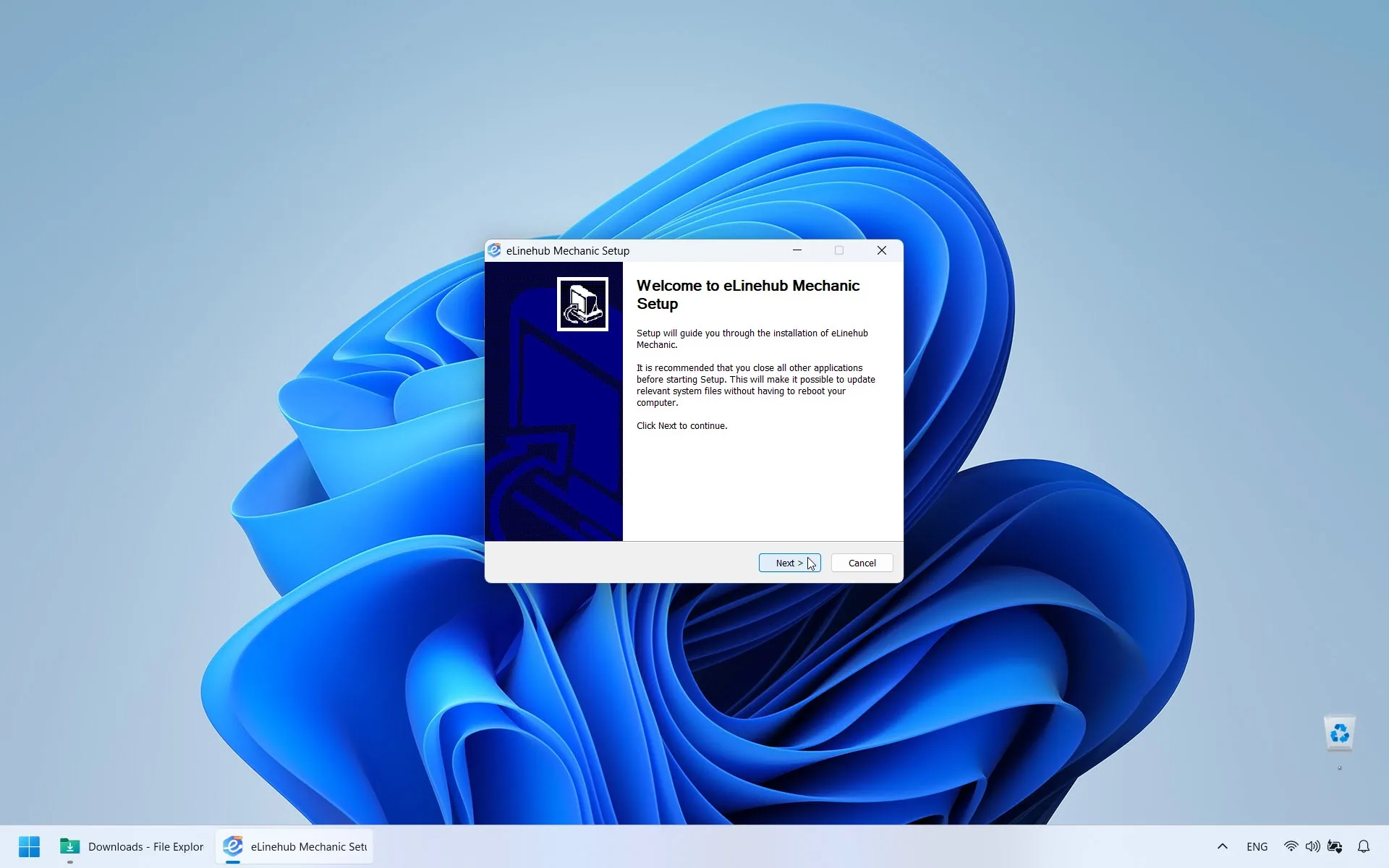
Téléchargez eLinehub Mécanicien depuis le site officiel eLinehub. Une fois le téléchargement terminé, double-cliquez sur le fichier et suivez les instructions à l'écran pour finaliser l'installation.
Prérequis système : Windows 7 ou version ultérieure (64 bits). Windows 10 / 11 est recommandé.
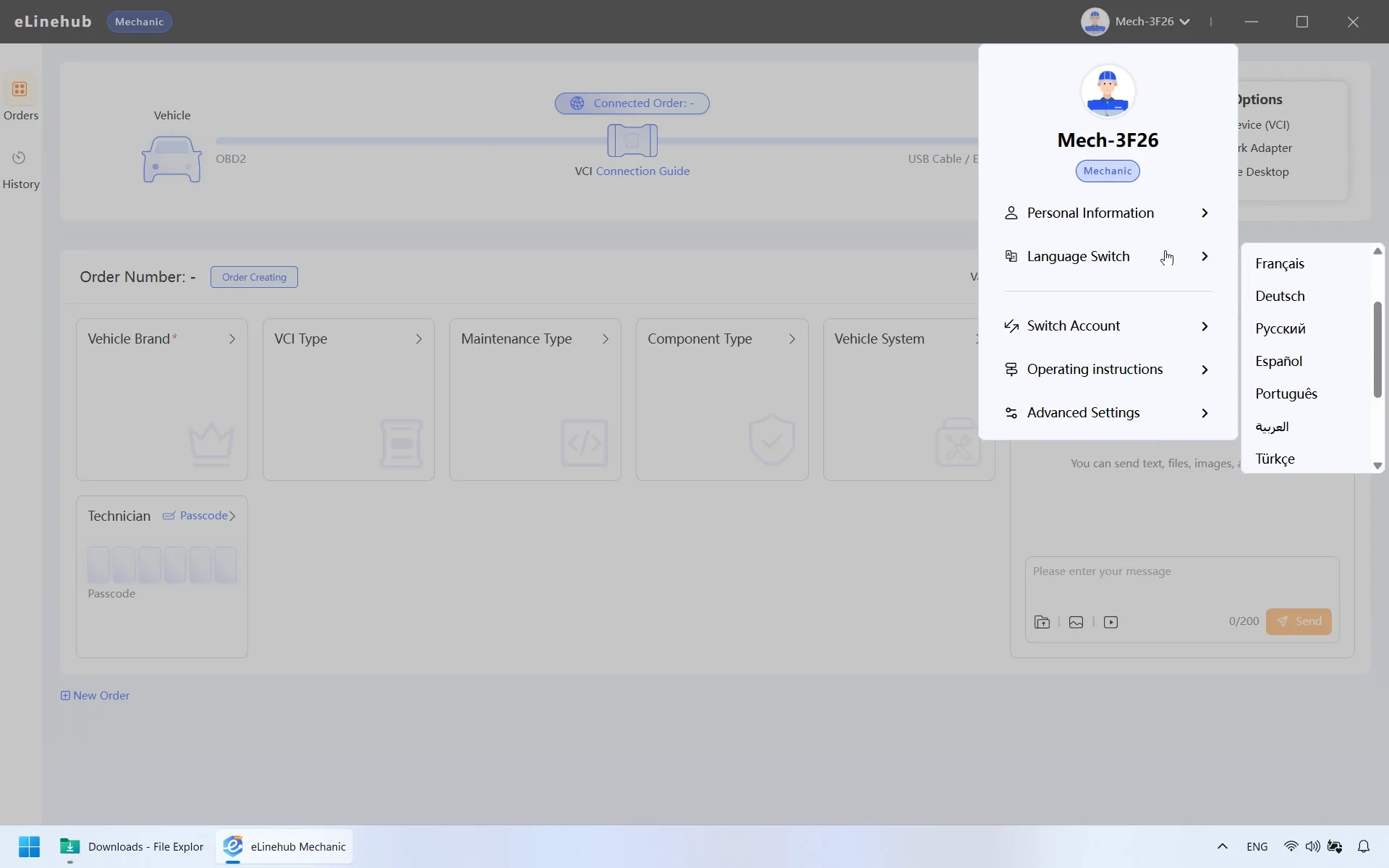
Support multilingue : Le logiciel prend en charge plusieurs langues, dont l'allemand, le français, le russe, l'espagnol, le chinois traditionnel et d'autres. Changez votre langue préférée depuis le menu des paramètres après l'installation.
Étape 2 : Ouvrir le Logiciel — Sans Inscription Requise
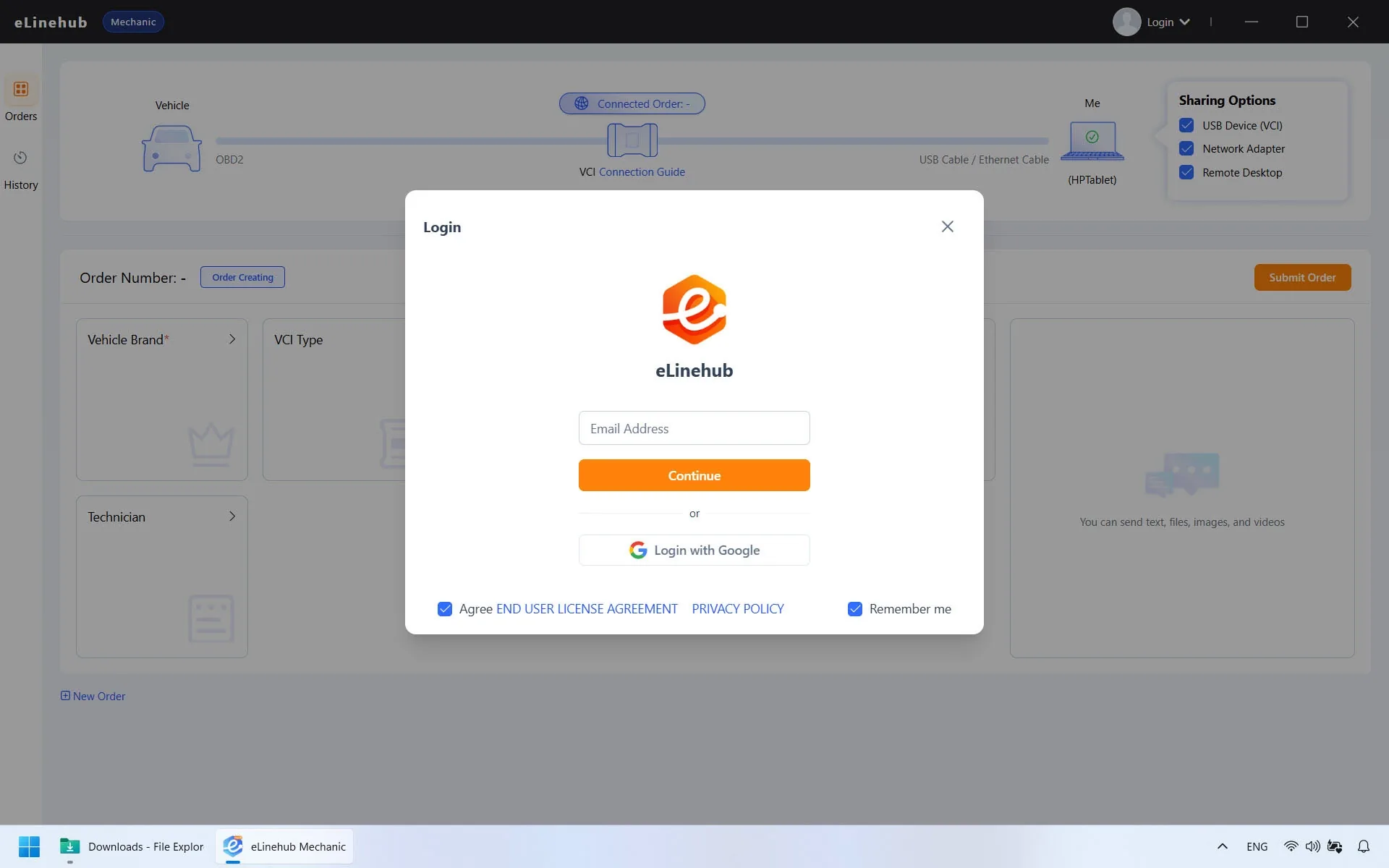
eLinehub Mécanicien fonctionne sans inscription. Ouvrez le logiciel et vous êtes prêt.
Si vous préférez conserver un historique synchronisé de vos sessions de diagnostic à distance, vous pouvez optionnellement vous inscrire et vous connecter :
- Saisissez votre adresse e-mail et cliquez sur Continuer.
- Saisissez le code de vérification à six chiffres envoyé à votre e-mail.
- Renseignez votre pays et votre région.
- Lisez et acceptez le contrat d'utilisation, puis cliquez sur Confirmer.
Étape 3 : Connecter Votre VCI et Vérifier Votre Réseau
Avant de créer une commande, configurez votre matériel et vérifiez votre connexion.
Connexion VCI
Connectez votre VCI (type USB) ou câble de diagnostic réseau (Ethernet / DoIP) au véhicule et à votre ordinateur.
- Les appareils USB de diagnostic standard ne nécessitent pas d'installation de pilote — Windows les reconnaît automatiquement.
- Les appareils RNDIS (utilisés par certains adaptateurs VCI compatibles DoIP) nécessitent le pilote RNDIS correspondant. Si votre VCI se connecte via un câble réseau plutôt que directement par USB, ou s'il apparaît comme un adaptateur réseau dans le Gestionnaire de périphériques Windows plutôt que comme un appareil USB, il est probablement de type RNDIS — installez le pilote par précaution. Cela n'affecte pas les appareils non RNDIS.
- Vous n'avez besoin d'aucun logiciel OEM — tel qu'ODIS, XENTRY ou ISTA — installé sur votre ordinateur. Toutes les opérations de diagnostic sont réalisées par votre Technicien de son côté.
Réseau
- Une vitesse d'upload minimale de 10 Mbps est requise de votre côté.
- Une connexion filaire (Ethernet) est fortement recommandée. Le Wi-Fi peut introduire une latence et des pertes de paquets qui perturbent les protocoles de diagnostic — la communication DoIP en particulier impose des contraintes strictes de timing au niveau de la couche applicative qu'une connexion sans fil instable peut facilement violer.
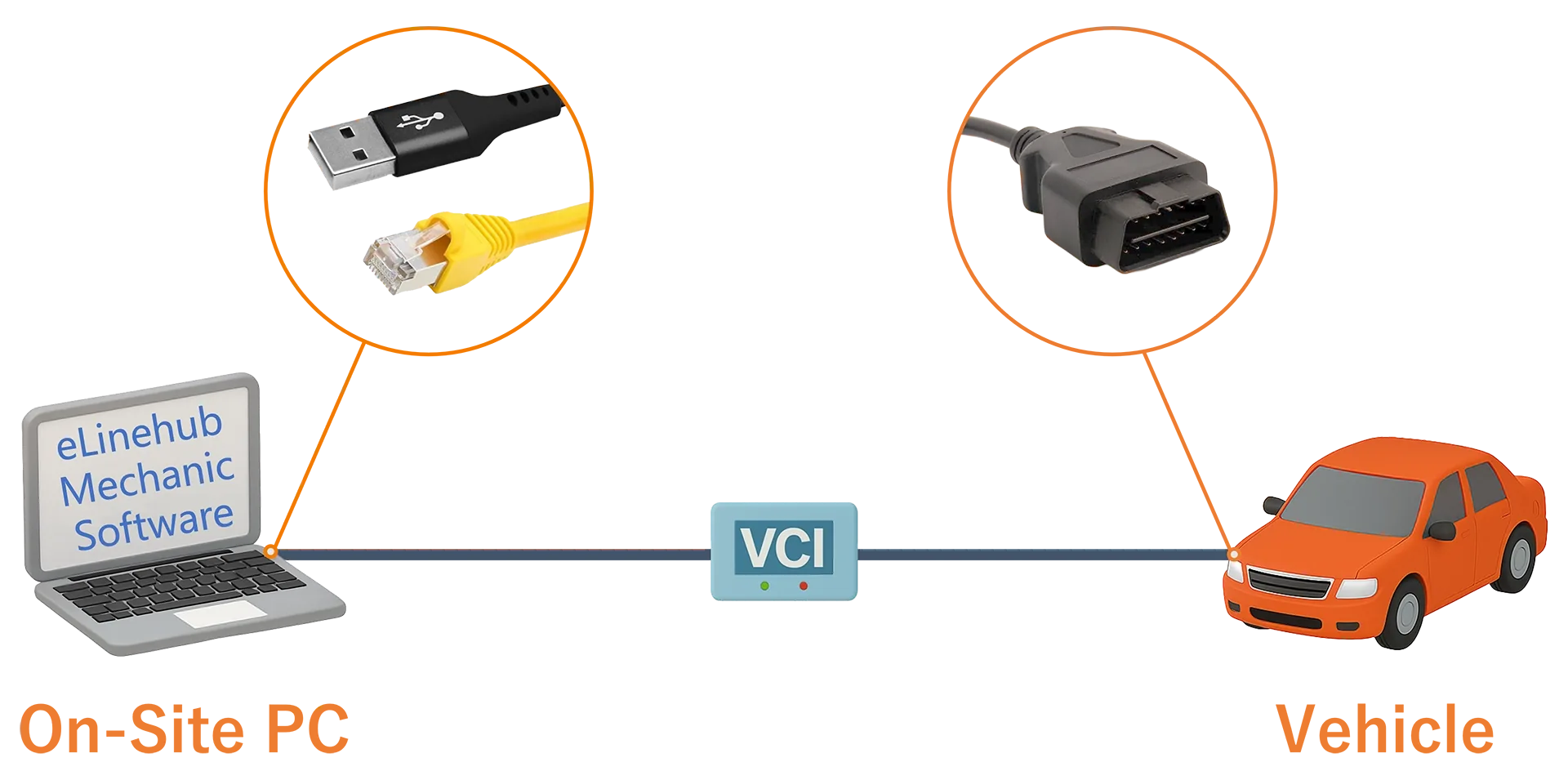
Vous n'êtes pas sûr du VCI compatible avec la marque de votre véhicule ? Consultez l'aperçu complet de la compatibilité VCI pour une liste complète des appareils et plateformes pris en charge.
Étape 4 : Créer une Commande
Une fois votre VCI connecté et le logiciel ouvert, créez une commande pour votre Technicien :
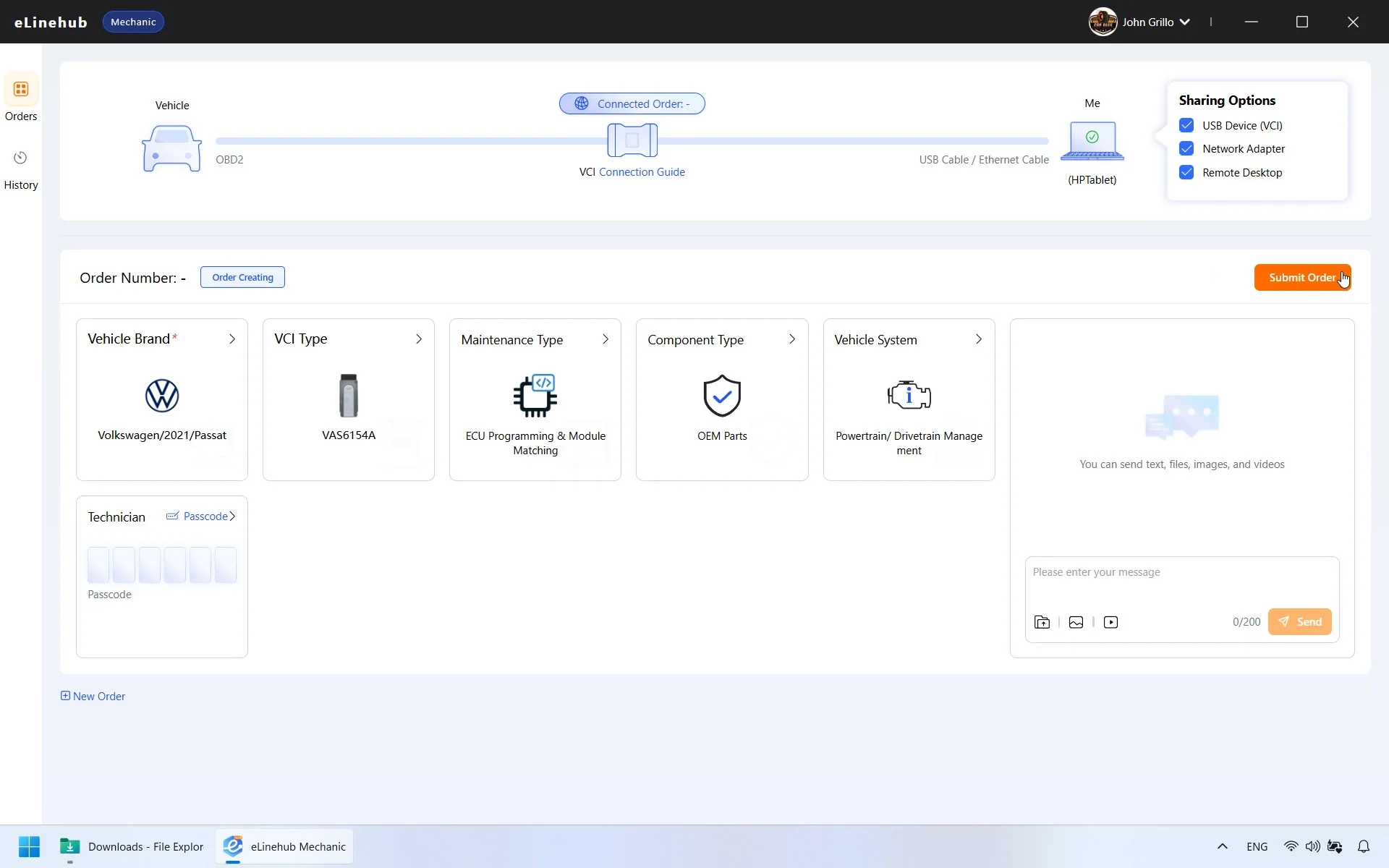
- Informations véhicule (obligatoires) : Sélectionnez la marque, l'année et le modèle du véhicule.
- Détails optionnels : Préciser le type de VCI, le type d'entretien, le composant et le système du véhicule aide votre Technicien à se préparer — bien que ces champs ne soient pas obligatoires.
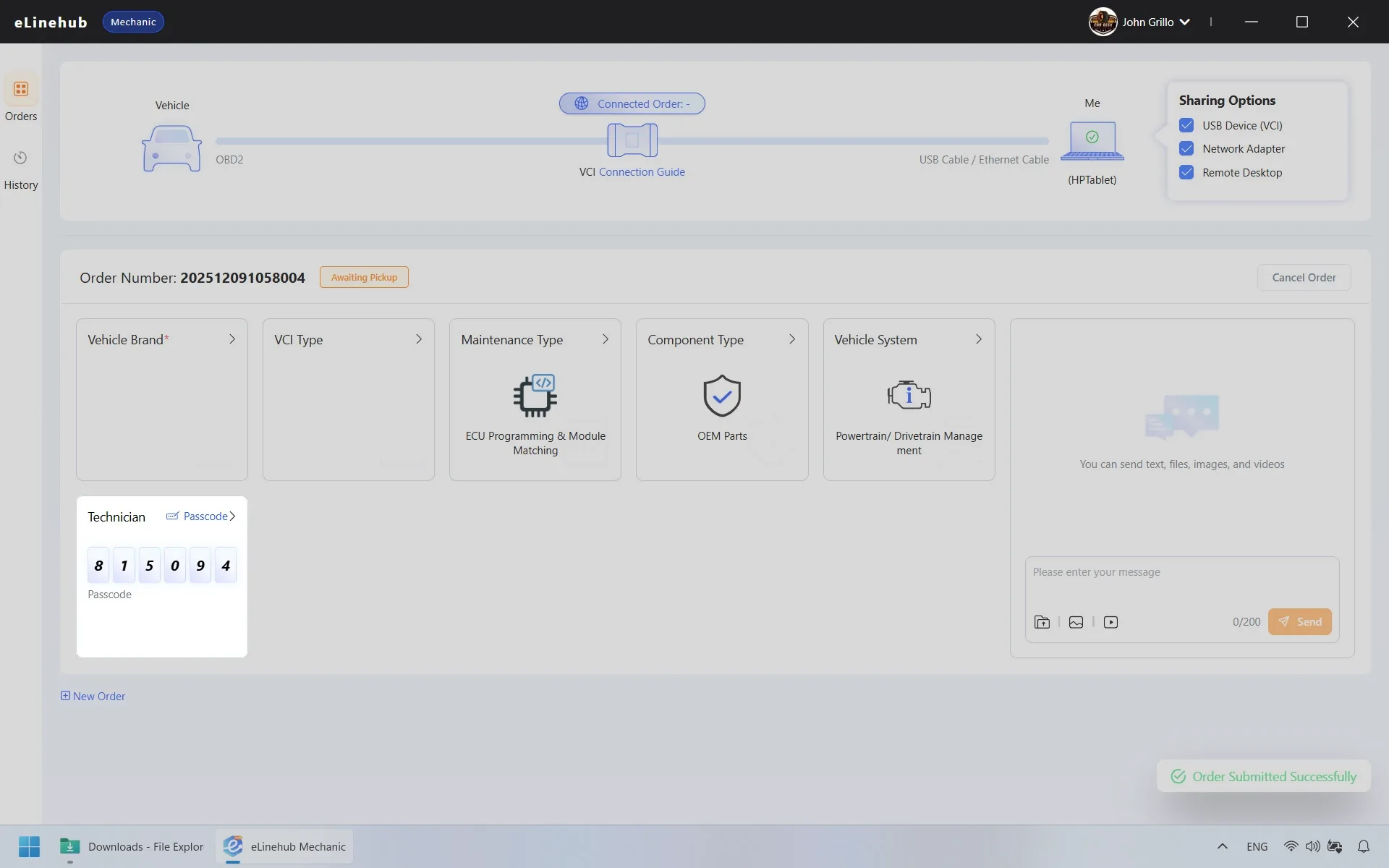
- Cliquez sur Soumettre. Le système génère un Code d'accès sécurisé et privé pour votre commande.
Étape 5 : Partager Votre Code d'accès
Partagez le Code d'accès généré avec votre Technicien via votre canal habituel. Lorsqu'il le saisit dans son logiciel eLinehub Technicien, il sera associé à votre session.
Si c'est la première fois que vous travaillez avec ce Technicien, utilisez le Chat en direct intégré dans le logiciel — c'est le moyen le plus direct de partager le Code d'accès sans changer de canal. Vous pouvez également partager des images, vidéos et fichiers via le Chat en direct pour donner à votre Technicien un contexte supplémentaire sur l'état du véhicule.
Étape 6 : La Session à Distance
Votre Technicien initiera la connexion de son côté. Une fois la connexion sécurisée établie, les lignes entre « Véhicule » et « Moi » sur votre écran deviendront vertes — confirmant que la session est active.
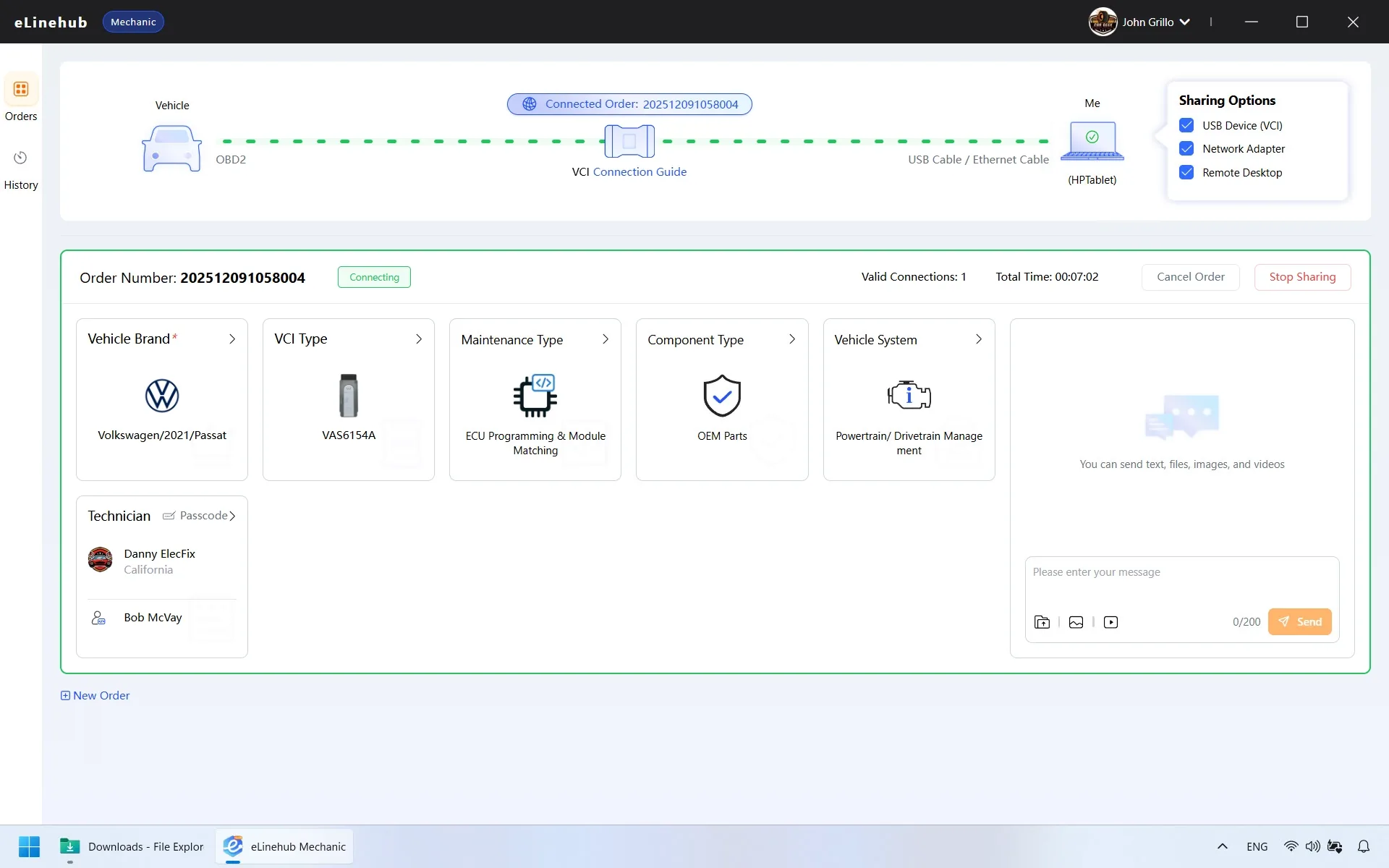
Attendez un bref délai d'initialisation après que les lignes deviennent vertes. Le logiciel du Technicien a besoin d'un moment pour enregistrer le VCI sur son PC avant de pouvoir ouvrir son logiciel de diagnostic. Ne déconnectez pas et ne rebranchez pas le VCI pendant ce temps — attendez que votre Technicien confirme via le Chat en direct qu'il voit l'appareil et qu'il est prêt à continuer.
À partir de ce moment, la session est entièrement gérée par votre Technicien. Gardez les points suivants à l'esprit pour éviter d'interrompre la session en cours de travail :
- Gardez votre VCI connecté. Ne débranchez pas le VCI du véhicule ni de votre ordinateur tant que votre Technicien n'a pas terminé et fermé la connexion de son côté. Déconnecter le VCI pendant une session de diagnostic ou de programmation active peut provoquer des erreurs ou laisser le calculateur du véhicule dans un état incomplet.
- Gardez votre ordinateur allumé. eLinehub empêche automatiquement votre ordinateur d'entrer en mode veille pendant une session active, mais assurez-vous que votre ordinateur portable est branché sur secteur ou dispose d'une batterie suffisante pour la durée complète du travail.
- Maintenez votre connexion Internet stable. Si vous êtes en Wi-Fi et que le signal est peu fiable, passez à une connexion filaire avant le début de la session.
Si votre véhicule utilise un VCI DoIP (courant sur BMW, Mercedes-Benz, Groupe VW et d'autres plateformes récentes) : pendant la session, vous pouvez remarquer que votre connexion Internet générale est brièvement interrompue pendant que la connexion de diagnostic reste active. C'est un comportement attendu — le logiciel du Technicien gère le routage réseau pour maintenir le lien de diagnostic. Ne tentez pas de rebrancher le câble réseau ni de redémarrer votre routeur pendant la session en cours.
Votre Technicien fermera la session lorsque le travail sera terminé.
Étape 7 : Finalisation de la Commande
Lorsque le travail est terminé, votre Technicien fermera la connexion et enverra une demande de Terminer la Commande.
Vous recevrez une invite pour confirmer que le travail est terminé. Si vous êtes absent de votre ordinateur ou ne répondez pas dans le délai imparti, le système confirmera et finalisera automatiquement la commande. Si vous êtes inscrit et connecté, vous pouvez consulter toutes les sessions passées dans votre Historique des Commandes.
Questions Fréquentes
Êtes-vous le Technicien ? Ce guide couvre le côté atelier (Mécanicien) d'eLinehub. Si vous êtes le spécialiste à distance — utilisant le logiciel OEM de diagnostic et acceptant des commandes — le Guide d'utilisation eLinehub Technicien détaille la configuration du compte, la gestion du VCI, l'acceptation des commandes et les contrôles de session.