
O eLinehub é uma plataforma de diagnóstico remoto de veículos e programação totalmente em software. Mapeia o hardware VCI no local para o computador de um Técnico remoto através da internet — o software de diagnóstico OEM do Técnico reconhece o seu dispositivo da mesma forma que se o VCI estivesse diretamente ligado à sua secretária. Não é necessário hardware adicional de nenhum dos lados, e não precisa de qualquer software de diagnóstico OEM instalado no seu próprio computador.
Para as oficinas, isto significa acesso a diagnóstico de nível especializado e programação ECU sob pedido, sem precisar de um especialista no local. Este guia cobre tudo o que precisa para instalar o software eLinehub Mechanic, ligar o VCI e iniciar uma sessão remota com o seu Técnico.
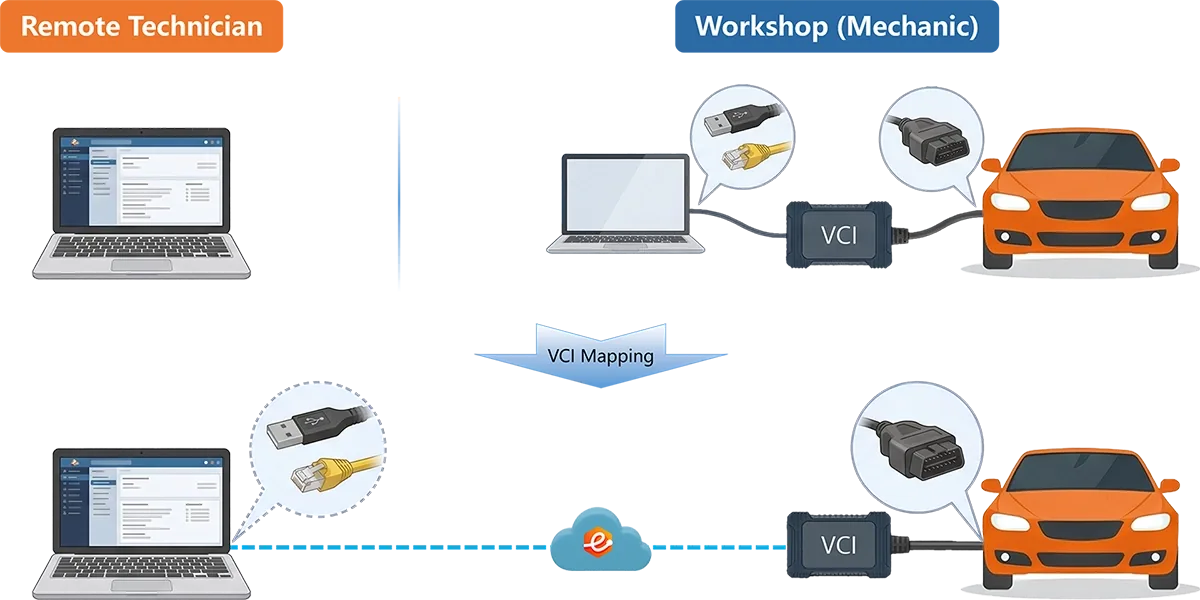
É um Técnico a configurar o lado especializado? Este guia é escrito para a oficina (Mecânico). Se é o especialista de programação remota, consulte o Guia do Utilizador Técnico eLinehub.
Antes de Começar
Certifique-se de que tem o seguinte pronto antes de seguir os passos abaixo:
- Um PC Windows (64-bit, Windows 7 ou posterior) — o eLinehub Mechanic funciona apenas no Windows; Mac, Linux e Android não são suportados.
- O seu dispositivo VCI — tipo USB ou DoIP/Ethernet, ligado ao veículo antes de criar um pedido.
- Uma ligação à internet com fio — fortemente recomendada; o Wi-Fi pode interromper os protocolos de diagnóstico DoIP durante a sessão.
- O contacto do seu Técnico — precisará de enviar um código de acesso no Passo 5.
Passo 1: Descarregar e Instalar
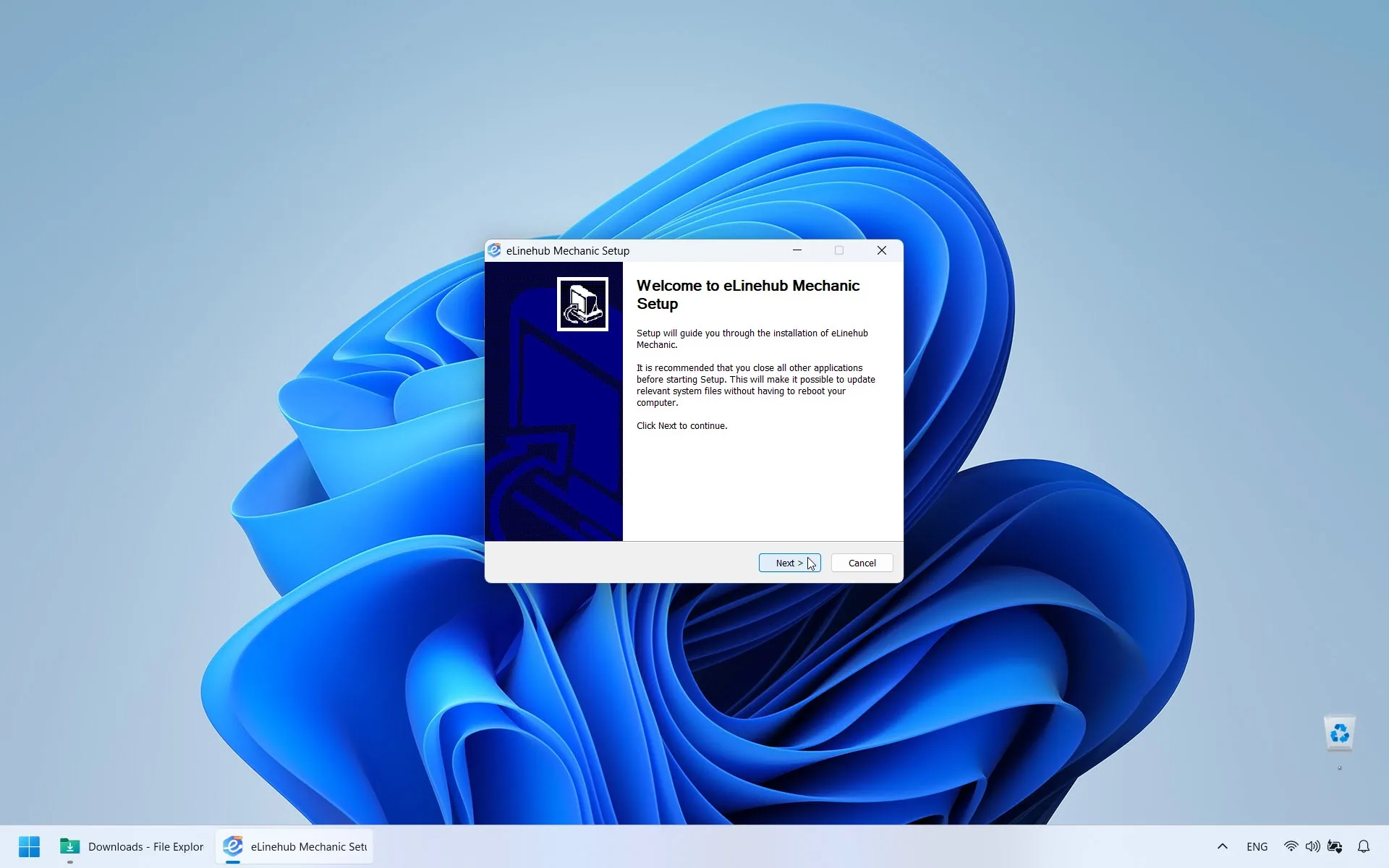
Descarregue o eLinehub Mechanic no site oficial do eLinehub. Após concluir o descarregamento, faça duplo clique no ficheiro e siga as instruções no ecrã para finalizar a instalação.
Requisito de sistema: Windows 7 ou posterior (64-bit). Windows 10 / 11 é recomendado.
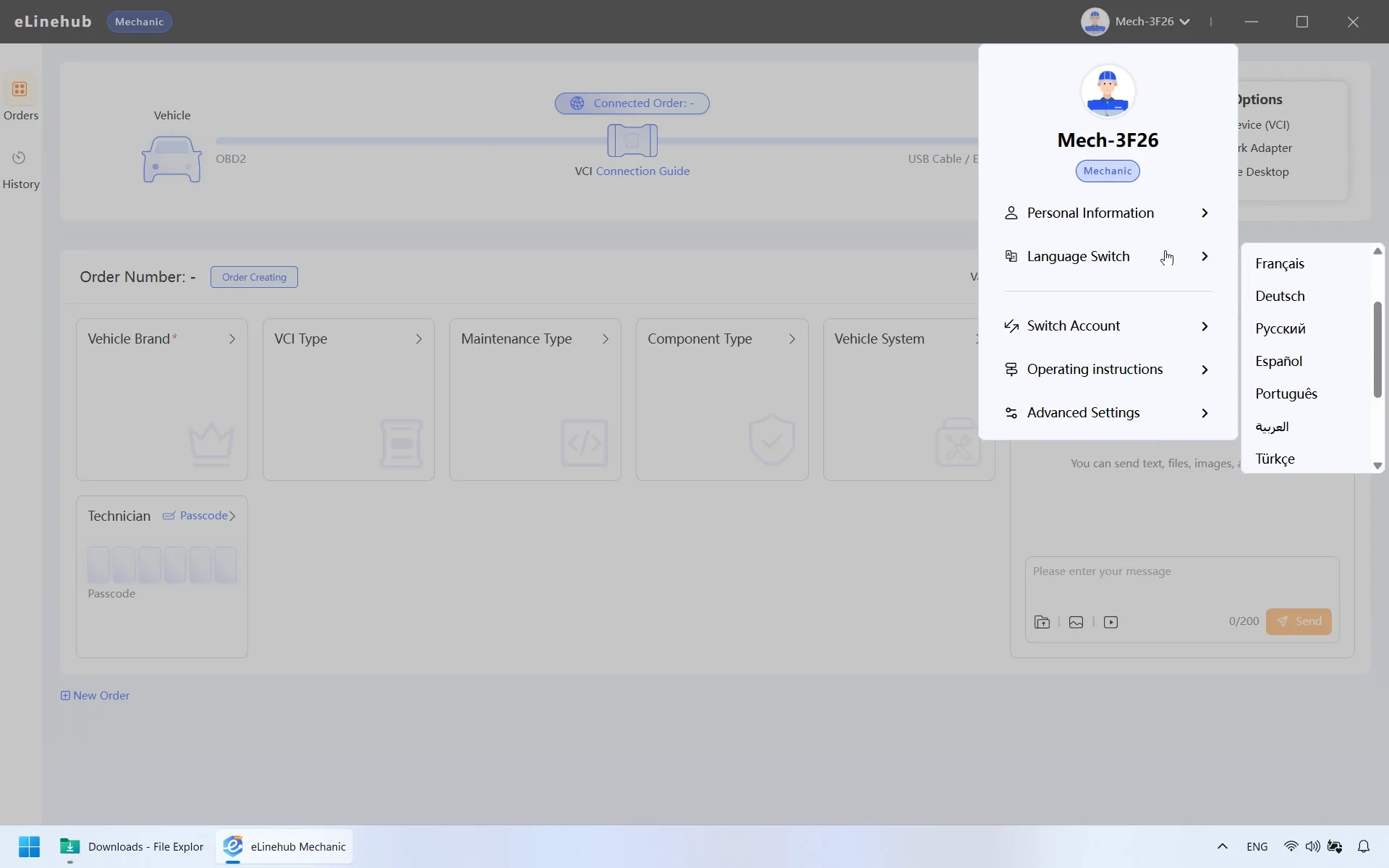
Suporte multilíngue: O software suporta vários idiomas incluindo alemão, francês, russo, espanhol, chinês tradicional e mais. Mude o idioma preferido no menu de definições após a instalação.
Passo 2: Abrir o Software — Sem Conta Necessária
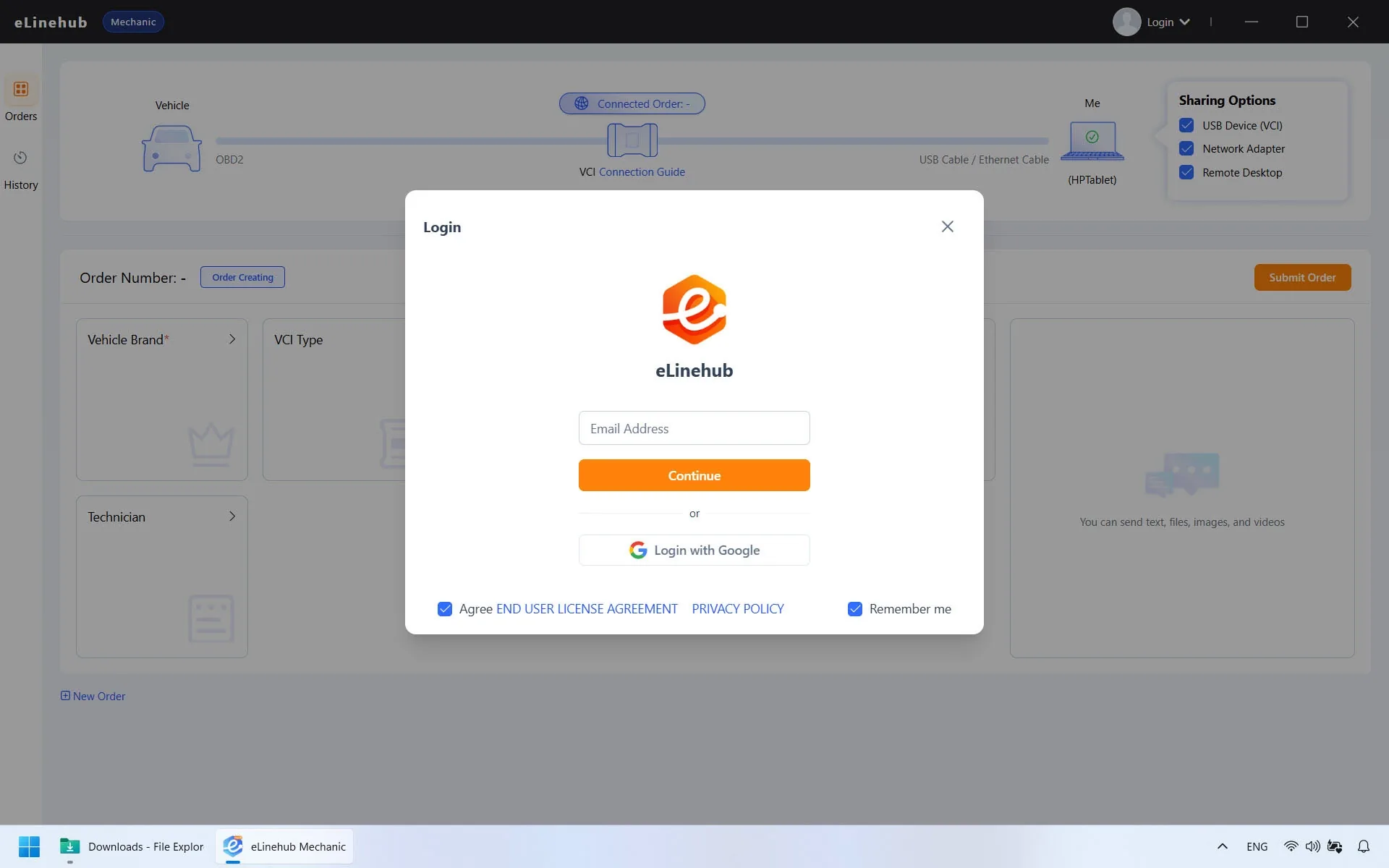
O eLinehub Mechanic funciona sem registo. Abra o software e está pronto.
Se preferir manter um histórico sincronizado das suas sessões de diagnóstico remoto, pode opcionalmente registar-se e iniciar sessão:
- Introduza o seu endereço de e-mail e clique em Continuar.
- Introduza o código de verificação de seis dígitos enviado para o seu e-mail.
- Preencha o seu país e estado.
- Reveja e aceite o acordo de utilizador, depois clique em Confirmar.
Passo 3: Ligar o VCI e Verificar a Rede
Antes de criar um pedido, configure o hardware e verifique a ligação.
Ligação VCI
Ligue o VCI (tipo USB) ou cabo de rede de diagnóstico (Ethernet / DoIP) tanto ao veículo como ao computador.
- Dispositivos de diagnóstico USB padrão não requerem instalação de driver — o Windows reconhece-os automaticamente.
- Dispositivos RNDIS (usados por certos adaptadores VCI com capacidade DoIP) requerem o driver RNDIS correspondente. Se o VCI se liga por cabo de rede em vez de diretamente por USB, ou se aparece como adaptador de rede no Gestor de Dispositivos do Windows em vez de dispositivo USB, é provavelmente RNDIS — instale o driver por precaução. Não afeta dispositivos não RNDIS.
- Não precisa de qualquer software de diagnóstico OEM — como ODIS, XENTRY ou ISTA — instalado no seu computador. Todas as operações de diagnóstico são realizadas pelo seu Técnico do lado dele.
Rede
- É necessária uma velocidade de upload mínima de 10 Mbps do seu lado.
- É fortemente recomendada uma ligação com fio (Ethernet). O Wi-Fi pode introduzir latência e perda de pacotes que interrompem os protocolos de diagnóstico — a comunicação baseada em DoIP tem em particular requisitos estritos de temporização ao nível da aplicação que uma ligação sem fio instável pode facilmente violar.
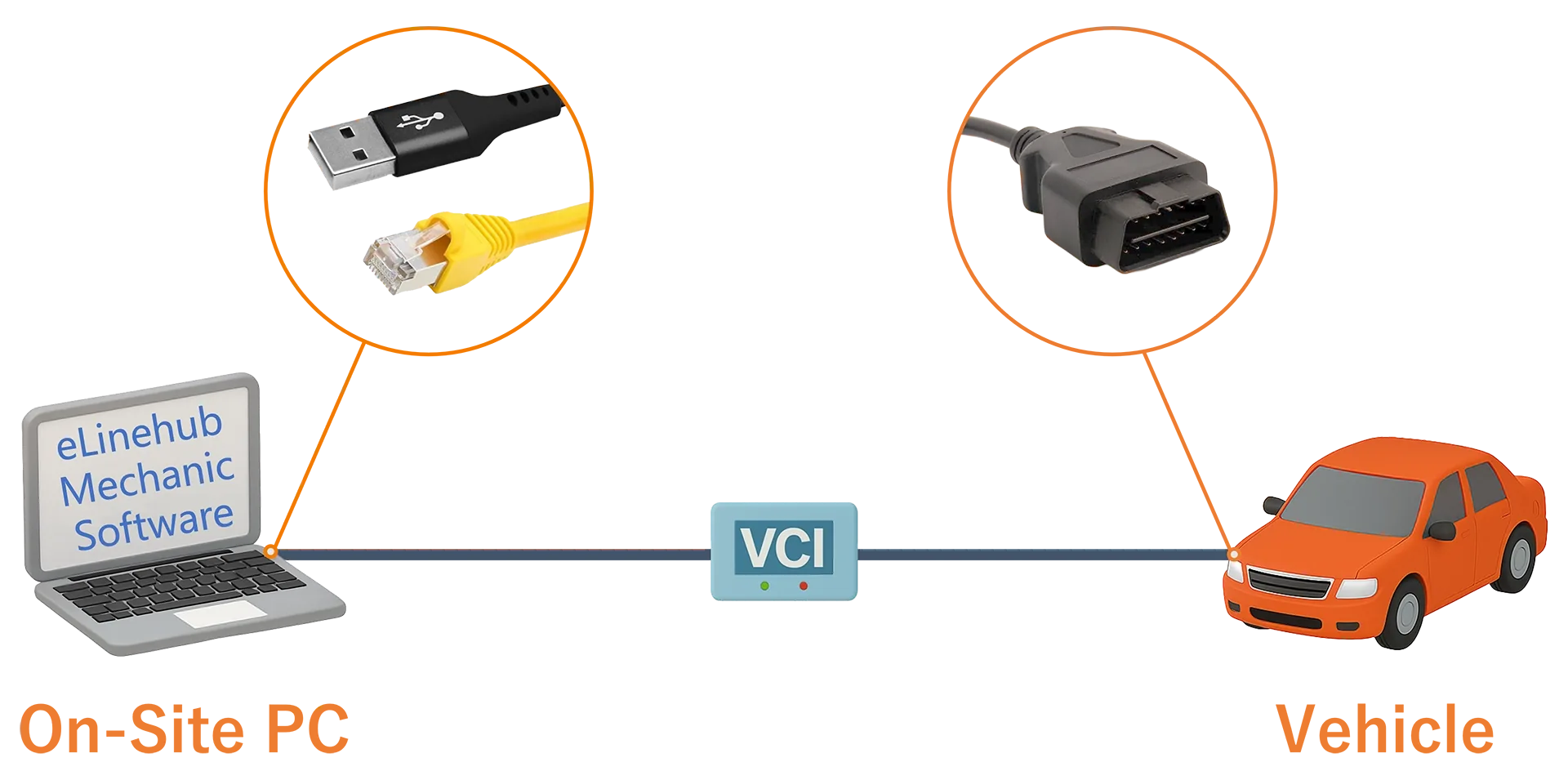
Não tem a certeza de qual VCI funciona com a marca do seu veículo? Consulte a visão geral completa de compatibilidade VCI para uma lista completa de dispositivos e plataformas suportados.
Passo 4: Criar um Pedido
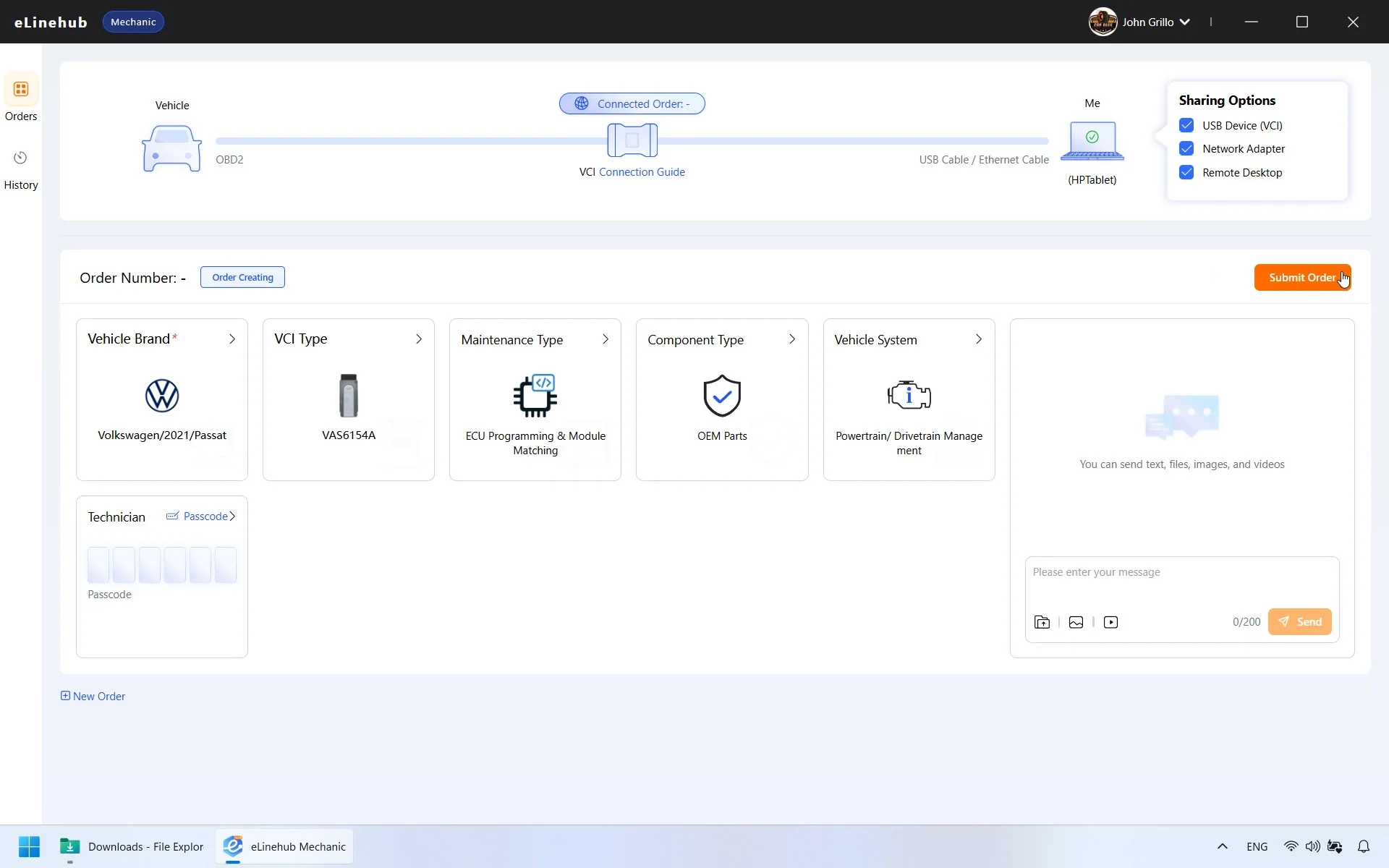
Com o VCI ligado e o software aberto, crie um pedido para o seu Técnico:
- Informação do veículo (obrigatório): Selecione a marca, ano e modelo do veículo.
- Detalhes opcionais: Especificar o tipo de dispositivo VCI, tipo de manutenção, componente e sistema do veículo ajuda o Técnico a preparar-se — embora nenhum destes campos seja obrigatório.
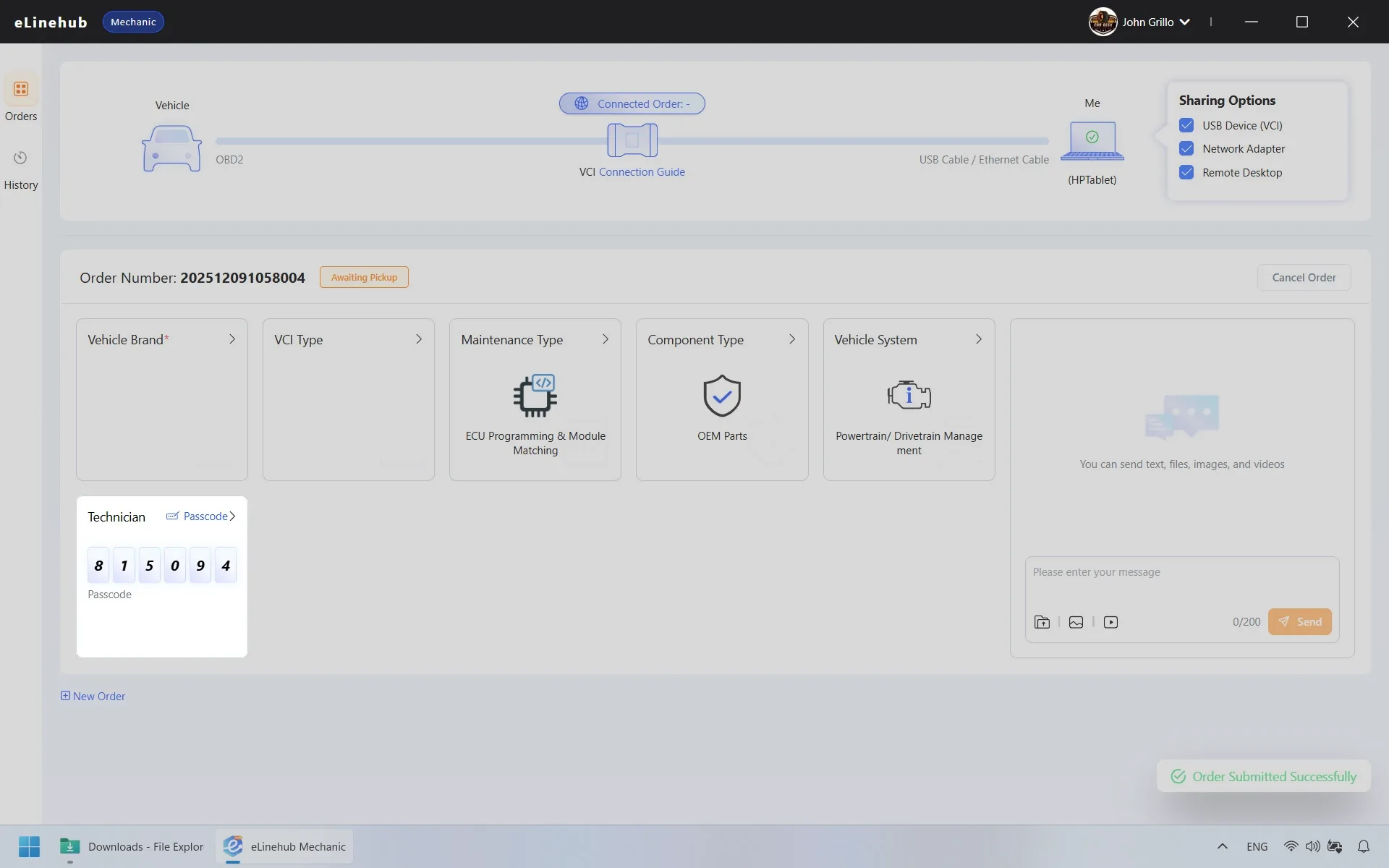
- Clique em Submeter. O sistema gerará um código de acesso seguro e privado para o seu pedido.
Passo 5: Partilhar o Código de Acesso
Partilhe o código de acesso gerado com o seu Técnico através do canal habitual. Quando o introduzirem no software eLinehub Technician, ligar-se-ão à sua sessão.
Se esta é a primeira vez que trabalha com este Técnico, use o Chat ao Vivo incorporado no software — é a forma mais direta de partilhar o código de acesso sem mudar para um canal separado. Também pode partilhar imagens, vídeos e ficheiros através do Chat ao Vivo para dar ao Técnico contexto adicional sobre o estado do veículo.
Passo 6: A Sessão Remota
O seu Técnico iniciará a ligação do lado dele. Assim que a ligação segura for estabelecida, as linhas entre "Veículo" e "Eu" no seu ecrã ficarão verdes — confirmando que a sessão está ativa.
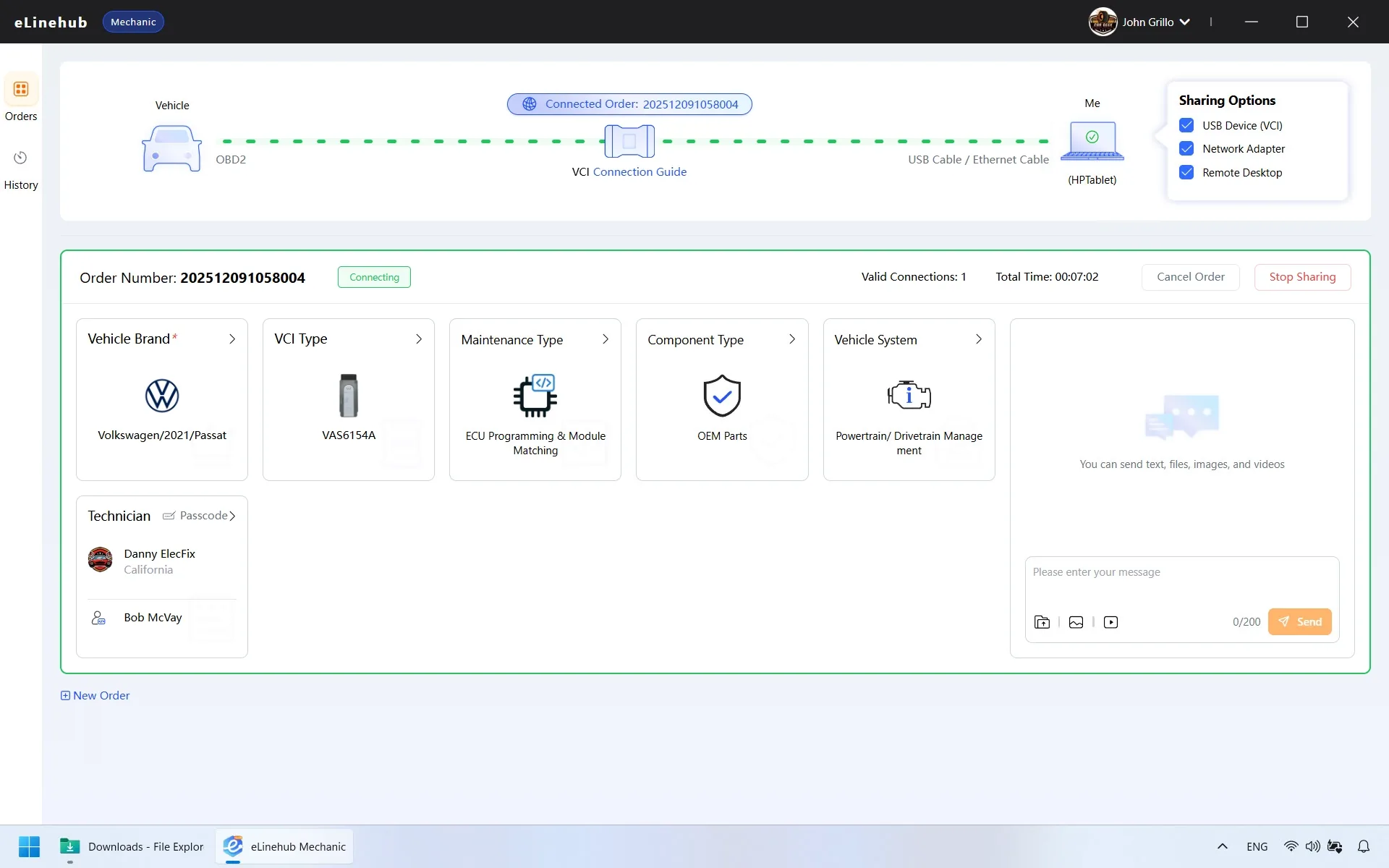
Aguarde um breve período de inicialização após as linhas ficarem verdes. O software do Técnico precisa de um momento para registar o VCI no PC dele antes de poder abrir o software de diagnóstico. Não desconecte nem volte a ligar o VCI durante este tempo — aguarde até o Técnico confirmar pelo Chat ao Vivo que consegue ver o dispositivo e está pronto para prosseguir.
A partir deste ponto, a sessão é gerida inteiramente pelo seu Técnico. Tenha em mente o seguinte para evitar interromper a sessão a meio:
- Mantenha o VCI ligado. Não desligue o VCI do veículo ou do computador até o Técnico ter terminado e fechado a ligação do lado dele. Desconectar o VCI durante uma sessão de diagnóstico ou programação ativa pode causar erros ou deixar o ECU do veículo num estado incompleto.
- Mantenha o computador ligado. O eLinehub impede automaticamente que o computador entre em modo de suspensão durante uma sessão ativa, mas certifique-se de que o portátil está ligado à corrente ou tem bateria suficiente para todo o trabalho.
- Mantenha a ligação à internet estável. Se estiver em Wi-Fi e o sinal for pouco fiável, mude para uma ligação com fio antes de a sessão começar.
Se o seu veículo usa um VCI baseado em DoIP (comum em BMW, Mercedes-Benz, VW Group e outras plataformas modernas): durante a sessão, pode notar que a ligação geral à internet do PC é brevemente interrompida enquanto a ligação de diagnóstico permanece ativa. Este é um comportamento esperado — o software do Técnico gere o encaminhamento de rede para manter o link de diagnóstico. Não tente voltar a ligar o cabo de rede ou reiniciar o router enquanto a sessão está em curso.
O seu Técnico fechará a sessão quando o trabalho estiver concluído.
Passo 7: Conclusão do Pedido
Quando o trabalho terminar, o Técnico fechará a ligação e enviará um pedido de Conclusão do Pedido.
Receberá uma solicitação para confirmar que o trabalho está concluído. Se estiver longe do computador ou não responder dentro do período definido, o sistema confirmará e concluirá automaticamente o pedido. Se estiver registado e tiver sessão iniciada, pode rever todas as sessões anteriores no Histórico de Pedidos.
Perguntas Frequentes
É o Técnico? Este guia cobre o lado da oficina (Mecânico) do eLinehub. Se é o especialista remoto — a executar software de diagnóstico OEM e a aceitar pedidos — o Guia do Utilizador Técnico eLinehub percorre a configuração da conta, gestão VCI, aceitação de pedidos e controlos de sessão.