
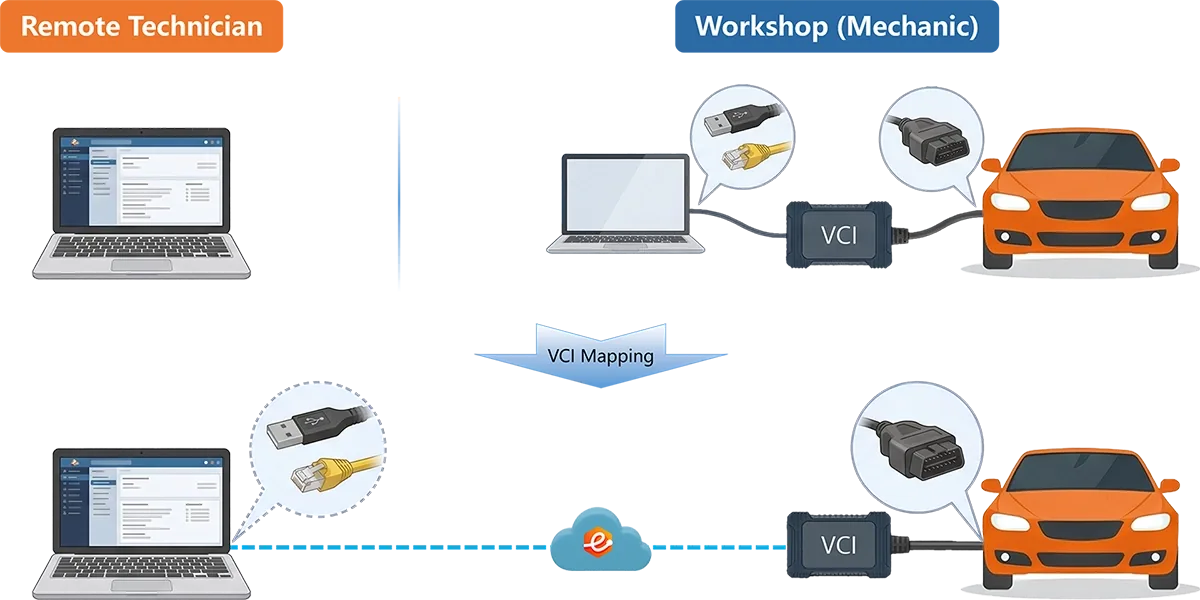
eLinehubは純粋なソフトウェアベースのリモート車両診断およびプログラミングプラットフォームです。オンサイトのVCIハードウェアをインターネット経由でリモート専門家のコンピューターにマッピングします — 専門家のOEM診断ソフトウェアは、VCIが直接デスクに接続されているかのようにデバイスを認識します。どちら側にも追加のハードウェアは不要で、自分のコンピューターにOEM診断ソフトウェアをインストールする必要もありません。
修理店にとって、これはオンサイトに専門家がいなくても、専門家レベルの診断とECUプログラミングにオンデマンドでアクセスできることを意味します。本ガイドでは、eLinehub整備士ソフトウェアのインストール、VCIの接続、専門家とのリモートセッションの開始に必要なすべてを説明します。
専門家側のセットアップをしていますか?本ガイドは修理店(整備士)向けに書かれています。リモートプログラミング専門家の方は、代わりにeLinehub専門家ユーザーガイドをご覧ください。
開始前の確認
以下の手順を進める前に、次の準備が整っていることを確認してください:
- Windows PC(64ビット、Windows 7以降) — eLinehub整備士はWindowsのみで動作します。Mac、Linux、Androidは非対応です。
- VCIデバイス — USBタイプまたはDoIP/Ethernetタイプ。案件を作成する前に車両に接続します。
- 有線インターネット接続 — 強く推奨されます。Wi-FiはセッションのDoIP診断プロトコルを中断する可能性があります。
- 専門家の連絡先 — ステップ5でパスコードを送信する必要があります。
ステップ1:ダウンロードとインストール
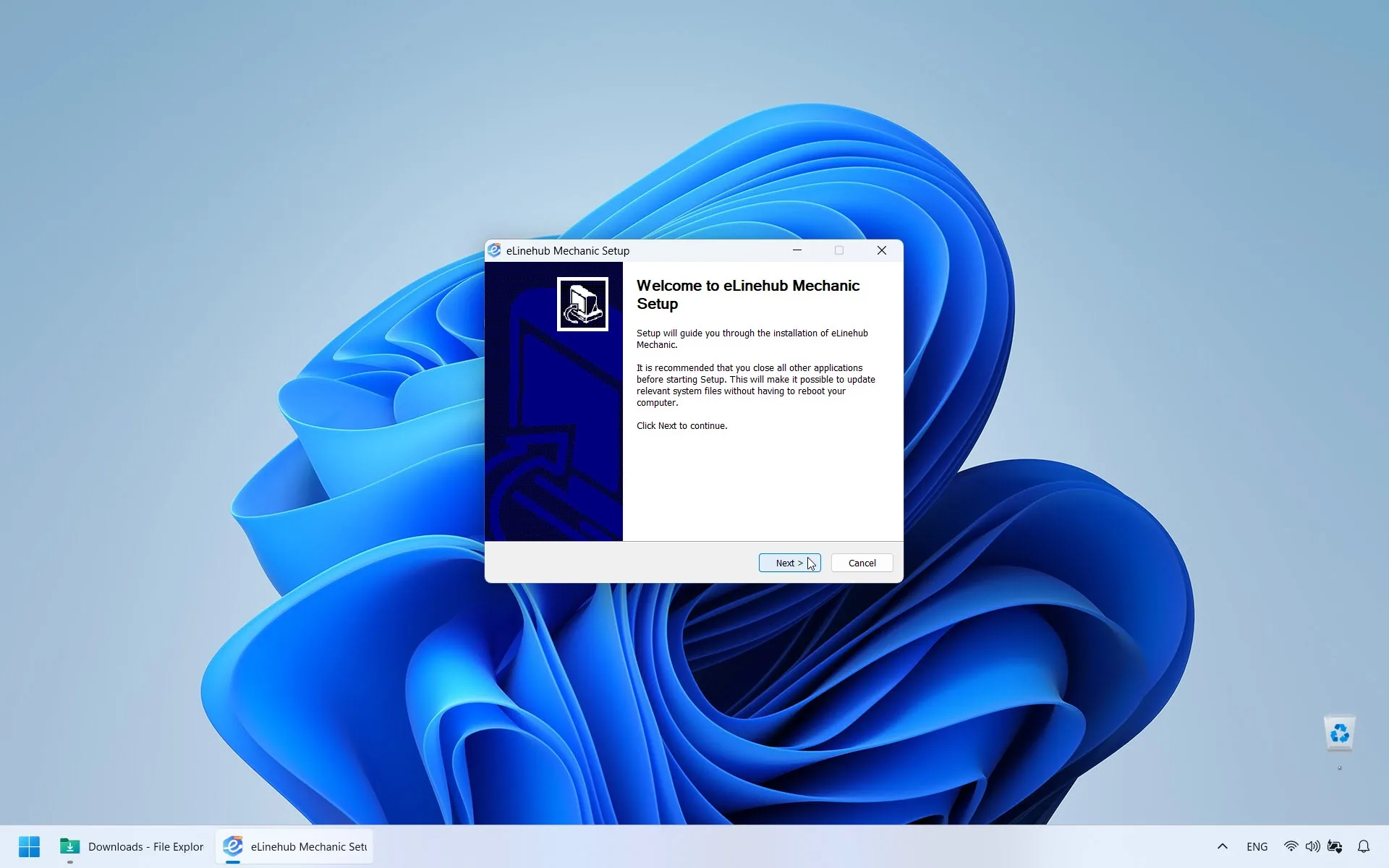
公式eLinehubウェブサイトからeLinehub整備士をダウンロードします。ダウンロードが完了したら、ファイルをダブルクリックして画面の指示に従ってインストールを完了させます。
システム要件:Windows 7以降(64ビット)。Windows 10 / 11推奨。
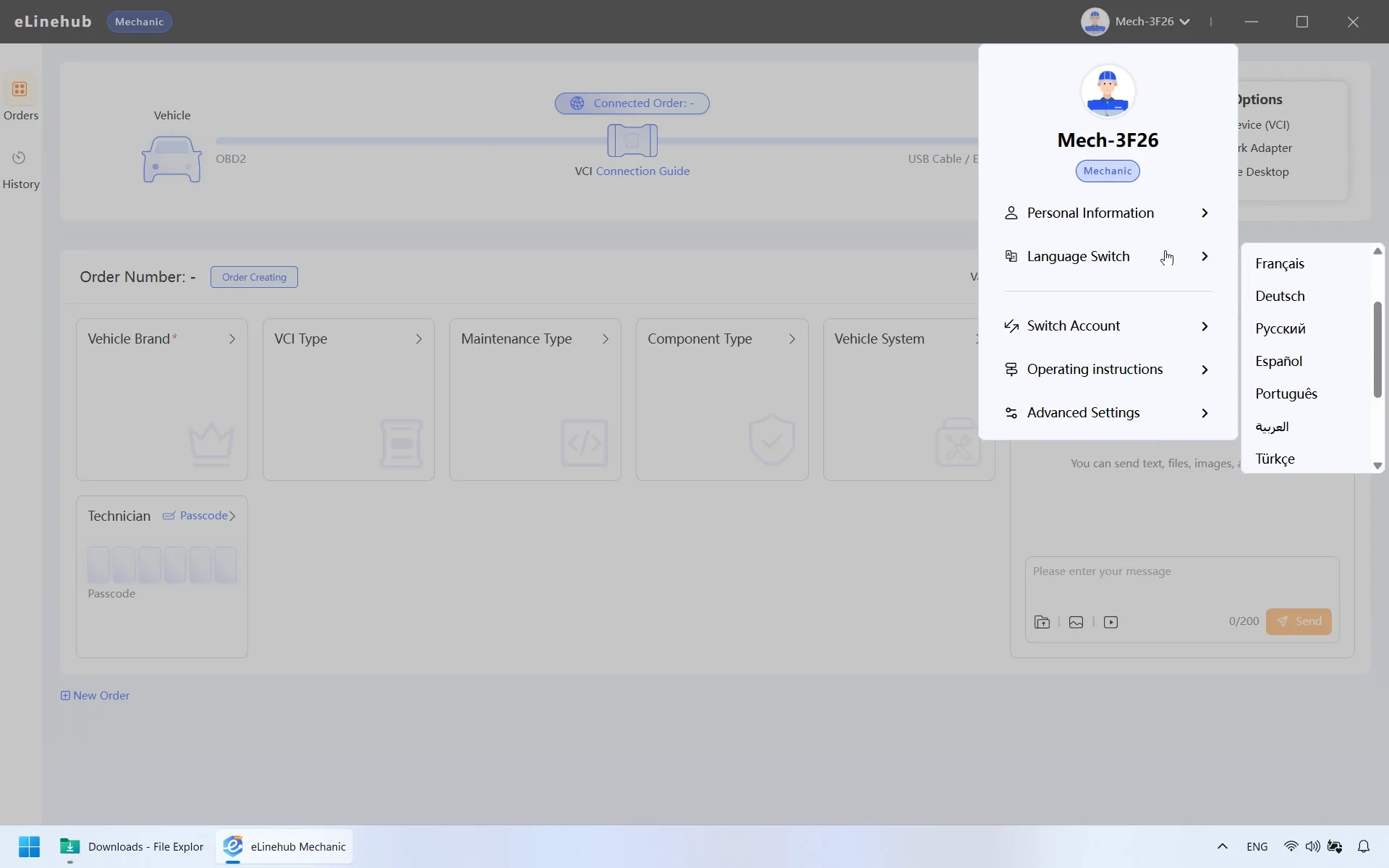
多言語サポート:ソフトウェアはドイツ語、フランス語、ロシア語、スペイン語、繁体字中国語などの複数の言語をサポートしています。インストール後に設定メニューから希望の言語に切り替えてください。
ステップ2:ソフトウェアを開く — アカウント不要
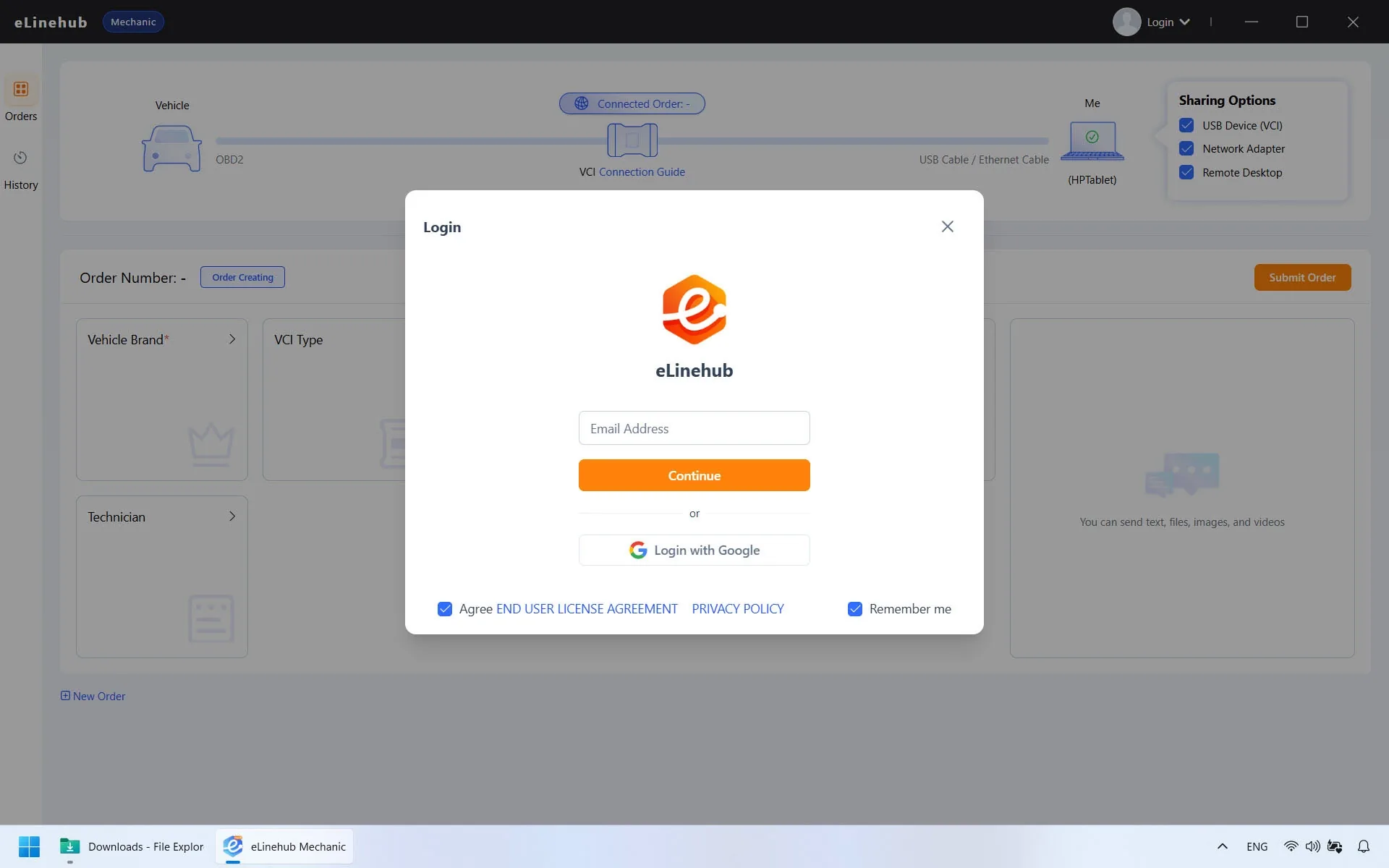
eLinehub整備士は登録なしで動作します。ソフトウェアを開けばすぐに使用できます。
リモート診断セッションの同期履歴を保持したい場合は、任意でアカウントを登録してログインできます:
- メールアドレスを入力して続けるをクリックします。
- メールに送信された6桁の認証コードを入力します。
- 国と都道府県を入力します。
- ユーザー規約を確認して同意し、確認をクリックします。
ステップ3:VCIを接続してネットワークを確認する
案件を作成する前に、ハードウェアをセットアップして接続を確認します。
VCI接続
VCI(USBタイプ)または診断ネットワークケーブル(Ethernet / DoIP)を車両とコンピューターの両方に接続します。
- 標準USBデバイスはドライバーのインストールは不要です — Windowsが自動的に認識します。
- RNDISベースのデバイス(特定のDoIP対応VCIアダプターで使用される)は対応するRNDISドライバーが必要です。VCIがUSBで直接接続されるのではなくネットワークケーブルで接続される場合、またはWindowsデバイスマネージャーでUSBデバイスではなくネットワークアダプターとして表示される場合は、RNDISベースの可能性が高いです — 念のためドライバーをインストールしてください。非RNDISデバイスには影響しません。
- お使いのコンピューターにODIS、XENTRY、ISTAなどのOEM診断ソフトウェアをインストールする必要はありません。すべての診断操作は専門家が自分の側で実行します。
ネットワーク
- お使いの側で最低アップロード速度10 Mbpsが必要です。
- 有線(Ethernet)接続を強くお勧めします。Wi-Fiは診断プロトコルを中断するレイテンシーとパケットロスをもたらす可能性があります — DoIPベースの通信は特に不安定な無線接続が簡単に違反するような厳密なアプリケーション層のタイミング要件があります。
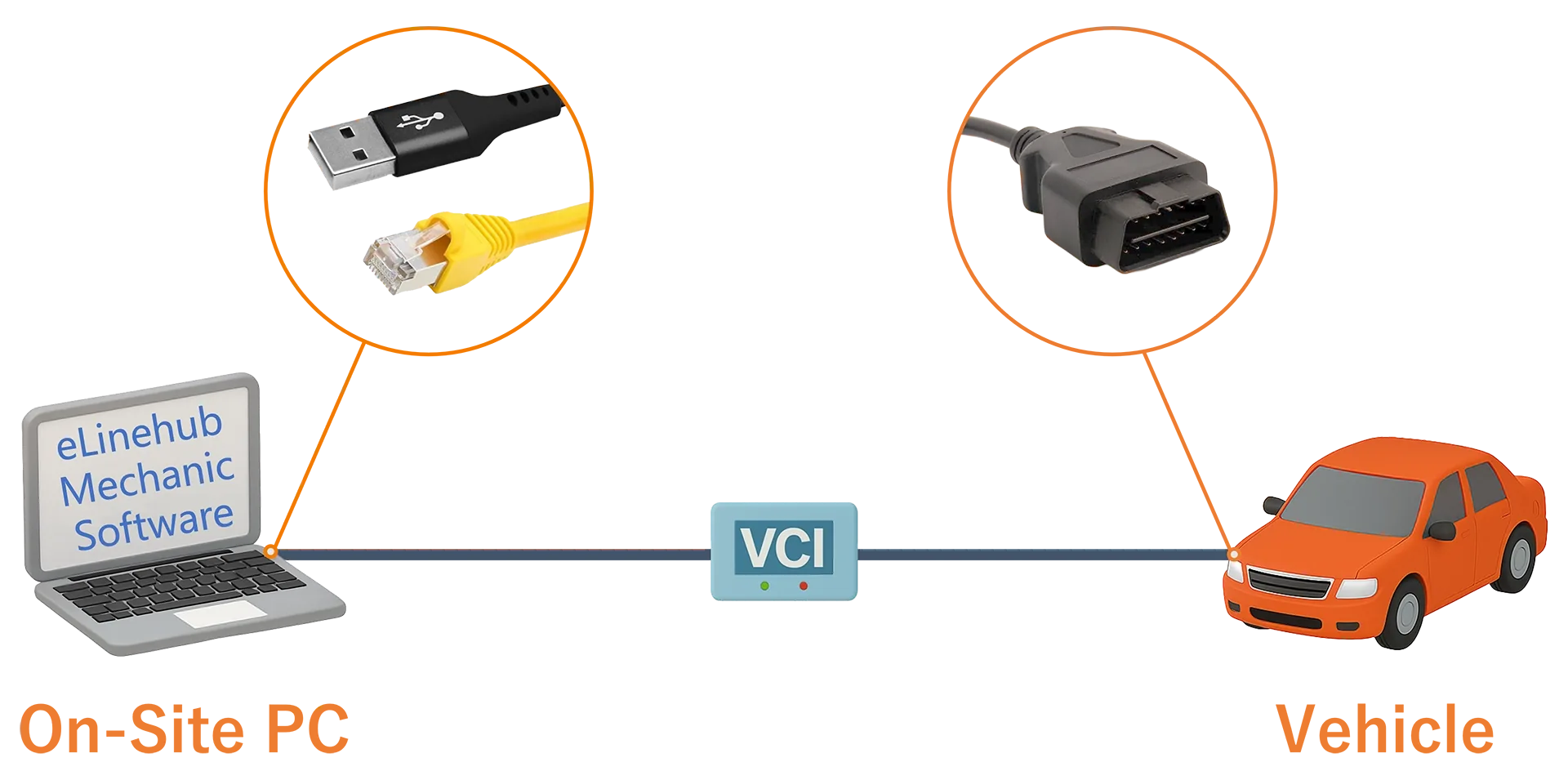
車両ブランドで対応するVCIがわからない場合は、VCI対応状況の一覧で対応デバイスとプラットフォームの完全なリストをご覧ください。
ステップ4:案件を作成する
VCIを接続してソフトウェアを開いたら、専門家に案件を作成します:
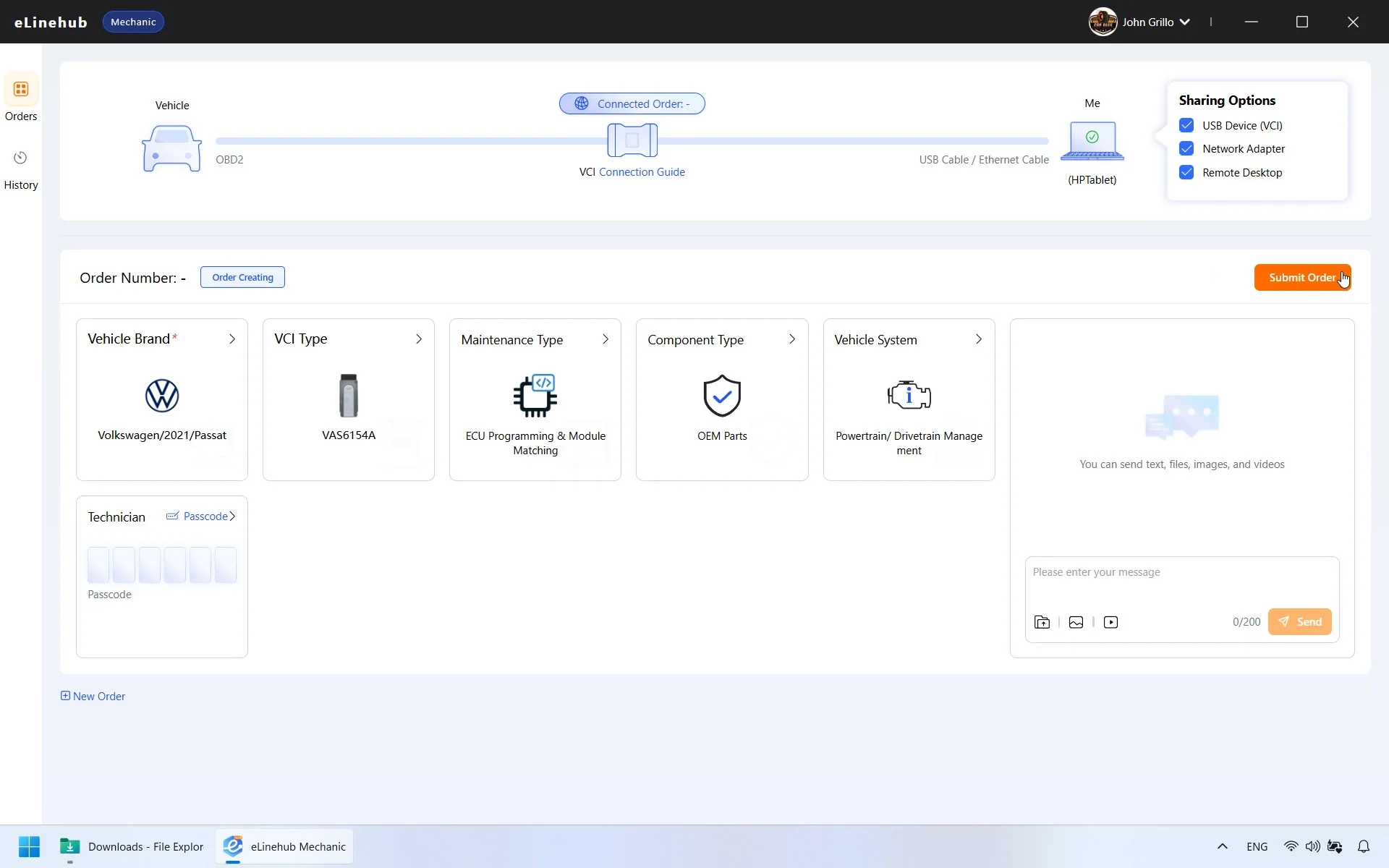
- 車両情報(必須):車両のメーカー、年式、モデルを選択します。
- 任意の詳細:VCIデバイスの種類、整備の種類、部品、車両システムを指定すると専門家の準備に役立ちますが、これらのフィールドはいずれも必須ではありません。
- 送信をクリックします。システムが案件のための安全なプライベートパスコードを生成します。
ステップ5:パスコードを共有する
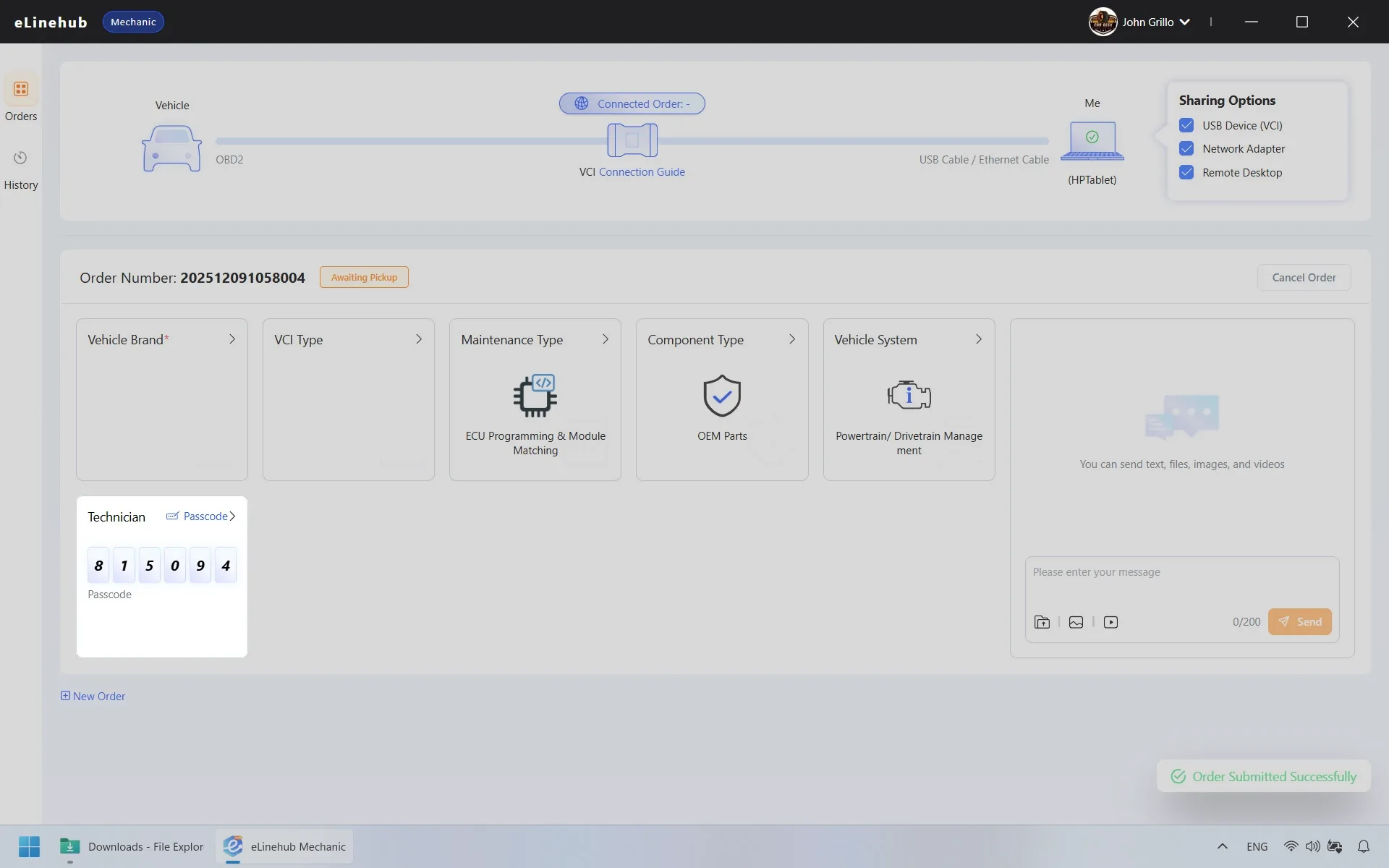
生成されたパスコードを普段使用するチャンネルで専門家に共有します。専門家がeLinehub専門家ソフトウェアに入力すると、あなたのセッションに紐付けられます。
この専門家と初めて作業する場合は、ソフトウェア内蔵のライブチャットを使用してください — 別のチャンネルに切り替えずにパスコードを共有する最も直接的な方法です。ライブチャットを通じて画像、動画、ファイルも共有でき、車両の状態についての追加情報を専門家に提供できます。
ステップ6:リモートセッション
専門家が自分の側から接続を開始します。安全な接続が確立されると、画面上の「対象車両」と「自分」の間のラインが緑色に変わります — セッションがライブ状態であることを確認します。
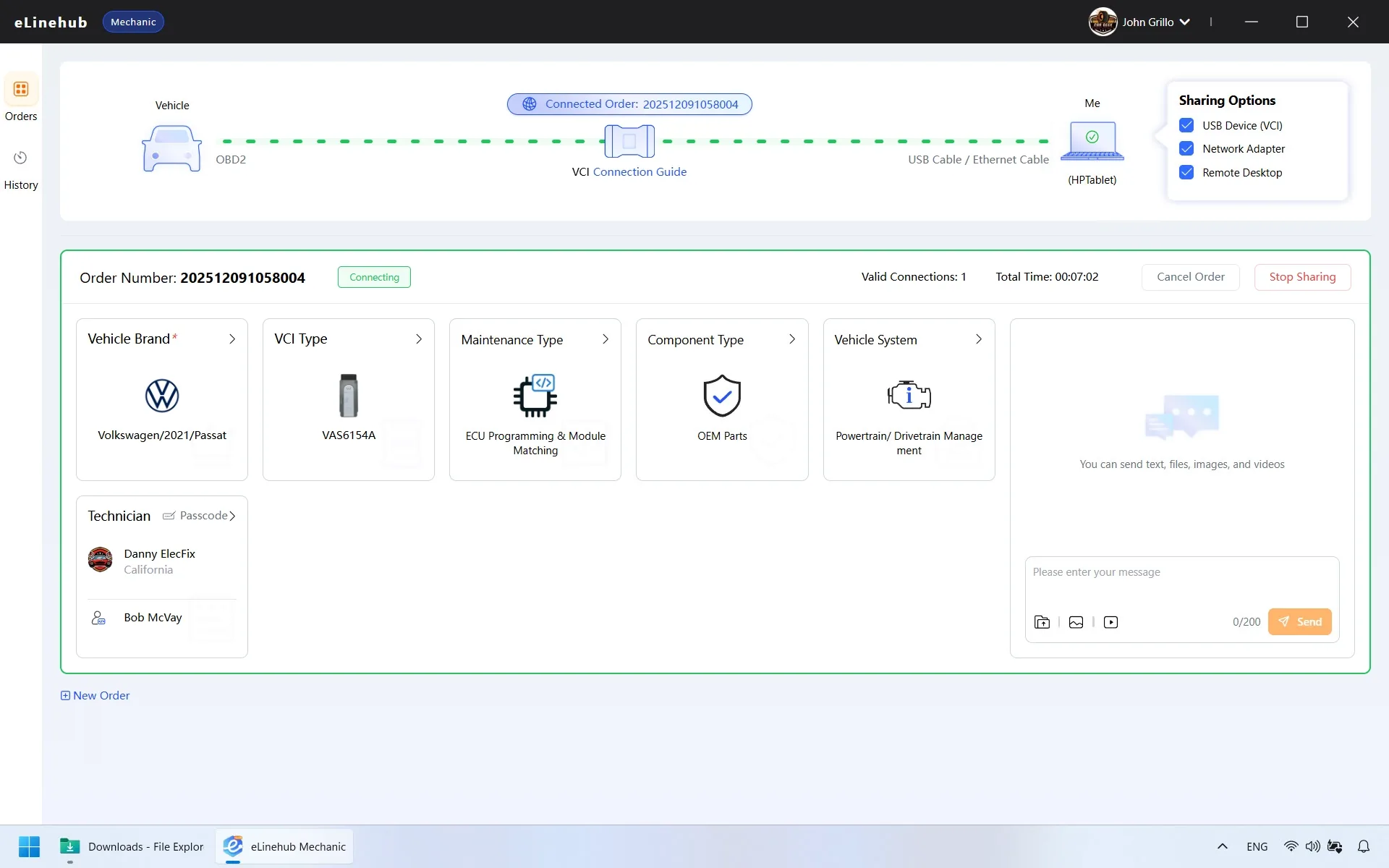
ラインが緑色になった後、短い初期化時間を待ちます。専門家のソフトウェアが診断ソフトウェアを開く前にVCIをPCに登録するのに少し時間が必要です。この間はVCIを切断したり再接続したりしないでください — 専門家がライブチャットでデバイスが見えて進める準備ができたと確認するまで待ちます。
この時点から、セッションは完全に専門家によって管理されます。作業中にセッションを中断しないよう、以下の点に注意してください:
- VCIを接続したままにします。専門家が作業を終えて自分側の接続を閉じるまで、VCIを車両やコンピューターから抜かないでください。アクティブな診断またはプログラミングセッション中にVCIを切断すると、エラーが発生したり車両のECUが不完全な状態になる可能性があります。
- コンピューターの電源を入れたままにします。eLinehubはアクティブなセッション中にコンピューターがスリープモードに入るのを自動的に防ぎますが、ノートパソコンが接続されているか、全ての作業に十分なバッテリーがあることを確認してください。
- インターネット接続を安定させます。Wi-Fiで電波が不安定な場合は、セッションを開始する前に有線接続に切り替えてください。
車両がDoIPベースのVCIを使用している場合(BMW、Mercedes-Benz、VWグループ、その他の最新プラットフォームで一般的):セッション中、診断接続がアクティブな状態で、PCの一般的なインターネット接続が短時間中断される場合があります。これは予期された動作です — 専門家のソフトウェアが診断リンクを維持するためのネットワークルーティングを管理します。セッションが進行中の間はネットワークケーブルを抜いたりルーターを再起動したりしないでください。
専門家が作業完了時にセッションを閉じます。
ステップ7:案件の完了
作業が終わると、専門家が接続を閉じて案件を完了リクエストを送信します。
作業完了の確認を求めるプロンプトが表示されます。コンピューターから離れていたり、設定された期間内に応答しなかった場合、システムは自動的に確認して案件を完了します。登録してログインしている場合は、案件履歴で過去のすべてのセッションを確認できます。
よくある質問
あなたは専門家ですか?本ガイドはeLinehubのワークショップ(整備士)側をカバーしています。OEM診断ソフトウェアを実行して案件を受け入れるリモート専門家の方は、eLinehub専門家ユーザーガイドでアカウント設定、VCI管理、案件受け入れ、セッションコントロールについて説明しています。