
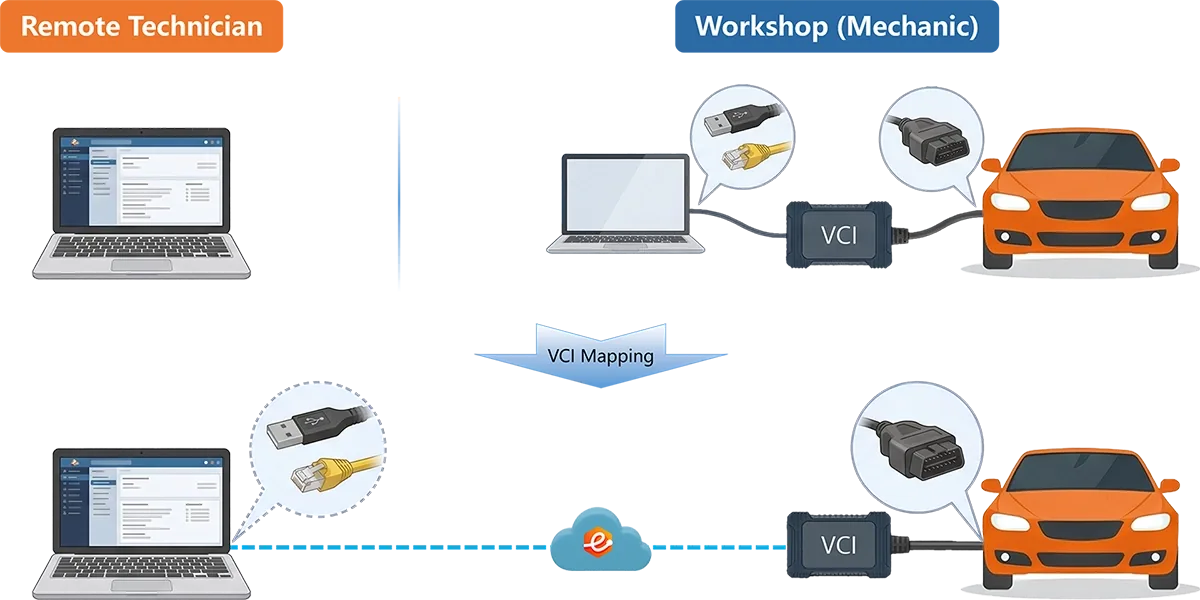
eLinehub è una piattaforma puramente software per la diagnostica e la programmazione del veicolo remota. Mappa il tuo hardware VCI in sede sul computer di un Tecnico remoto tramite Internet — il software di diagnostica OEM del Tecnico riconosce il tuo dispositivo allo stesso modo in cui lo riconoscerebbe se il VCI fosse collegato direttamente alla sua scrivania. Non è richiesto hardware aggiuntivo da nessuno dei due lati e non è necessario alcun software di diagnostica OEM installato sul tuo computer.
Per le officine di riparazione, questo significa accesso a diagnostica e programmazione ECU a livello specialistico su richiesta, senza la necessità di un esperto in sede. Questa guida copre tutto ciò di cui hai bisogno per installare il software eLinehub Meccanico, collegare il VCI e avviare una sessione remota con il tuo Tecnico.
Sei un Tecnico che configura il lato specialista? Questa guida è scritta per l'officina (Meccanico). Se sei lo specialista della programmazione remota, consulta invece la Guida Utente Tecnico eLinehub.
Prima di Iniziare
Assicurati di avere a disposizione quanto segue prima di eseguire i passaggi sottostanti:
- Un PC Windows (64 bit, Windows 7 o versioni successive) — eLinehub Meccanico è eseguibile solo su Windows; Mac, Linux e Android non sono supportati.
- Il tuo dispositivo VCI — di tipo USB o di tipo DoIP/Ethernet, collegato al veicolo prima di creare un ordine.
- Una connessione Internet cablata — fortemente raccomandata; il Wi-Fi può disturbare i protocolli di diagnostica DoIP a metà sessione.
- Il contatto del tuo Tecnico — dovrai inviargli un Codice di accesso nel Passaggio 5.
Passaggio 1: Download e Installazione
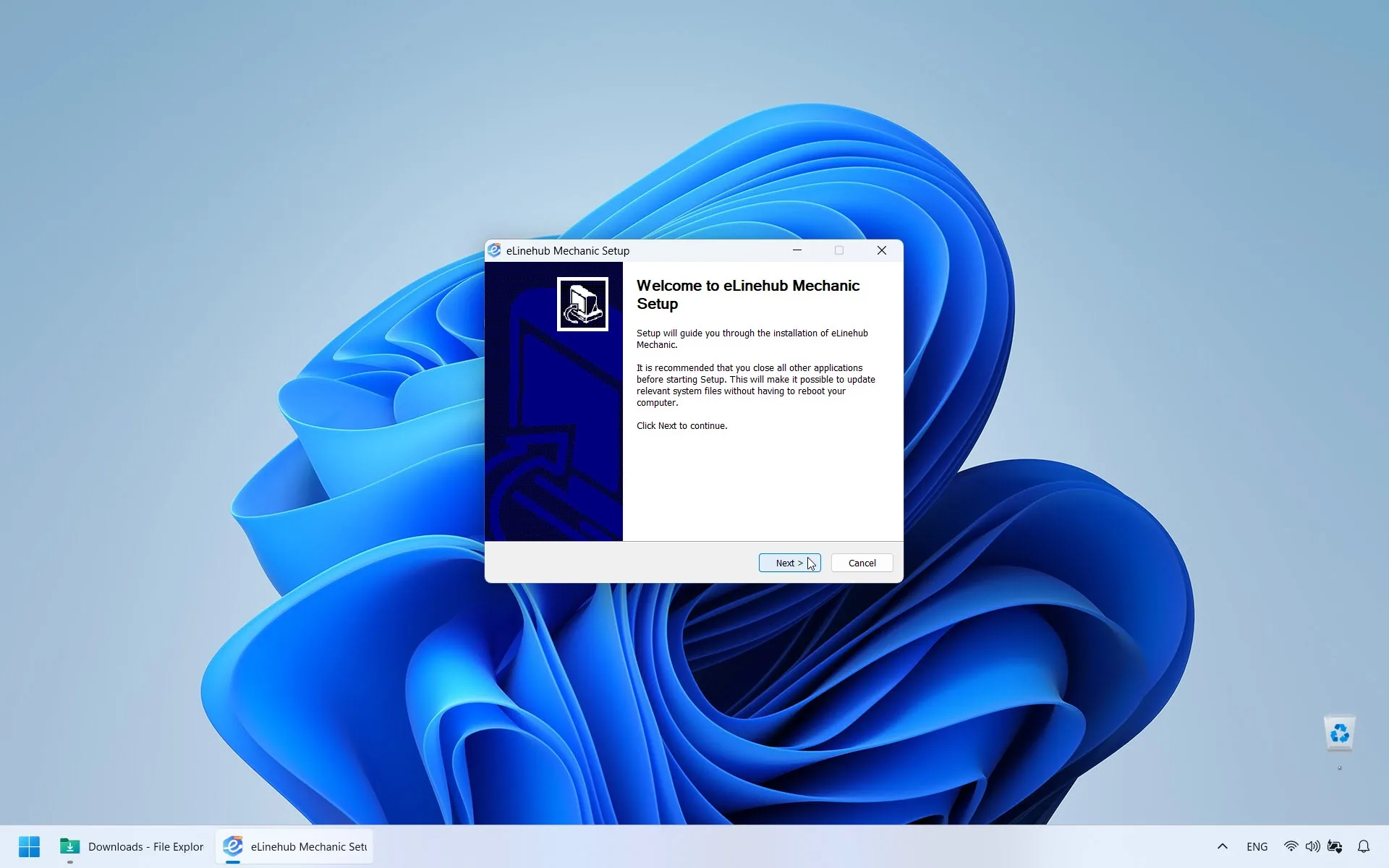
Scarica eLinehub Meccanico dal sito ufficiale eLinehub. Una volta completato il download, fai doppio clic sul file e segui le istruzioni sullo schermo per completare l'installazione.
Requisiti di sistema: Windows 7 o versioni successive (64 bit). Windows 10 / 11 è consigliato.
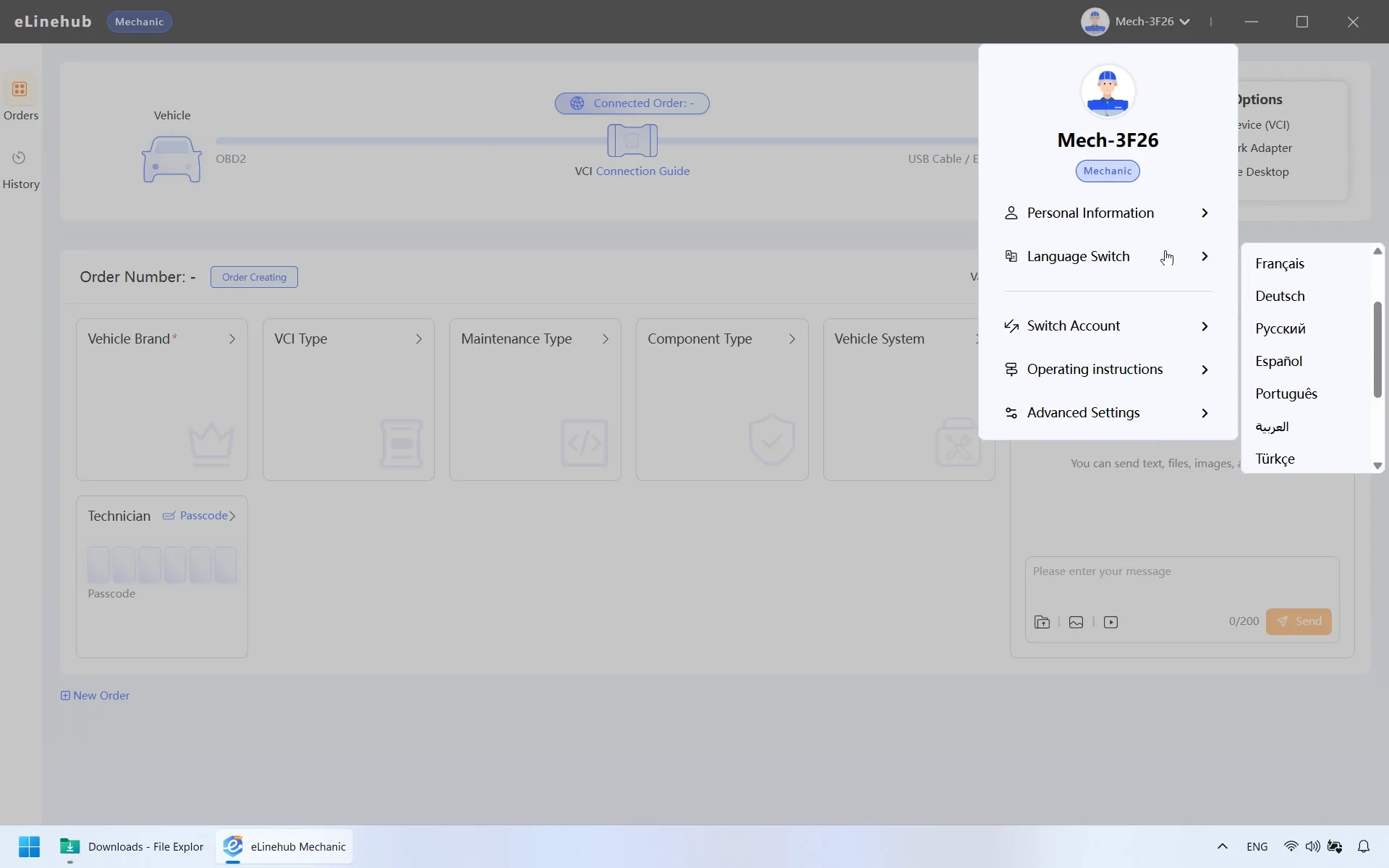
Supporto multilingue: il software supporta più lingue tra cui tedesco, francese, russo, spagnolo, cinese tradizionale e altro. Cambia la tua lingua preferita dal menu impostazioni dopo l'installazione.
Passaggio 2: Apri il Software — Nessun Account Richiesto
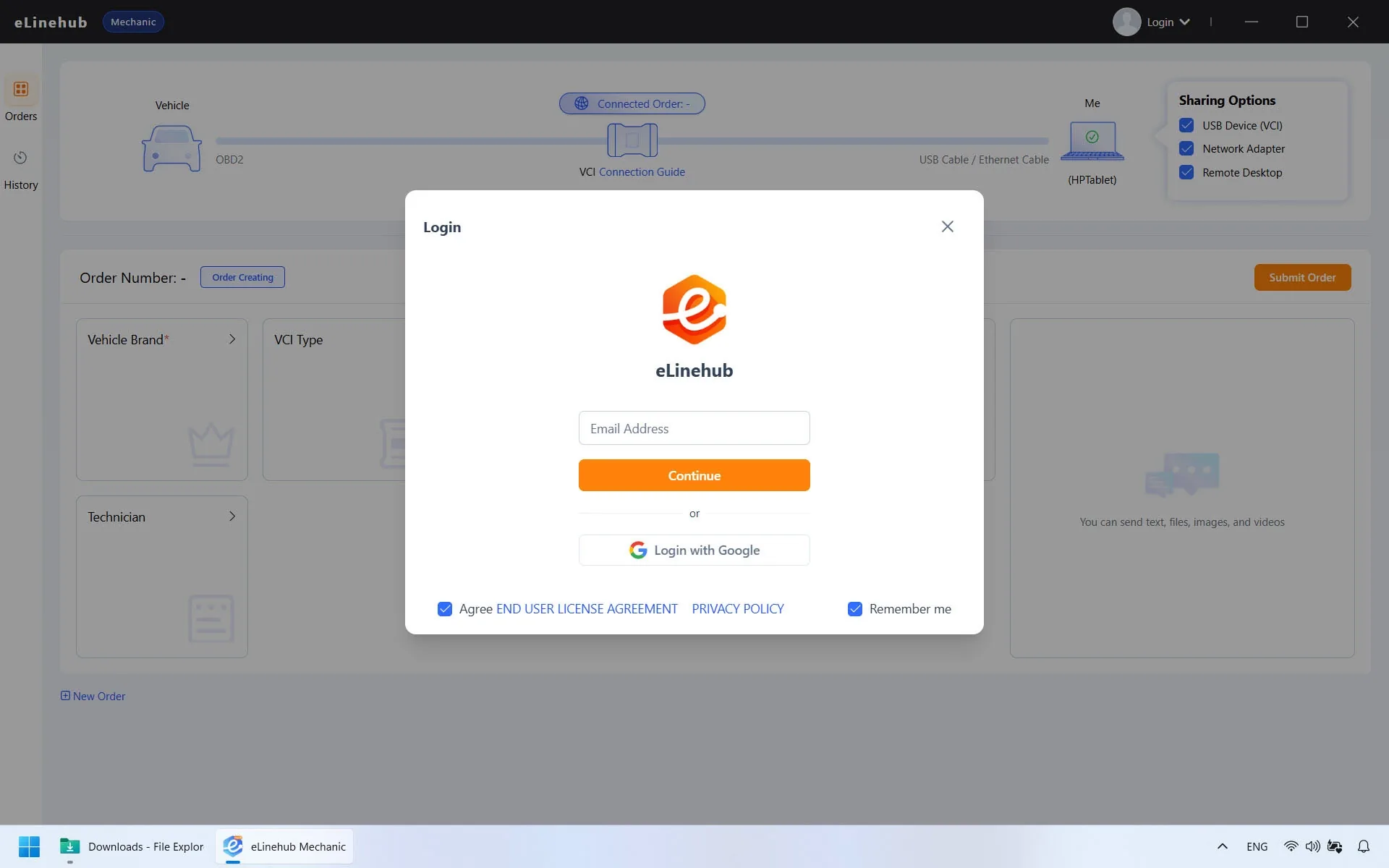
eLinehub Meccanico funziona senza registrazione. Apri il software e sei pronto.
Se preferisci mantenere uno storico sincronizzato delle tue sessioni di diagnostica remota, puoi facoltativamente registrarti e accedere:
- Inserisci il tuo indirizzo email e fai clic su Continua.
- Inserisci il codice di verifica a sei cifre inviato alla tua email.
- Compila il tuo paese e stato.
- Esamina e accetta il contratto utente, poi fai clic su Conferma.
Passaggio 3: Collega il VCI e Verifica la Rete
Prima di creare un ordine, configura l'hardware e verifica la connessione.
Connessione VCI
Collega il VCI (di tipo USB) o il cavo di rete diagnostico (Ethernet / DoIP) sia al veicolo che al tuo computer.
- I dispositivi di diagnostica USB standard non richiedono l'installazione del driver — Windows li riconosce automaticamente.
- I dispositivi basati su RNDIS (usati da certi adattatori VCI con capacità DoIP) richiedono il driver RNDIS corrispondente. Se il tuo VCI si connette tramite cavo di rete piuttosto che direttamente via USB, o se appare come adattatore di rete in Gestione Dispositivi Windows piuttosto che come dispositivo USB, è probabilmente basato su RNDIS — installa il driver per precauzione. Non influisce sui dispositivi non RNDIS.
- Non hai bisogno di alcun software di diagnostica OEM — come ODIS, XENTRY o ISTA — installato sul tuo computer. Tutte le operazioni di diagnostica vengono eseguite dal tuo Tecnico dalla sua parte.
Rete
- È richiesta una velocità di upload minima di 10 Mbps dal tuo lato.
- Una connessione cablata (Ethernet) è fortemente raccomandata. Il Wi-Fi può introdurre latenza e perdita di pacchetti che disturba i protocolli di diagnostica — la comunicazione basata su DoIP in particolare ha requisiti di temporizzazione a livello applicativo rigorosi che una connessione wireless instabile può facilmente violare.
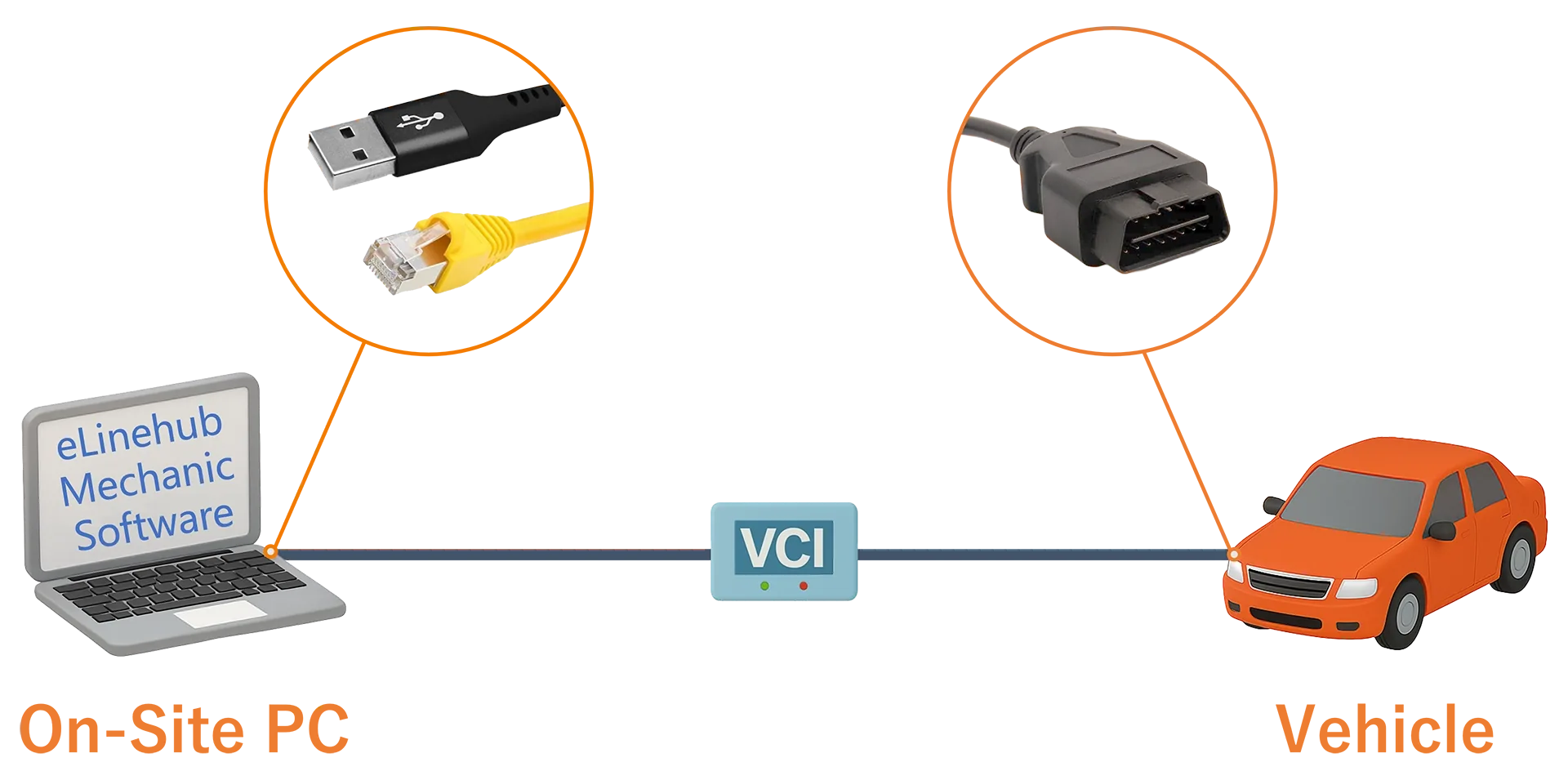
Non sei sicuro di quale VCI funziona con il marchio del tuo veicolo? Vedi la panoramica completa di compatibilità VCI per un elenco completo di dispositivi e piattaforme supportati.
Passaggio 4: Crea un Ordine
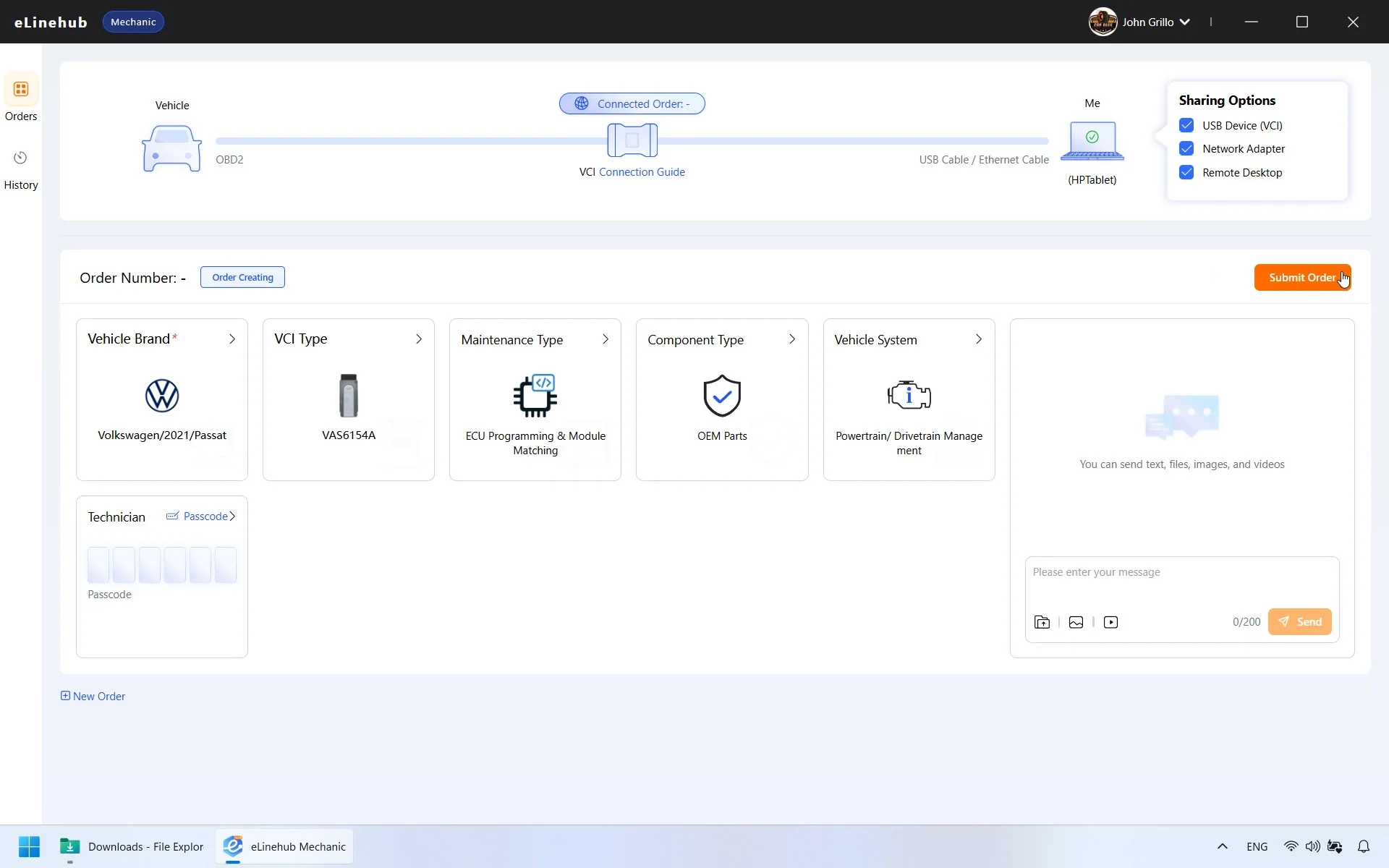
Con il VCI collegato e il software aperto, crea un ordine per il tuo Tecnico:
- Informazioni sul veicolo (obbligatorio): seleziona la marca, l'anno e il modello del veicolo.
- Dettagli facoltativi: specificare il tipo di dispositivo VCI, il tipo di manutenzione, il componente e il sistema del veicolo aiuta il tuo Tecnico a prepararsi — tuttavia nessuno di questi campi è obbligatorio.
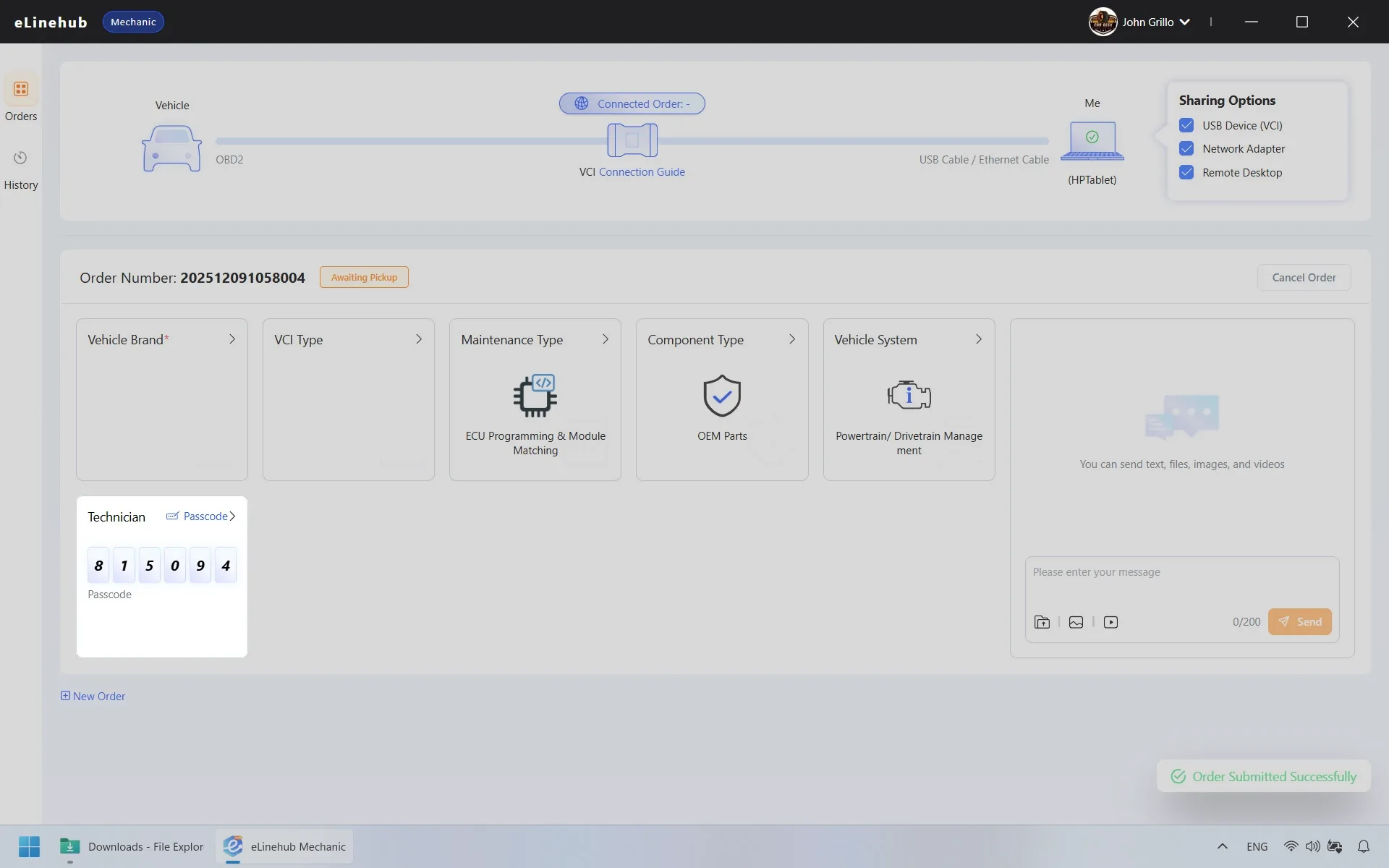
- Fai clic su Invia. Il sistema genererà un Codice di accesso sicuro e privato per il tuo ordine.
Passaggio 5: Condividi il Codice di accesso
Condividi il Codice di accesso generato con il tuo Tecnico tramite il tuo canale abituale. Quando lo inserirà nel suo software eLinehub Tecnico, si collegherà alla tua sessione.
Se è la prima volta che lavori con questo Tecnico, usa la Chat Live integrata nel software — è il modo più diretto per condividere il Codice di accesso senza passare a un canale separato. Puoi anche condividere immagini, video e file tramite Chat Live per fornire al tuo Tecnico ulteriore contesto sulle condizioni del veicolo.
Passaggio 6: La Sessione Remota
Il tuo Tecnico avvierà la connessione dalla sua parte. Una volta stabilita la connessione sicura, le linee tra «Veicolo» e «Io» sullo schermo diventeranno verdi — confermando che la sessione è attiva.
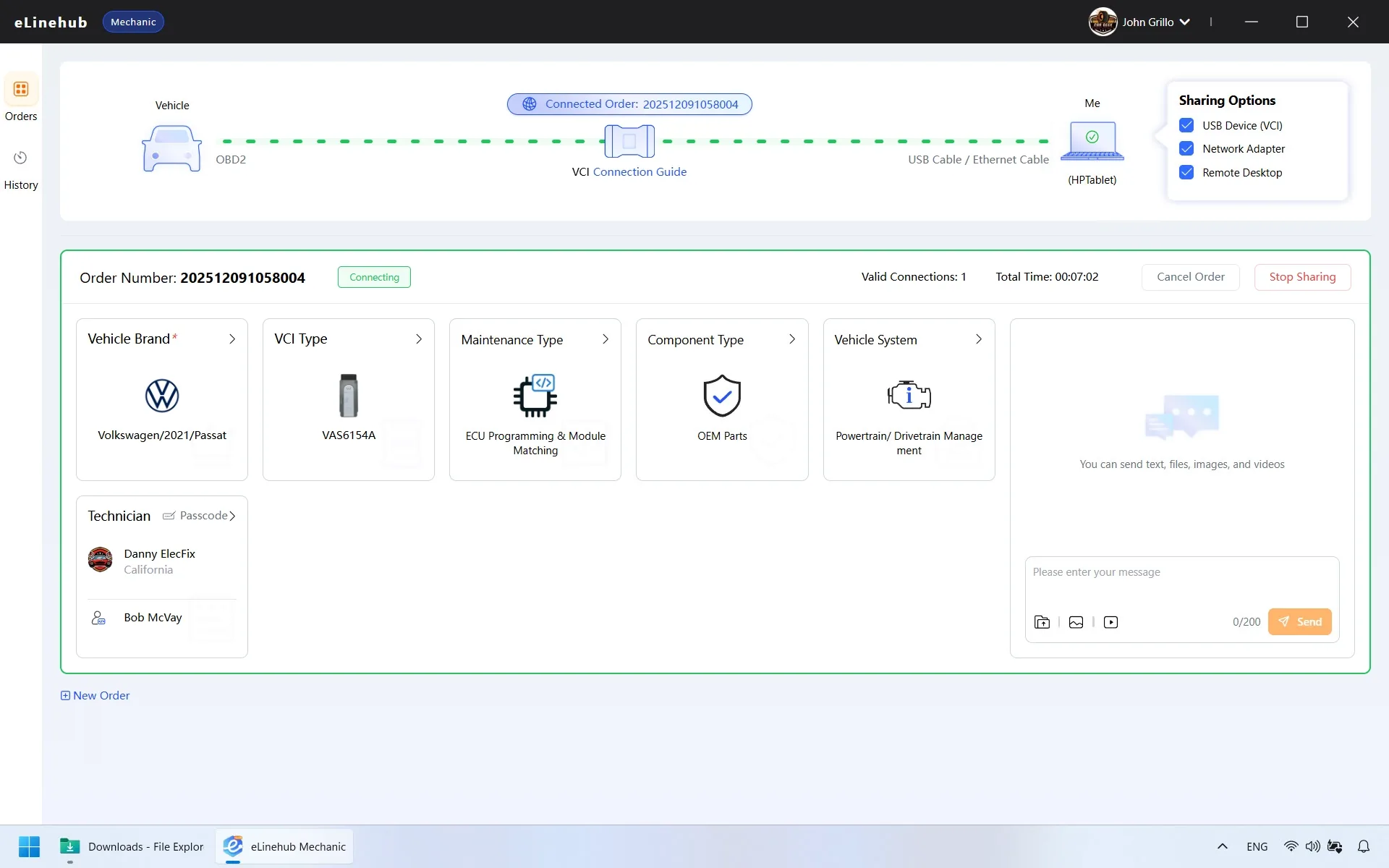
Concedi un breve periodo di inizializzazione dopo che le linee diventano verdi. Il software del Tecnico ha bisogno di un momento per registrare il VCI sul suo PC prima di poter aprire il software di diagnostica. Non disconnettere o ricollegare il VCI durante questo tempo — attendi che il tuo Tecnico confermi tramite Chat Live che può vedere il dispositivo ed è pronto a procedere.
Da questo momento, la sessione è gestita interamente dal tuo Tecnico. Tieni presente quanto segue per evitare di interrompere la sessione a metà lavoro:
- Tieni il VCI collegato. Non scollegare il VCI dal veicolo o dal tuo computer fino a quando il tuo Tecnico non ha terminato e chiuso la connessione dalla sua parte. Scollegare il VCI durante una sessione di diagnostica o programmazione attiva può causare errori o lasciare l'ECU del veicolo in uno stato incompleto.
- Tieni il computer acceso. eLinehub impedisce automaticamente al tuo computer di entrare in modalità sleep durante una sessione attiva, ma assicurati che il laptop sia collegato alla corrente o abbia batteria sufficiente per l'intero lavoro.
- Mantieni la connessione Internet stabile. Se sei su Wi-Fi e il segnale è inaffidabile, passa a una connessione cablata prima che la sessione inizi.
Se il tuo veicolo usa un VCI basato su DoIP (comune su BMW, Mercedes-Benz, VW Group e altre piattaforme moderne): durante la sessione, potresti notare la connessione Internet generale del tuo PC brevemente interrotta mentre la connessione diagnostica rimane attiva. Questo è un comportamento previsto — il software del Tecnico gestisce il routing di rete per mantenere il collegamento diagnostico. Non tentare di ricollegare il cavo di rete o riavviare il router mentre la sessione è in corso.
Il tuo Tecnico chiuderà la sessione quando il lavoro è completo.
Passaggio 7: Completamento dell'Ordine
Quando il lavoro è terminato, il tuo Tecnico chiuderà la connessione e invierà una richiesta di Completamento Ordine.
Riceverai un prompt per confermare che il lavoro è fatto. Se sei lontano dal computer o non rispondi entro il periodo impostato, il sistema confirmerà e completerà automaticamente l'ordine. Se sei registrato e connesso, puoi rivedere tutte le sessioni passate nel tuo Storico Ordini.
Domande Frequenti
Sei il Tecnico? Questa guida copre il lato officina (Meccanico) di eLinehub. Se sei lo specialista remoto — che esegue software di diagnostica OEM e accetta ordini — la Guida Utente Tecnico eLinehub illustra la configurazione dell'account, la gestione VCI, l'accettazione degli ordini e i controlli della sessione.