


Softwaregids
eLinehub Mechanic Setup Guide: Diagnostiek op afstand en ECU-programmering
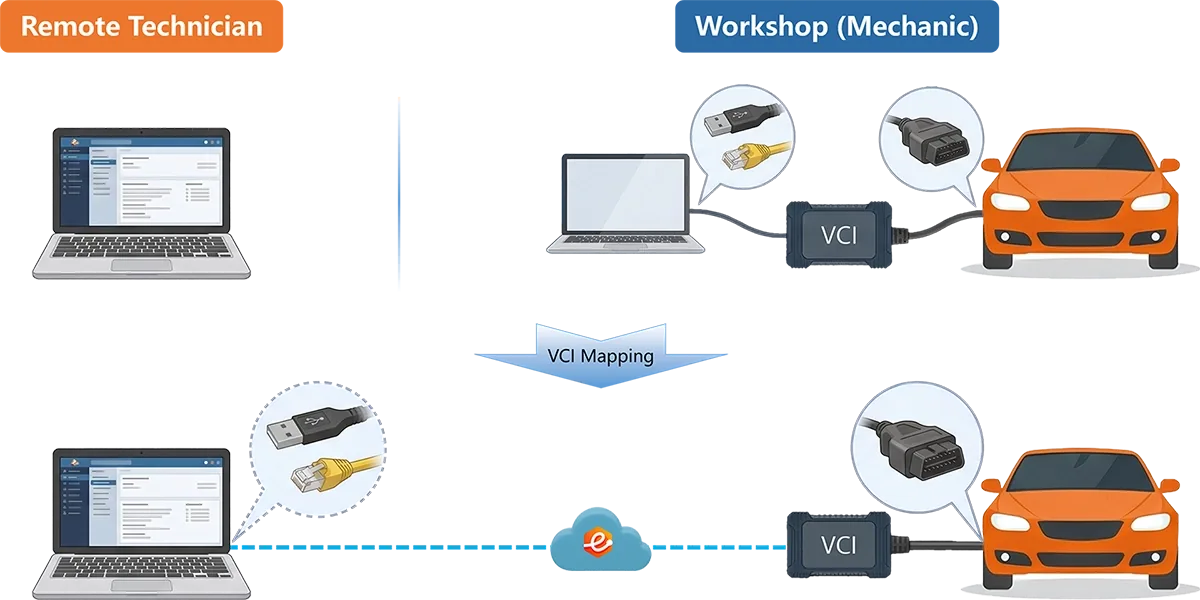
eLinehub is een pure-software diagnostiek en programmeerplatform op afstand. Het wijst je on-site VCI-hardware toe aan de computer van een externe technicus via internet - de OEM-diagnosesoftware van de technicus herkent je apparaat op dezelfde manier als wanneer de VCI rechtstreeks op hun bureau zou worden aangesloten. Aan beide kanten is geen extra hardware vereist en u hoeft geen OEM-diagnosesoftware op je eigen computer te installeren.
Voor reparatiewerkplaatsen betekent dit toegang tot diagnostiek op specialistisch niveau en ECU-programmering op aanvraag, zonder dat er een deskundige ter plaatse nodig is. Deze gids bevat alles wat u nodig heeft om de eLinehub Mechanicssoftware te installeren, je VCI te verbinden en een sessie op afstand met je technicus te starten.
Bent u een technicus die de specialistische kant opzet? Deze gids is geschreven voor de reparatiewerkplaats (Mechanic). Als u de specialist op afstand programmeren bent, raadpleegt u de eLinehub Technician Gebruikershandleiding In plaats daarvan.
Voordat je begint
Zorg ervoor dat u het volgende klaar heeft voordat je door de onderstaande stappen gaat:
- Een Windows-pc (64-bits, Windows 7 of hoger) Om de desktop-app uit te voeren en je VCI te delen tijdens een externe sessie.
- Je VCI-apparaat — USB of Ethernet/DoIP. Verbind het met het voertuig vóór de sessie op afstand.
- Een bekabelde internetverbinding wordt aan beide kanten aanbevolen.
- Het contact van je technicus — Je moet ze een toegangscode sturen in stap 5.
Stap 1: Download en installeer
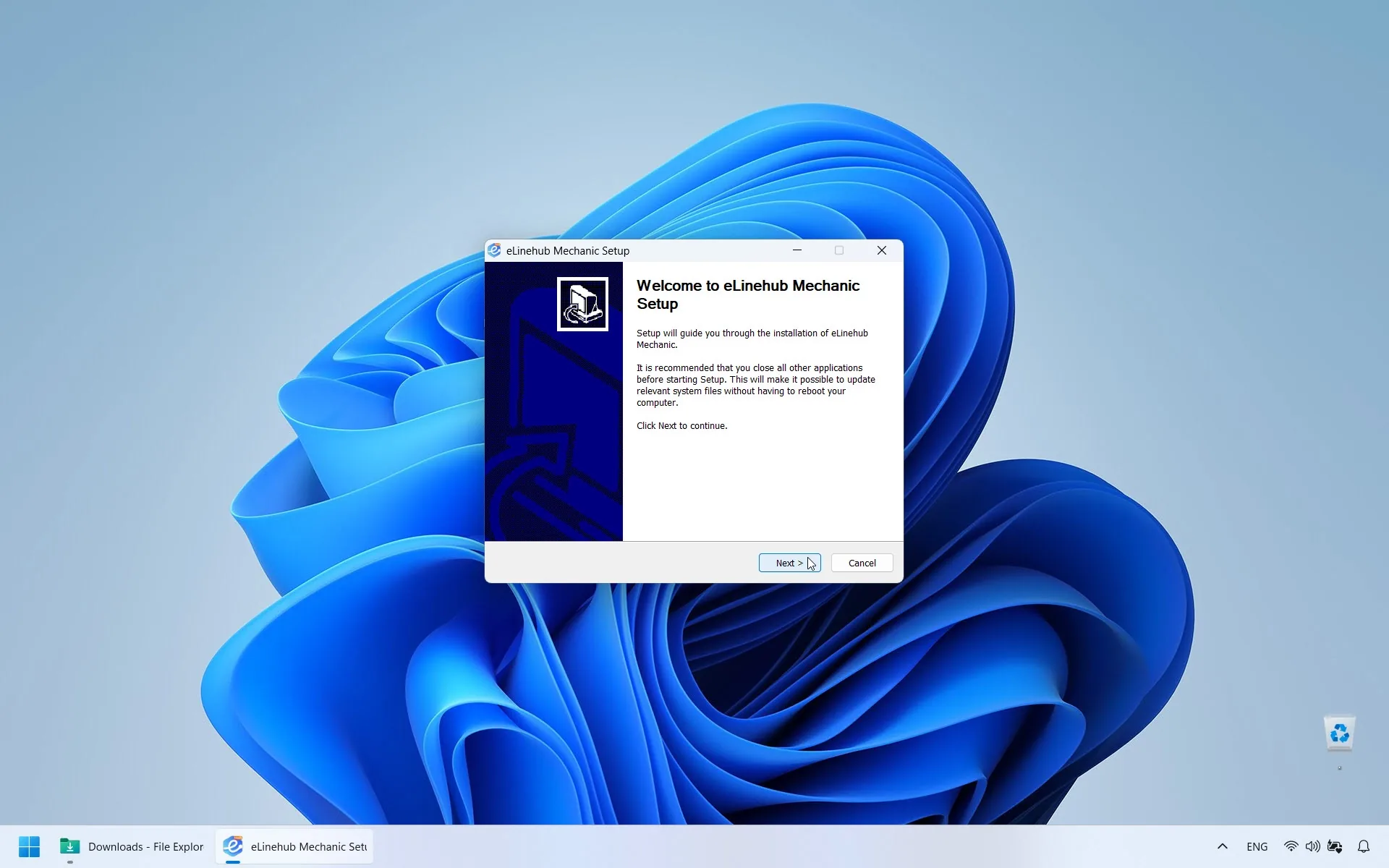
eLinehub Mechanic downloaden van de officiële eLinehub-website. Zodra de download is voltooid, dubbelklikt u op het bestand en volgt u de aanwijzingen op het scherm om de installatie te voltooien.
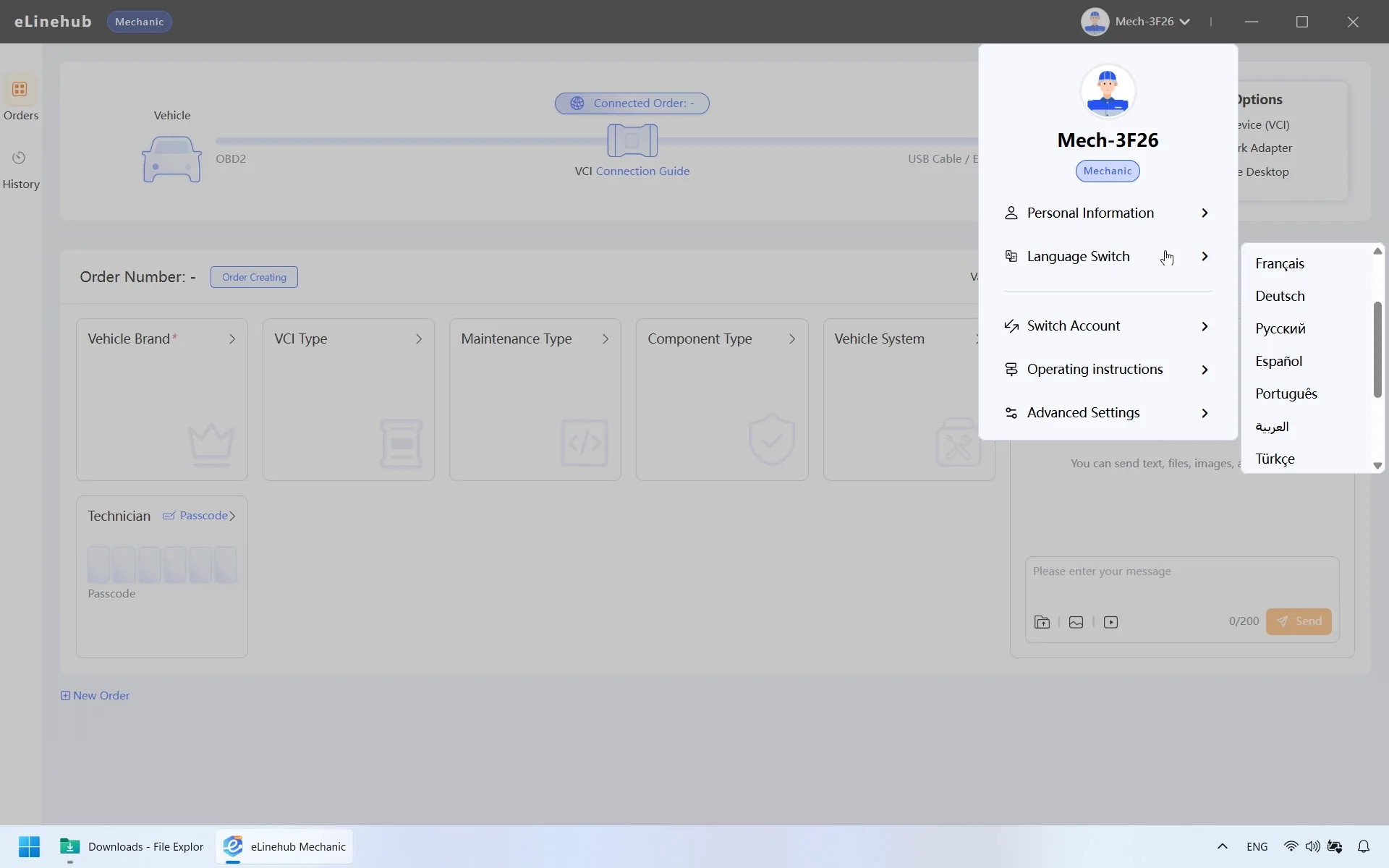
De taal van de website verandert het Windows-installatieprogramma niet. Kies je taal tijdens de installatie. De desktop-snelkoppeling heet eLinehub Mechanic in elke taal. Nadat u de app hebt geopend, volgt het editielabel in de linkerbovenhoek de interfacetaal.
Systeemvereisten: Windows 7 of hoger (64-bits). Windows 10 / 11 wordt aanbevolen.
De software ondersteunt 29 talen, waaronder vereenvoudigd en traditioneel Chinees. Je kunt de interfacetaal wijzigen bij Instellingen. Bekijk de volledige lijst met talen.
Stap 2: Open de Windows-app
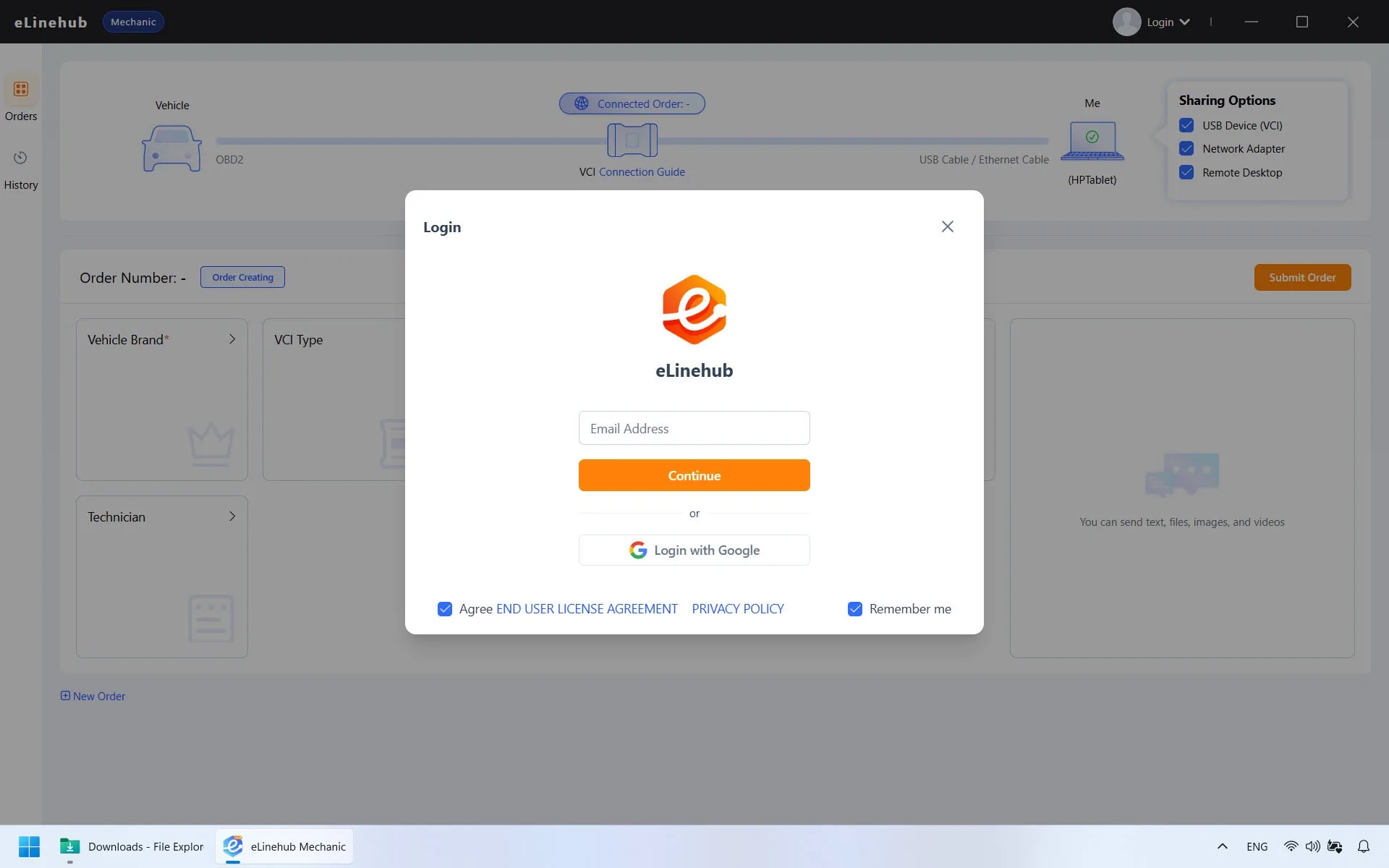
Open eLinehub Mechanic vanaf je Windows-bureaublad. Je kunt het gebruiken zonder je te registreren.
Als u liever een gesynchroniseerde geschiedenis van je diagnostische sessies op afstand bijhoudt, kunt u zich optioneel registreren en inloggen:
- Voer je e-mailadres in en klik op Voortzetten.
- Voer de zescijferige verificatiecode in die naar je e-mail is verzonden.
- Vul je land en staat in.
- Controleer en accepteer de gebruikersovereenkomst en klik vervolgens op Bevestigen.
Stap 3: Sluit je VCI aan en controleer je netwerk
Sluit vóór de sessie op afstand je VCI aan en controleer je netwerk.
VCI-verbinding
Sluit je VCI (USB-type) of diagnostische netwerkkabel (Ethernet / DoIP) aan op zowel je voertuig als je computer.
- Standaard USB-diagnostische apparaten — Een aparte driver aan de voertuigzijde is meestal niet nodig als het apparaat geen netwerkadapter maakt.
- USB VCI die een virtuele netwerkadapter maakt — Installeer ook het bijpassende VCI-stuurprogramma op je mechanische pc. RNDIS-bridging vereist die bestuurder. Een gewone RJ45-kabel heeft geen VCI-driver nodig.
- Je hebt geen OEM-diagnostische software nodig - zoals ODIS, XENTRY of ISTA - geïnstalleerd op je computer. Alle diagnostische handelingen worden uitgevoerd door je technicus aan hun kant.
Netwerk
- Gebruik de netwerkkwaliteitstest van eLinehub en bekijk de resultaten in de interface. De technicus beoordeelt of de verbinding geschikt is voor de klus.
- Een bekabelde internetverbinding wordt aan beide kanten aanbevolen.
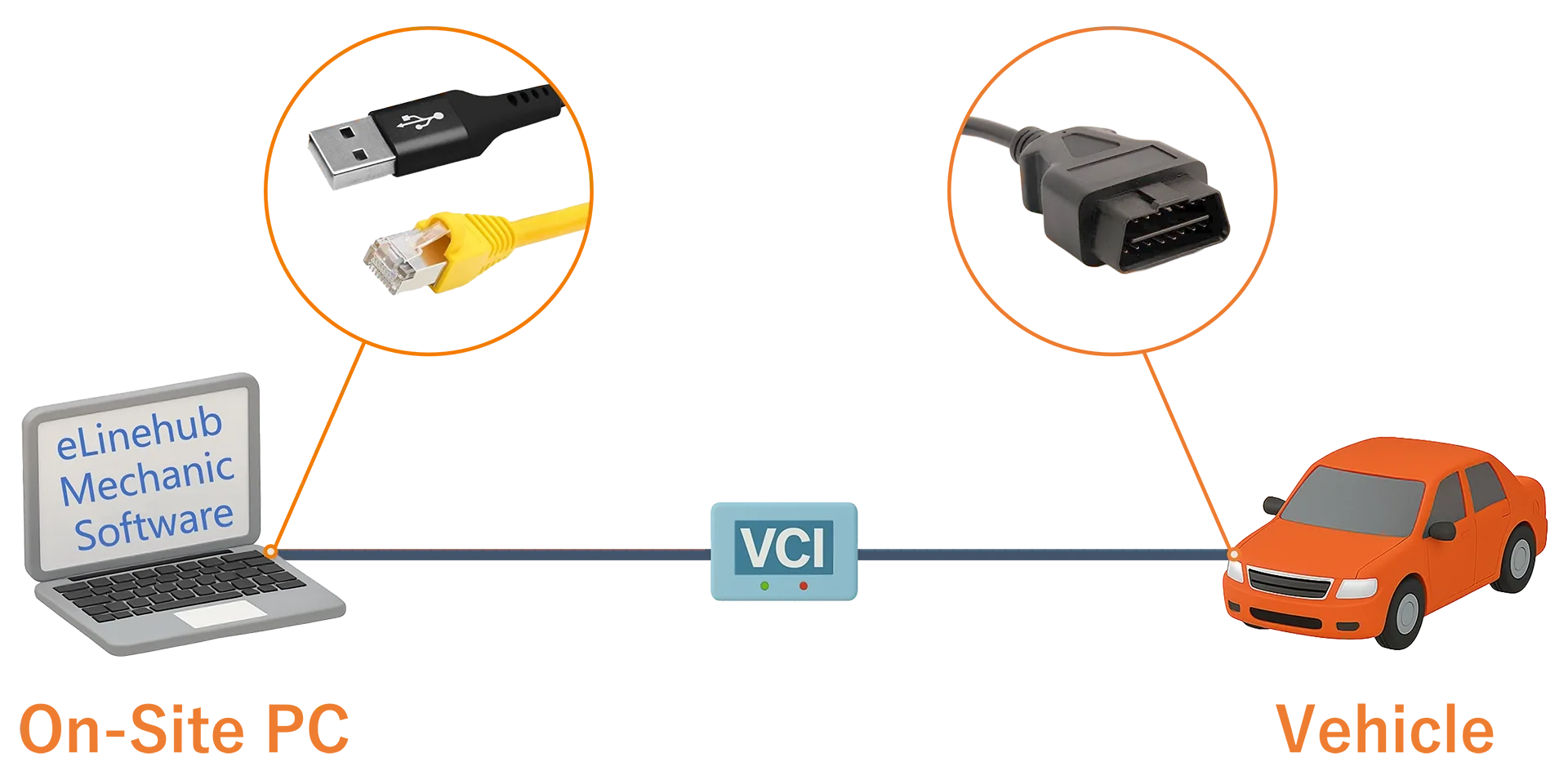
Weet u niet zeker welke VCI werkt met het merk van je voertuig? Bekijk het volledige VCI-compatibiliteitsoverzicht Voor een volledige lijst van ondersteunde apparaten en platforms.
Stap 4: maak een opdracht
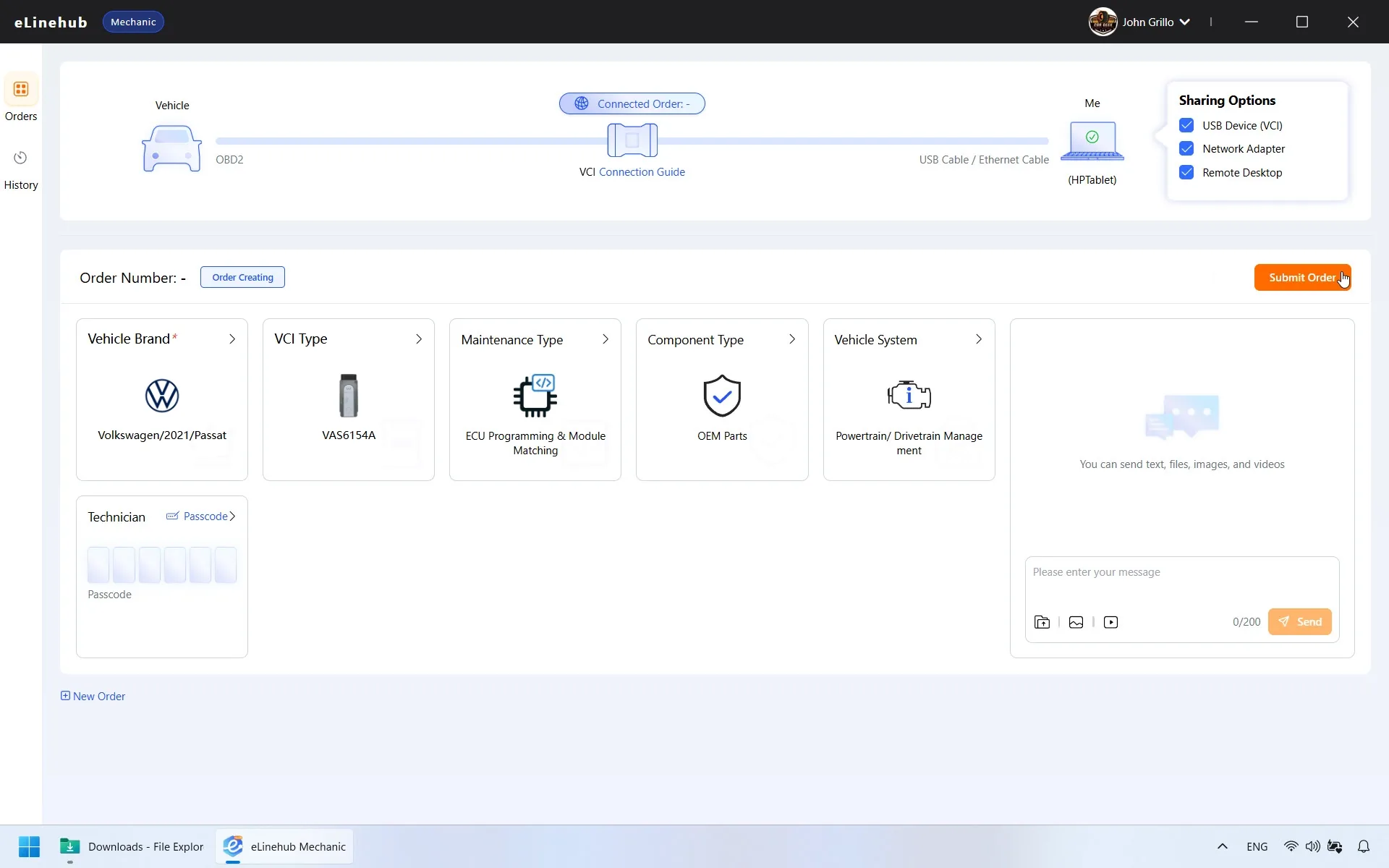
Voer de voertuiggegevens in om een opdracht te maken. Deze stappen tonen de Windows-app.
- Voertuiginformatie (verplicht): Selecteer het voertuigmerk, het jaar en het model. Je kunt dit ook doen in de Webapp voor monteurs Voordat de werkplaats PC klaar is.
- Optionele details: Door het type VCI-apparaat, het onderhoudstype, het component en het voertuigsysteem op te geven, helpt je technicus zich voor te bereiden, hoewel geen van deze velden verplicht is.
- Voor opdrachten die een toegangscode gebruiken, stuurt u de code naar je technicus via je gebruikelijke contactkanaal. Volg de instructies voor het geselecteerde ordertype.
Stap 5: Deel je toegangscode
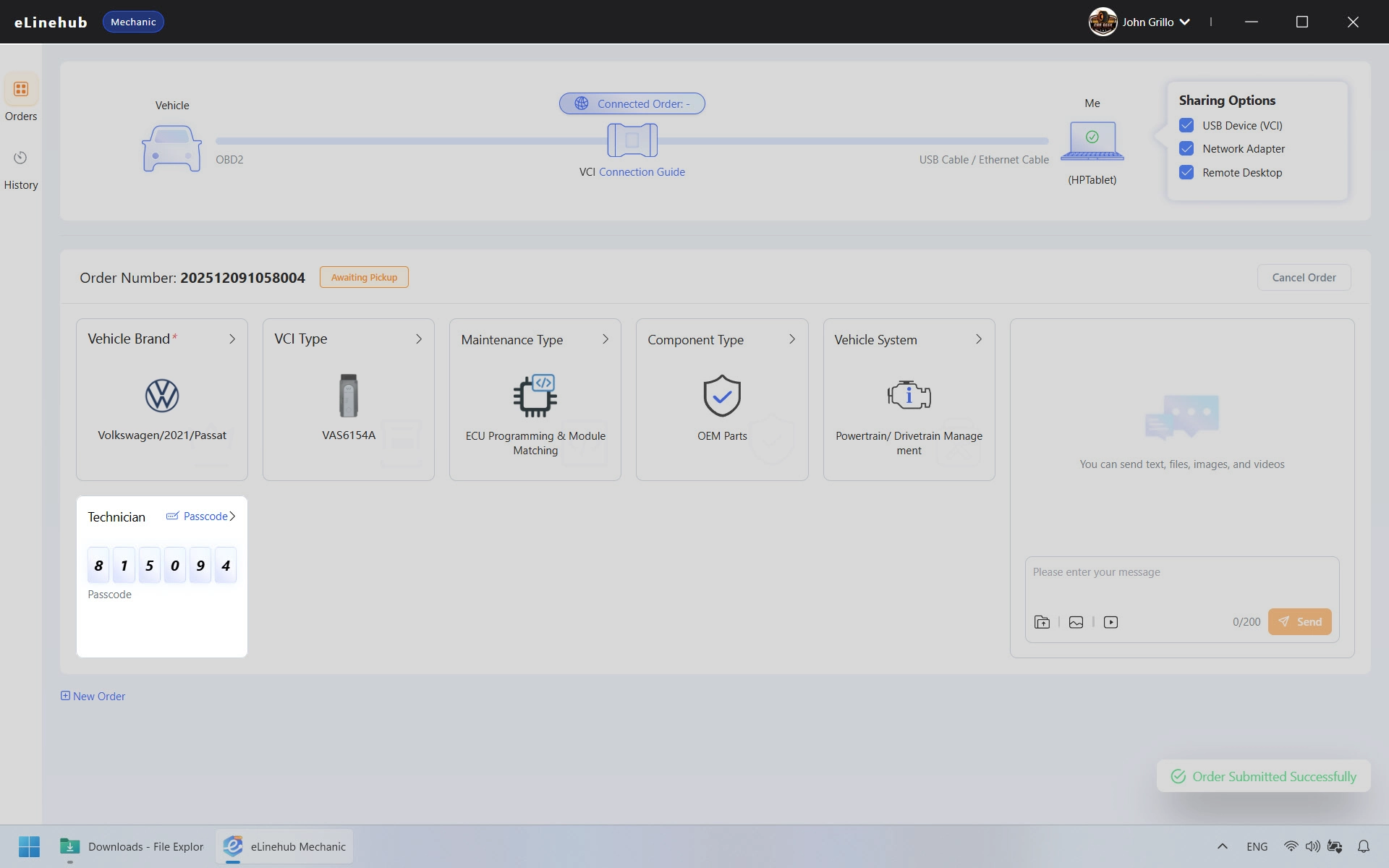
Als de opdracht een toegangscode heeft, stuur deze dan naar je technicus zodat zij de opdracht kan claimen. Je kunt live chat gebruiken om de code te delen, het probleem te beschrijven of afbeeldingen, video's en bestanden te verzenden.
Stap 6: de sessie op afstand
Je technicus zal de verbinding vanaf hun kant initiëren. Zodra de beveiligde verbinding tot stand is gebracht, worden de lijnen tussen “Voertuig” en “Ik” op je scherm zal draaien groen — Bevestigen dat de sessie live is.
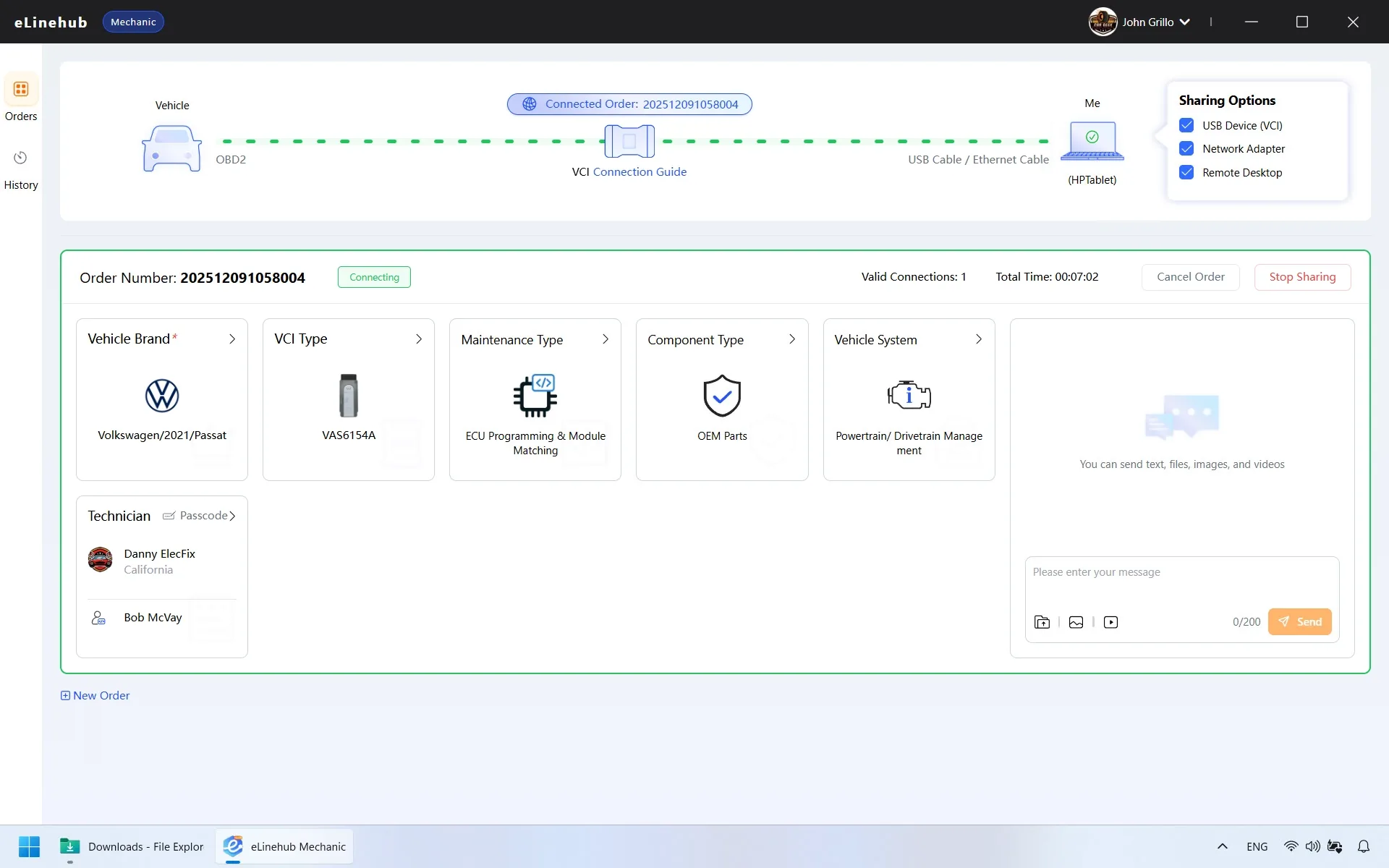
Sta een korte initialisatieperiode toe nadat de lijnen groen zijn geworden. De software van de technicus heeft even nodig om de VCI op hun pc te registreren voordat ze hun diagnostische software kunnen openen. Koppel de VCI gedurende deze tijd niet los of sluit deze opnieuw aan - wacht tot je technicus via live chat bevestigt dat hij het apparaat kan zien en klaar is om verder te gaan.
Vanaf dit punt wordt de sessie volledig beheerd door je technicus. Houd het volgende in gedachten om te voorkomen dat de sessie halverwege het werk wordt onderbroken:
- Houd je VCI verbonden. Koppel de VCI pas los van het voertuig of je computer totdat je technicus klaar is en de verbinding aan zijn uiteinde heeft gesloten. Het loskoppelen van de VCI tijdens een actieve diagnostische of programmeersessie kan fouten veroorzaken of de ECU van het voertuig in een onvolledige staat achterlaten.
- Houd je computer gevoed. eLinehub voorkomt automatisch dat je computer tijdens een actieve sessie naar de slaapmodus gaat, maar zorg ervoor dat je laptop is aangesloten of voldoende batterij heeft voor de volledige taak.
- Een bekabelde internetverbinding wordt aan beide kanten aanbevolen.
Als je voertuig een op DoIP gebaseerde VCI gebruikt (Gewoon op BMW, Mercedes-Benz, VW Group en andere moderne platforms): Tijdens de sessie merkt u mogelijk dat de algemene internetverbinding van je pc kort wordt onderbroken terwijl de diagnostische verbinding actief blijft. Dit is verwacht gedrag - de software van de technicus beheert netwerkroutering om de diagnostische link te behouden. Probeer de netwerkkabel niet opnieuw aan te sluiten of start je router opnieuw op terwijl de sessie bezig is.
Je technicus sluit de sessie wanneer het werk is voltooid.
Stap 7: Ordervoltooiing
Wanneer het werk klaar is, sluit je technicus de verbinding en stuurt een Volledige opdracht verzoek.
U ontvangt een prompt om te bevestigen dat de klus is geklaard. Als u niet binnen de ingestelde periode achter je computer zit of niet reageert, Het systeem zal de opdracht automatisch bevestigen en voltooien. Als u geregistreerd en ingelogd bent, kunt u alle eerdere sessies in je Bestelgeschiedenis.
Veelgestelde vragen
- Moet de monteur OEM-diagnosesoftware zoals XENTRY, ISTA of ODIS's installeren?
- Alle diagnostische en programmeerbewerkingen worden uitgevoerd op de pc van de technicus - je computer hoeft alleen de eLinehub Mechanic zelf uit te voeren. De OEM-software van de technicus ziet je VCI als een lokaal verbonden apparaat aan hun kant. Er is geen installatie van diagnostische software aan je kant vereist.
- Welke VCI-apparaten zijn compatibel met eLinehub Mechanic?
- Kies de VCI per voertuig, softwareversie en bediening. Gebruik de pagina Oplossingen om de merkgids te vinden; Controleer vervolgens de interface en eventuele driververeisten voor beide pc's. Voor een Volledig VCI-compatibiliteitsoverzicht, Bezoek de pagina Oplossingen.
- Heb ik een account nodig om de monteur Windows-app te gebruiken?
- Nee. Je kunt de Windows-app gebruiken zonder u te registreren. Log in als je toegang wilt tot je bestelgeschiedenis op alle apparaten.
- Wat gebeurt er als ik de opdrachtprompt van de opdracht niet bevestig?
- Als u niet binnen de ingestelde periode op de voltooiingsprompt reageert, bevestigt en sluit het systeem automatisch de opdracht. Er is geen actie van u vereist om de taak als voltooid te registreren.
- Wat moet ik doen als de verbinding tijdens een sessie verdwijnt?
- Als de verbinding wegvalt, houd dan de VCI aangesloten en neem contact op met je technicus. Volg tijdens het programmeren de herstelinstructies van de toepasselijke fabrikant; Verander het contact niet en start het schrijven niet zelf opnieuw.
- Waarom wordt mijn internetverbinding tijdens een sessie kort verbroken, ook al ziet de diagnostische link er actief uit?
- Dit gebeurt met DoIP-gebaseerde VCI-opstellingen (BMW ICOM, Mercedes SD Connect, VAS en dergelijke). De software van de technicus heeft voorrang op de algemene internetroutering om de diagnostische verbinding te behouden. De korte onderbreking wordt automatisch beheerd. Start je router of netwerkapparatuur gedurende deze tijd niet opnieuw op.
- Kan ik eLinehub Mechanic gebruiken op een Mac- of Linux-computer?
- Je kunt de mechanische web-app in een browser gebruiken om opdrachten te maken, te chatten en te betalen voor online opdrachten. Als u je VCI tijdens een externe sessie wilt delen, voert u de desktop-app uit op de Windows-pc die is aangesloten op de VCI.
- Zijn mijn werkplaatsgegevens of voertuiginformatie zichtbaar voor de technicus?
- De technicus kan de voertuiginformatie zien die u hebt ingevoerd bij het maken van de opdracht (maak, jaar, model en eventuele optionele details). eLinehub filtert automatisch niet-gerelateerde USB-apparaten en netwerkadapters uit - alleen de VCI die u hebt geselecteerd, wordt gedeeld. Je technicus kan geen andere apparaten zien die op je computer zijn aangesloten.
- Wat moet ik doen als de technicus de toegangscode invoert, maar de verbinding niet tot stand is gebracht?
- Controleer vóór het verbinden de hoofdlettergevoelige toegangscode en kijk of de VCI in eLinehub Mechanic verschijnt. Gebruik de netwerkkwaliteitstest van eLinehub en bekijk de resultaten in de interface. De technicus beoordeelt of de verbinding geschikt is voor de klus. Lukt het nog niet om te verbinden? Stuur het opdrachtnummer naar support@elinehub.com.
- Waar kan ik terecht voor hulp met eLinehub?
- Mail support@elinehub.com in een van de 29 ondersteunde talen. We beantwoorden alle e-mails binnen 24 uur, ook in het weekend en op feestdagen. We helpen bij installatie, accounts, betalingen, verbindingsproblemen en andere vragen over eLinehub-producten of -diensten. Vragen over voertuigdiagnose en programmering vallen onder de vakinhoudelijke verantwoordelijkheid van de technicus.
Ben jij de technicus? Deze gids behandelt de werkplaats (mechanische) kant van eLinehub. Als u de specialist op afstand bent - OEM-diagnosesoftware uitvoeren en opdrachten accepteren - de eLinehub Technician Gebruikershandleiding Loopt door accountconfiguratie, VCI-beheer, orderacceptatie en sessiecontroles.