
eLinehub — это платформа удалённой диагностики и программирования автомобилей на базе чистого ПО. Она передаёт ваше VCI-оборудование на месте на компьютер удалённого Техника через интернет — OEM-диагностическое ПО Техника распознаёт ваше устройство так же, как если бы VCI был подключён непосредственно к его рабочему столу. Дополнительное оборудование не требуется ни с одной из сторон, а OEM-диагностическое ПО устанавливать на свой компьютер не нужно.
Для автосервисов это означает доступ к диагностике уровня специалиста и программированию ECU по требованию — без необходимости держать эксперта на месте. В этом руководстве описано всё необходимое для установки ПО eLinehub Механик, подключения VCI и начала удалённого сеанса с вашим Техником.
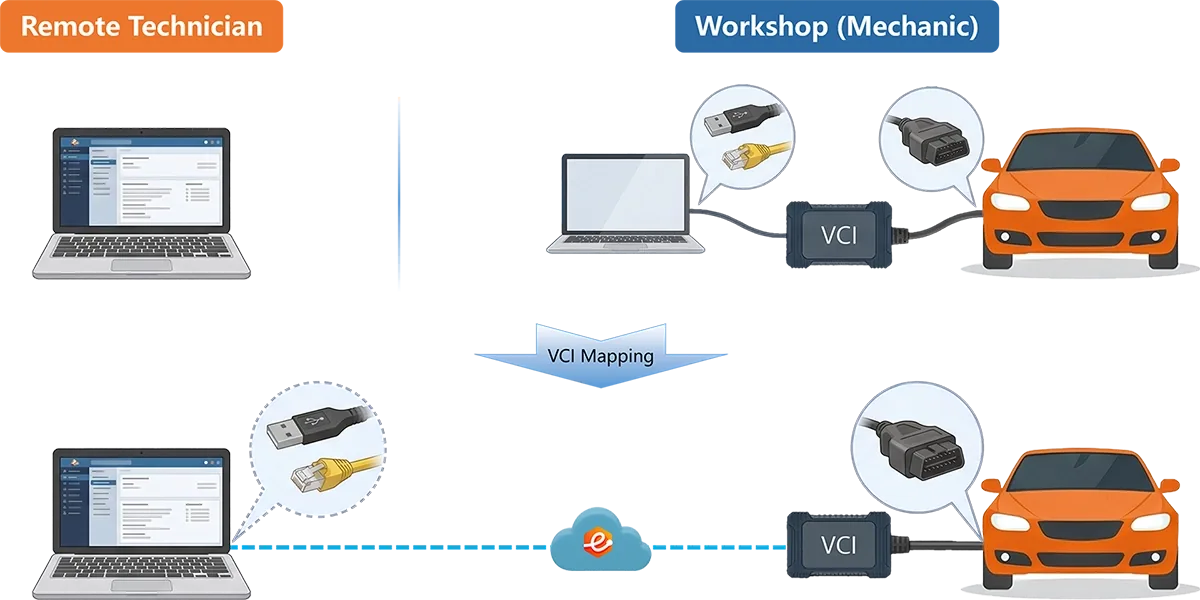
Вы Техник, настраивающий специализированную сторону? Это руководство написано для автосервиса (Механика). Если вы — удалённый специалист по программированию, ознакомьтесь с Руководством пользователя eLinehub Техник.
Перед началом работы
Убедитесь, что у вас есть всё необходимое, прежде чем приступить к выполнению шагов ниже:
- PC на Windows (64-бит, Windows 7 и выше) — eLinehub Механик работает только под Windows; Mac, Linux и Android не поддерживаются.
- Ваше VCI-устройство — USB-типа или DoIP/Ethernet-типа, подключённое к автомобилю до создания заказа.
- Проводное интернет-соединение — настоятельно рекомендуется; Wi-Fi может нарушить работу диагностических протоколов DoIP в процессе сеанса.
- Контакт вашего Техника — на шаге 5 вам нужно будет отправить ему Пароль.
Шаг 1: Скачать и установить
Скачайте eLinehub Механик с официального сайта eLinehub. После завершения загрузки дважды щёлкните файл и следуйте инструкциям на экране для завершения установки.
Системные требования: Windows 7 и выше (64-бит). Рекомендуется Windows 10 / 11.
Многоязычная поддержка: ПО поддерживает несколько языков, в том числе немецкий, французский, русский, испанский, традиционный китайский и другие. Переключите предпочитаемый язык в меню настроек после установки.
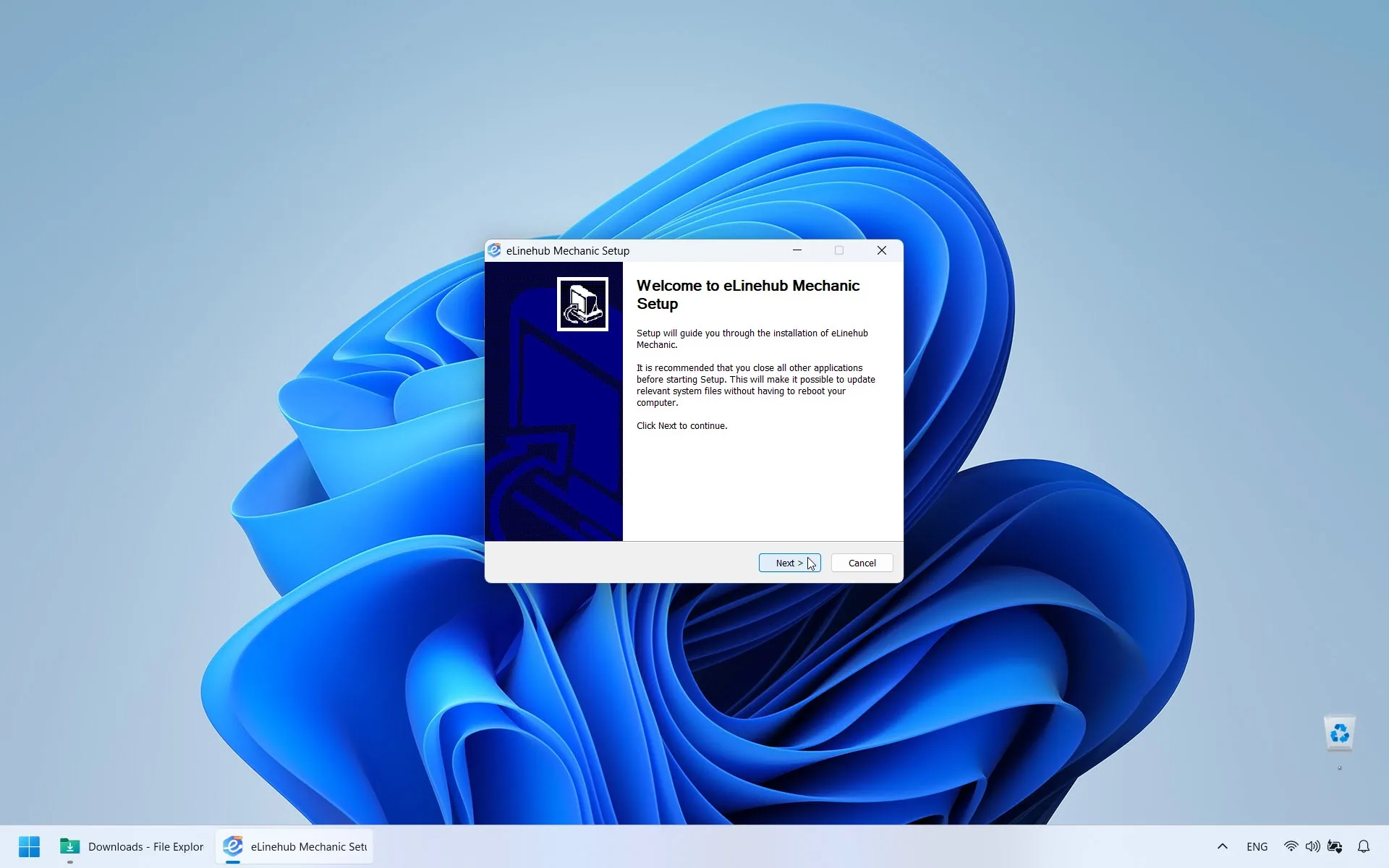
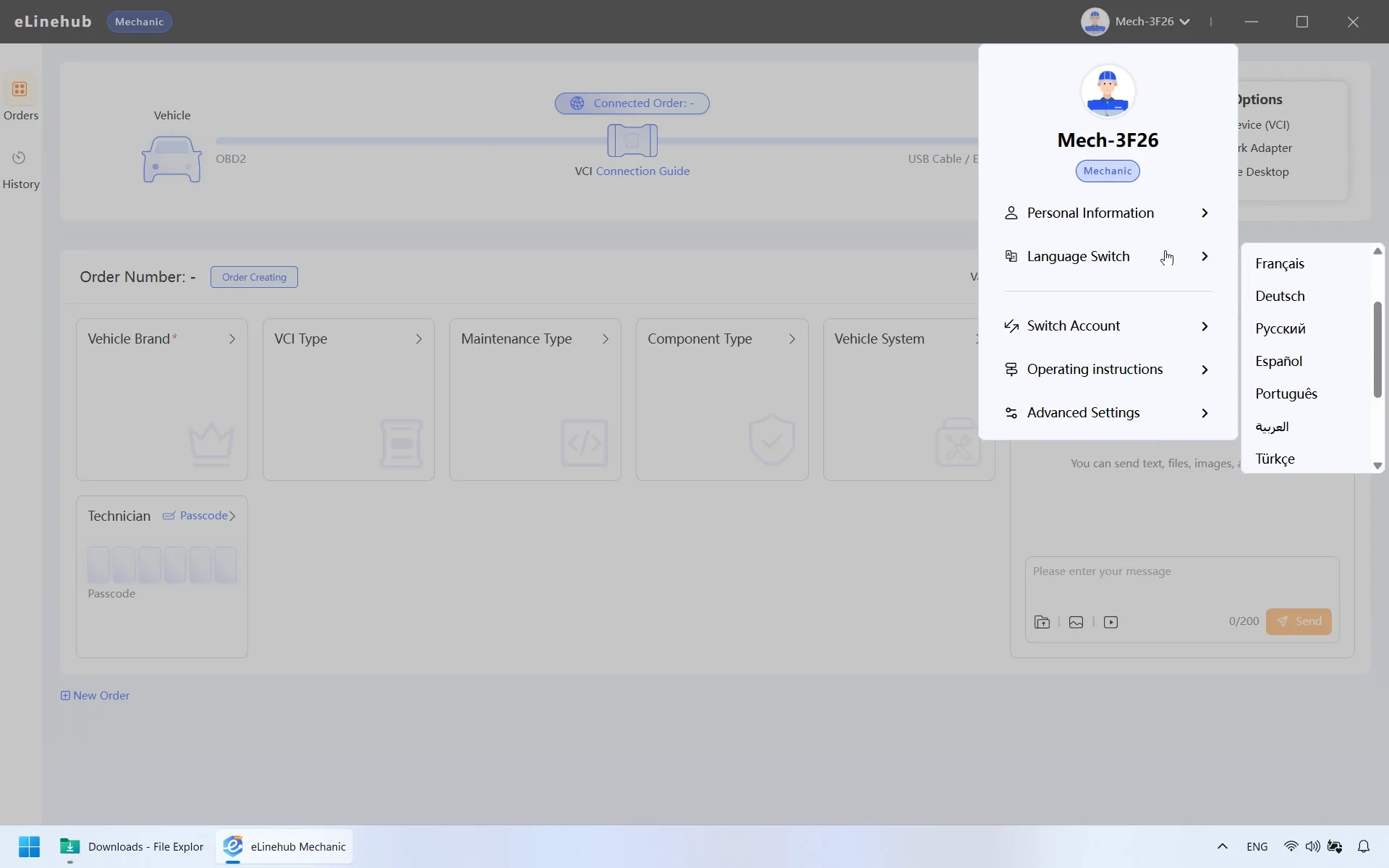
Шаг 2: Откройте ПО — регистрация не требуется
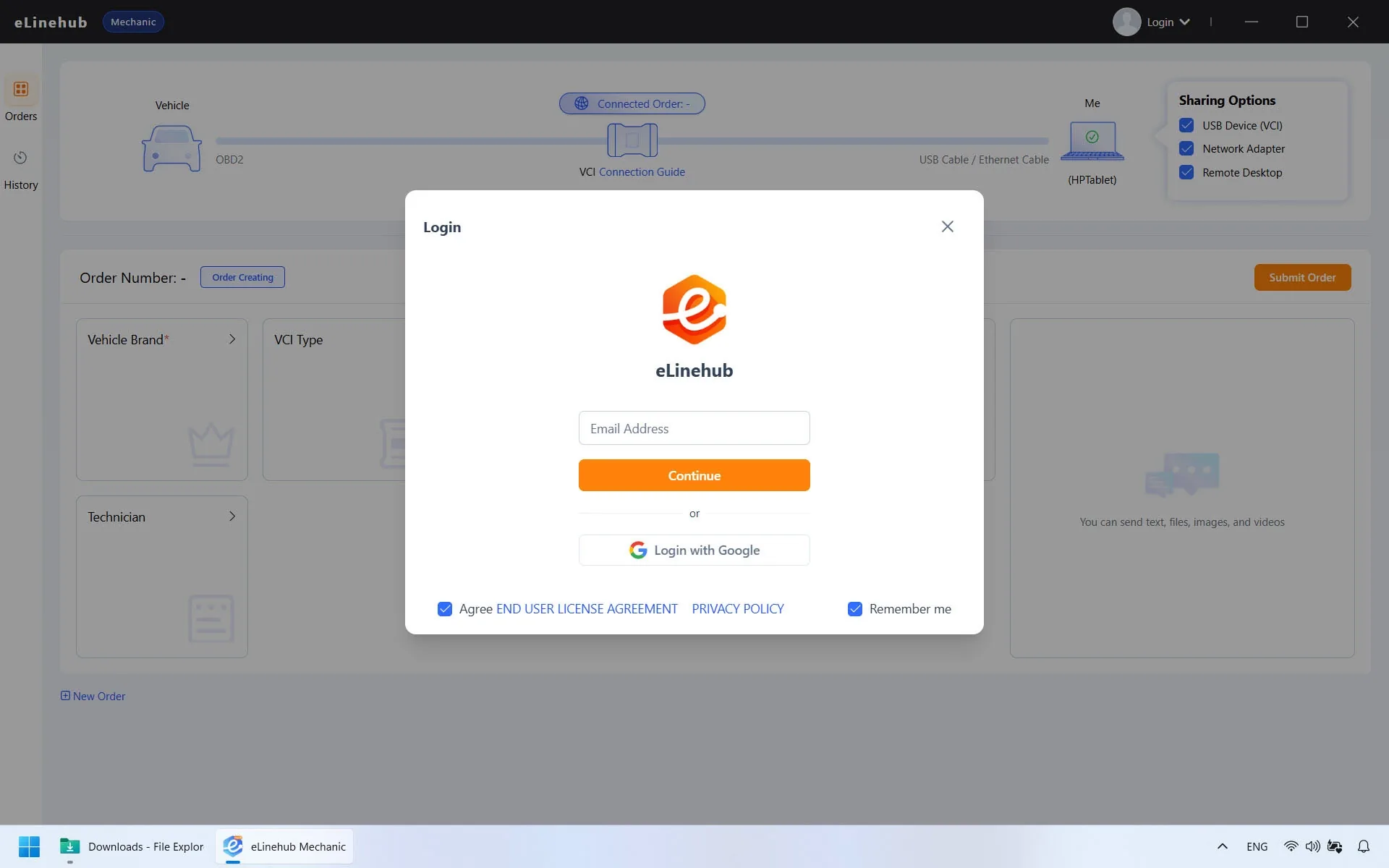
eLinehub Механик работает без регистрации. Откройте ПО — и можно начинать.
Если вы предпочитаете хранить синхронизированную историю удалённых диагностических сеансов, вы можете по желанию зарегистрироваться и войти в систему:
- Введите адрес электронной почты и нажмите Продолжить.
- Введите шестизначный код подтверждения, отправленный на вашу почту.
- Укажите страну и регион.
- Ознакомьтесь с пользовательским соглашением и примите его, затем нажмите Подтвердить.
Шаг 3: Подключите VCI и проверьте сеть
Перед созданием заказа настройте оборудование и проверьте соединение.
Подключение VCI
Подключите VCI (USB-типа) или диагностический сетевой кабель (Ethernet / DoIP) как к автомобилю, так и к компьютеру.
- Стандартные USB-диагностические устройства не требуют установки драйверов — Windows распознаёт их автоматически.
- Устройства на базе RNDIS (используются в некоторых VCI-адаптерах с поддержкой DoIP) требуют соответствующего RNDIS-драйвера. Если ваш VCI подключается через сетевой кабель, а не напрямую по USB, или отображается в Диспетчере устройств Windows как сетевой адаптер, а не USB-устройство, скорее всего, он основан на RNDIS — установите драйвер в качестве меры предосторожности. Это не повлияет на устройства без RNDIS.
- Устанавливать OEM-диагностическое ПО — например, ODIS, XENTRY или ISTA — не нужно. Все диагностические операции выполняет Техник на своей стороне.
Сеть
- На вашей стороне требуется минимальная скорость загрузки 10 Мбит/с.
- Настоятельно рекомендуется проводное (Ethernet) соединение. Wi-Fi может создавать задержки и потери пакетов, нарушающие работу диагностических протоколов — в особенности DoIP-связь предъявляет строгие требования к тайм-аутам на уровне приложений, которые нестабильное беспроводное соединение легко нарушает.
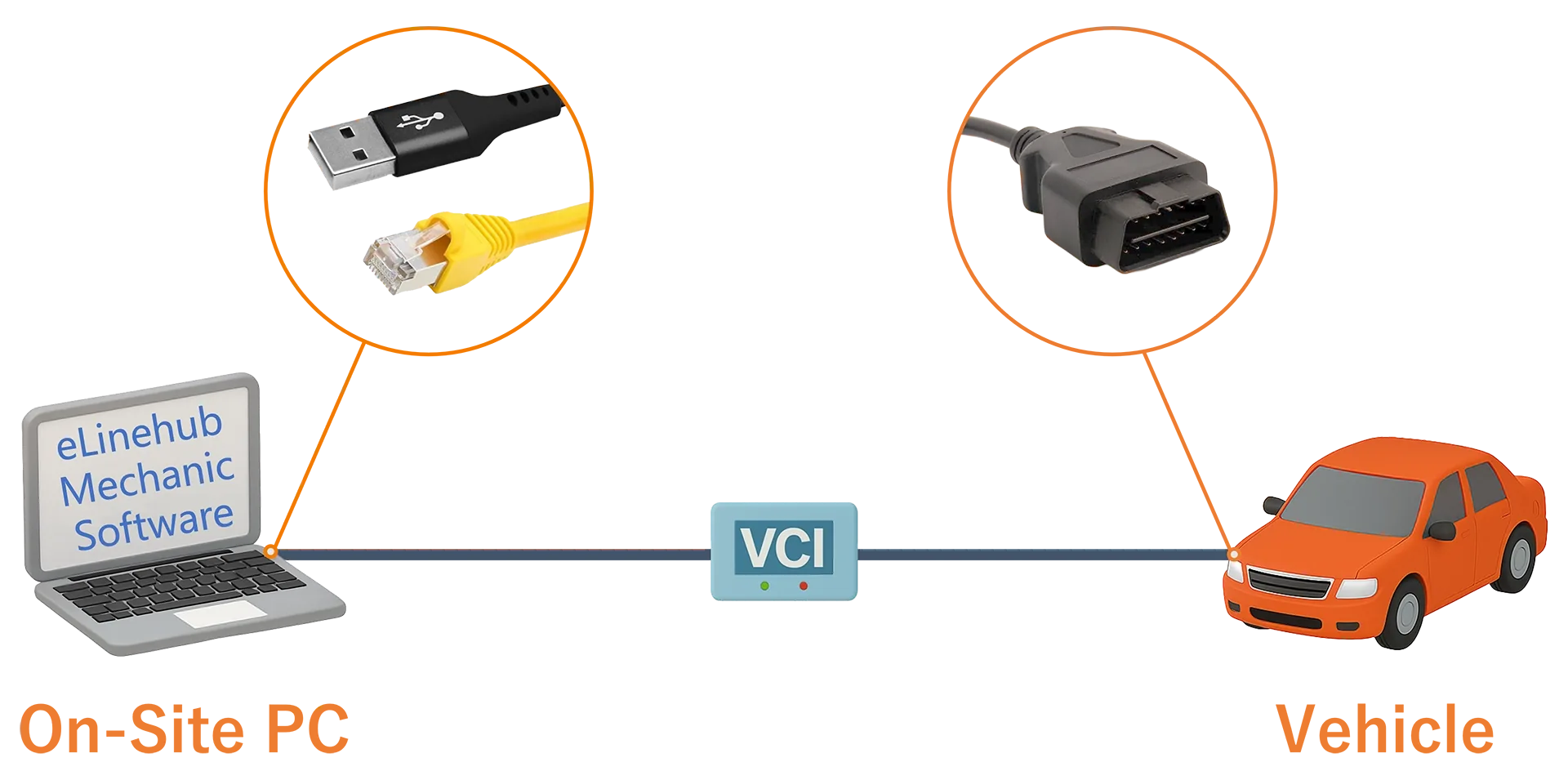
Не уверены, какой VCI совместим с маркой вашего автомобиля? Ознакомьтесь с полным обзором совместимости VCI — там представлен полный список поддерживаемых устройств и платформ.
Шаг 4: Создайте заказ
Когда VCI подключён и ПО открыто, создайте заказ для вашего Техника:
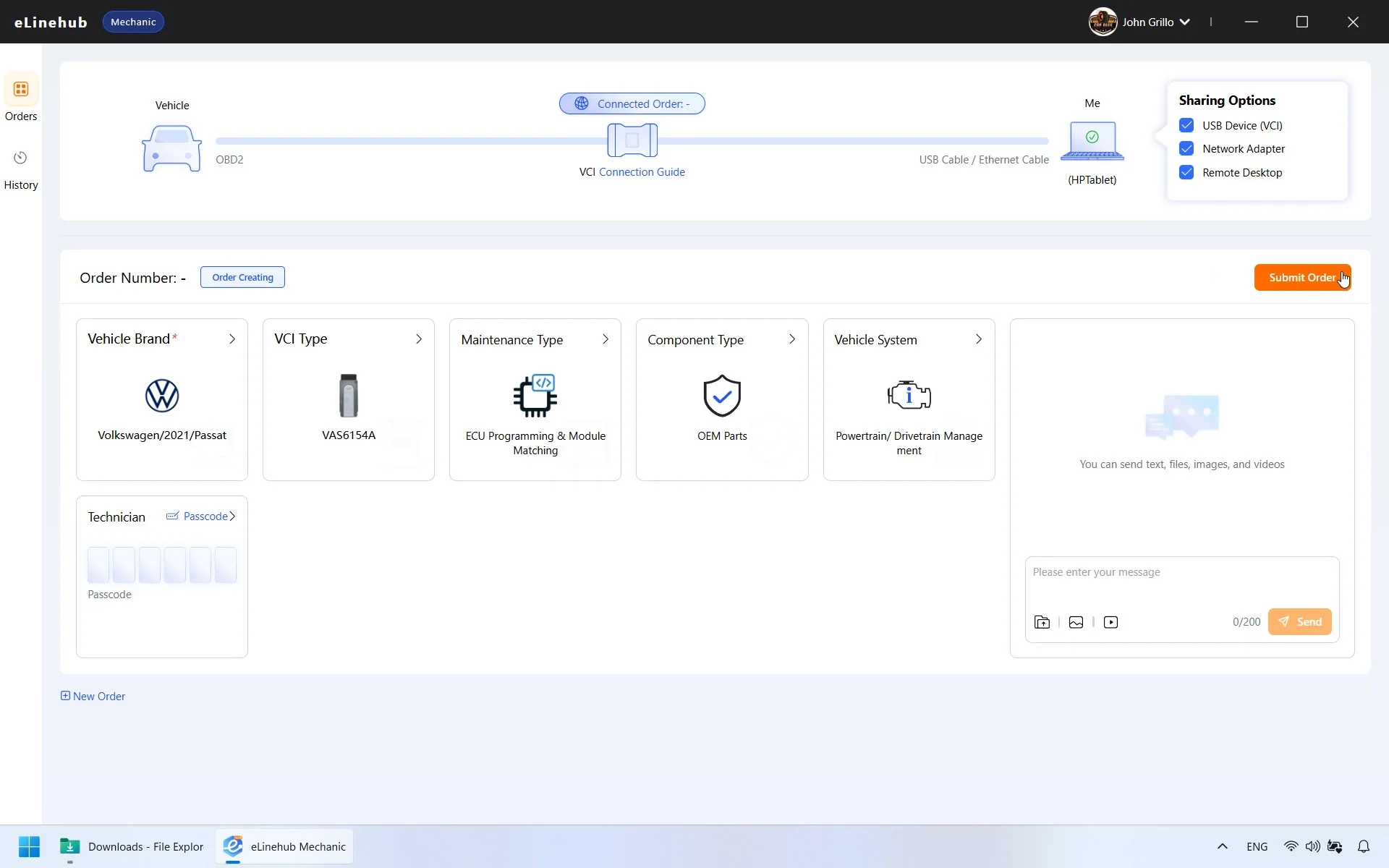
- Информация об автомобиле (обязательно): выберите марку, год выпуска и модель автомобиля.
- Дополнительные сведения: указание типа VCI-устройства, вида обслуживания, компонента и системы автомобиля поможет Технику подготовиться — однако ни одно из этих полей не является обязательным.
- Нажмите Отправить. Система сгенерирует защищённый приватный Пароль для вашего заказа.
Шаг 5: Передайте Пароль
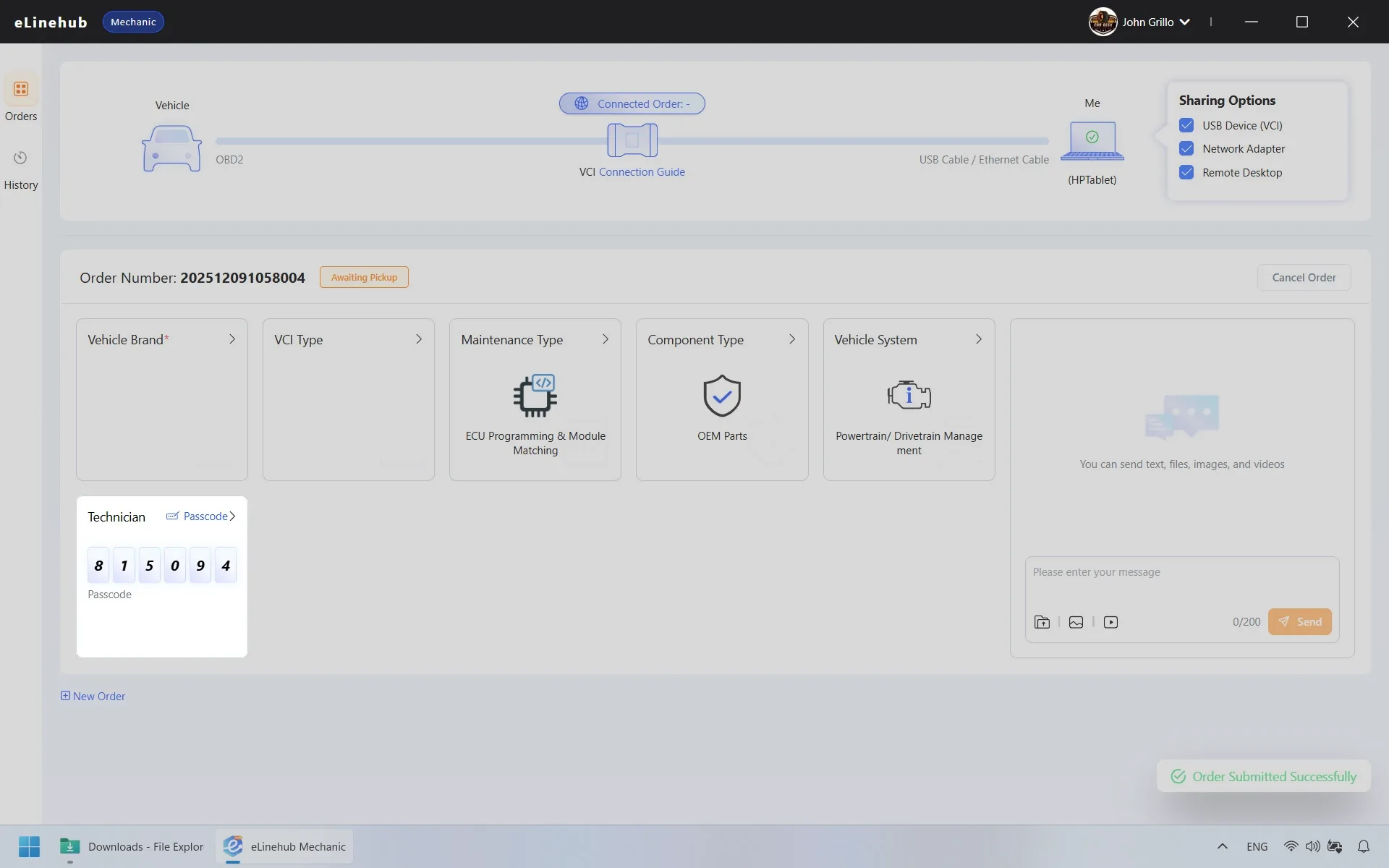
Передайте сгенерированный Пароль своему Технику по удобному каналу. Когда он введёт его в своём ПО eLinehub Техник, произойдёт привязка к вашему сеансу.
Если вы работаете с этим Техником впервые, воспользуйтесь встроенным Живым чатом в ПО — это самый прямой способ передать Пароль без переключения на отдельный канал. Через Живой чат также можно пересылать изображения, видео и файлы, чтобы дать Технику дополнительный контекст о состоянии автомобиля.
Шаг 6: Удалённый сеанс
Техник инициирует подключение со своей стороны. После установки защищённого соединения линии между «Автомобиль» и «Я» на вашем экране станут зелёными — это подтверждает, что сеанс активен.
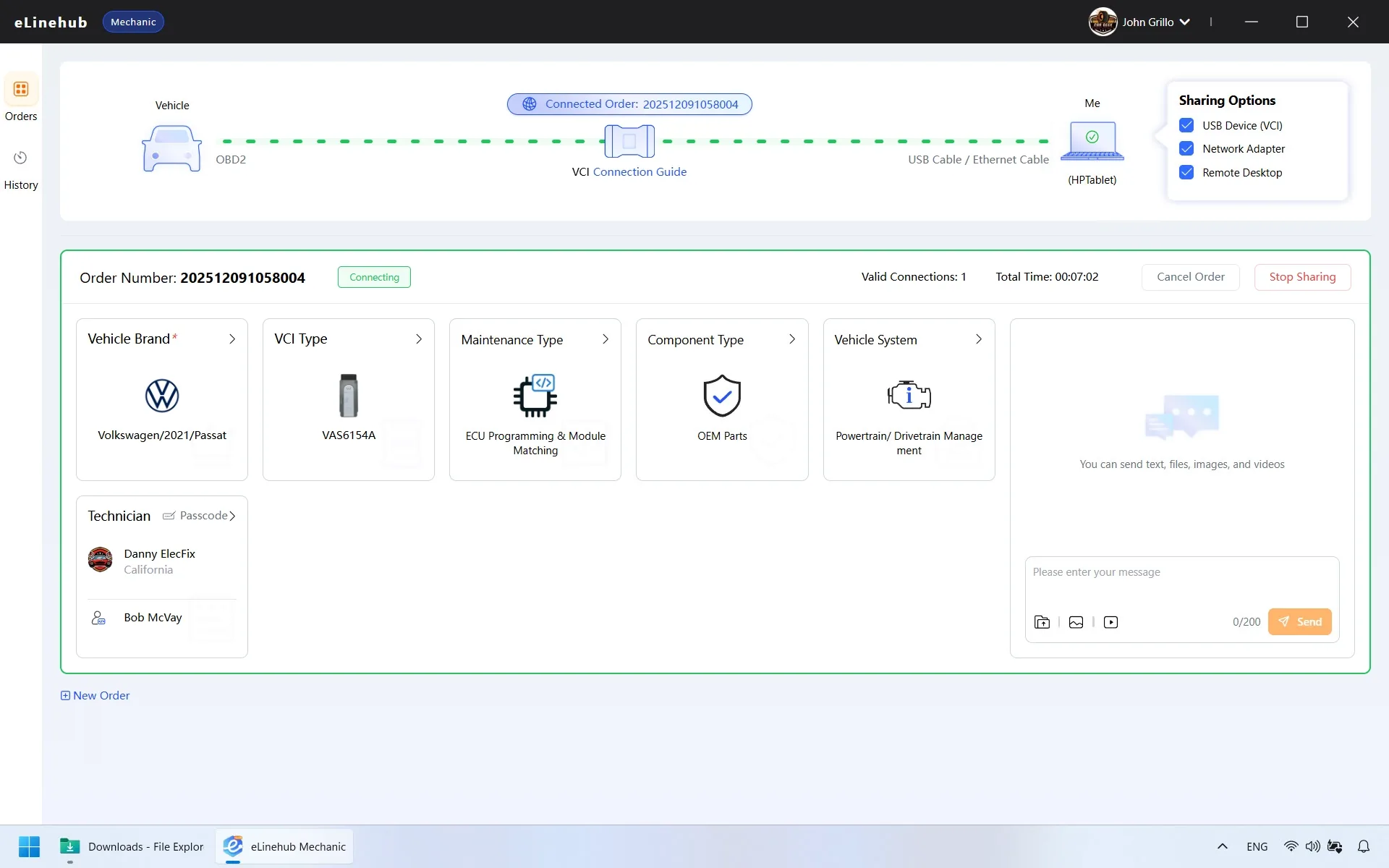
После того как линии станут зелёными, дождитесь короткого периода инициализации. ПО Техника нуждается в некотором времени, чтобы зарегистрировать VCI на его PC, прежде чем можно будет открыть диагностическое ПО. Не отключайте и не переподключайте VCI в этот момент — дождитесь, пока Техник подтвердит через Живой чат, что видит устройство и готов продолжить.
С этого момента сеанс полностью управляется Техником. Соблюдайте следующие правила, чтобы не прервать сеанс в процессе работы:
- Не отключайте VCI. Не вынимайте VCI из автомобиля или компьютера до тех пор, пока Техник не завершит работу и не закроет соединение со своей стороны. Отключение VCI во время активного диагностического сеанса или сеанса программирования может привести к ошибкам или оставить ECU автомобиля в незавершённом состоянии.
- Держите компьютер включённым. eLinehub автоматически предотвращает переход компьютера в режим сна во время активного сеанса, однако убедитесь, что ноутбук подключён к сети или заряжен достаточно для выполнения всей работы.
- Поддерживайте стабильное интернет-соединение. Если вы используете Wi-Fi и сигнал ненадёжен, перейдите на проводное соединение до начала сеанса.
Если ваш автомобиль использует VCI на базе DoIP (распространено на BMW, Mercedes-Benz, VW Group и других современных платформах): в ходе сеанса вы можете заметить кратковременное прерывание общего интернет-соединения PC, тогда как диагностическое соединение остаётся активным. Это ожидаемое поведение — ПО Техника управляет сетевой маршрутизацией для поддержания диагностического канала. Не пытайтесь переподключить сетевой кабель или перезагрузить роутер во время сеанса.
Техник закроет сеанс по завершении работы.
Шаг 7: Завершение заказа
По окончании работы Техник закроет соединение и отправит запрос Завершить заказ.
Вы получите запрос на подтверждение выполнения работы. Если вы отошли от компьютера или не ответили в течение установленного периода, система автоматически подтвердит и завершит заказ. Если вы зарегистрированы и вошли в систему, все прошлые сеансы можно просмотреть в разделе История заказов.
Часто задаваемые вопросы
Вы Техник? Это руководство охватывает сторону мастерской (Механика) в eLinehub. Если вы — удалённый специалист, запускающий OEM-диагностическое ПО и принимающий заказы, в Руководстве пользователя eLinehub Техник описаны настройка аккаунта, управление VCI, принятие заказов и управление сеансом.