
eLinehub هو منصة برمجية خالصة للتشخيص عن بُعد وبرمجة المركبات. يعيّن أجهزة VCI في موقعك إلى جهاز كمبيوتر فني عن بُعد عبر الإنترنت — يتعرف برنامج تشخيص OEM للفني على جهازك بالطريقة ذاتها التي يتعرف بها عليه لو كان VCI موصولاً مباشرةً بمكتبه. لا يلزم أجهزة إضافية على أي طرف، ولا تحتاج إلى تثبيت أي برنامج تشخيص OEM على جهاز الكمبيوتر الخاص بك.
بالنسبة لورش الإصلاح، هذا يعني الوصول إلى تشخيصات على مستوى المتخصصين وبرمجة ECU عند الطلب، دون الحاجة إلى خبير في الموقع. يغطي هذا الدليل كل ما تحتاجه لتثبيت برنامج eLinehub Mechanic وتوصيل VCI وبدء جلسة عن بُعد مع فنيك.
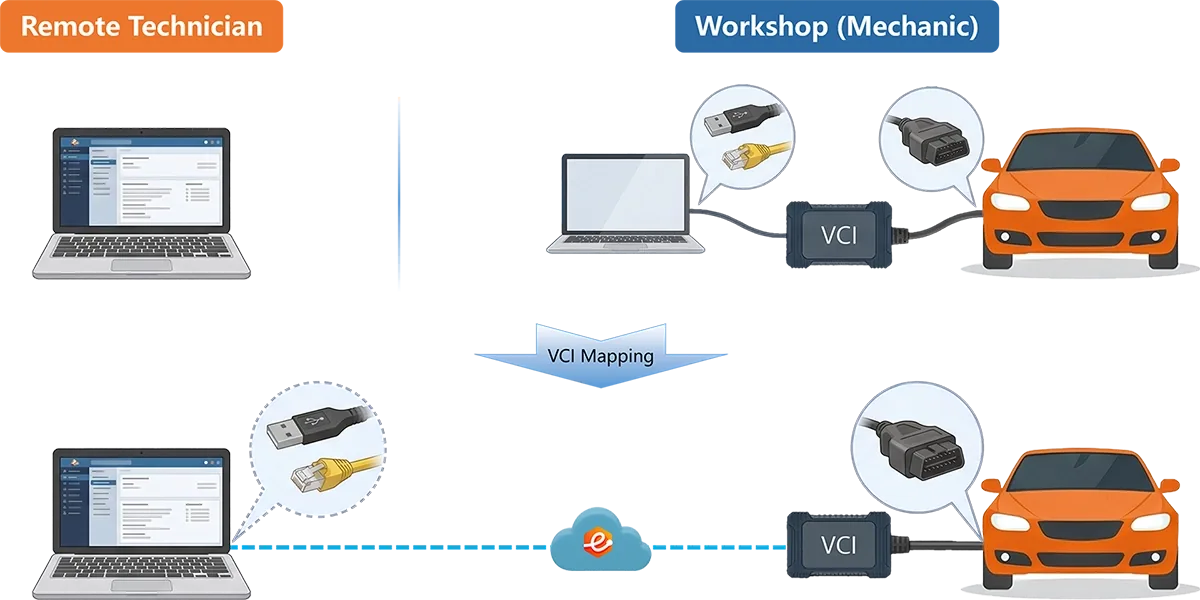
هل أنت فني تعد الجانب المتخصص؟ هذا الدليل مكتوب لورشة الإصلاح (الميكانيكي). إذا كنت متخصص البرمجة عن بُعد، راجع دليل مستخدم Technician لـ eLinehub بدلاً من ذلك.
قبل البدء
تأكد من أن لديك ما يلي جاهزاً قبل العمل في الخطوات أدناه:
- جهاز كمبيوتر Windows (64 بت، Windows 7 أو أحدث) — يعمل eLinehub Mechanic على Windows فقط؛ Mac وLinux وAndroid غير مدعومة.
- جهاز VCI الخاص بك — من نوع USB أو DoIP/Ethernet، موصول بالمركبة قبل إنشاء طلب.
- اتصال إنترنت سلكي — موصى به بشدة؛ قد يعطّل Wi-Fi بروتوكولات تشخيص DoIP في منتصف الجلسة.
- جهة اتصال فنيك — ستحتاج إلى إرسال رمز الوصول إليه في الخطوة 5.
الخطوة 1: التنزيل والتثبيت
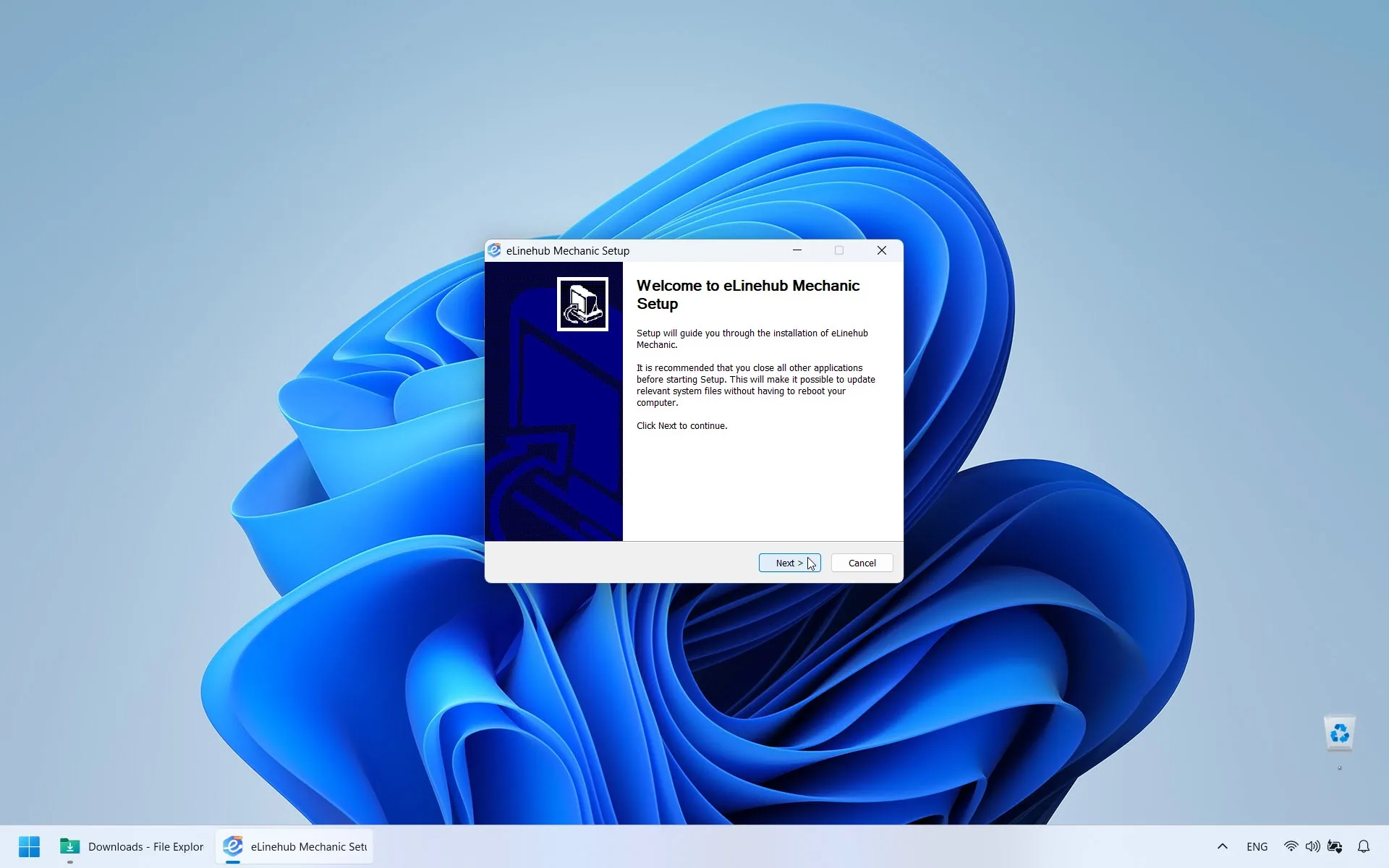
نزّل eLinehub Mechanic من موقع eLinehub الرسمي. بعد اكتمال التنزيل، انقر نقراً مزدوجاً على الملف واتبع التعليمات التي تظهر على الشاشة لإنهاء التثبيت.
متطلبات النظام: Windows 7 أو أحدث (64 بت). Windows 10 / 11 موصى به.
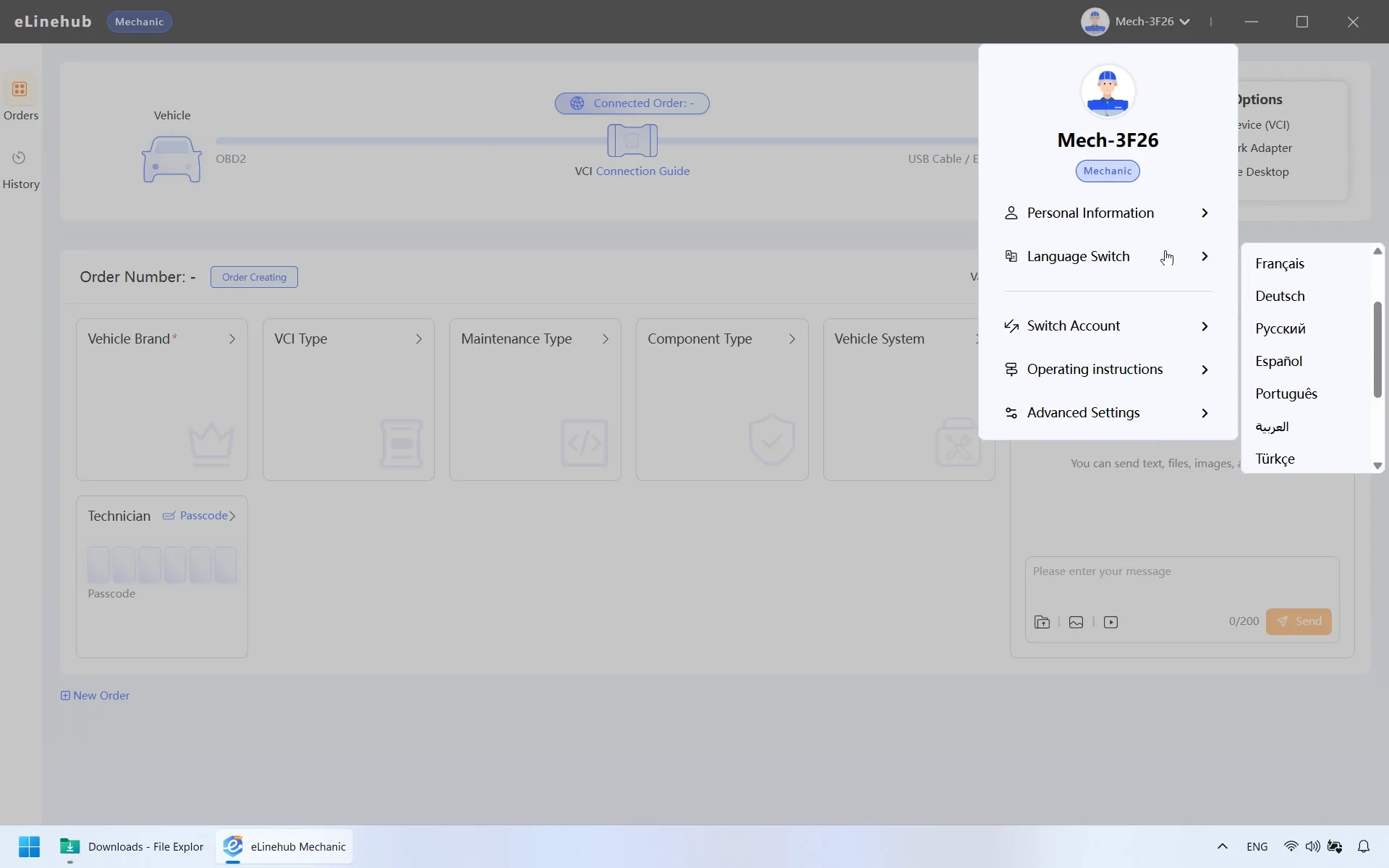
دعم متعدد اللغات: يدعم البرنامج لغات متعددة منها الألمانية والفرنسية والروسية والإسبانية والصينية التقليدية وغيرها. غيّر لغتك المفضلة من قائمة الإعدادات بعد التثبيت.
الخطوة 2: فتح البرنامج — لا يلزم حساب
يعمل eLinehub Mechanic دون تسجيل. افتح البرنامج وأنت جاهز.
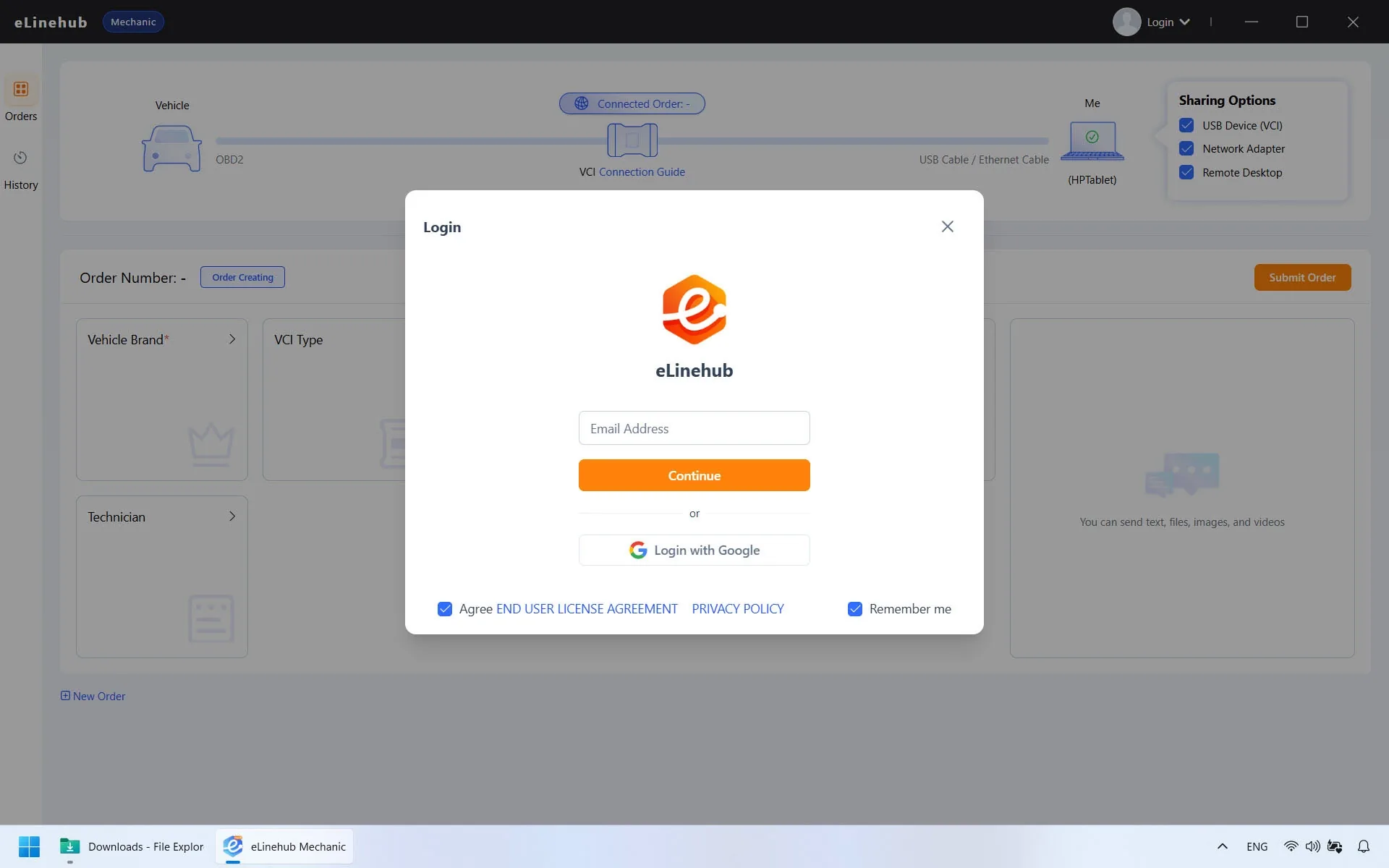
إذا كنت تفضّل الاحتفاظ بسجل متزامن لجلسات التشخيص عن بُعد الخاصة بك، يمكنك اختيارياً التسجيل وتسجيل الدخول:
- أدخل عنوان بريدك الإلكتروني وانقر متابعة.
- أدخل رمز التحقق المكون من ستة أرقام المُرسَل إلى بريدك الإلكتروني.
- أدخل بلدك وولايتك.
- راجع اتفاقية المستخدم وقبلها، ثم انقر تأكيد.
الخطوة 3: توصيل VCI والتحقق من شبكتك
قبل إنشاء طلب، أعدّ أجهزتك وتحقق من اتصالك.
توصيل VCI
وصّل VCI (من نوع USB) أو كابل شبكة التشخيص (Ethernet / DoIP) بكل من مركبتك وجهاز الكمبيوتر الخاص بك.
- أجهزة التشخيص USB القياسية لا تتطلب تثبيت برنامج تشغيل — يتعرف عليها Windows تلقائياً.
- الأجهزة المعتمدة على RNDIS (المستخدمة في بعض محوّلات VCI القادرة على DoIP) تتطلب برنامج تشغيل RNDIS المقابل. إذا اتصل VCI الخاص بك عبر كابل شبكة بدلاً من USB مباشرةً، أو إذا ظهر كمحوّل شبكة في مدير جهاز Windows بدلاً من جهاز USB، فمن المرجح أنه معتمد على RNDIS — ثبّت برنامج التشغيل كإجراء احترازي. لا يؤثر على الأجهزة غير RNDIS.
- لا تحتاج إلى أي برنامج تشخيص OEM — مثل ODIS وXENTRY وISTA — مثبّتاً على جهاز الكمبيوتر الخاص بك. تُنفَّذ جميع عمليات التشخيص من قِبل فنيك على طرفه.
الشبكة
- مطلوب حد أدنى لسرعة الرفع 10 Mbps على طرفك.
- يُوصى بشدة بالاتصال السلكي (Ethernet). قد يُدخل Wi-Fi تأخيراً وخسارة في الحزم تعطّل بروتوكولات التشخيص — يفرض اتصال DoIP بوجه خاص متطلبات توقيت صارمة على مستوى طبقة التطبيق يمكن للاتصال اللاسلكي غير المستقر انتهاكها بسهولة.
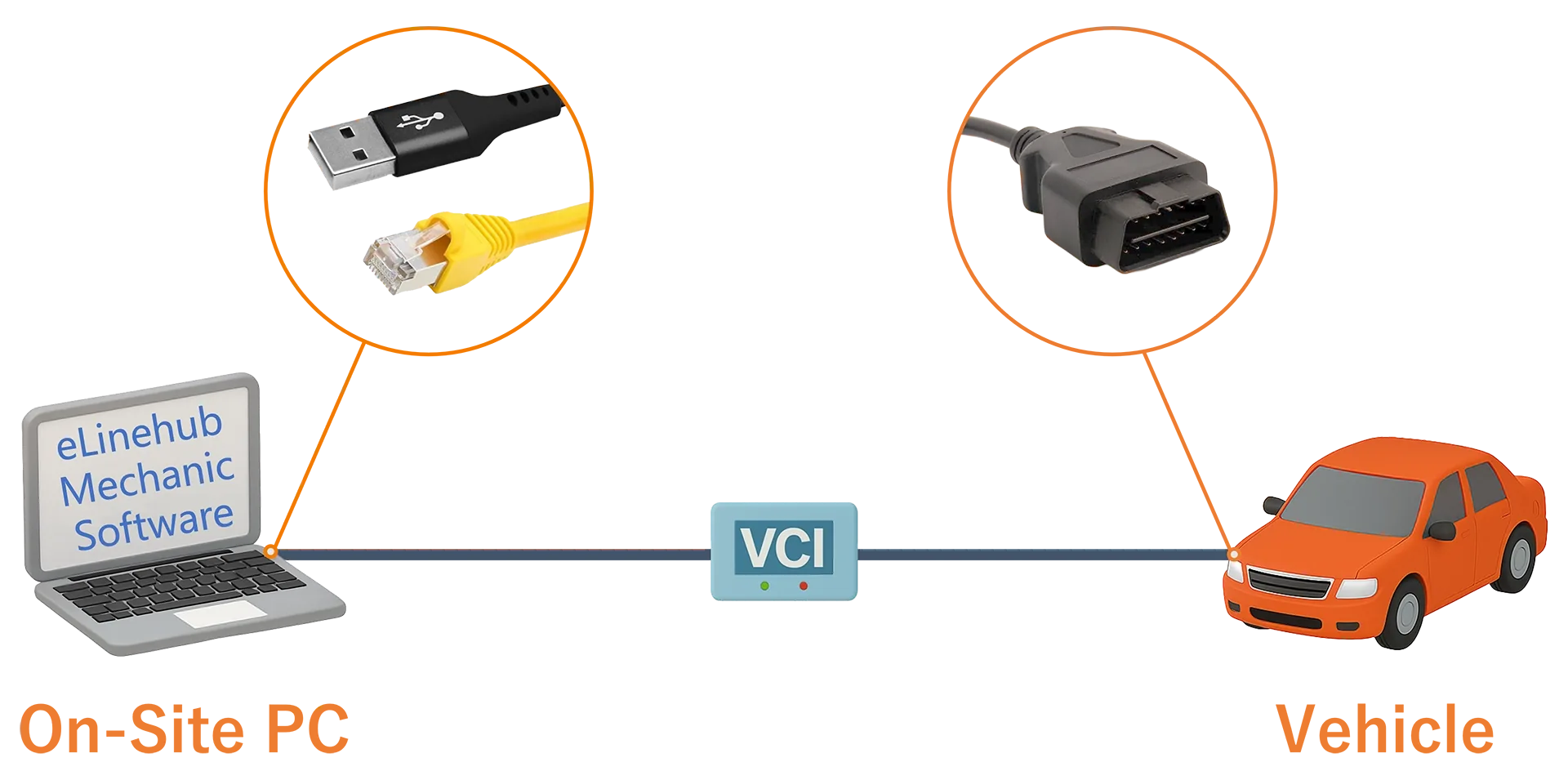
غير متأكد من VCI الذي يعمل مع ماركة مركبتك؟ راجع نظرة عامة على توافق VCI الكاملة للاطلاع على قائمة كاملة بالأجهزة والمنصات المدعومة.
الخطوة 4: إنشاء طلب
مع توصيل VCI وفتح البرنامج، أنشئ طلباً لفنيك:
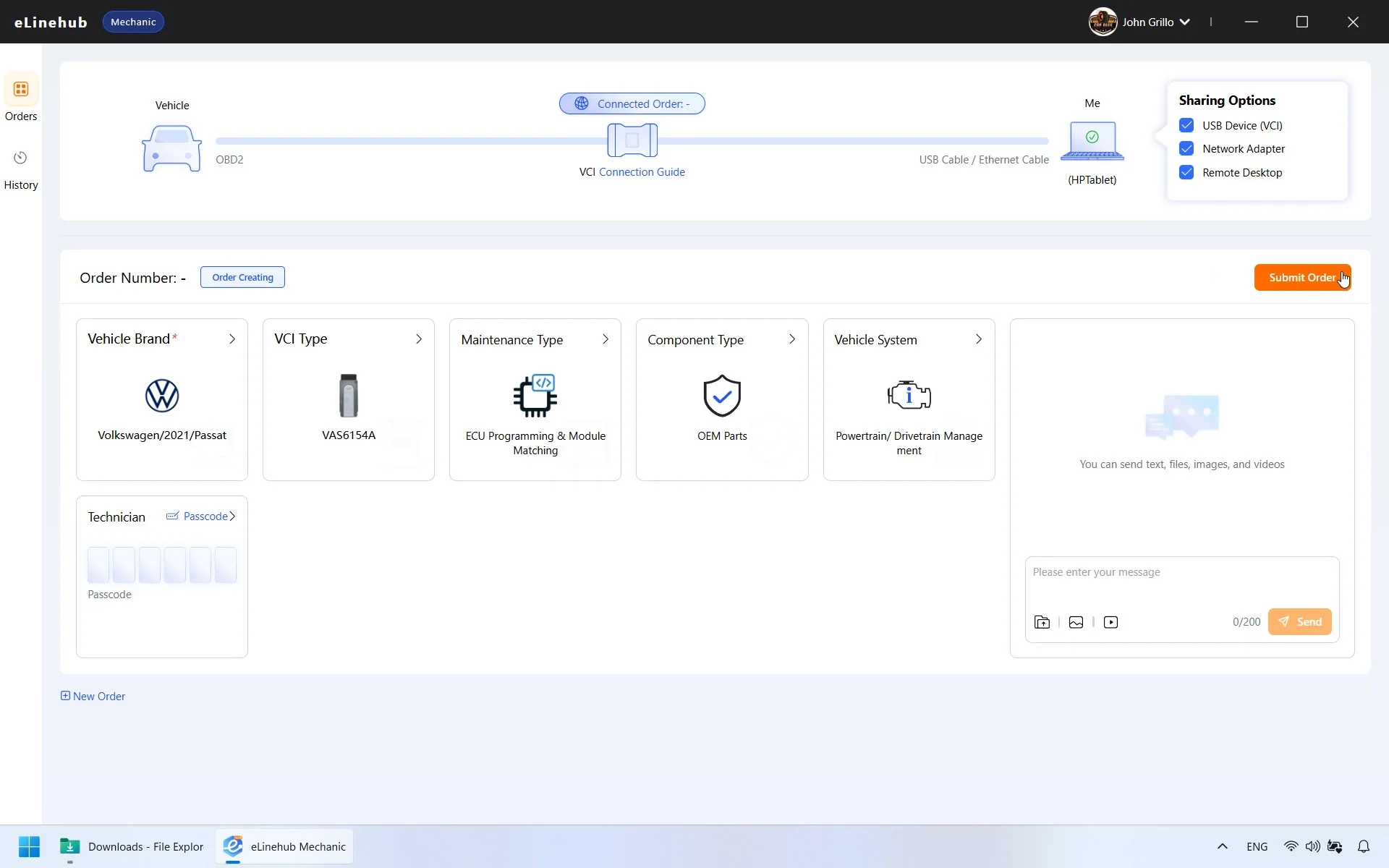
- معلومات المركبة (مطلوبة): اختر ماركة المركبة والسنة والطراز.
- تفاصيل اختيارية: تحديد نوع جهاز VCI ونوع الصيانة والمكوّن ونظام المركبة يساعد فنيك على التحضير — على الرغم من أن لا شيء من هذه الحقول إلزامي.
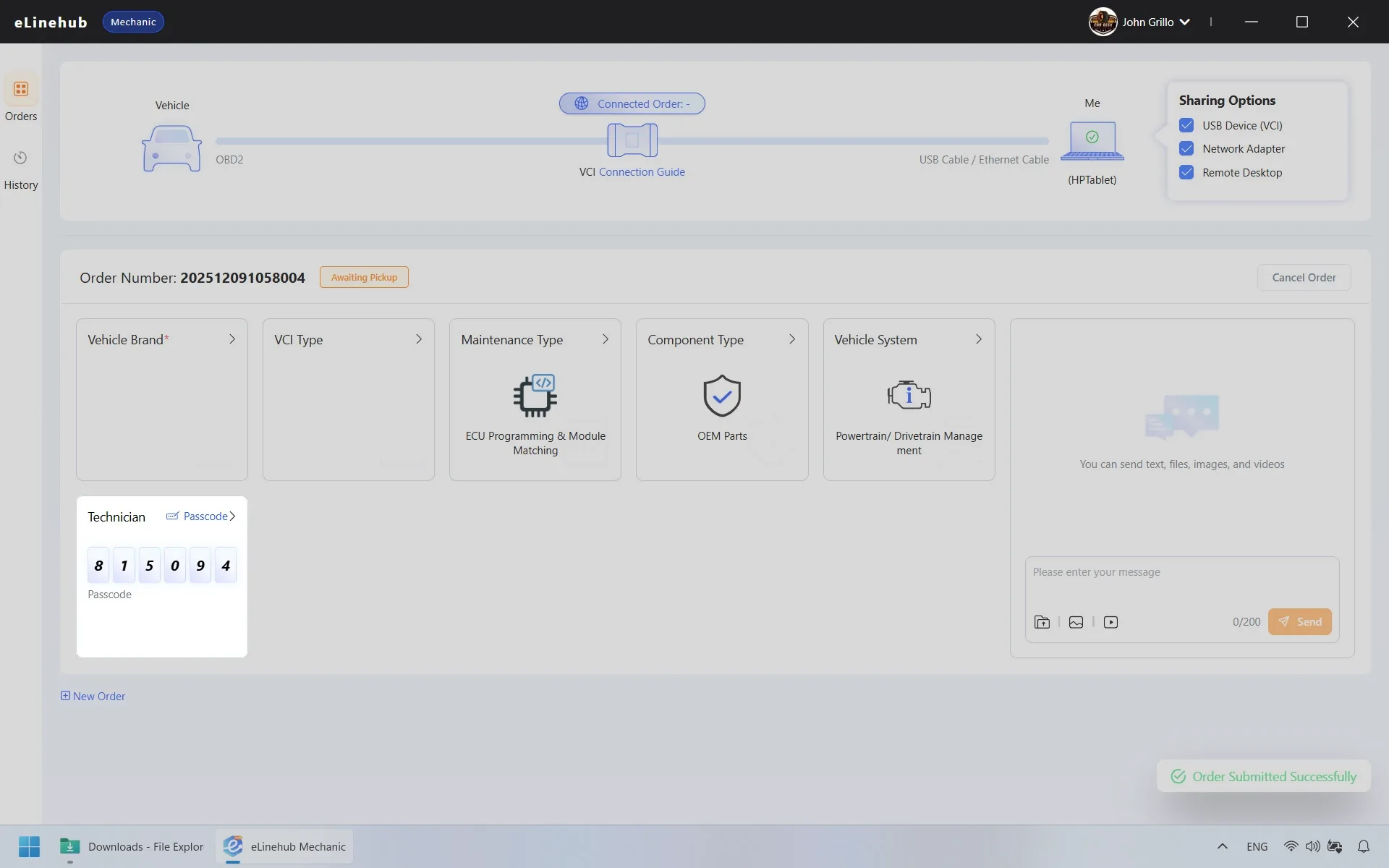
- انقر إرسال. سينشئ النظام رمز وصول آمناً وخاصاً لطلبك.
الخطوة 5: مشاركة رمز الوصول
شارك رمز الوصول المُنشَأ مع فنيك عبر قناتك المعتادة. عندما يُدخله في برنامج eLinehub Technician الخاص به، سيرتبط بجلستك.
إذا كانت هذه أول مرة تعمل مع هذا الفني، استخدم الدردشة المباشرة المدمجة في البرنامج — إنها الطريقة المباشرة لمشاركة رمز الوصول دون التبديل إلى قناة منفصلة. يمكنك أيضاً مشاركة الصور والفيديوهات والملفات عبر الدردشة المباشرة لإعطاء فنيك سياقاً إضافياً حول حالة المركبة.
الخطوة 6: الجلسة عن بُعد
سيبدأ فنيك الاتصال من طرفه. بمجرد إنشاء الاتصال الآمن، ستتحول الخطوط بين "المركبة" و"أنا" على شاشتك إلى اللون الأخضر — مما يؤكد أن الجلسة نشطة.
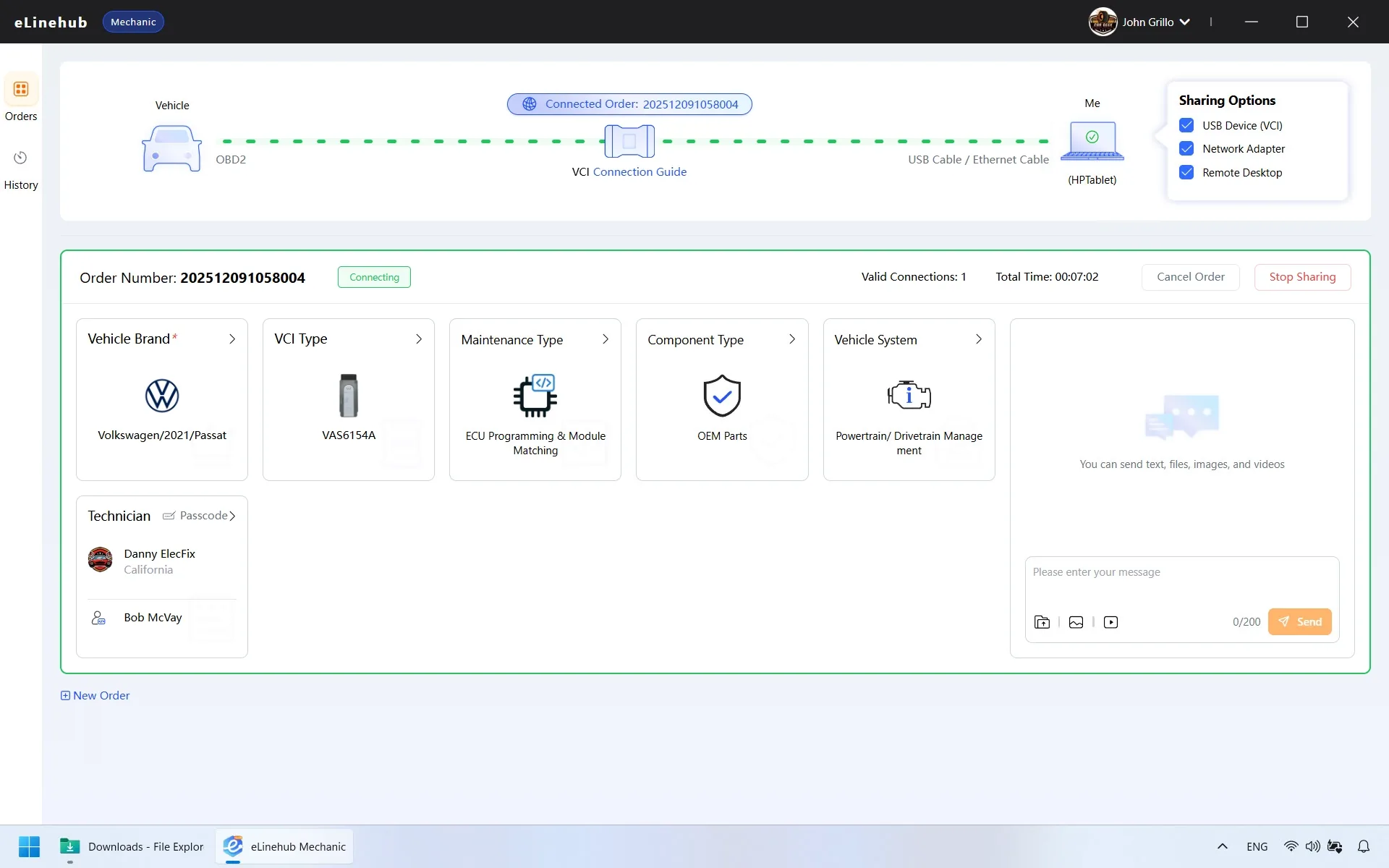
اسمح بفترة تهيئة قصيرة بعد تحوّل الخطوط إلى الأخضر. يحتاج برنامج الفني للحظة لتسجيل VCI على جهاز الكمبيوتر الخاص به قبل أن يتمكن من فتح برنامج التشخيص. لا تفصل أو تُعيد توصيل VCI خلال هذا الوقت — انتظر حتى يؤكد فنيك عبر الدردشة المباشرة أنه يرى الجهاز وجاهز للمتابعة.
من هذه النقطة، تُدار الجلسة كلياً من قِبل فنيك. ضع في اعتبارك ما يلي لتجنب مقاطعة الجلسة في منتصف العمل:
- ابقِ VCI موصولاً. لا تفصل VCI من المركبة أو جهاز الكمبيوتر الخاص بك حتى ينتهي فنيك ويُغلق الاتصال على طرفه. فصل VCI أثناء جلسة تشخيص أو برمجة نشطة يمكن أن يسبب أخطاء أو يترك ECU للمركبة في حالة غير مكتملة.
- ابقِ جهاز الكمبيوتر مشغّلاً. يمنع eLinehub تلقائياً جهاز الكمبيوتر الخاص بك من الدخول في وضع السكون أثناء الجلسة النشطة، لكن تأكد من توصيل الكمبيوتر المحمول بالكهرباء أو امتلاكه طاقة بطارية كافية للعمل الكامل.
- ابقِ اتصالك بالإنترنت مستقراً. إذا كنت على Wi-Fi وكانت الإشارة غير موثوقة، انتقل إلى اتصال سلكي قبل بدء الجلسة.
إذا كانت مركبتك تستخدم VCI معتمداً على DoIP (شائع في BMW وMercedes-Benz وVW Group ومنصات حديثة أخرى): أثناء الجلسة، قد تلاحظ انقطاعاً موجزاً في اتصال الإنترنت العام لجهاز الكمبيوتر الخاص بك بينما يظل اتصال التشخيص نشطاً. هذا سلوك متوقع — برنامج الفني يدير توجيه الشبكة للحفاظ على رابط التشخيص. لا تحاول إعادة توصيل كابل الشبكة أو إعادة تشغيل الموجّه أثناء الجلسة.
سيُغلق فنيك الجلسة عند اكتمال العمل.
الخطوة 7: إتمام الطلب
عند انتهاء العمل، سيُغلق فنيك الاتصال ويُرسل طلب إتمام الطلب.
ستتلقى مطالبة لتأكيد انتهاء العمل. إذا كنت بعيداً عن جهاز الكمبيوتر أو لم تستجب خلال الفترة المحددة، سيؤكد النظام تلقائياً ويُتمّ الطلب. إذا كنت مسجَّلاً ومتصلاً، يمكنك مراجعة جميع الجلسات السابقة في سجل الطلبات.
الأسئلة المتداولة
هل أنت الفني؟ يغطي هذا الدليل جانب الورشة (الميكانيكي) من eLinehub. إذا كنت المتخصص عن بُعد — تشغّل برنامج تشخيص OEM وتقبل الطلبات — فإن دليل مستخدم eLinehub Technician يشرح إعداد الحساب وإدارة VCI وقبول الطلبات وضوابط الجلسة.