
eLinehub, saf yazılım tabanlı bir uzaktan araç teşhisi ve programlama platformudur. Sahadaki VCI donanımınızı internet üzerinden uzaktaki bir Teknisyen'in bilgisayarına eşler — Teknisyen'in OEM teşhis yazılımı, cihazınızı tıpkı doğrudan kendi masasına bağlıymış gibi tanır. Her iki tarafta da ek donanım gerekmez ve kendi bilgisayarınıza herhangi bir OEM teşhis yazılımı yüklemeniz gerekmez.
Tamir atölyeleri için bu, uzman düzeyinde teşhis ve ECU programlamasına sahada bir uzmana gerek kalmadan anında erişim anlamına gelir. Bu kılavuz, eLinehub Mekanik yazılımını kurmak, VCI'nızı bağlamak ve Teknisyen'inizle uzaktan oturum başlatmak için bilmeniz gereken her şeyi kapsar.
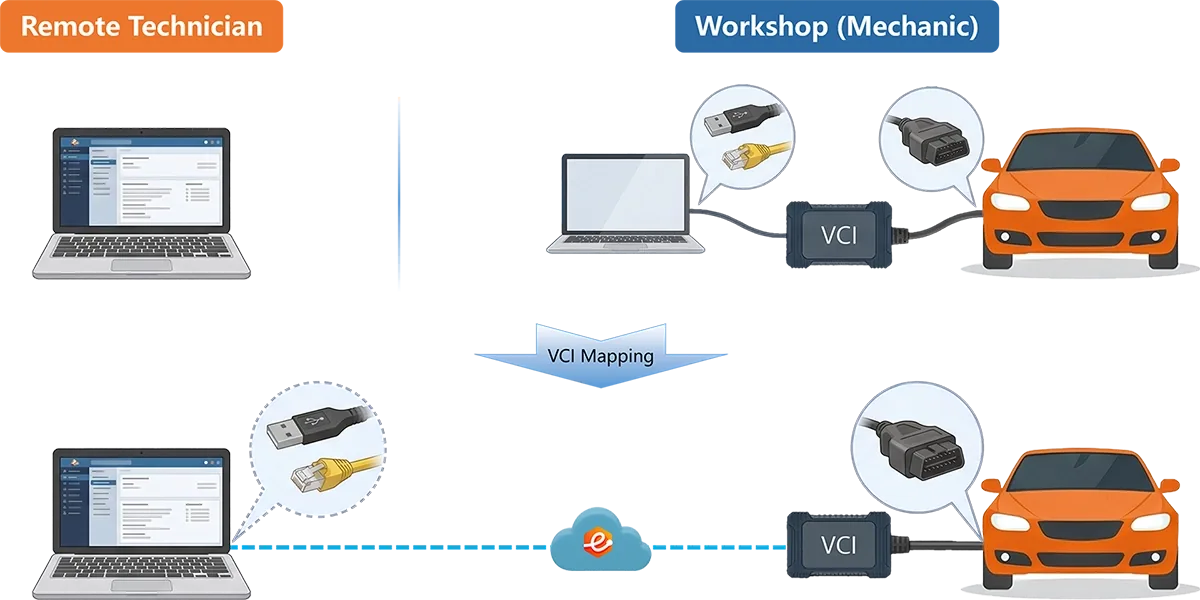
Uzman tarafını kuran bir Teknisyen misiniz? Bu kılavuz tamir atölyesi (Mekanik) tarafı için yazılmıştır. Uzaktan programlama uzmanıysanız bunun yerine eLinehub Teknisyen Kullanıcı Kılavuzu'na bakın.
Başlamadan Önce
Aşağıdaki adımları uygulamadan önce şunların hazır olduğundan emin olun:
- Bir Windows bilgisayar (64-bit, Windows 7 veya üzeri) — eLinehub Mekanik yalnızca Windows üzerinde çalışır; Mac, Linux ve Android desteklenmez.
- VCI cihazınız — USB türü veya DoIP/Ethernet türü; sipariş oluşturmadan önce araca takılı olmalıdır.
- Kablolu internet bağlantısı — şiddetle önerilir; Wi-Fi, oturum ortasında DoIP teşhis protokollerini kesintiye uğratabilir.
- Teknisyen'inizin iletişim bilgileri — Adım 5'te kendisine bir Erişim Kodu göndermeniz gerekecek.
Adım 1: İndirme ve Kurulum
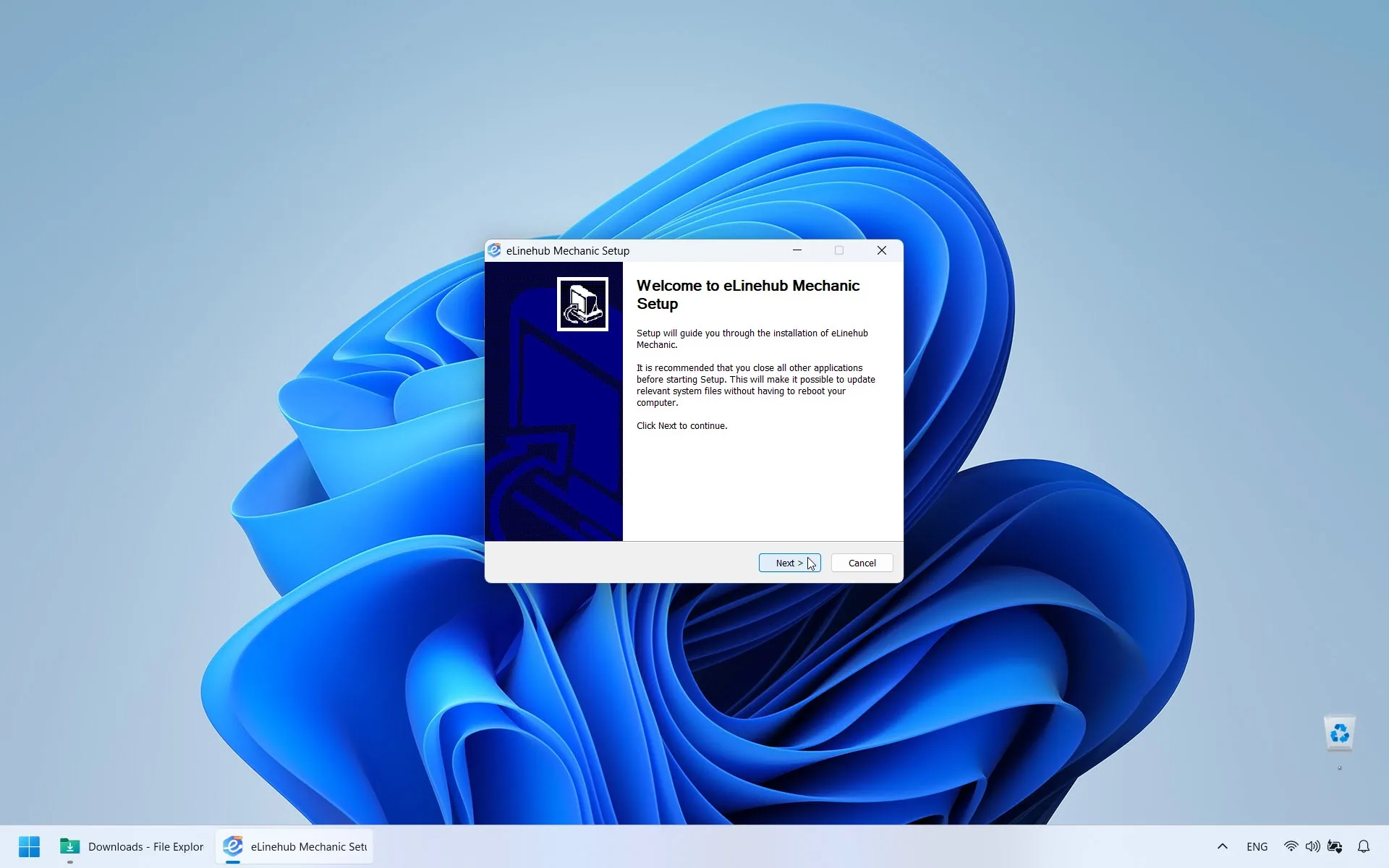
Resmi eLinehub web sitesinden eLinehub Mekanik'i İndirin. İndirme tamamlandıktan sonra dosyaya çift tıklayın ve kurulumu tamamlamak için ekrandaki yönergeleri izleyin.
Sistem gereksinimi: Windows 7 veya üzeri (64-bit). Windows 10 / 11 önerilir.
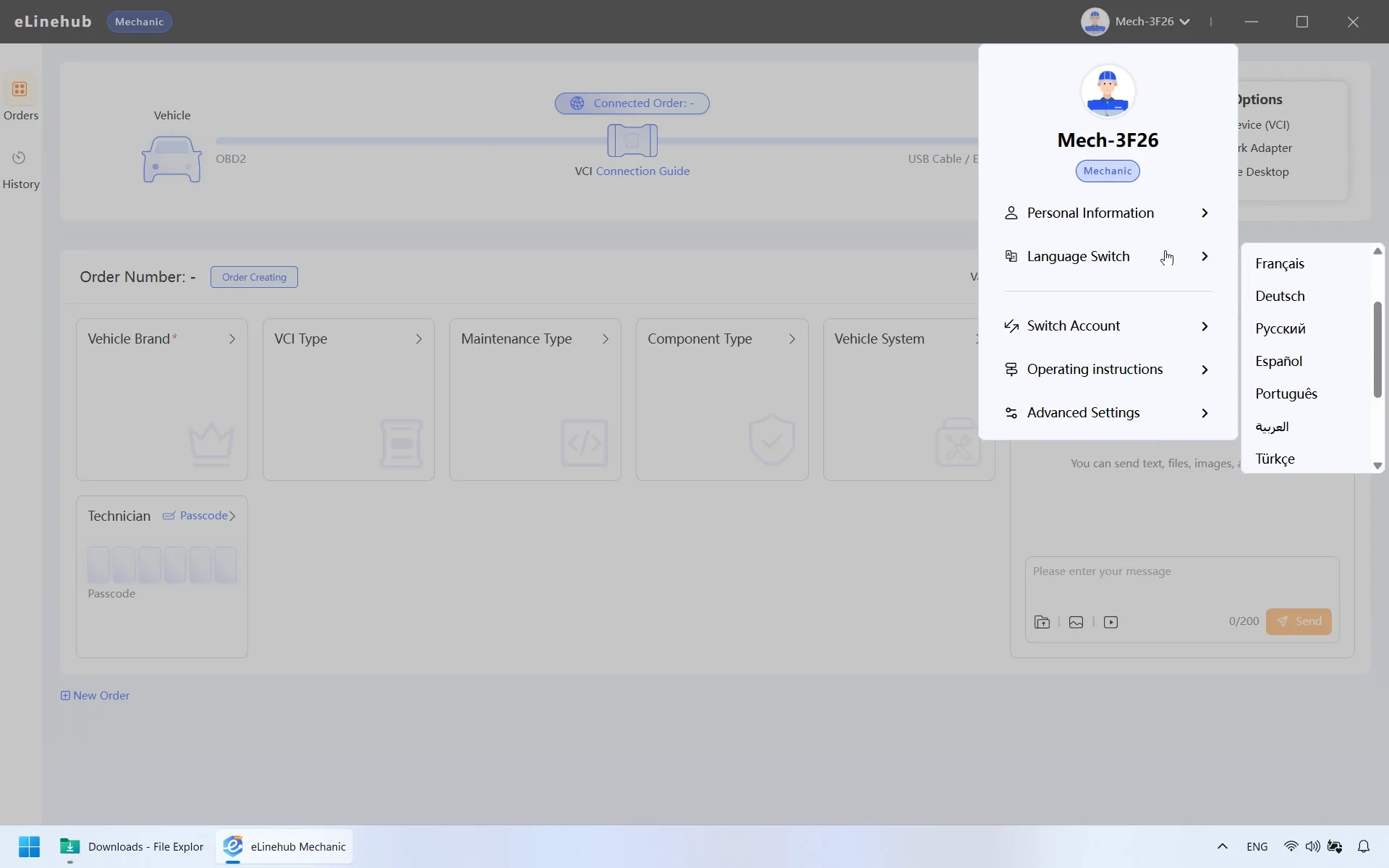
Çok dilli destek: Yazılım Almanca, Fransızca, Rusça, İspanyolca, Geleneksel Çince ve daha fazlası dahil olmak üzere birçok dili destekler. Kurulumdan sonra ayarlar menüsünden tercih ettiğiniz dili seçebilirsiniz.
Adım 2: Yazılımı Açın — Hesap Gerekmez
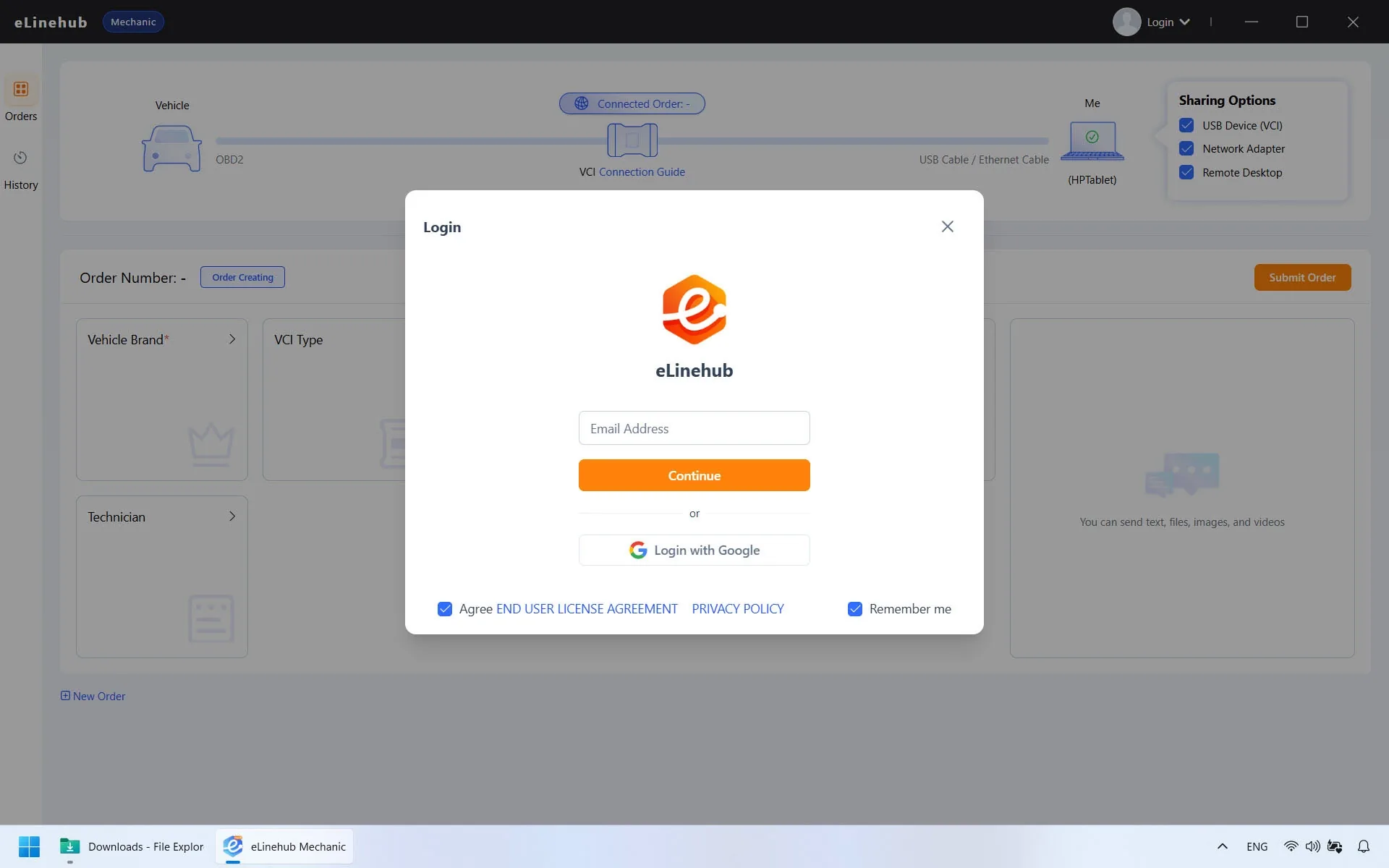
eLinehub Mekanik kayıt olmadan çalışır. Yazılımı açın ve kullanmaya hazırsınız.
Uzaktan teşhis oturumlarınızın senkronize geçmişini tutmak istiyorsanız isteğe bağlı olarak kayıt olup giriş yapabilirsiniz:
- E-posta adresinizi girin ve Devam düğmesine tıklayın.
- E-postanıza gönderilen altı haneli doğrulama kodunu girin.
- Ülke ve eyalet bilgilerinizi doldurun.
- Kullanıcı sözleşmesini inceleyip kabul edin, ardından Onayla düğmesine tıklayın.
Adım 3: VCI'nızı Bağlayın ve Ağınızı Kontrol Edin
Sipariş oluşturmadan önce donanımınızı kurun ve bağlantınızı doğrulayın.
VCI Bağlantısı
VCI'nızı (USB türü) veya teşhis ağ kablosunu (Ethernet / DoIP) hem araca hem de bilgisayarınıza bağlayın.
- Standart USB teşhis cihazları sürücü kurulumu gerektirmez — Windows bunları otomatik olarak tanır.
- RNDIS tabanlı cihazlar (belirli DoIP özellikli VCI adaptörler tarafından kullanılır) ilgili RNDIS sürücüsünü gerektirir. VCI'nız doğrudan USB ile değil de ağ kablosuyla bağlanıyorsa ya da Windows Aygıt Yöneticisi'nde USB aygıtı yerine ağ adaptörü olarak görünüyorsa büyük olasılıkla RNDIS tabanlıdır — önlem olarak sürücüyü yükleyin. RNDIS tabanlı olmayan cihazları etkilemez.
- Bilgisayarınızda ODIS, XENTRY veya ISTA gibi herhangi bir OEM teşhis yazılımının yüklü olmasına gerek yoktur. Tüm teşhis işlemleri, Teknisyen'iniz tarafından kendi bilgisayarında gerçekleştirilir.
Ağ
- Kendi tarafınızda en az 10 Mbps yükleme hızı gereklidir.
- Kablolu (Ethernet) bağlantı şiddetle önerilir. Wi-Fi, teşhis protokollerini kesintiye uğratabilecek gecikme ve paket kaybına yol açabilir — özellikle DoIP tabanlı iletişimin, kararsız bir kablosuz bağlantının kolayca ihlal edebileceği katı uygulama katmanı zamanlama gereksinimleri vardır.
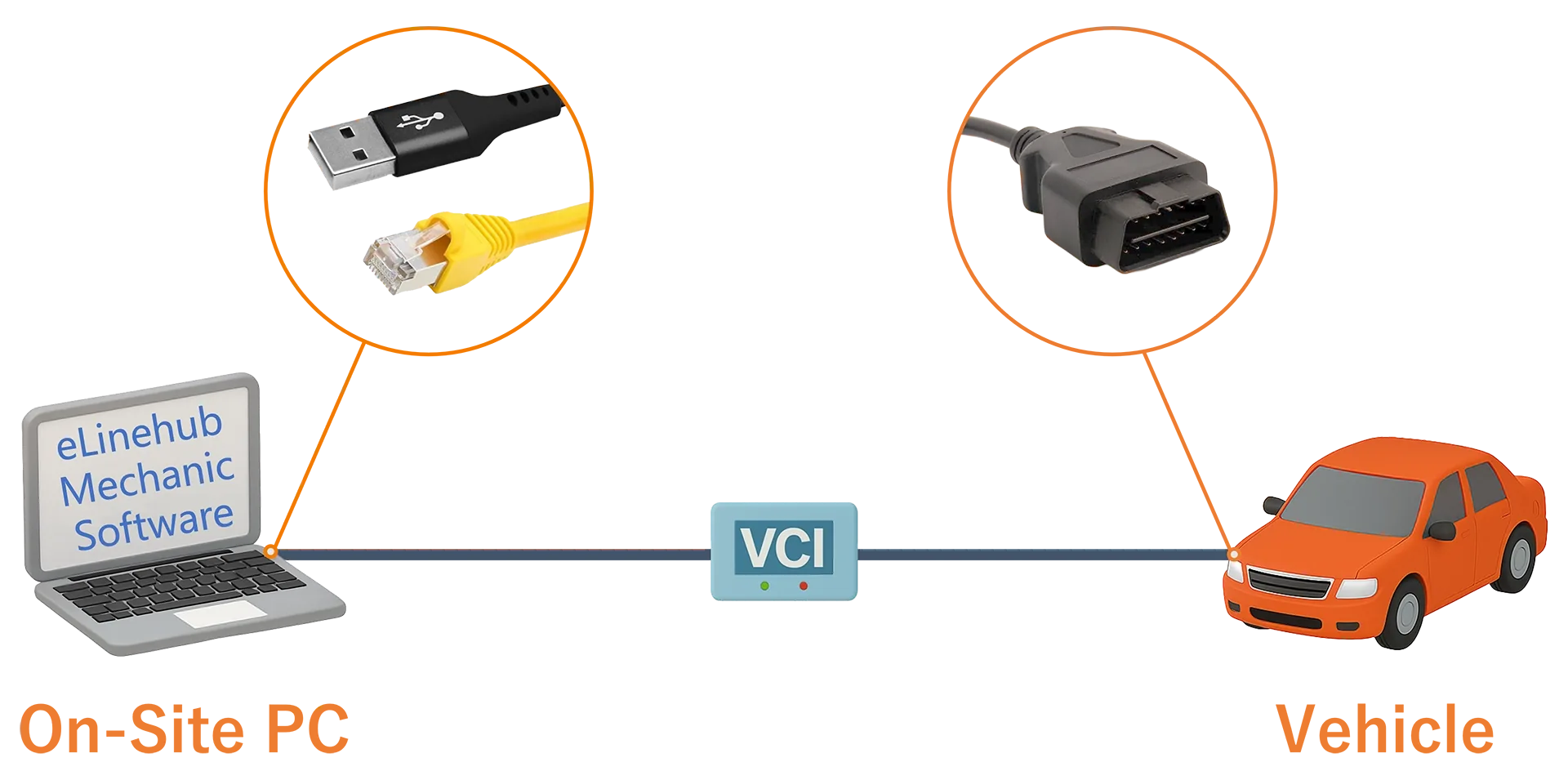
Hangi VCI'ın aracınızın markasıyla uyumlu olduğundan emin değil misiniz? Desteklenen cihazların ve platformların tam listesi için VCI uyumluluk genel bakışına bakın.
Adım 4: Sipariş Oluşturun
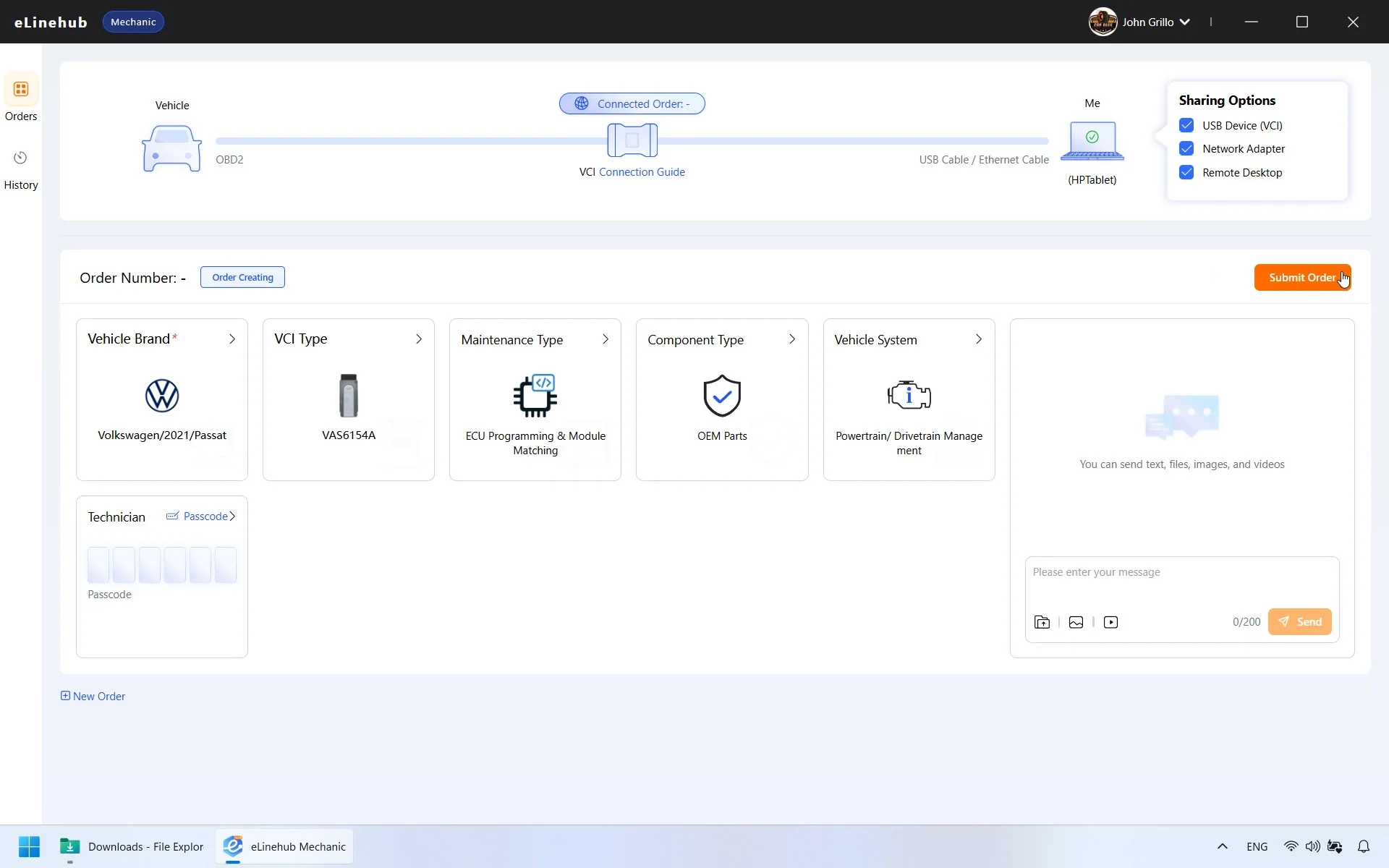
VCI'nız bağlı ve yazılım açıkken Teknisyen'iniz için bir sipariş oluşturun:
- Araç bilgileri (zorunlu): Araç markasını, yılını ve modelini seçin.
- İsteğe bağlı ayrıntılar: VCI cihaz türünü, bakım türünü, bileşeni ve araç sistemini belirtmek Teknisyen'inizin hazırlanmasına yardımcı olur — ancak bu alanların hiçbiri zorunlu değildir.
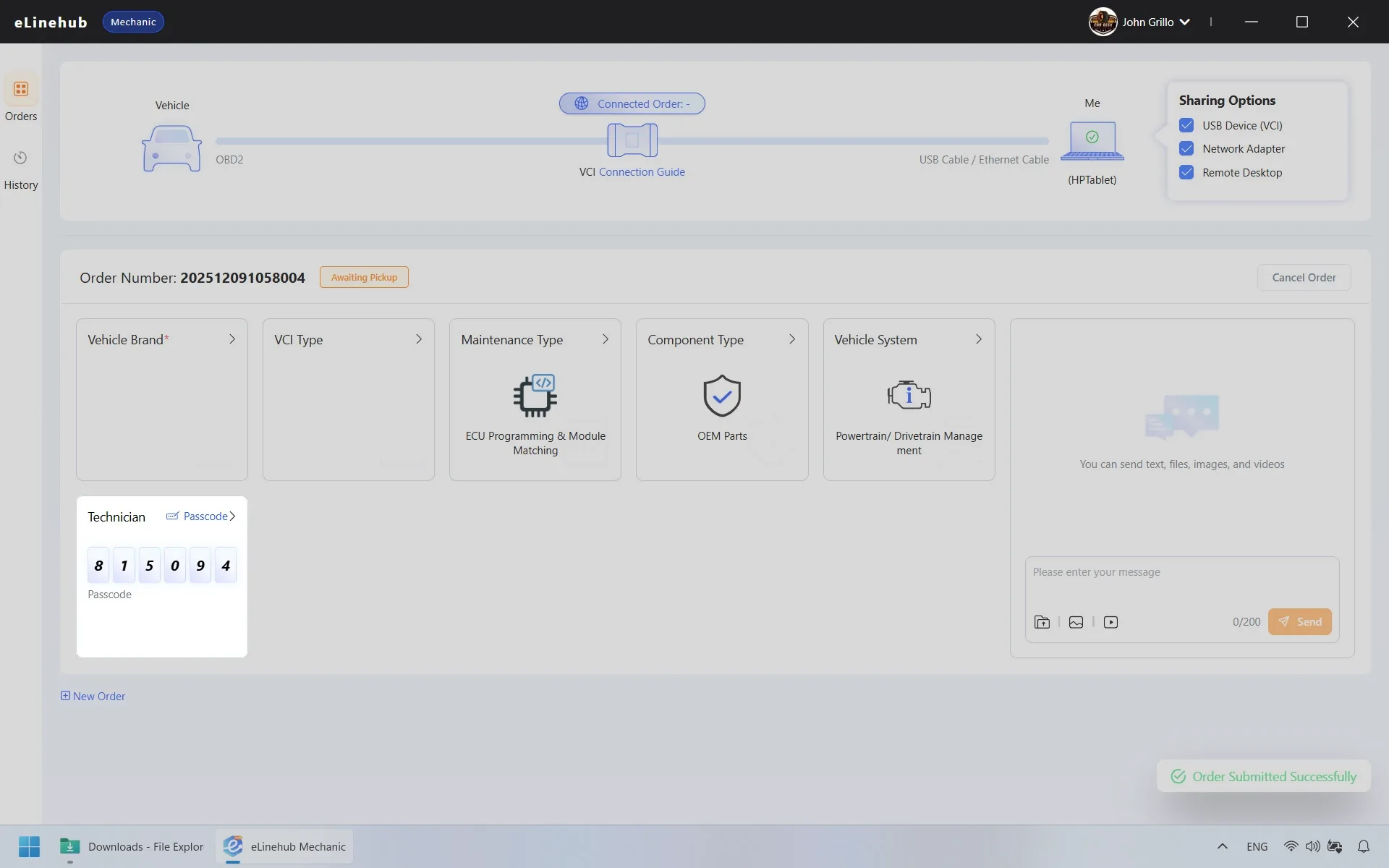
- Gönder düğmesine tıklayın. Sistem, siparişiniz için güvenli ve özel bir Erişim Kodu oluşturacaktır.
Adım 5: Erişim Kodunuzu Paylaşın
Oluşturulan Erişim Kodunu Teknisyen'inizle alışılageldik kanalınız aracılığıyla paylaşın. Teknisyen, kodu eLinehub Teknisyen yazılımına girdiğinde oturumunuza bağlanır.
Bu Teknisyen ile ilk kez çalışıyorsanız yazılım içindeki yerleşik Canlı Sohbet özelliğini kullanın — ayrı bir kanala geçmeden Erişim Kodunu paylaşmanın en doğrudan yoludur. Canlı Sohbet aracılığıyla Teknisyen'inize aracın durumu hakkında ek bağlam sağlamak için görüntü, video ve dosya da paylaşabilirsiniz.
Adım 6: Uzak Oturum
Teknisyen kendi tarafından bağlantıyı başlatır. Güvenli bağlantı kurulduğunda, ekranınızdaki "Araç" ile "Ben" arasındaki çizgiler yeşile döner — oturumun aktif olduğunu doğrular.
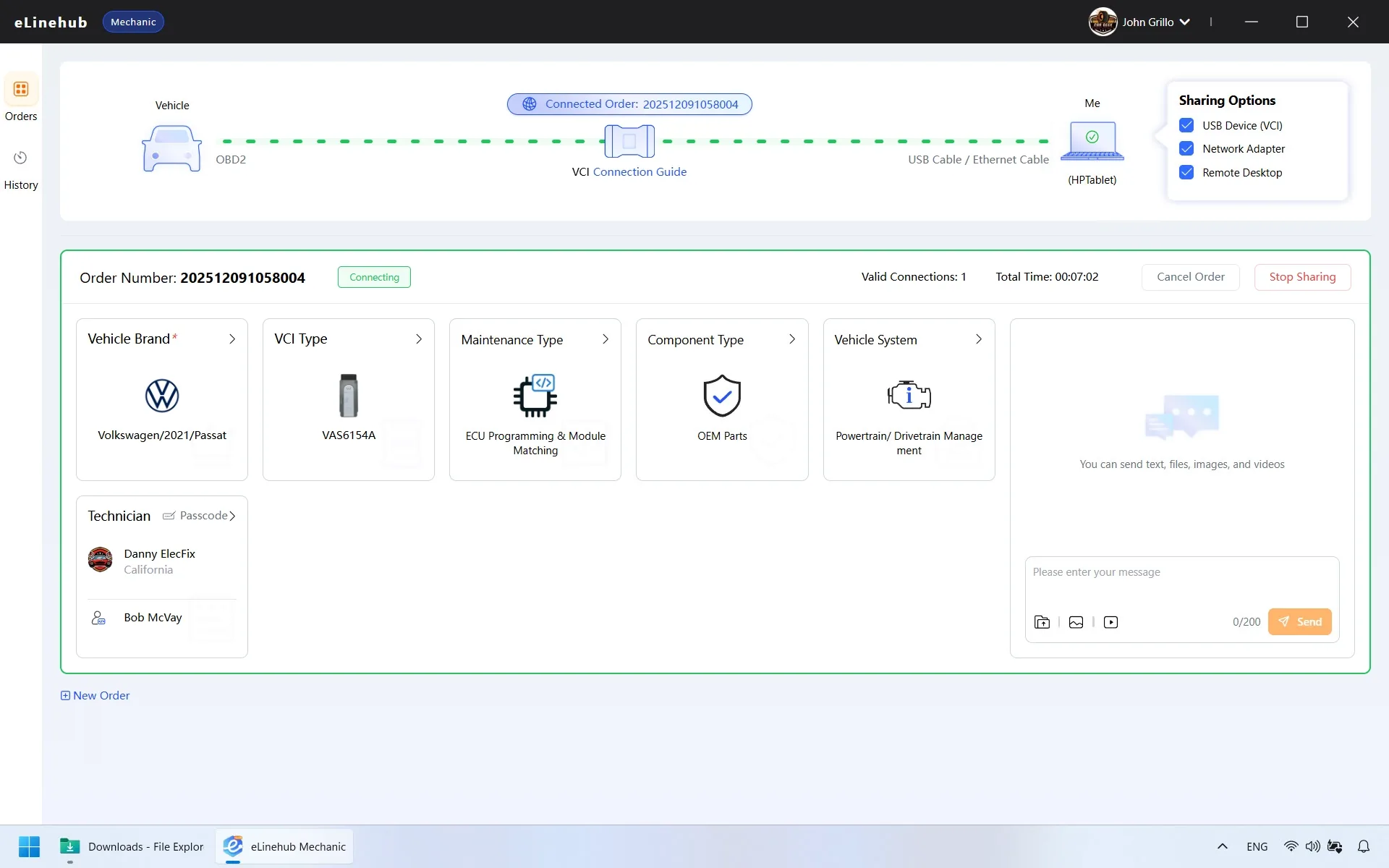
Çizgiler yeşile döndükten sonra kısa bir başlatma süresi bekleyin. Teknisyen'in yazılımının teşhis yazılımını açmadan önce VCI'ı kendi bilgisayarında kaydetmesi için bir an gerekir. Bu süre zarfında VCI'ı çıkarmayın veya yeniden takmayın — Teknisyen'iniz Canlı Sohbet üzerinden cihazı görebildiğini ve devam etmeye hazır olduğunu onaylayana kadar bekleyin.
Bu noktadan itibaren oturum tamamen Teknisyen'iniz tarafından yönetilir. İş ortasında oturumu kesintiye uğratmamak için aşağıdakileri aklınızda bulundurun:
- VCI'nızı bağlı tutun. Teknisyen'iniz işi tamamlayıp kendi tarafından bağlantıyı kapatana kadar VCI'yı araçtan veya bilgisayarınızdan çıkarmayın. Aktif bir teşhis veya programlama oturumu sırasında VCI'yı çıkarmak hatalara yol açabilir ya da aracın ECU'sunu tamamlanmamış bir durumda bırakabilir.
- Bilgisayarınızı açık tutun. eLinehub, aktif oturum süresince bilgisayarınızın uyku moduna girmesini otomatik olarak engeller; ancak dizüstü bilgisayarınızın fişe takılı olduğundan veya tüm iş için yeterli pil gücüne sahip olduğundan emin olun.
- İnternet bağlantınızı kararlı tutun. Wi-Fi kullanıyorsanız ve sinyal güvenilir değilse oturum başlamadan önce kablolu bağlantıya geçin.
Aracınız DoIP tabanlı bir VCI kullanıyorsa (BMW, Mercedes-Benz, VW Group ve diğer modern platformlarda yaygın): oturum sırasında teşhis bağlantısı aktifken bilgisayarınızın genel internet bağlantısının kısa süreliğine kesildiğini fark edebilirsiniz. Bu beklenen bir davranıştır — Teknisyen'in yazılımı teşhis bağlantısını korumak için ağ yönlendirmesini yönetir. Oturum devam ederken ağ kablosunu çıkarmaya veya yönlendiricinizi yeniden başlatmaya çalışmayın.
Teknisyen, iş tamamlandığında oturumu kapatacaktır.
Adım 7: Sipariş Tamamlama
İş tamamlandığında Teknisyen'iniz bağlantıyı kapatır ve bir Siparişi Tamamla isteği gönderir.
İşin tamamlandığını onaylamanız için bir bildirim alırsınız. Bilgisayarınızdan uzaktaysanız veya belirlenen süre içinde yanıt vermezseniz sistem otomatik olarak onaylar ve siparişi tamamlar. Kayıtlı ve giriş yapmış durumdaysanız, tüm geçmiş oturumlarınızı Sipariş Geçmişi bölümünde inceleyebilirsiniz.
Sıkça Sorulan Sorular
Teknisyen misiniz? Bu kılavuz eLinehub'ın atölye (Mekanik) tarafını kapsar. OEM teşhis yazılımı çalıştıran ve sipariş kabul eden uzak uzmanıysanız, eLinehub Teknisyen Kullanıcı Kılavuzu hesap kurulumunu, VCI yönetimini, sipariş kabulünü ve oturum kontrollerini adım adım anlatır.