


Ghid software
Ghid de configurare a eLinehub Mechanic: Diagnosticarea vehiculelor de la distanță și programare ECU
eLinehub este o platformă de diagnosticare și programare a vehiculelor de la distanță pur-software. Acesta mapează hardware-ul dvs. VCI de pe site la computerul unui tehnician de la distanță prin Internet - software-ul de diagnosticare OEM al tehnicianului vă recunoaște dispozitivul în același mod în care ar fi dacă VCI ar fi conectat direct la biroul lor. Nu este necesar niciun hardware suplimentar de ambele părți și nu aveți nevoie de niciun software de diagnosticare OEM instalat pe propriul computer.
Pentru atelierele de reparații, aceasta înseamnă acces la diagnosticare la nivel de specialitate și programare ECU la cerere, fără a avea nevoie de un expert la fața locului. Acest ghid acoperă tot ceea ce aveți nevoie pentru a instala software-ul eLinehub Mechanic, pentru a vă conecta VCI și pentru a începe o sesiune la distanță cu tehnicianul dumneavoastră.
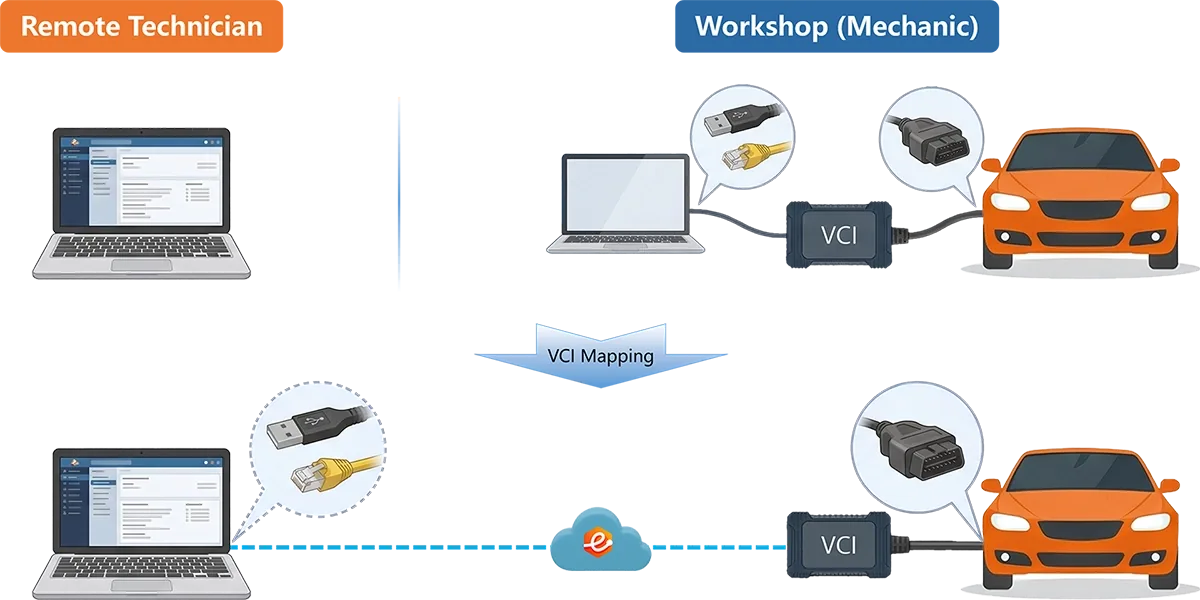
Sunteți tehnician care stabilește partea de specialitate? Acest ghid este scris pentru atelierul de reparații (mecanic). Dacă sunteți specialistul în programare la distanță, consultați Ghidul utilizatorului eLinehub Technician În schimb.
Înainte de a începe
Asigură-te că aveți următoarele pregătite înainte de a parcurge pașii de mai jos:
- un PC Windows (64 de biți, Windows 7 sau o versiune ulterioară) Pentru a rula aplicația desktop și a partaja VCI în timpul unei sesiuni de la distanță.
- Dispozitivul dvs. VCI — USB sau Ethernet/DoIP. Conectează-l la vehicul înainte de sesiunea de la distanță.
- Se recomandă o conexiune la internet prin cablu la ambele capete.
- contactul tehnicianului dumneavoastră — Va trebui să le trimiteți o parolă la pasul 5.
Pasul 1: Descărcați și instalați
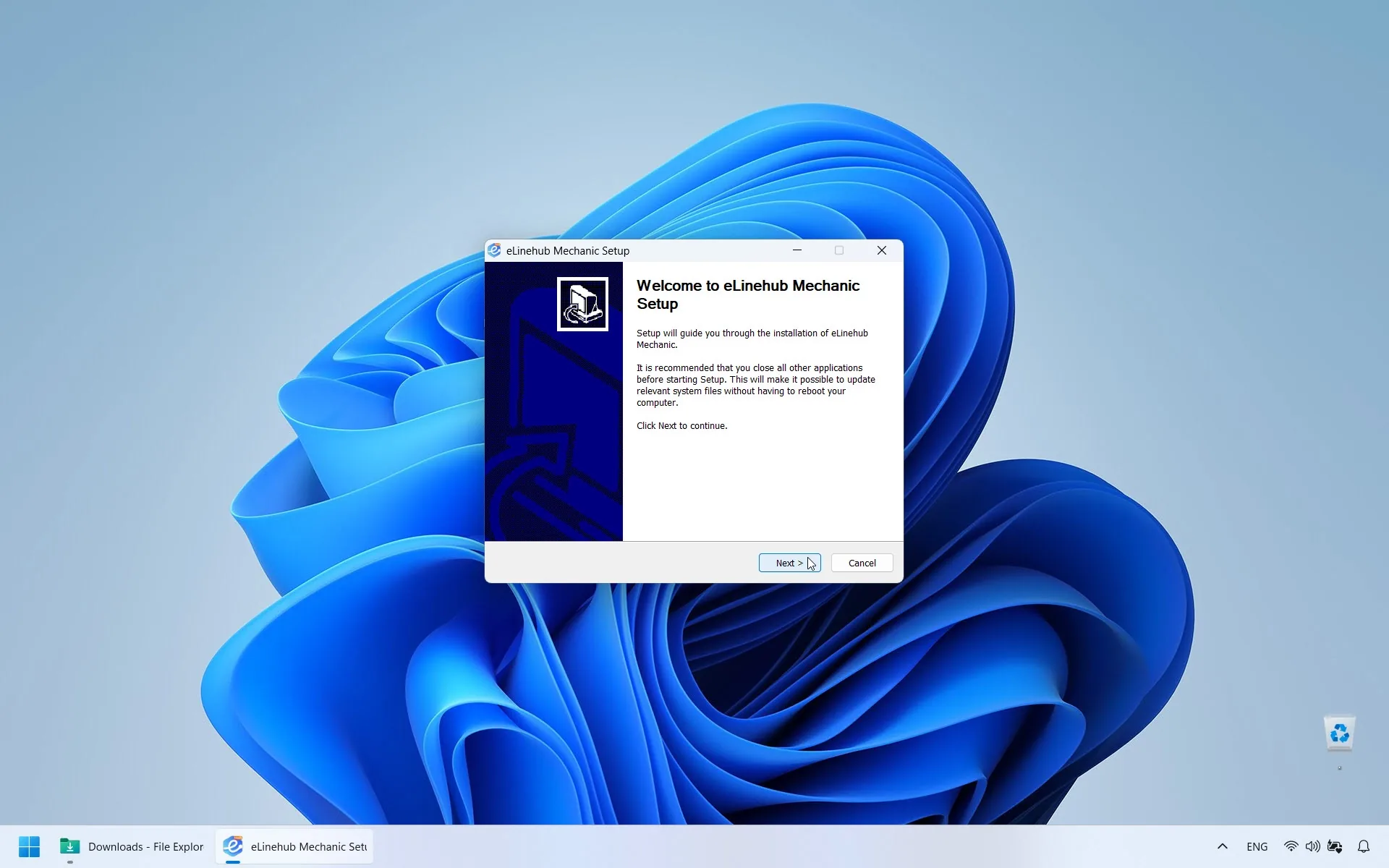
Descarcă eLinehub Mechanic de pe site-ul oficial eLinehub. Odată ce descărcarea este finalizată, faceți dublu clic pe fișier și urmați instrucțiunile de pe ecran pentru a finaliza instalarea.
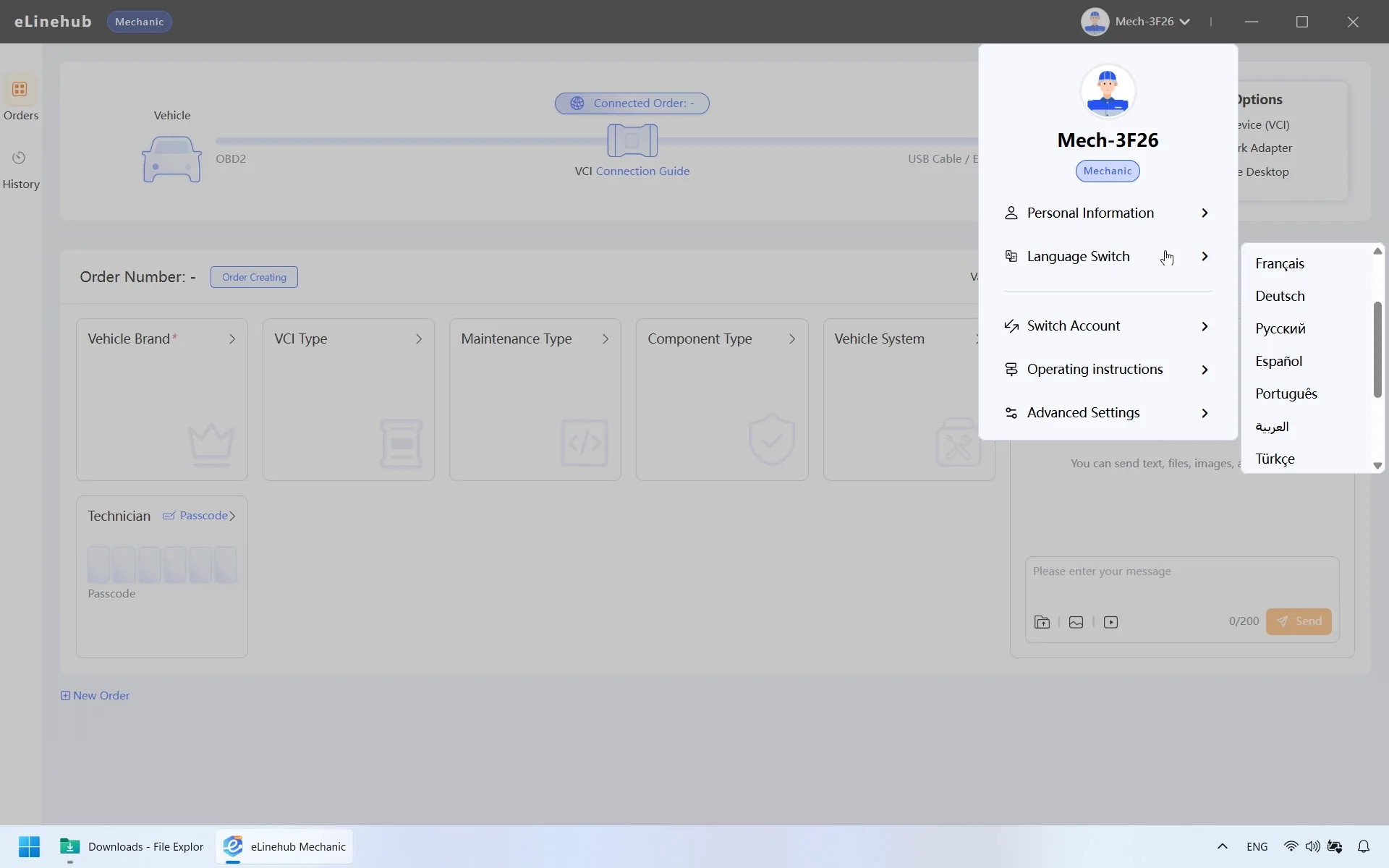
Limba site-ului web nu schimbă programul de instalare Windows. Alege limba în timpul configurării. Comanda rapidă de pe desktop este numită eLinehub Mechanic în fiecare limbă. După ce deschideți aplicația, eticheta ediției din stânga sus urmează limbajul interfeței.
Cerință de sistem: Windows 7 sau o versiune ulterioară (64 de biți). Windows 10 / 11 este recomandat.
Software-ul acceptă 29 de limbi, inclusiv chineza simplificată și tradițională. Poți schimba limba interfeței din Setări. Vezi lista completă a limbilor.
Pasul 2: Deschide aplicația Windows
Deschide eLinehub Mechanic de pe desktopul Windows. Îl poți folosi fără a te înregistra.
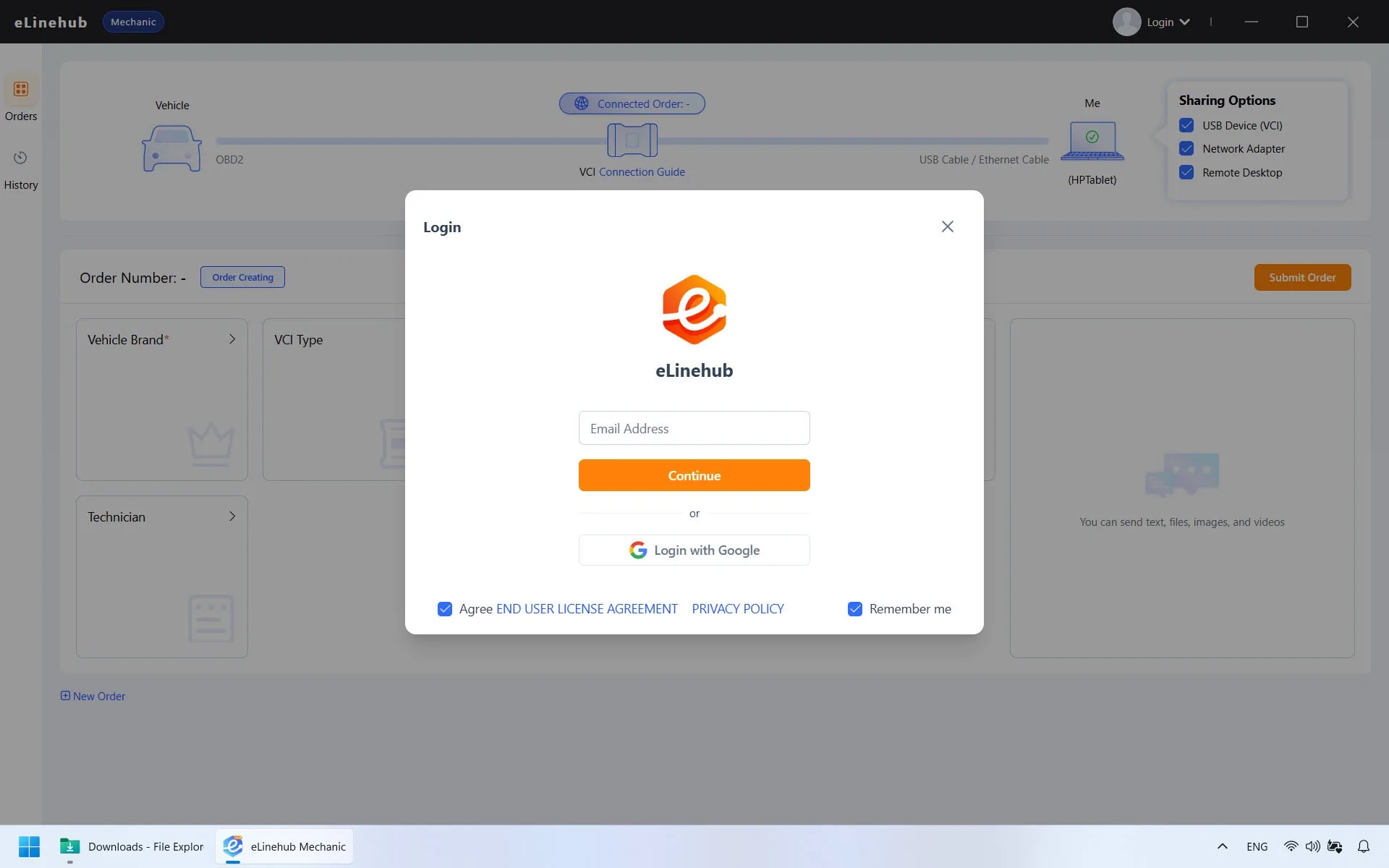
Dacă preferați să păstrați un istoric sincronizat al sesiunilor de diagnosticare de la distanță, vă poți înregistra opțional și vă poți conecta:
- Introdu adresa ta de e-mail și faceți clic Continua.
- Introdu codul de verificare din șase cifre trimis pe e-mailul dvs.
- Completați țara și statul dvs.
- Examinați și acceptați Acordul de utilizare, apoi faceți clic A confirma.
Pasul 3: Autentifică-te VCI și verificați-vă rețeaua
Înainte de sesiunea de la distanță, conectați-vă VCI și verificați-vă rețeaua.
Conexiune VCI
Conectează cablul de rețea VCI (Tip USB) sau de diagnosticare (Ethernet / DoIP) atât la vehicul, cât și la computer.
- Dispozitive standard de diagnosticare USB — Un șofer separat din partea vehiculului este de obicei inutil dacă dispozitivul nu creează un adaptor de rețea.
- USB VCI care creează un adaptor de rețea virtuală — Instalează driverul VCI potrivit și pe computerul dvs. mecanic. Legătura RNDIS necesită acel șofer. Un cablu RJ45 simplu nu are nevoie de un driver VCI.
- Nu aveți nevoie de niciun software de diagnosticare OEM - cum ar fi ODIS, XENTRY sau ISTA - instalat pe computer. Toate operațiunile de diagnosticare sunt efectuate de tehnicianul dumneavoastră la capătul lor.
Rețea
- Rulează testul de calitate a rețelei din eLinehub și vezi rezultatele afișate în interfață. Tehnicianul decide dacă legătura este potrivită pentru lucrare.
- Se recomandă o conexiune la internet prin cablu la ambele capete.
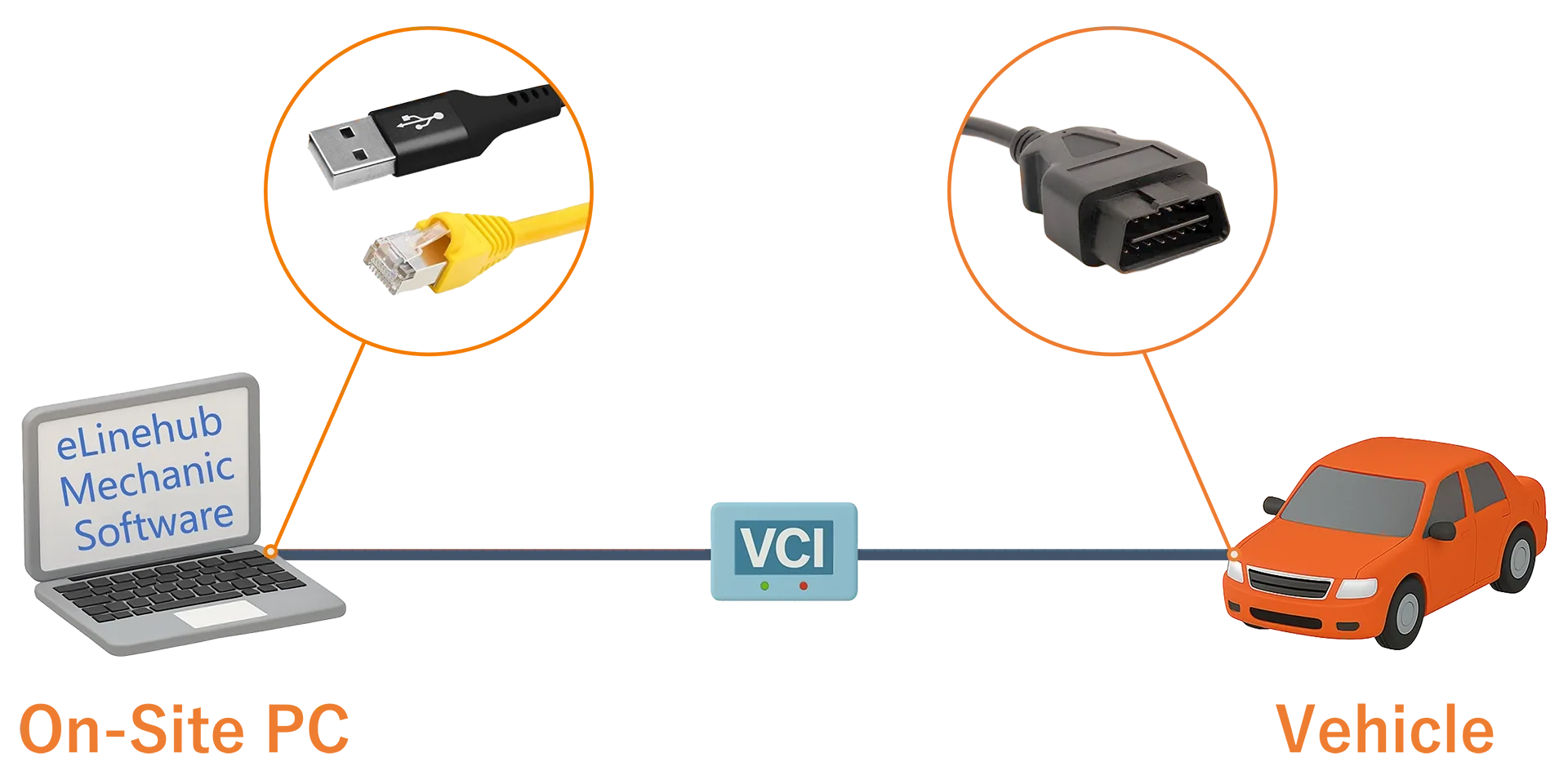
Nu sunteți sigur care VCI funcționează cu marca vehiculului dvs.? Consultați prezentarea completă a compatibilității VCI Pentru o listă completă a dispozitivelor și platformelor acceptate.
Pasul 4: Creează o comandă
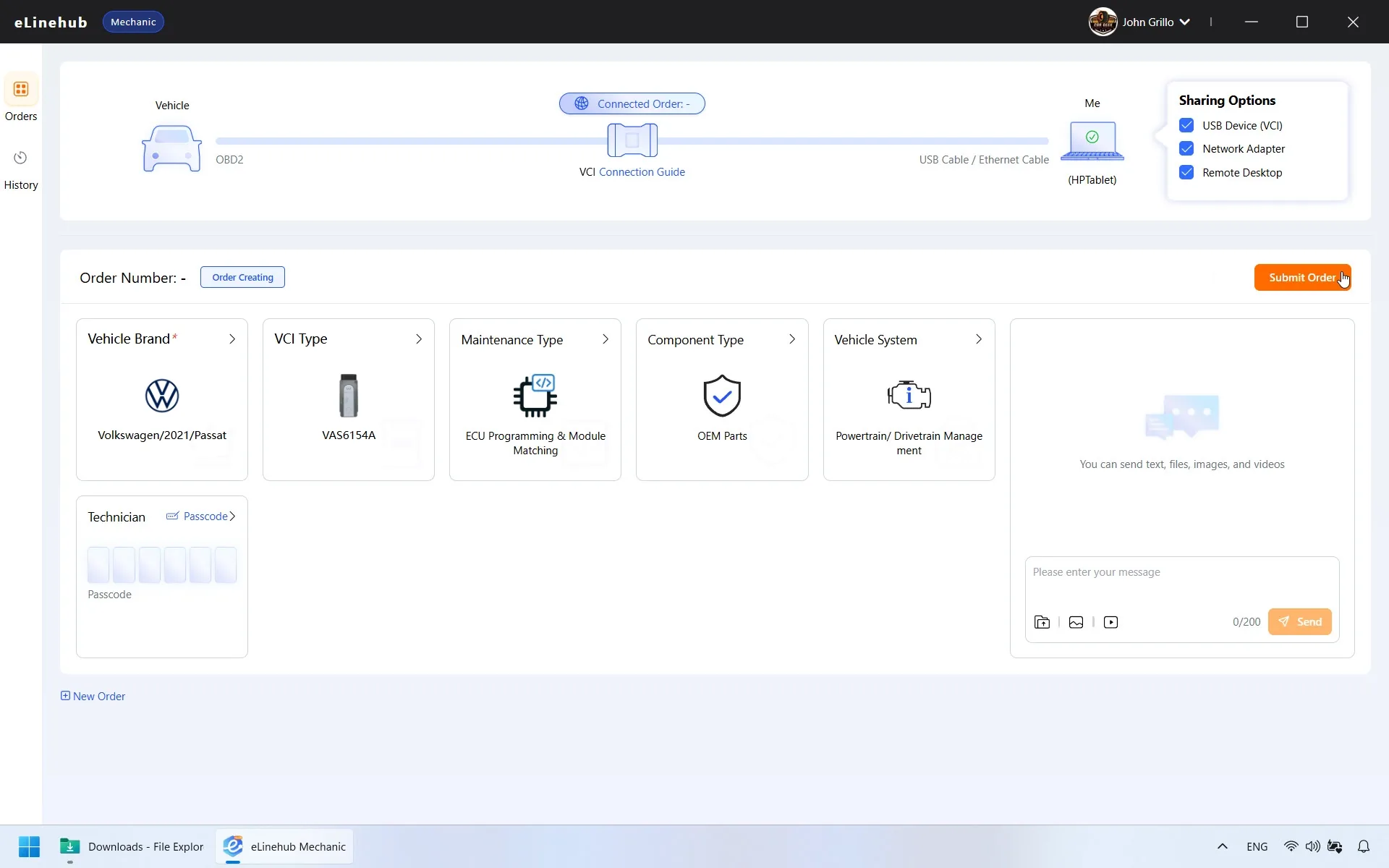
Introdu detaliile vehiculului pentru a crea o comandă. Acești pași arată aplicația Windows.
- Informații despre vehicul (obligatoriu): Selectează marca vehiculului, anul și modelul. Puteți face acest lucru și în Aplicația web pentru mecanici Înainte ca PC-ul Workshop să fie gata.
- Detalii opționale: Specificarea tipului de dispozitiv VCI, a tipului de întreținere, a componentei și a sistemului vehiculului vă ajută să vă pregătiți tehnicianul - deși niciunul dintre aceste câmpuri nu este obligatoriu.
- Pentru comenzile care folosesc o parolă, trimiteți codul tehnicianului dvs. folosind canalul de contact obișnuit. Urmați instrucțiunile afișate pentru tipul de comandă selectat.
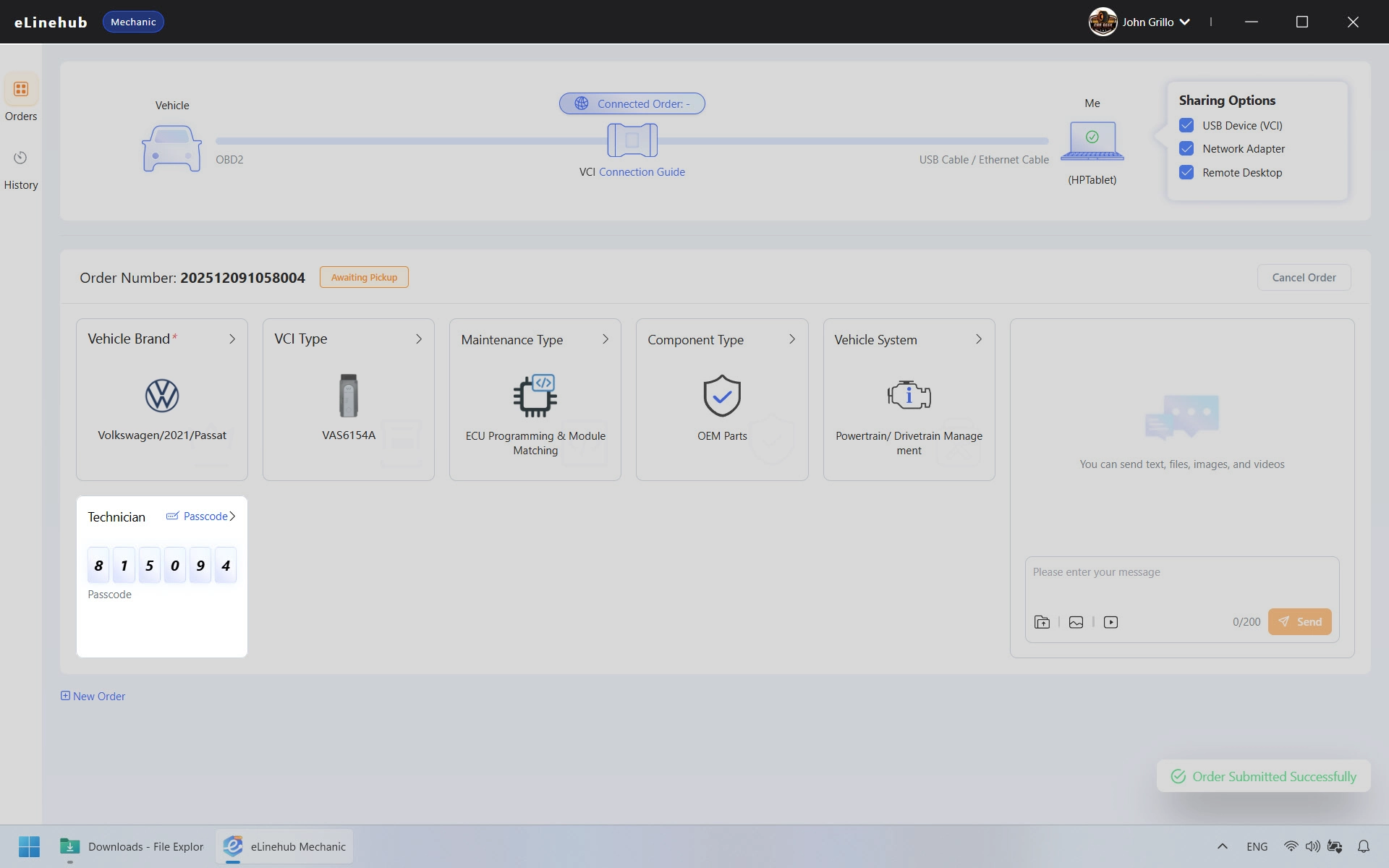
Pasul 5: Partajați codul de acces
Dacă comanda are o parolă, trimiteți-o tehnicianului dvs., astfel încât să poată revendica comanda. Puteți folosi chatul live pentru a partaja codul, a descrie problema sau a trimite imagini, videoclipuri și fișiere.
Pasul 6: Sesiunea de la distanță
Tehnicianul dumneavoastră va iniția conexiunea din partea lor. Odată ce conexiunea securizată este stabilită, liniile dintre „vehicul” și „eu” pe ecranul tău se va întoarce verde — Confirmarea că sesiunea este live.
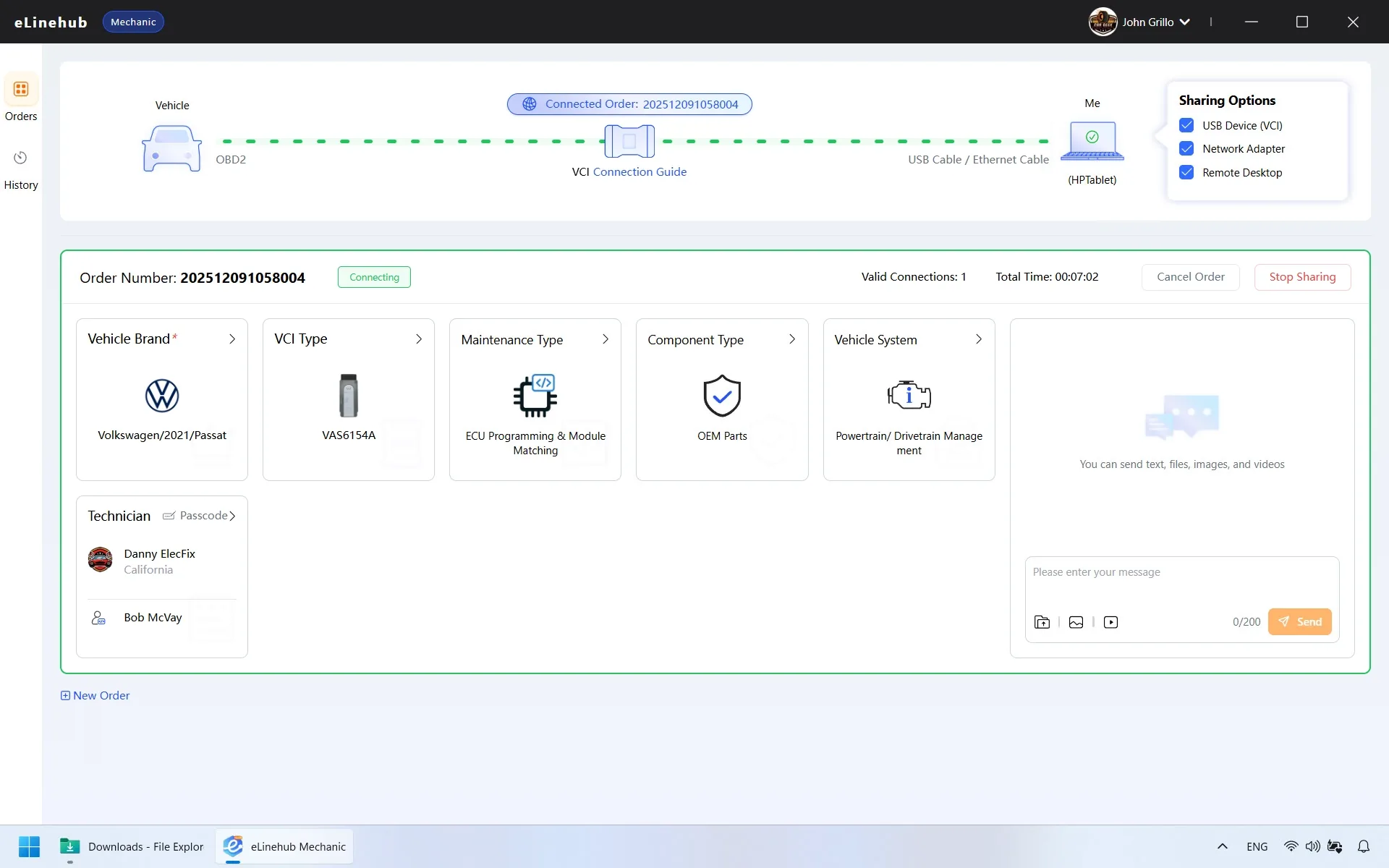
Permiteți o scurtă perioadă de inițializare după ce liniile devin verzi. Software-ul tehnicianului are nevoie de un moment pentru a înregistra VCI pe computerul său înainte de a-și putea deschide software-ul de diagnosticare. Nu deconectați și nu reconectați VCI în acest timp - așteptați până când tehnicianul confirmă prin chatul live că poate vedea dispozitivul și este gata să continue.
Din acest punct, sesiunea este gestionată în întregime de tehnicianul dumneavoastră. Țineți cont de următoarele pentru a evita întreruperea sesiunii la jumătatea jobului:
- Păstrați VCI-ul conectat. Nu deconectați VCI de la vehicul sau de la computer până când tehnicianul dvs. nu a terminat și a închis conexiunea la capătul lor. Deconectarea VCI în timpul unei sesiuni de diagnosticare sau de programare activă poate provoca erori sau poate lăsa ECU-ul vehiculului într-o stare incompletă.
- Păstrați computerul alimentat. eLinehub împiedică automat computerul să intre în modul de repaus în timpul unei sesiuni active, dar asigurați-vă că laptopul este conectat sau are suficientă baterie pentru întreaga lucrare.
- Se recomandă o conexiune la internet prin cablu la ambele capete.
Dacă vehiculul dumneavoastră utilizează un VCI bazat pe DoIP (obișnuit pe BMW, Mercedes-Benz, VW Group și alte platforme moderne): în timpul sesiunii, este posibil să observați că conexiunea generală la internet a computerului dvs. este întreruptă pentru scurt timp în timp ce conexiunea de diagnosticare rămâne activă. Acesta este comportamentul așteptat - software-ul tehnicianului gestionează rutarea rețelei pentru a menține legătura de diagnosticare. Nu încercați să reconectați cablul de rețea sau să reporniți routerul în timp ce sesiunea este în desfășurare.
Tehnicianul dumneavoastră va închide sesiunea când lucrarea este finalizată.
Pasul 7: Finalizarea comenzii
Când lucrarea este terminată, tehnicianul dumneavoastră va închide conexiunea și va trimite un Comanda completă cerere.
Veți primi o solicitare pentru a confirma că lucrarea este finalizată. Dacă sunteți departe de computer sau nu răspundeți în perioada stabilită, Sistemul va confirma și finaliza automat comanda. Dacă sunteți înregistrat și conectat, poți examina toate sesiunile anterioare din dvs Istoric comenzi.
Întrebări frecvente
- Mecanicul trebuie să instaleze software de diagnosticare OEM, cum ar fi XENTRY, ISTA sau ODIS?
- Toate operațiunile de diagnosticare și programare se desfășoară pe computerul tehnicianului - computerul dvs. trebuie doar să ruleze eLinehub Mechanic. Software-ul OEM al tehnicianului vă vede VCI ca un dispozitiv conectat local la capătul lor. Nu este necesară instalarea unui software de diagnosticare din partea dvs.
- Ce dispozitive VCI sunt compatibile cu eLinehub Mechanic?
- Alege VCI după vehicul, versiunea software și funcționare. Folosește pagina Soluții pentru a găsi Ghidul mărcii; Apoi verificați interfața și orice cerințe de driver pentru ambele computere. Pentru o Prezentare generală completă a compatibilității VCI, vizitați pagina de soluții.
- Am nevoie de un cont pentru a folosi aplicația mecanică Windows?
- Nu. Puteți utiliza aplicația Windows fără a vă înregistra. Autentifică-te dacă doriți să accesați istoricul comenzilor pe toate dispozitivele.
- Ce se întâmplă dacă nu confirm promptul de finalizare a comenzii?
- Dacă nu răspundeți la solicitarea de finalizare în perioada setată, sistemul confirmă și închide automat comanda. Nu este necesară nicio acțiune din partea dvs. pentru ca postul să fie înregistrat ca finalizat.
- Ce ar trebui să fac dacă conexiunea scade în timpul unei sesiuni?
- Dacă conexiunea scade, păstrați VCI conectat și contactați tehnicianul. În timpul programării, urmați instrucțiunile de recuperare ale producătorului aplicabile; Nu schimbați contactul și nu reporniți singuri scrierea.
- De ce conexiunea mea la internet scade pentru scurt timp în timpul unei sesiuni, chiar dacă linkul de diagnosticare pare activ?
- Acest lucru se întâmplă cu setările VCI bazate pe DoIP (BMW ICOM, Mercedes SD Connect, VAS și similare). Software-ul tehnicianului are prioritate față de rutarea generală a internetului pentru a menține conexiunea de diagnosticare. Scurta întrerupere este gestionată automat. Nu reporniți routerul sau echipamentul de rețea în acest timp.
- Pot folosi eLinehub Mechanic pe un computer Mac sau Linux?
- Puteți utiliza aplicația web Mechanic într-un browser pentru a crea comenzi, chat și pentru a plăti comenzile online. Pentru a vă partaja VCI în timpul unei sesiuni de la distanță, rulați aplicația desktop pe computerul Windows conectat la VCI.
- Datele atelierului meu sau informațiile despre vehicul sunt vizibile pentru tehnician?
- Tehnicianul poate vedea informațiile despre vehicul pe care le-ați introdus la crearea comenzii (Make, Year, Model și orice detalii opționale). eLinehub filtrează automat dispozitivele USB și adaptoarele de rețea nelegate - doar VCI pe care l-ați selectat este partajat. Tehnicianul dumneavoastră nu poate vedea alte dispozitive conectate la computer.
- Ce ar trebui să fac dacă tehnicianul introduce codul de acces, dar conexiunea nu este stabilită?
- Înainte de conectare, verifică codul de acces (contează literele mari și mici) și confirmă că VCI-ul apare în eLinehub Mechanic. Rulează testul de calitate a rețelei din eLinehub și vezi rezultatele afișate în interfață. Tehnicianul decide dacă legătura este potrivită pentru lucrare. Dacă tot nu te poți conecta, trimite numărul comenzii la support@elinehub.com.
- Unde găsesc ajutor pentru eLinehub?
- Scrie la support@elinehub.com în oricare dintre cele 29 de limbi acceptate. Răspundem tuturor solicitărilor prin e-mail în maximum 24 de ore, inclusiv în weekend și de sărbători. Oferim ajutor cu instalarea, conturile, plățile, problemele de conectare și alte aspecte ale produselor sau serviciilor eLinehub. Diagnoza și programarea vehiculului țin de răspunderea profesională a tehnicianului.
Sunteți tehnicianul? Acest ghid acoperă partea de atelier (mecanică) a eLinehub. Dacă sunteți specialistul la distanță - rulați software de diagnosticare OEM și acceptați comenzi - Ghidul utilizatorului eLinehub Technician parcurge configurarea contului, gestionarea VCI, acceptarea comenzilor și controalele sesiunii.