
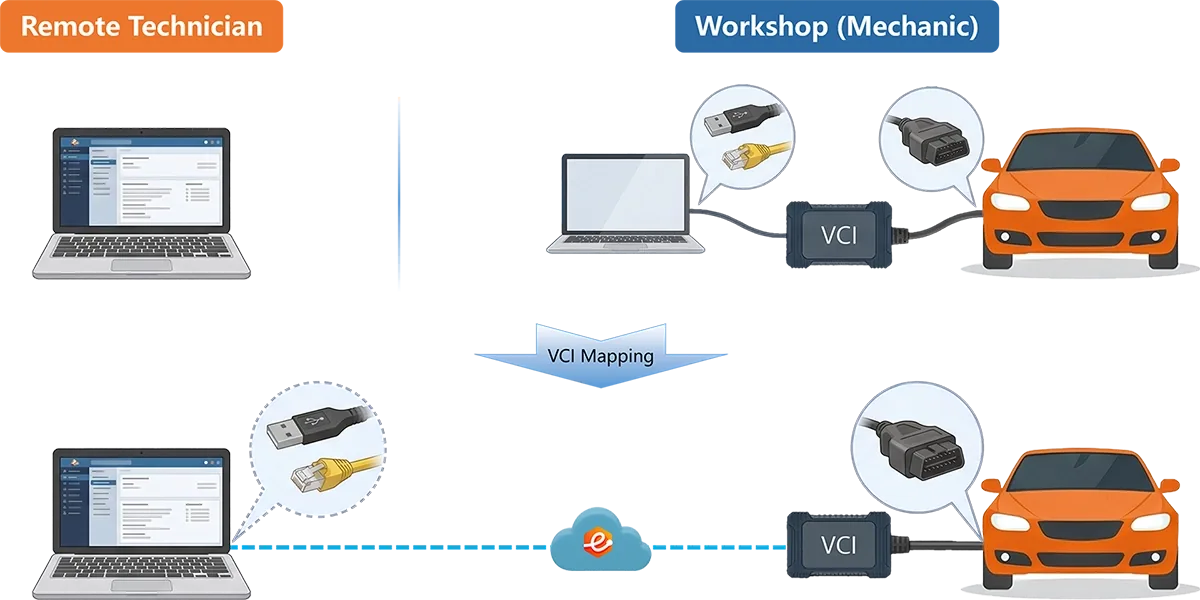
eLinehub 是純軟體的遠端車輛診斷與刷寫平台。它將您現場的 VCI 硬體透過網際網路映射至遠端專家的電腦 — 專家的 OEM 診斷軟體識別您裝置的方式與 VCI 直接插在他們桌上完全相同。雙方都不需要額外硬體,您的電腦也不需要安裝任何 OEM 診斷軟體。
對維修店來說,這意味著可按需取得專家級診斷與 ECU 刷寫,無需專家親臨現場。本指南涵蓋安裝技師軟體 軟體、連接 VCI 並與專家開始遠端連線所需的一切。
您是要設定專家端的專業人員嗎?本指南是為維修店(技師)撰寫的。若您是遠端刷寫專家,請參閱 eLinehub 專家使用指南。
開始之前
在進行以下步驟前,請確認已準備好:
- 一台 Windows PC(64 位元、Windows 7 或更新版本) — 技師 僅在 Windows 上執行;不支援 Mac、Linux 與 Android。
- 您的 VCI 裝置 — USB 類型或 DoIP/乙太網路類型,在建立案件前插入車輛。
- 有線網際網路連接 — 強烈建議;Wi-Fi 可能在連線中途干擾 DoIP 診斷協定。
- 您的專家聯繫方式 — 步驟 5 中您需要向他們發送 接單碼。
步驟 1:下載與安裝
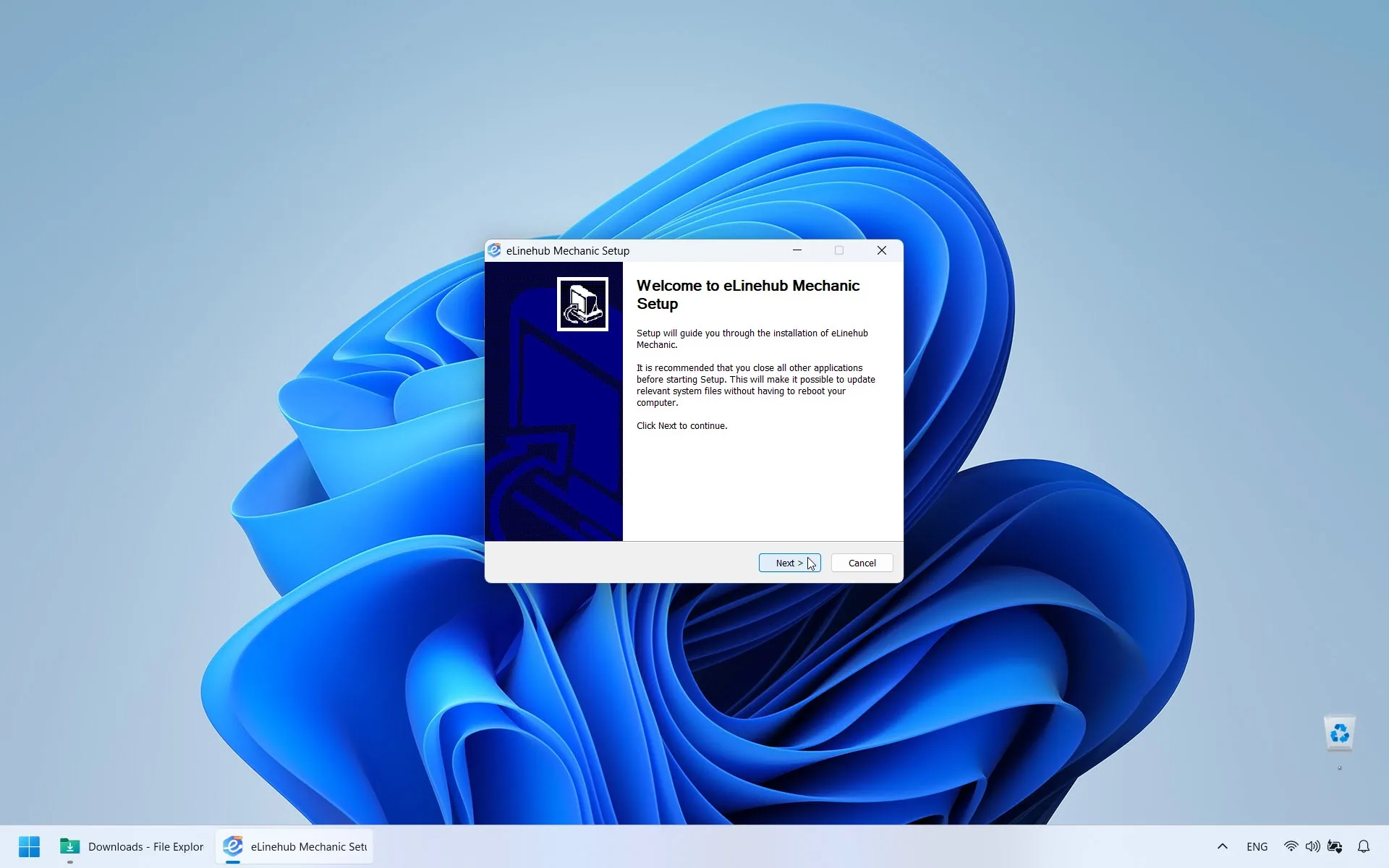
從 eLinehub 官方網站下載技師軟體。下載完成後,雙擊檔案並按照螢幕提示完成安裝。
系統需求:Windows 7 或更新版本(64 位元)。建議 Windows 10 / 11。
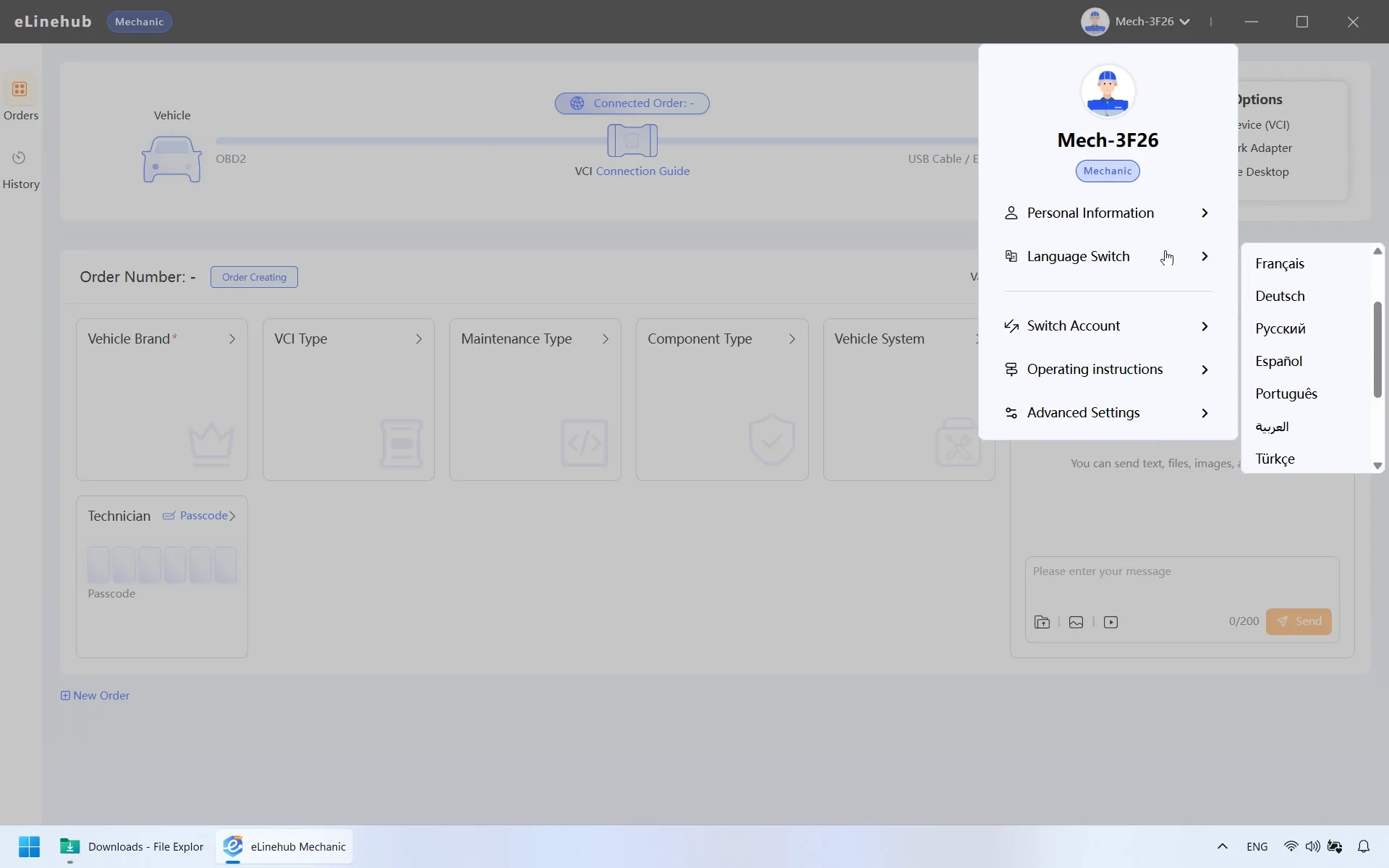
多語系支援:軟體支援多種語言,包括德語、法語、俄語、西班牙語、繁體中文等。安裝後可從設定選單切換偏好語言。
步驟 2:開啟軟體 — 無需帳號
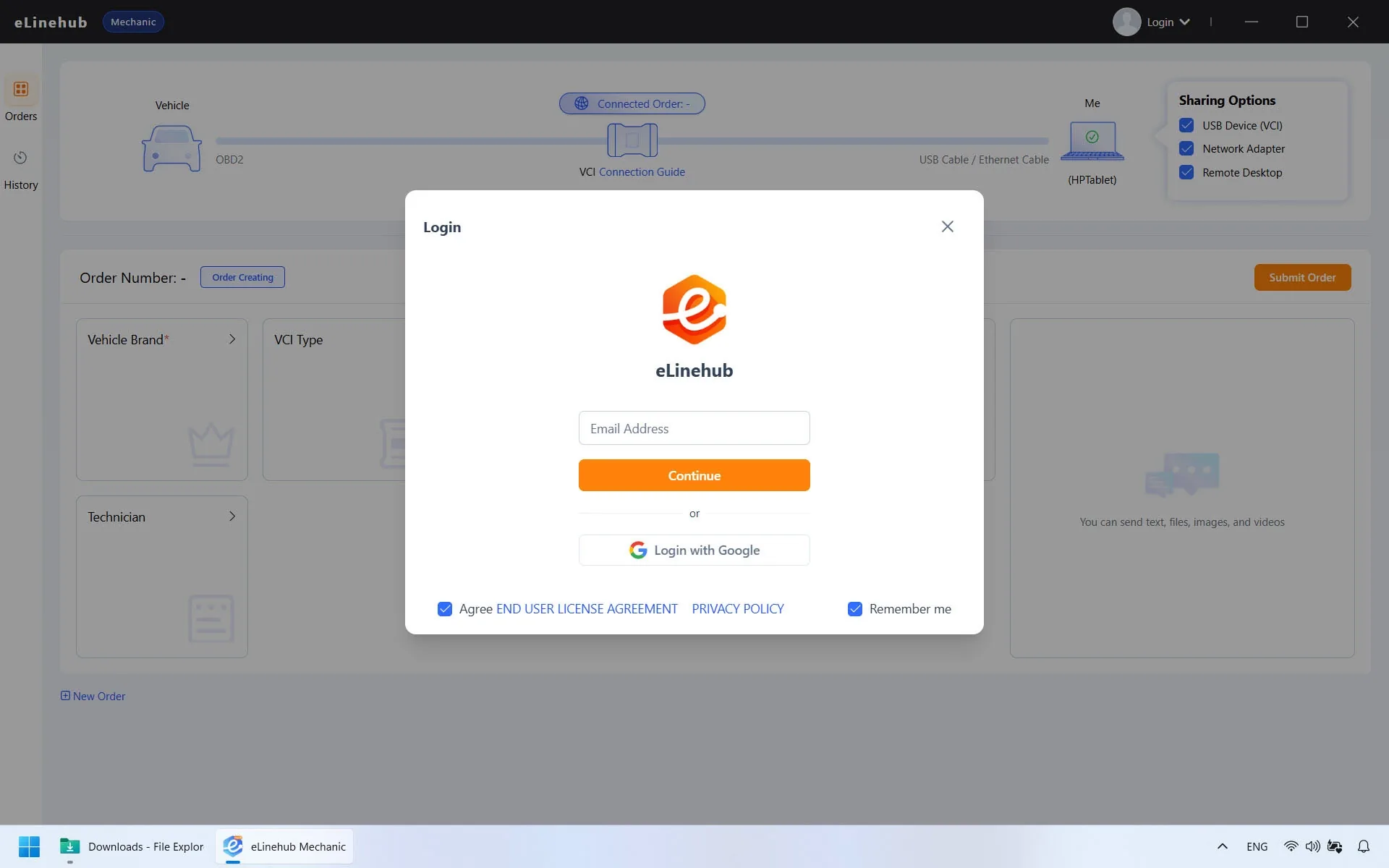
技師 無需註冊即可使用。開啟軟體即可開始。
若您希望保留同步的遠端診斷連線歷史記錄,可選擇註冊並登入:
- 輸入您的電子郵件地址並點擊繼續。
- 輸入發送至您郵箱的六位數驗證碼。
- 填寫國家與州/省。
- 閱讀並接受使用者協議,然後點擊確認。
步驟 3:連接 VCI 並檢查網路
建立案件前,先設定硬體並確認連線。
VCI 連接
將 VCI(USB 類型)或診斷網路線(乙太網路 / DoIP)同時連接至車輛與電腦。
- 標準 USB 診斷裝置不需要安裝驅動程式 — Windows 會自動識別。
- RNDIS 類裝置(某些 DoIP VCI 介面卡使用)需要對應的 RNDIS 驅動程式。若您的 VCI 透過網路線而非 USB 直接連接,或在 Windows 裝置管理員中顯示為網路介面卡而非 USB 裝置,則很可能是 RNDIS 類 — 建議安裝驅動程式。這不會影響非 RNDIS 裝置。
- 您不需要安裝任何 OEM 診斷軟體 — 如 ODIS、XENTRY 或 ISTA。所有診斷操作由專家在他們端執行。
網路
- 您端需最低 10 Mbps 上傳速度。
- 強烈建議有線(乙太網路)連接。Wi-Fi 可能引入延遲與封包遺失,干擾診斷協定 — DoIP 通訊尤其有嚴格的應用層時序要求,不穩定的無線連接很容易違反。
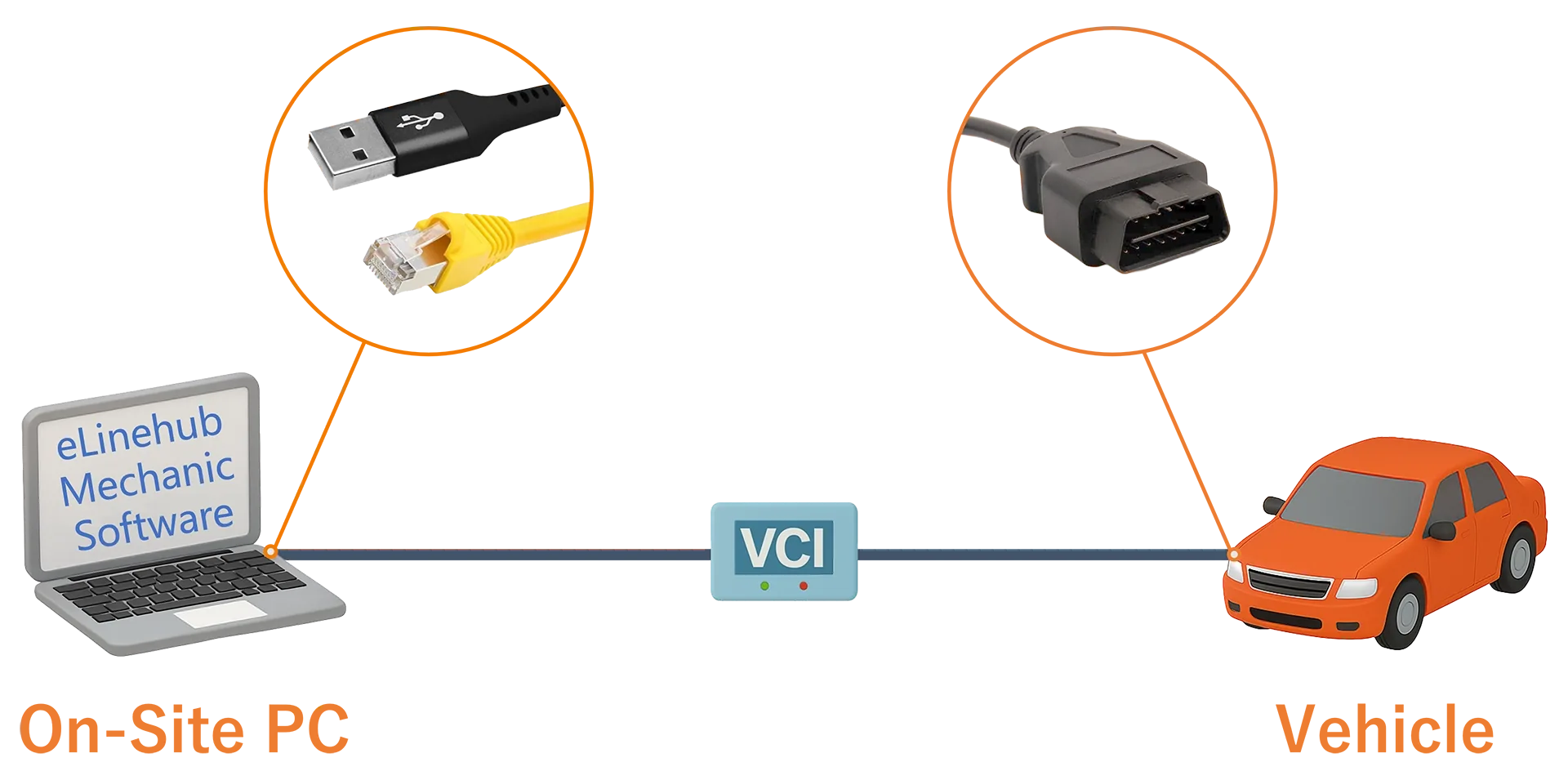
不確定哪種 VCI 適用於您車輛的品牌?查看完整 VCI 相容性概覽,了解所有支援的裝置與平台。
步驟 4:建立案件
VCI 已連接且軟體已開啟後,為專家建立案件:
- 車輛資訊(必填):選擇車輛品牌、年式與車型。
- 選填詳情:指定 VCI 裝置類型、維護類型、元件與車輛系統有助於專家準備 — 但這些欄位都非必填。
- 點擊提交。系統將為您的案件產生安全、私密的 接單碼。
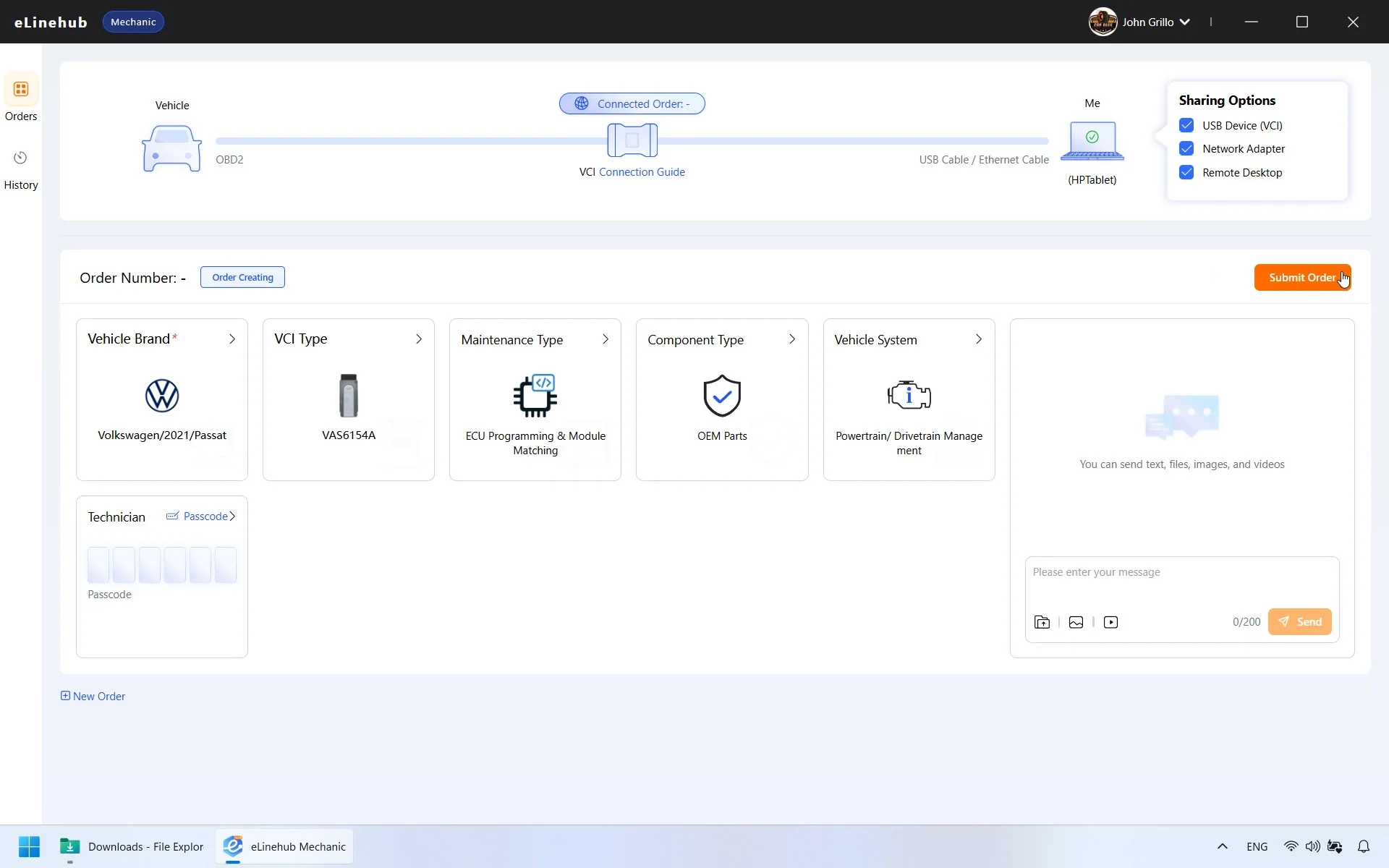
步驟 5:分享 接單碼
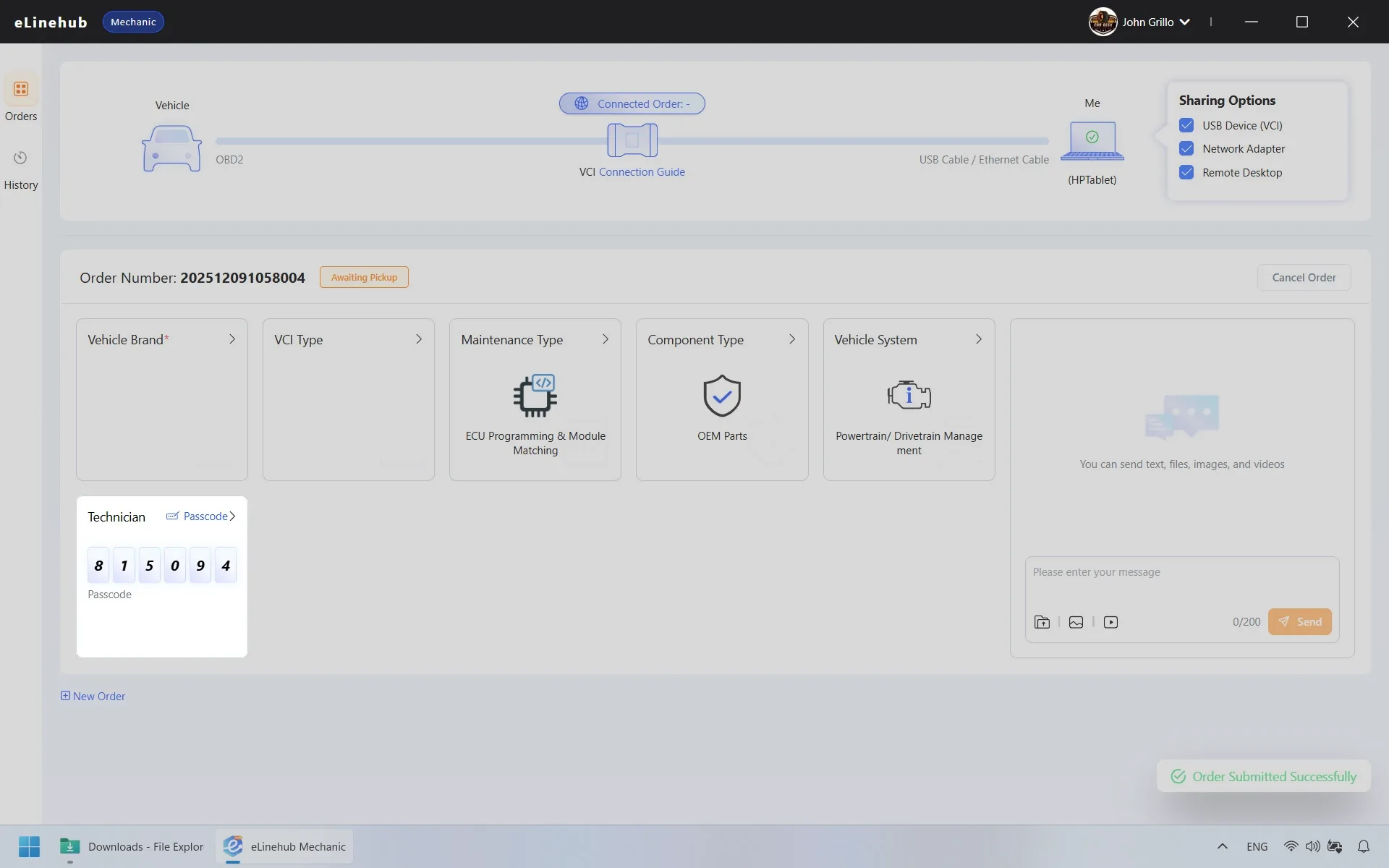
透過您常用的管道將產生的接單碼 分享給專家。當他們在 專家 軟體中輸入後,即綁定至您的連線。
若這是您第一次與此專家合作,使用軟體內建的即時聊天是分享 接單碼 最直接的方式,無需切換至其他管道。您也可以透過即時聊天分享圖片、影片與檔案,為專家提供車輛狀況的額外資訊。
步驟 6:遠端連線
專家將從他們端啟動連線。安全連線建立後,您螢幕上「Vehicle」與「Me」之間的線條將變為綠色 — 確認連線已啟動。
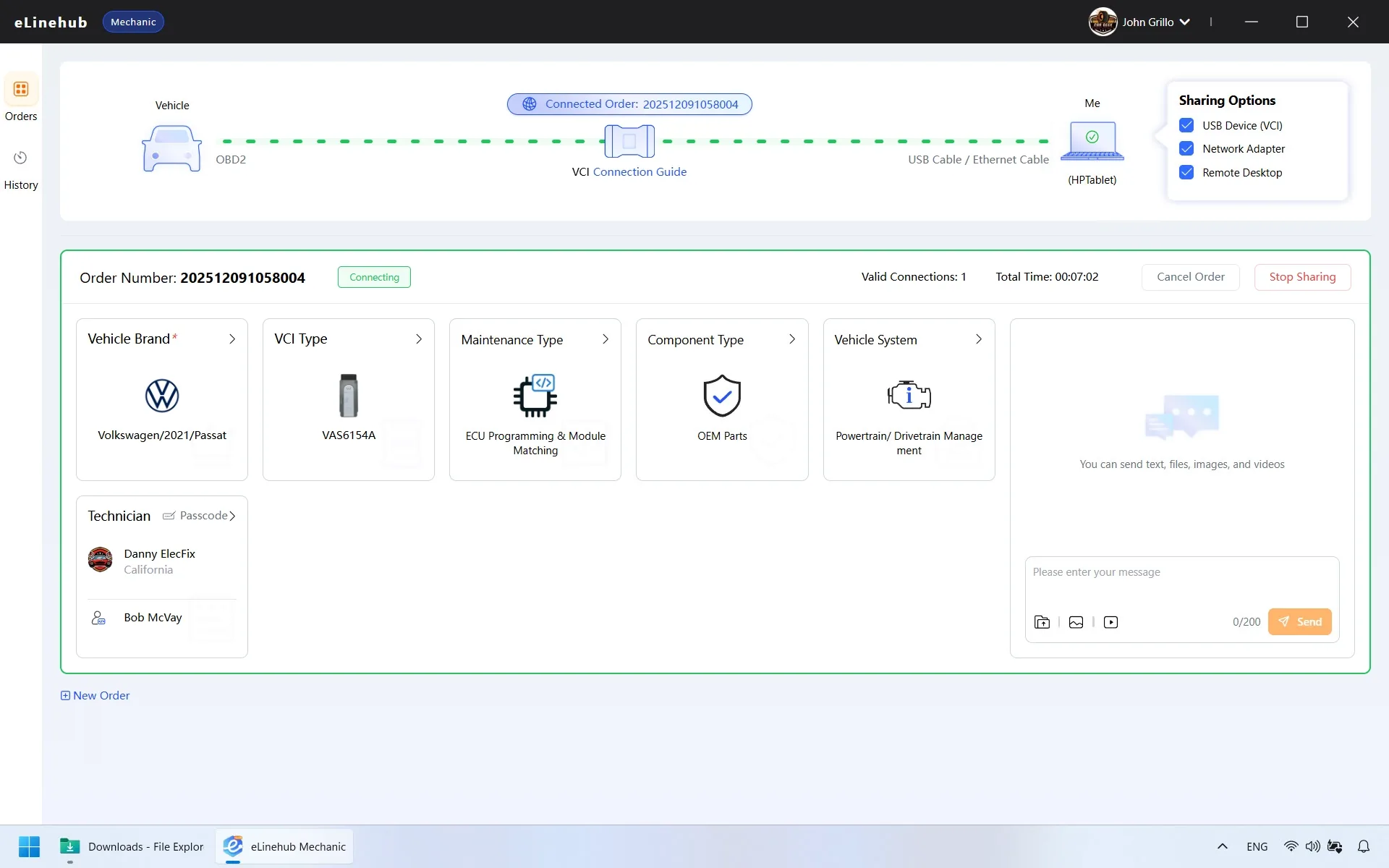
線條變綠後請等待短暫的初始化期間。專家軟體需要片刻在他們的 PC 上登錄 VCI,才能開啟診斷軟體。此期間請勿斷開或重新插拔 VCI — 等待專家透過即時聊天確認他們可以看到裝置並準備繼續。
此時起,連線完全由專家管理。注意以下事項以避免中途中斷:
- 保持 VCI 連接。在專家完成工作並關閉連線前,不要從車輛或電腦拔出 VCI。在活躍的診斷或刷寫連線中斷開 VCI 可能導致錯誤或讓車輛 ECU 處於不完整狀態。
- 保持電腦供電。eLinehub 在活躍連線期間自動防止電腦進入睡眠模式,但請確保筆電已插電或有足夠電量完成整個作業。
- 保持網際網路連接穩定。若您使用 Wi-Fi 且訊號不穩定,請在連線開始前切換至有線連接。
若您的車輛使用 DoIP VCI(常見於 BMW、Mercedes-Benz、VW Group 與其他現代平台):連線期間,您可能注意到 PC 的一般網際網路連接短暫中斷,而診斷連線仍然活躍。這是預期行為 — 專家軟體管理網路路由以維持診斷連結。連線進行中請勿重新插拔網路線或重啟路由器。
專家將在工作完成時關閉連線。
步驟 7:案件完成
工作完成後,專家將關閉連線並發送完成案件請求。
您將收到確認作業完成的提示。若您不在電腦旁或未在設定期間內回應,系統將自動確認並完成案件。若您已註冊並登入,可在案件歷史中查看所有過去的連線。
常見問題
您是專家嗎?本指南涵蓋 eLinehub 的維修店(技師)端。若您是遠端專業人員 — 執行 OEM 診斷軟體並接受案件 — eLinehub 專家使用指南介紹帳號設定、VCI 管理、案件接受與連線控制。