


Przewodnik po oprogramowaniu
eLinehub Mechanic Setup Guide: zdalna diagnostyka pojazdu i programowanie ECU
eLinehub to zdalne oprogramowanie do zdalnej diagnostyki i programowania pojazdów. Mapuje twój sprzęt VCI na miejscu na komputer zdalnego technika przez Internet — oprogramowanie diagnostyczne OEM technika rozpoznaje twoje urządzenie w taki sam sposób, jak gdyby VCI było podłączone bezpośrednio do biurka. Żaden dodatkowy sprzęt nie jest wymagany po obu stronach i nie potrzebujesz żadnego oprogramowania diagnostycznego OEM zainstalowanego na własnym komputerze.
W przypadku warsztatów oznacza to dostęp do specjalistycznej diagnostyki i programowania ECU na żądanie, bez konieczności korzystania z eksperta na miejscu. Ten przewodnik obejmuje wszystko, czego potrzebujesz, aby zainstalować eLinehub Mechanic, podłączyć VCI i rozpocząć sesję zdalną z technikiem.
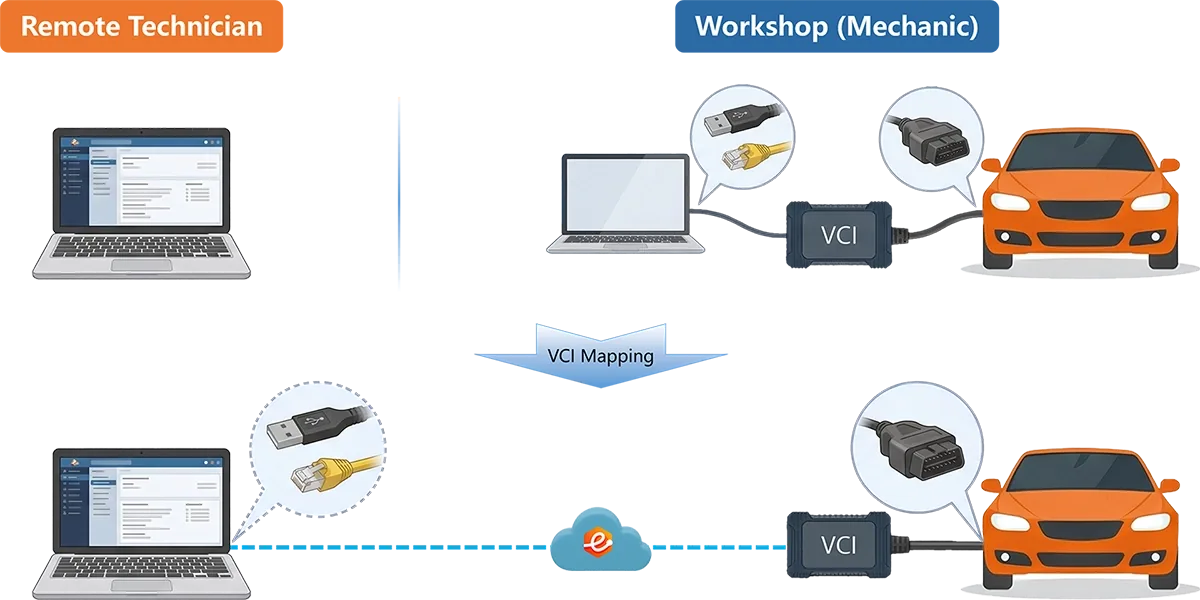
Czy jesteś technikiem ustawiającym stronę specjalisty? Ten przewodnik jest napisany dla warsztatu naprawczego (mechanika). Jeśli jesteś specjalistą ds. programowania zdalnego, zobacz Podręcznik użytkownika eLinehub Technician Zamiast tego.
Zanim zaczniesz
Upewnij się, że masz gotowe następujące czynności przed wykonaniem poniższych kroków:
- Komputer z systemem Windows (64-bitowy, Windows 7 lub nowszy) Aby uruchomić aplikację komputerową i udostępnić VCI podczas sesji zdalnej.
- twoje urządzenie VCI — USB lub Ethernet/DoIP. Podłącz go do pojazdu przed sesją zdalną.
- Zalecane jest przewodowe połączenie z internetem po obu stronach.
- Kontakt twojego technika — Musisz wysłać im hasło w kroku 5.
Krok 1: Pobierz i zainstaluj
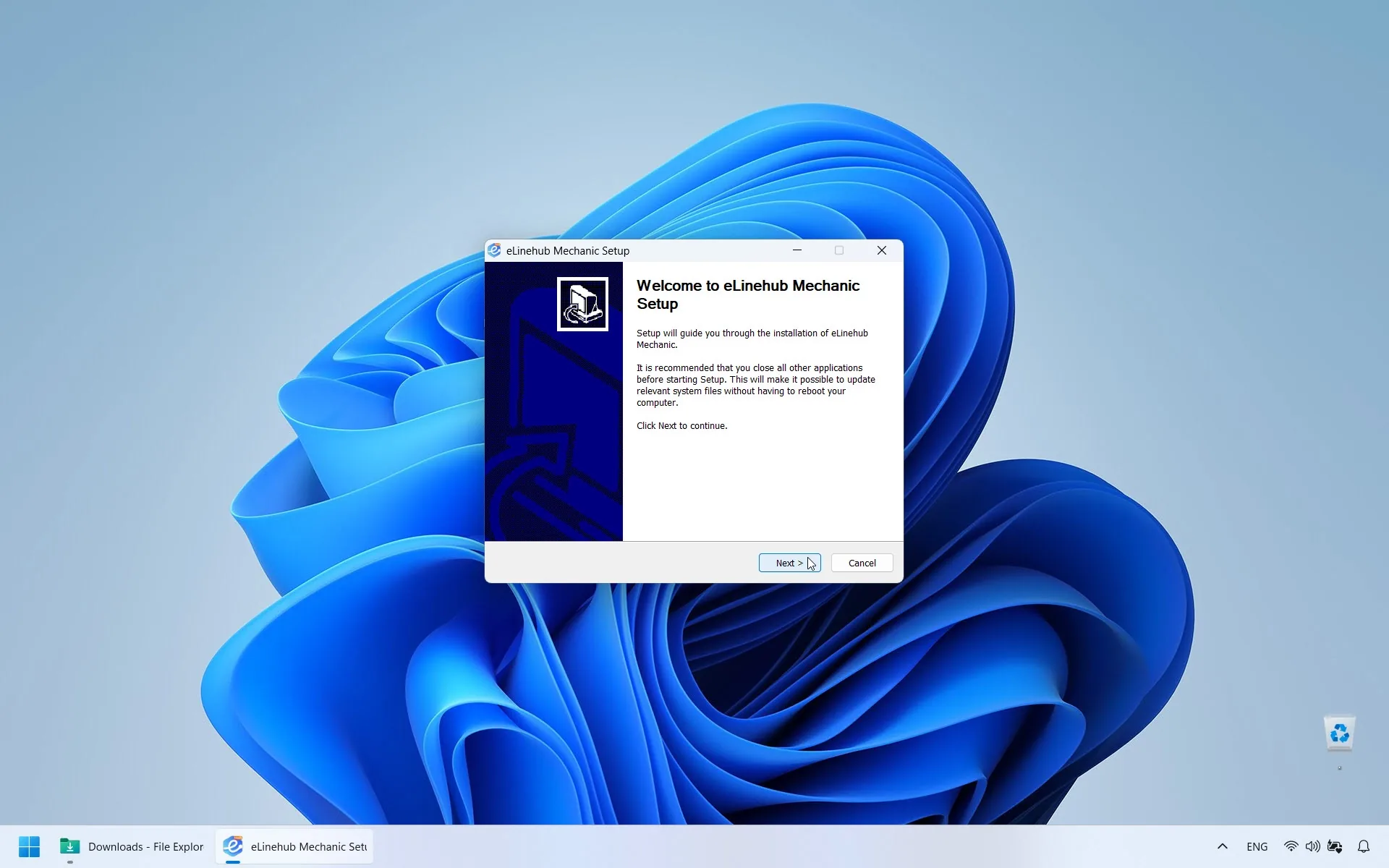
Pobierz eLinehub Mechanic z oficjalnej strony eLinehub. Po zakończeniu pobierania kliknij dwukrotnie plik i postępuj zgodnie z instrukcjami wyświetlanymi na ekranie, aby zakończyć instalację.
Język witryny nie zmienia instalatora Windows. Wybierz swój język podczas konfiguracji. Skrót pulpitu nosi nazwę eLinehub Mechanic w każdym języku. Po otwarciu aplikacji etykieta edycji w lewym górnym rogu podąża za językiem interfejsu.
Wymagania systemowe: Windows 7 lub nowszy (64-bitowy). Zalecany jest system Windows 10 / 11.
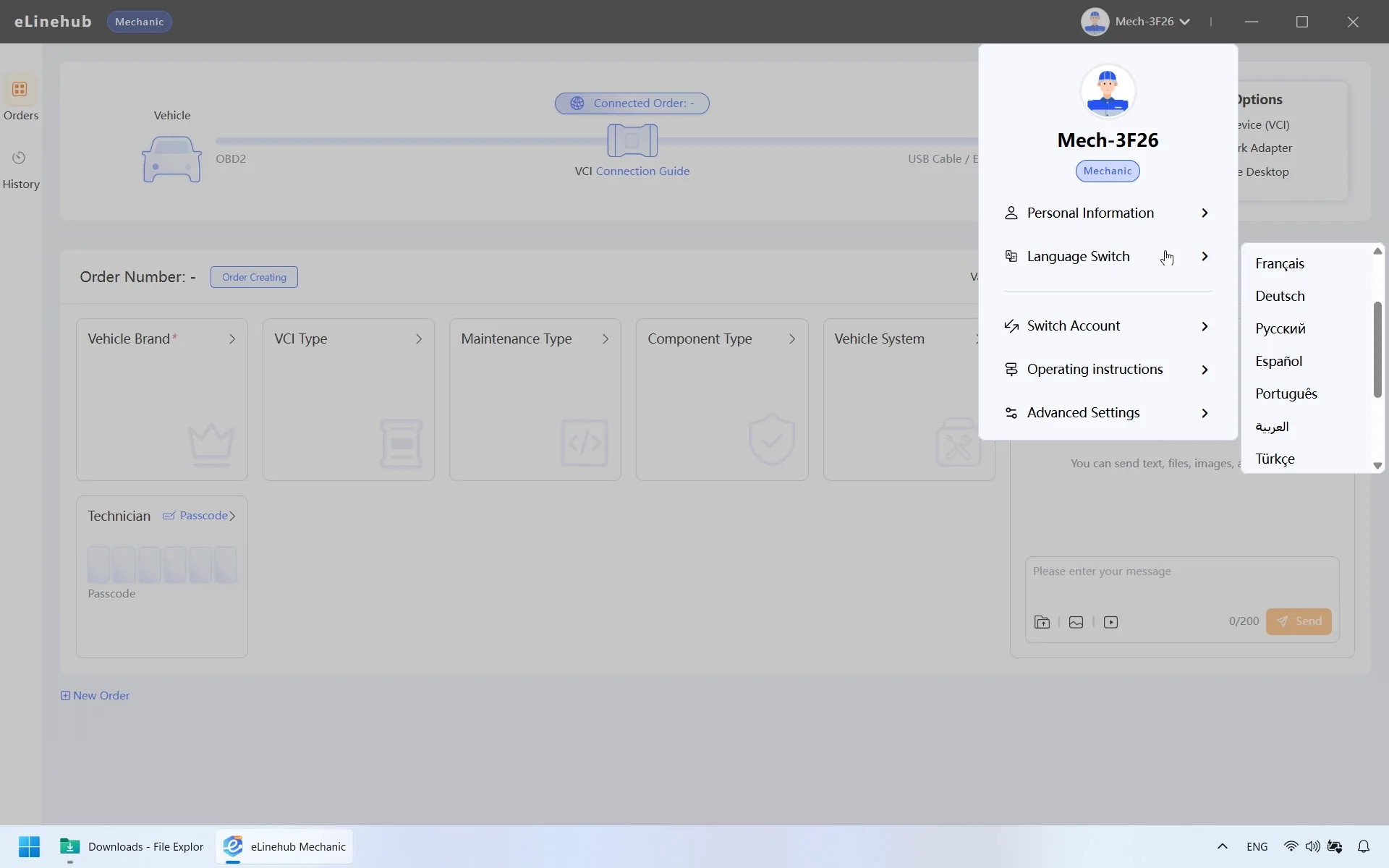
Oprogramowanie obsługuje 29 języków, w tym chiński uproszczony i tradycyjny. Język interfejsu można zmienić w ustawieniach. Zobacz pełną listę języków.
Krok 2: Otwórz aplikację Windows
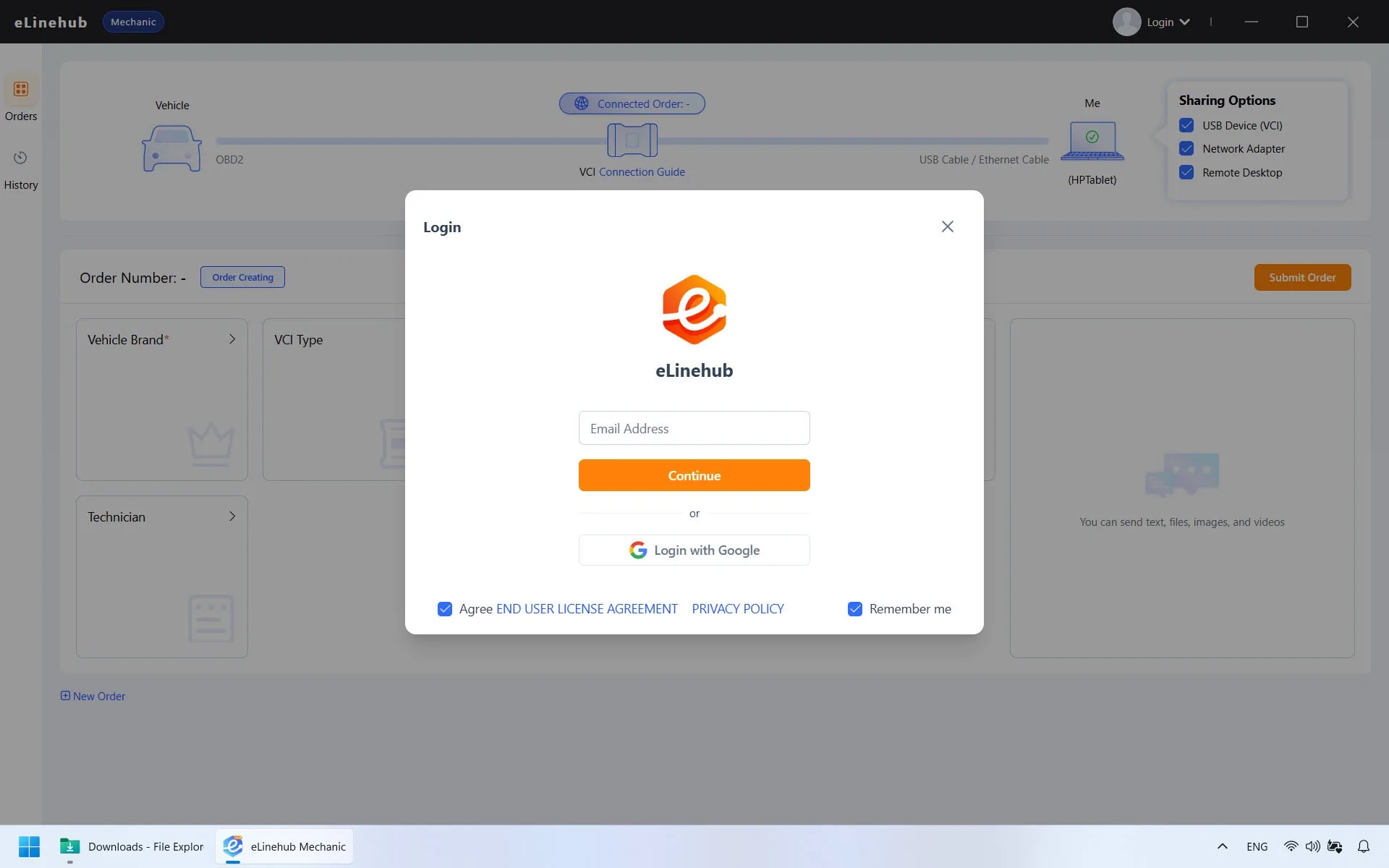
Otwórz eLinehub Mechanic z pulpitu Windows. Możesz go używać bez rejestracji.
Jeśli wolisz przechowywać zsynchronizowaną historię zdalnych sesji diagnostycznych, możesz opcjonalnie zarejestrować się i zalogować:
- Wpisz swój adres e-mail i kliknij Kontynułuj.
- Wpisz sześciocyfrowy kod weryfikacyjny wysłany na swój adres e-mail.
- Wypełnij swój kraj i stan.
- Przejrzyj i zaakceptuj umowę użytkownika, a następnie kliknij Potwierdzać.
Krok 3: Podłącz swoje VCI i sprawdź swoją sieć
Przed sesją zdalną podłącz VCI i sprawdź sieć.
Połączenie VCI
Podłącz kabel sieciowy VCI (typu USB) lub diagnostyczny (Ethernet / DoIP) zarówno do pojazdu, jak i do komputera.
- Standardowe urządzenia diagnostyczne USB — Oddzielny sterownik po stronie pojazdu jest zwykle niepotrzebny, jeśli urządzenie nie tworzy karty sieciowej.
- USB VCI, który tworzy wirtualną kartę sieciową — Zainstaluj pasujący sterownik VCI również na komputerze mechanicznym. Pomost RNDIS wymaga tego kierowcy. Zwykły kabel RJ45 nie wymaga sterownika VCI.
- Nie potrzebujesz żadnego oprogramowania diagnostycznego OEM — takiego jak ODIS, XENTRY lub ISTA — zainstalowanego na komputerze. Wszystkie operacje diagnostyczne są wykonywane przez technika na ich końcu.
Sieć
- Uruchom test jakości sieci w eLinehub i sprawdź wyniki w interfejsie. Technik ocenia, czy połączenie nadaje się do danego zadania.
- Zalecane jest przewodowe połączenie z internetem po obu stronach.
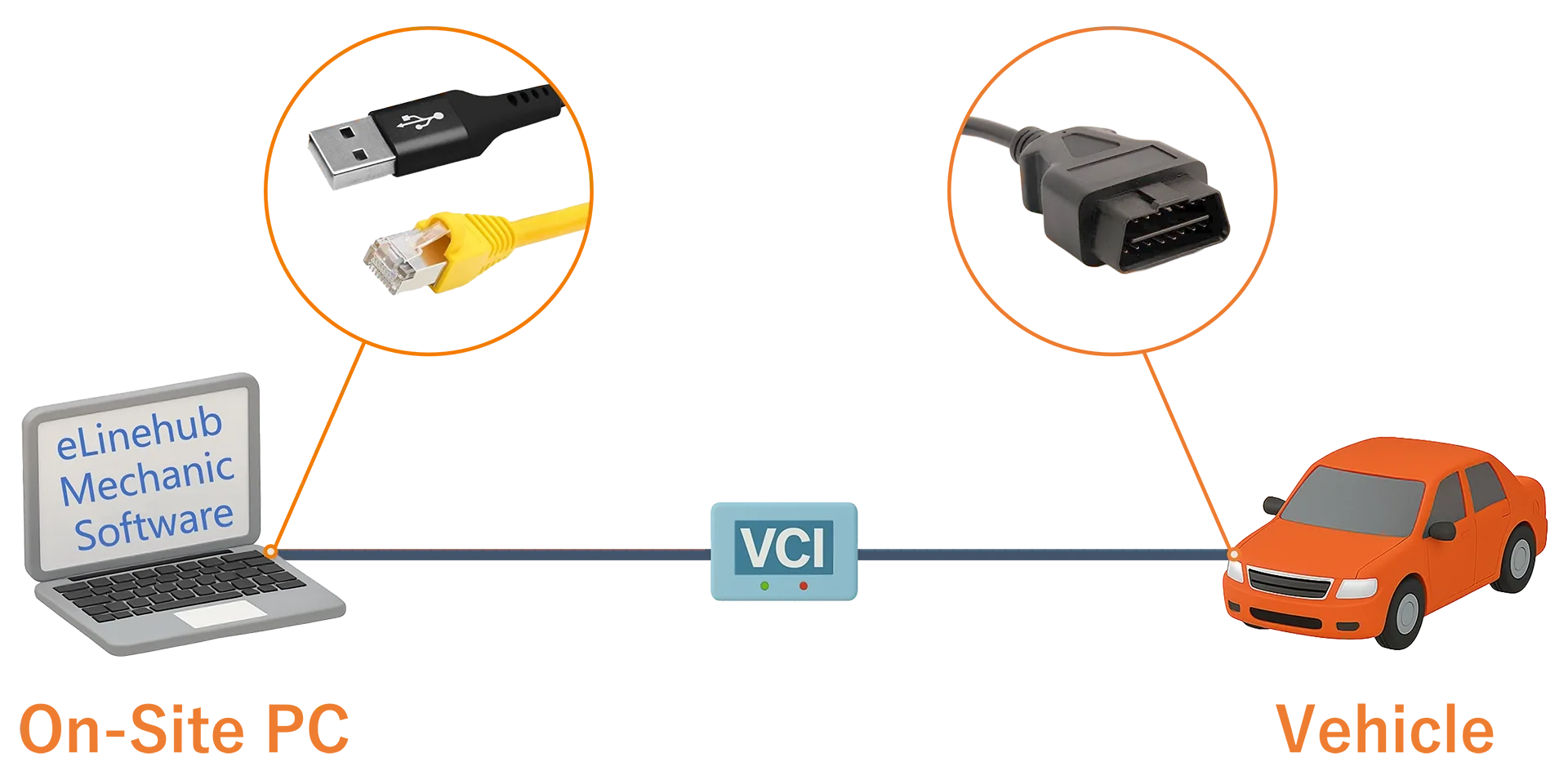
Nie jesteś pewien, który VCI działa z marką twojego pojazdu? Zobacz pełny przegląd kompatybilności VCI Pełną listę obsługiwanych urządzeń i platform.
Krok 4: Utwórz zlecenie
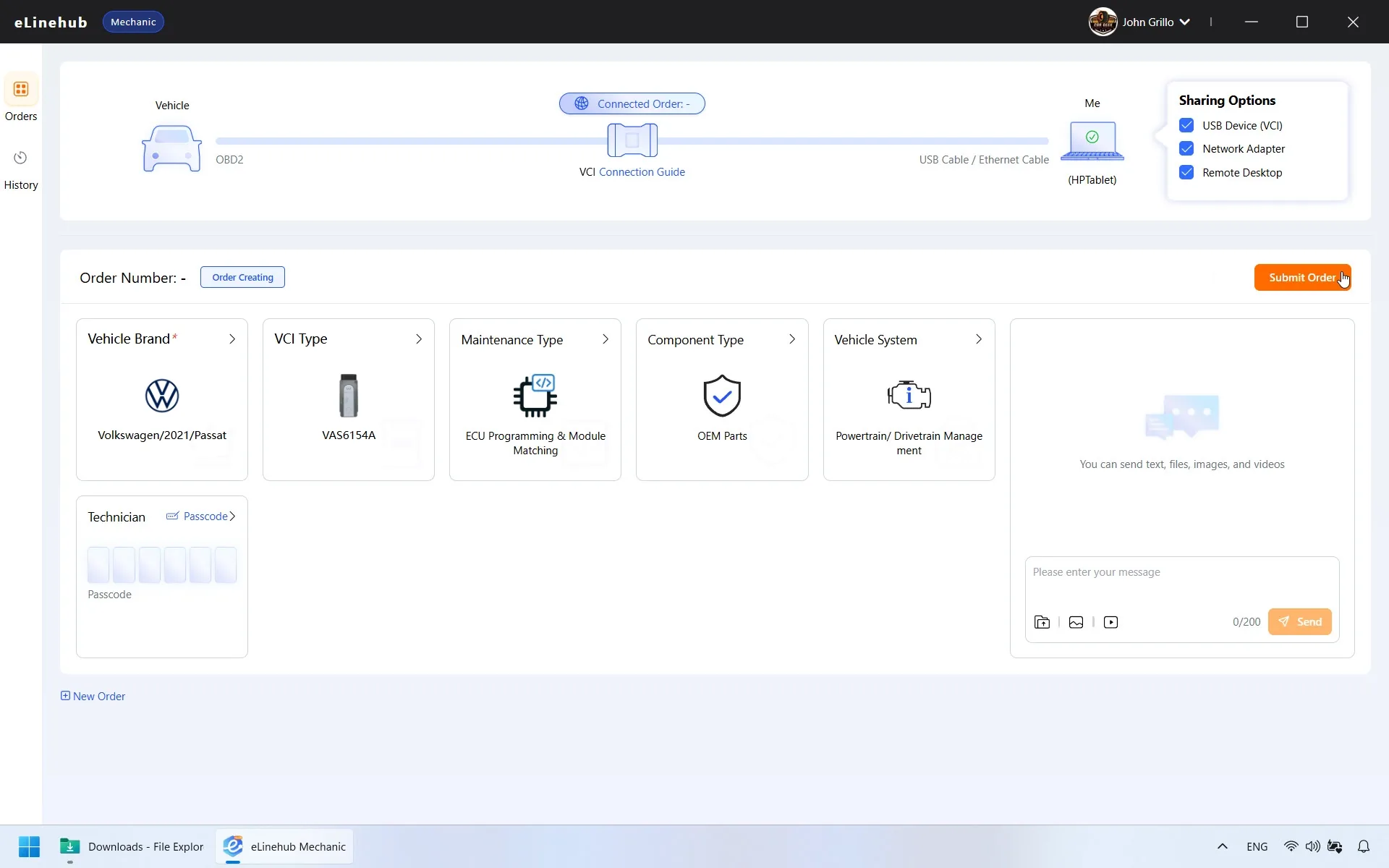
Wprowadź dane pojazdu, aby utworzyć zlecenie. Te kroki pokazują aplikację Windows.
- Informacje o pojeździe (wymagane): Wybierz markę pojazdu, rok i model. Możesz to zrobić również w Aplikacja webowa dla mechanika Zanim warsztat będzie gotowy.
- Opcjonalne szczegóły: Określenie typu urządzenia VCI, typu konserwacji, komponentu i systemu pojazdu pomaga technikowi przygotować się — chociaż żadne z tych pól nie jest obowiązkowe.
- W przypadku zleceń, które używają hasła, wyślij kod do technika, korzystając ze zwykłego kanału kontaktowego. Postępuj zgodnie z instrukcjami pokazanymi dla wybranego typu zlecenia.
Krok 5: Udostępnij swoje hasło
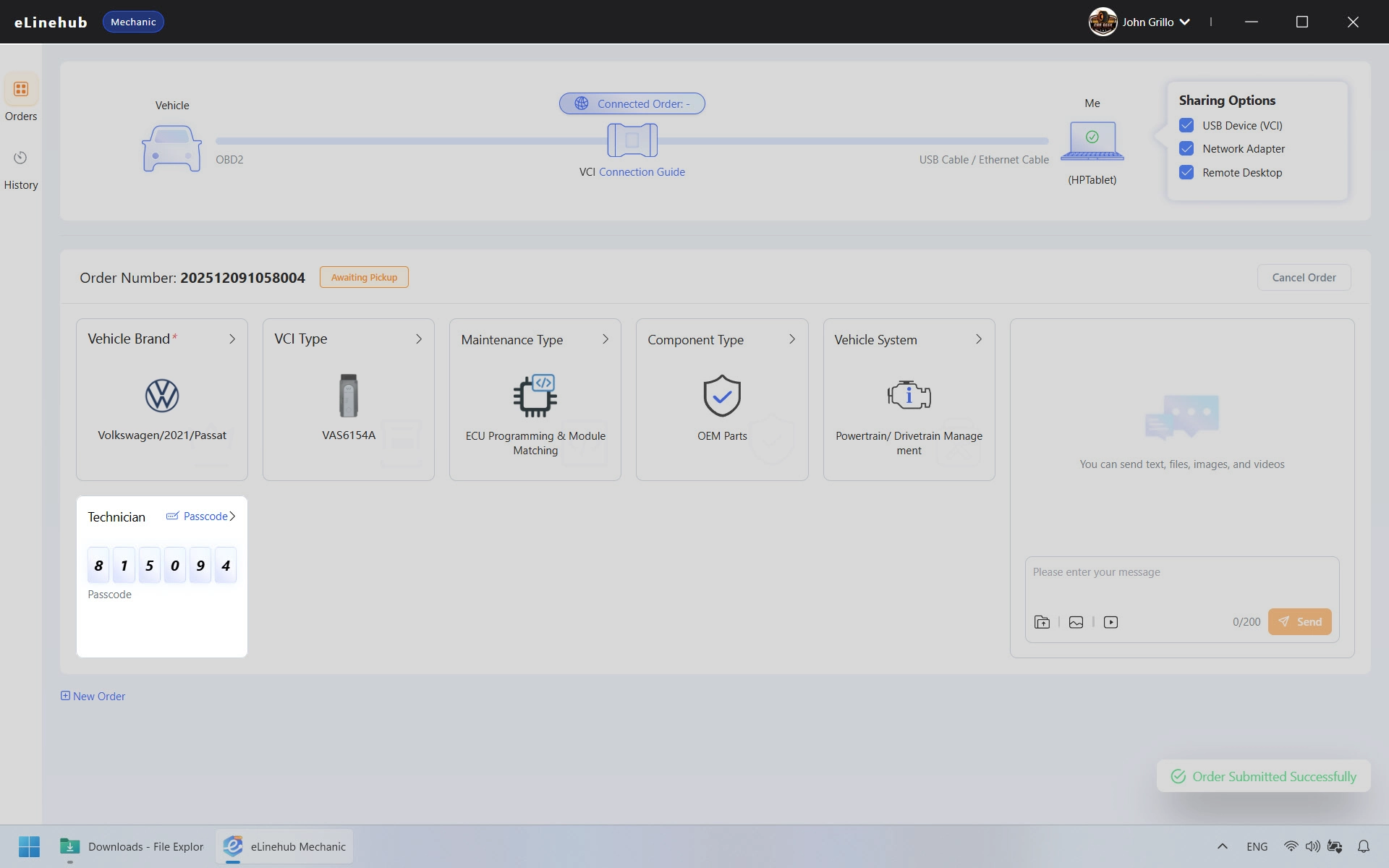
Jeśli zlecenie ma hasło, wyślij je do swojego technika, aby mógł odebrać zlecenie. Możesz użyć czatu na żywo, aby udostępnić kod, opisać problem lub wysłać obrazy, filmy i pliki.
Krok 6: Sesja zdalna
Twój technik zainicjuje połączenie z ich strony. Po nawiązaniu bezpiecznego połączenia linie między „Pojazd” i „Ja” na twoim ekranie zmieni się zielony — Potwierdzenie, że sesja jest na żywo.
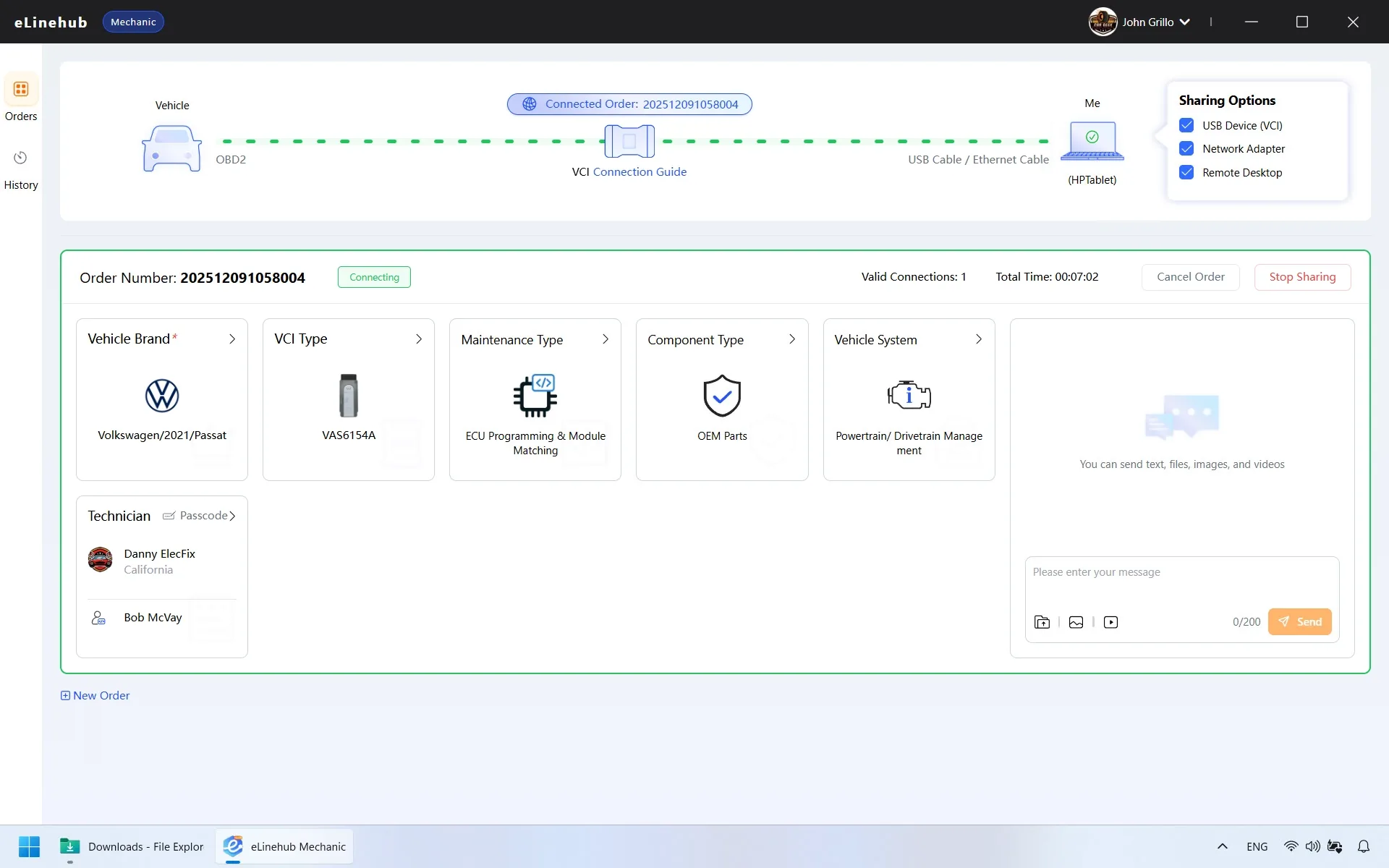
Zezwól na krótki okres inicjalizacji po tym, jak wiersze zmienią kolor na zielony. Oprogramowanie technika potrzebuje chwili, aby zarejestrować VCI na swoim komputerze, zanim będzie mógł otworzyć oprogramowanie diagnostyczne. Nie rozłączaj ani nie podłączaj VCI w tym czasie — poczekaj, aż technik potwierdzi na żywo, że może zobaczyć urządzenie i jest gotowy do kontynuowania.
Od tego momentu sesja jest zarządzana w całości przez twojego technika. Pamiętaj o następujących kwestiach, aby uniknąć przerywania sesji w trakcie zadania:
- Utrzymuj połączenie VCI. Nie odłączaj VCI od pojazdu lub komputera, dopóki technik nie zakończy i nie zamknie połączenia na jego końcu. Odłączenie VCI podczas aktywnej sesji diagnostycznej lub programowania może spowodować błędy lub pozostawić ECU pojazdu w stanie niepełnym.
- Utrzymuj komputer zasilany. eLinehub automatycznie uniemożliwia komputerowi przejście do trybu uśpienia podczas aktywnej sesji, ale upewnij się, że laptop jest podłączony lub ma wystarczającą ilość baterii do pełnego zadania.
- Zalecane jest przewodowe połączenie z internetem po obu stronach.
Jeśli Twój pojazd używa VCI opartego na DoIP (Wspólne na BMW, Mercedes-Benz, VW Group i innych nowoczesnych platformach): Podczas sesji możesz zauważyć, że ogólne połączenie internetowe komputera na krótko przerwane, gdy połączenie diagnostyczne pozostaje aktywne. Jest to oczekiwane zachowanie — oprogramowanie technika zarządza routingiem sieci w celu utrzymania łącza diagnostycznego. Nie próbuj ponownie podłączać kabla sieciowego ani nie uruchamiać ponownie routera, gdy sesja jest w toku.
Twój technik zamknie sesję po zakończeniu pracy.
Krok 7: Realizacja zlecenia
Po zakończeniu pracy technik zamknie połączenie i wyśle Kompletne zlecenie prośba.
Otrzymasz monit o potwierdzenie, że zadanie zostało wykonane. Jeśli jesteś z dala od komputera lub nie odpowiadasz w określonym czasie, System automatycznie potwierdzi i zrealizuje zlecenie. Jeśli jesteś zarejestrowany i zalogowany, możesz przejrzeć wszystkie poprzednie sesje w swoim Historia zleceń.
Najczęściej zadawane pytania
- Czy mechanik musi zainstalować oprogramowanie diagnostyczne OEM, takie jak XENTRY, ISTA lub ODIS?
- Wszystkie operacje diagnostyczne i programistyczne działają na komputerze technika — Twój komputer musi tylko uruchomić eLinehub Mechanic. Oprogramowanie OEM technika widzi twoje VCI jako urządzenie podłączone lokalnie na ich końcu. Po Twojej stronie nie jest wymagana instalacja oprogramowania diagnostycznego.
- Jakie urządzenia VCI są kompatybilne z eLinehub Mechanic?
- Wybierz VCI według pojazdu, wersji oprogramowania i obsługi. Skorzystaj ze strony Rozwiązania, aby znaleźć Przewodnik po marce; Następnie sprawdź interfejs i wymagania dotyczące sterowników dla obu komputerów. Dla Pełny przegląd zgodności z VCI, odwiedź stronę rozwiązań.
- Czy potrzebuję konta, aby korzystać z aplikacji Mechanic Windows?
- Nie. Możesz korzystać z aplikacji Windows bez rejestracji. Zaloguj się, jeśli chcesz uzyskać dostęp do historii zleceń na różnych urządzeniach.
- Co się stanie, jeśli nie potwierdzę monitu o wykonanie zlecenia?
- Jeśli nie odpowiesz na monit zakończenia w ustawionym okresie, system automatycznie potwierdzi i zamknie zlecenie. Nie ma od Ciebie żadnych działań, aby zadanie zostało zarejestrowane jako kompletne.
- Co powinienem zrobić, jeśli połączenie zostanie przerwane podczas sesji?
- Jeśli połączenie zostanie przerwane, należy zachować podłączenie VCI i skontaktować się z technikiem. Podczas programowania postępuj zgodnie z odpowiednimi instrukcjami producenta; Nie zmieniaj zapłonu ani nie uruchamiaj ponownie zapisu.
- Dlaczego moje połączenie z Internetem na krótko spada podczas sesji, mimo że łącze diagnostyczne wygląda na aktywne?
- Dzieje się tak w przypadku konfiguracji VCI opartych na DoIP (BMW ICOM, Mercedes SD Connect, VAS i podobnych). Oprogramowanie technika ma pierwszeństwo przed ogólnym routingiem internetowym w celu utrzymania połączenia diagnostycznego. Krótka przerwa jest zarządzana automatycznie. W tym czasie nie uruchamiaj ponownie routera ani sprzętu sieciowego.
- Czy mogę używać eLinehub Mechanic na komputerze Mac lub Linux?
- Możesz użyć aplikacji aplikacja webowa dla mechanika w przeglądarce do tworzenia zleceń, czatowania i płacenia za zlecenia online. Aby udostępnić VCI podczas sesji zdalnej, uruchom aplikację komputerową na komputerze z systemem Windows podłączonym do VCI.
- Czy dane z mojego warsztatu lub informacje o pojeździe są widoczne dla technika?
- Technik może zobaczyć informacje o pojeździe wprowadzone podczas tworzenia zlecenia (Make, rok, model i wszelkie opcjonalne szczegóły). eLinehub automatycznie odfiltrowuje niepowiązane urządzenia USB i karty sieciowe — udostępniane jest tylko wybrane przez Ciebie VCI. Twój technik nie widzi innych urządzeń podłączonych do komputera.
- Co powinienem zrobić, jeśli technik wprowadzi hasło, ale połączenie nie zostanie nawiązane?
- Przed połączeniem sprawdź kod dostępu (wielkość liter ma znaczenie) i upewnij się, że VCI jest widoczny w eLinehub Mechanic. Uruchom test jakości sieci w eLinehub i sprawdź wyniki w interfejsie. Technik ocenia, czy połączenie nadaje się do danego zadania. Jeśli połączenie nadal nie działa, wyślij numer zlecenia na support@elinehub.com.
- Gdzie szukać pomocy z eLinehub?
- Napisz na support@elinehub.com w dowolnym z 29 obsługiwanych języków. Na wszystkie zapytania e-mail odpowiadamy w ciągu 24 godzin, również w weekendy i święta. Pomagamy w sprawach instalacji, kont, płatności, problemów z połączeniem oraz innych kwestiach dotyczących produktów i usług eLinehub. Za diagnostykę i programowanie pojazdu zawodowo odpowiada technik.
Czy jesteś technikiem? Ten przewodnik obejmuje warsztat (mechanik) strony eLinehub. Jeśli jesteś zdalnym specjalistą — uruchamiasz oprogramowanie diagnostyczne OEM i przyjmujesz zlecenia — Podręcznik użytkownika eLinehub Technician Przechodzi przez konfigurację konta, zarządzanie VCI, akceptację zleceń i kontrolę sesji.