
eLinehub ist eine rein softwarebasierte Plattform für Ferndiagnose und Programmierung im Kfz-Bereich. Sie bildet Ihr VCI vor Ort auf den Computer eines Remote-Technikers über das Internet ab — die OEM-Diagnosesoftware des Technikers erkennt Ihr Gerät genau so, als wäre das VCI direkt an seinem Schreibtisch angeschlossen. Auf beiden Seiten ist keine zusätzliche Hardware erforderlich, und Sie benötigen keine OEM-Diagnosesoftware auf Ihrem eigenen Computer.
Für Werkstätten bedeutet dies auf Abruf Zugang zu Diagnosen auf Spezialistenniveau und ECU-Programmierung, ohne einen Experten vor Ort zu benötigen. Diese Anleitung deckt alles ab, was Sie benötigen, um die eLinehub Mechaniker-Software zu installieren, Ihr VCI anzuschließen und eine Fernsitzung mit Ihrem Techniker zu starten.
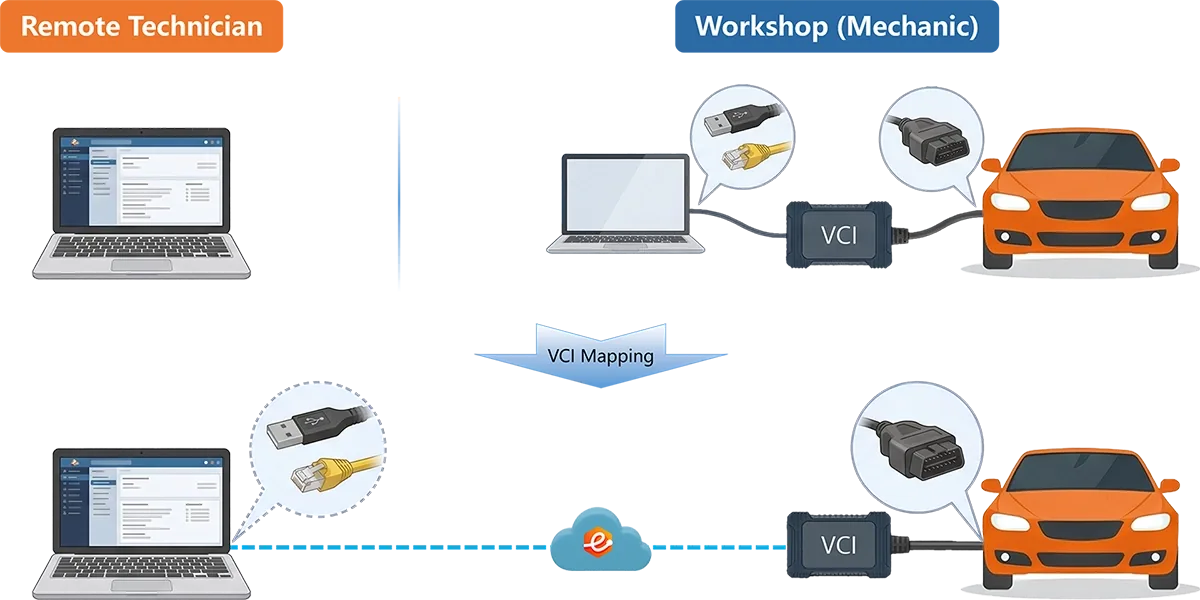
Sind Sie ein Techniker, der die Spezialisten-Seite einrichtet? Diese Anleitung ist für die Werkstatt (Mechaniker) verfasst. Wenn Sie der Spezialist für Fernprogrammierung sind, lesen Sie stattdessen das eLinehub Techniker Benutzerhandbuch.
Vor dem Start
Stellen Sie sicher, dass folgende Voraussetzungen erfüllt sind, bevor Sie die Schritte durchführen:
- Ein Windows-PC (64-Bit, Windows 7 oder höher) — eLinehub Mechaniker läuft nur unter Windows; Mac, Linux und Android werden nicht unterstützt.
- Ihr VCI-Gerät — USB-Typ oder DoIP/Ethernet-Typ, am Fahrzeug angeschlossen, bevor Sie einen Auftrag erstellen.
- Eine kabelgebundene Internetverbindung — dringend empfohlen; WLAN kann DoIP-Diagnoseprotokolle während der Sitzung stören.
- Den Kontakt Ihres Technikers — Sie müssen ihm in Schritt 5 einen Zugangscode senden.
Schritt 1: Herunterladen und Installieren
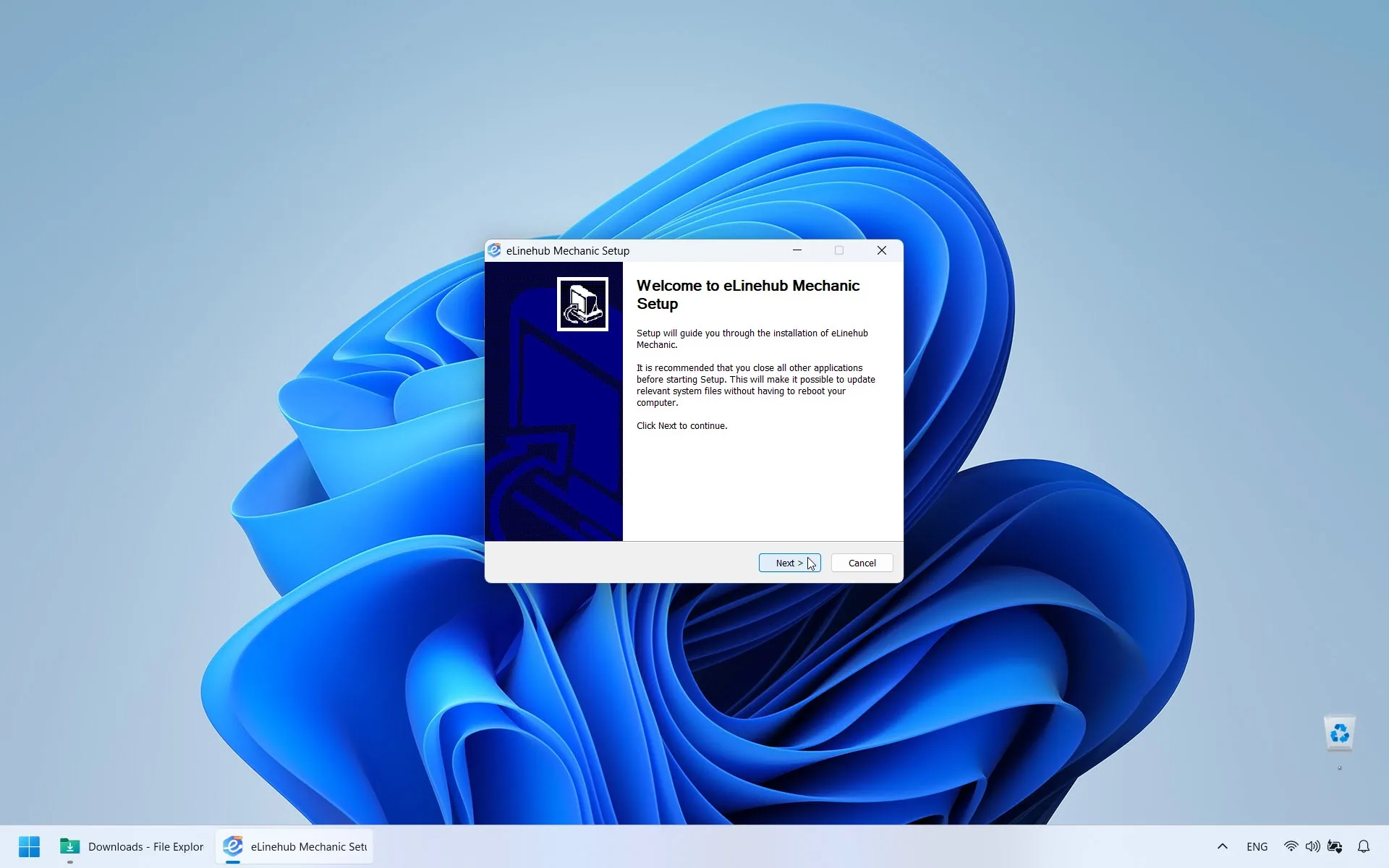
Laden Sie eLinehub Mechaniker von der offiziellen eLinehub-Website herunter. Nach Abschluss des Downloads doppelklicken Sie auf die Datei und folgen Sie den Anweisungen auf dem Bildschirm, um die Installation abzuschließen.
Systemanforderung: Windows 7 oder höher (64-Bit). Windows 10 / 11 wird empfohlen.
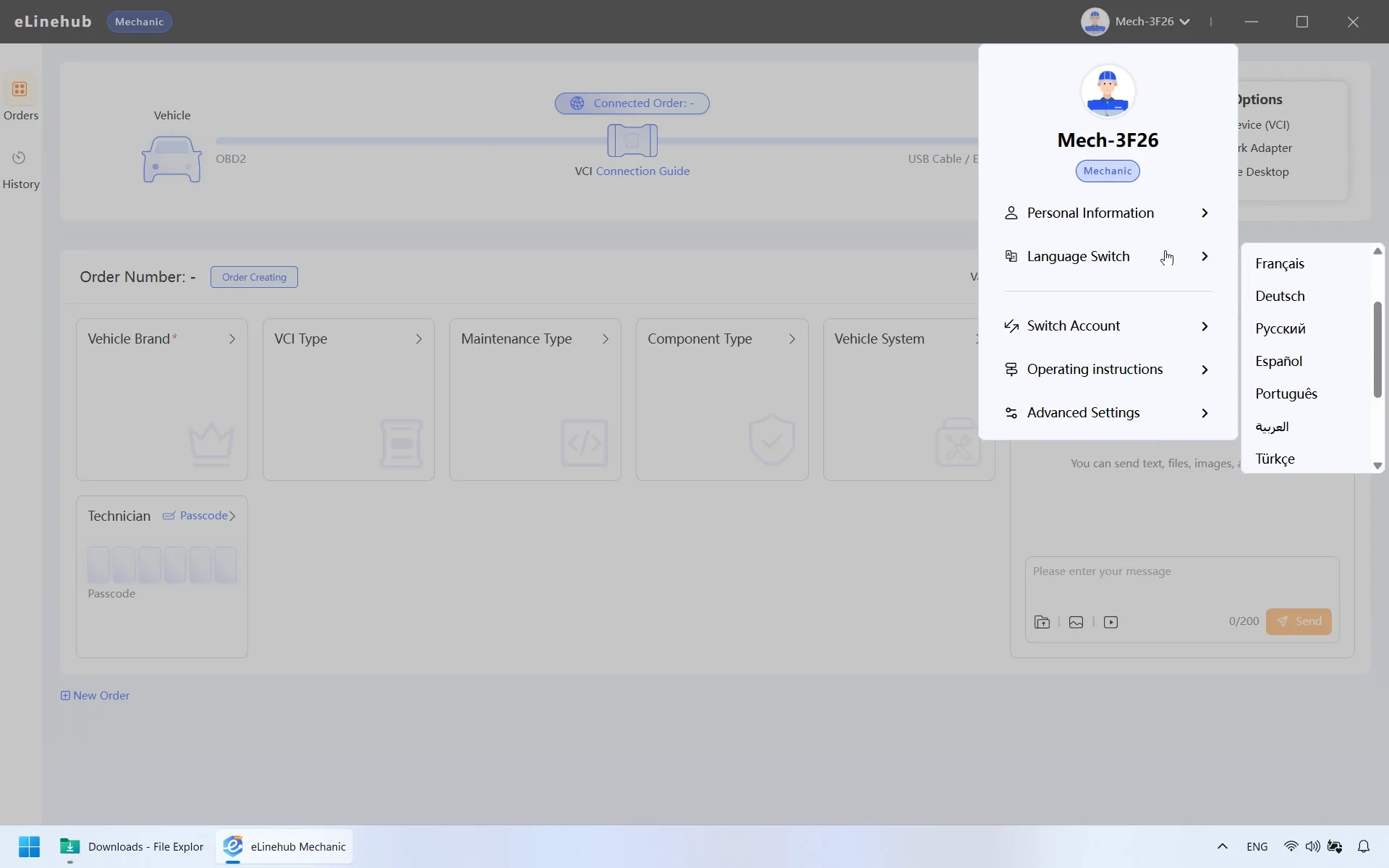
Mehrsprachige Unterstützung: Die Software unterstützt mehrere Sprachen, darunter Deutsch, Französisch, Russisch, Spanisch, Traditionelles Chinesisch und weitere. Wechseln Sie Ihre bevorzugte Sprache nach der Installation im Einstellungsmenü.
Schritt 2: Software öffnen — Keine Registrierung erforderlich
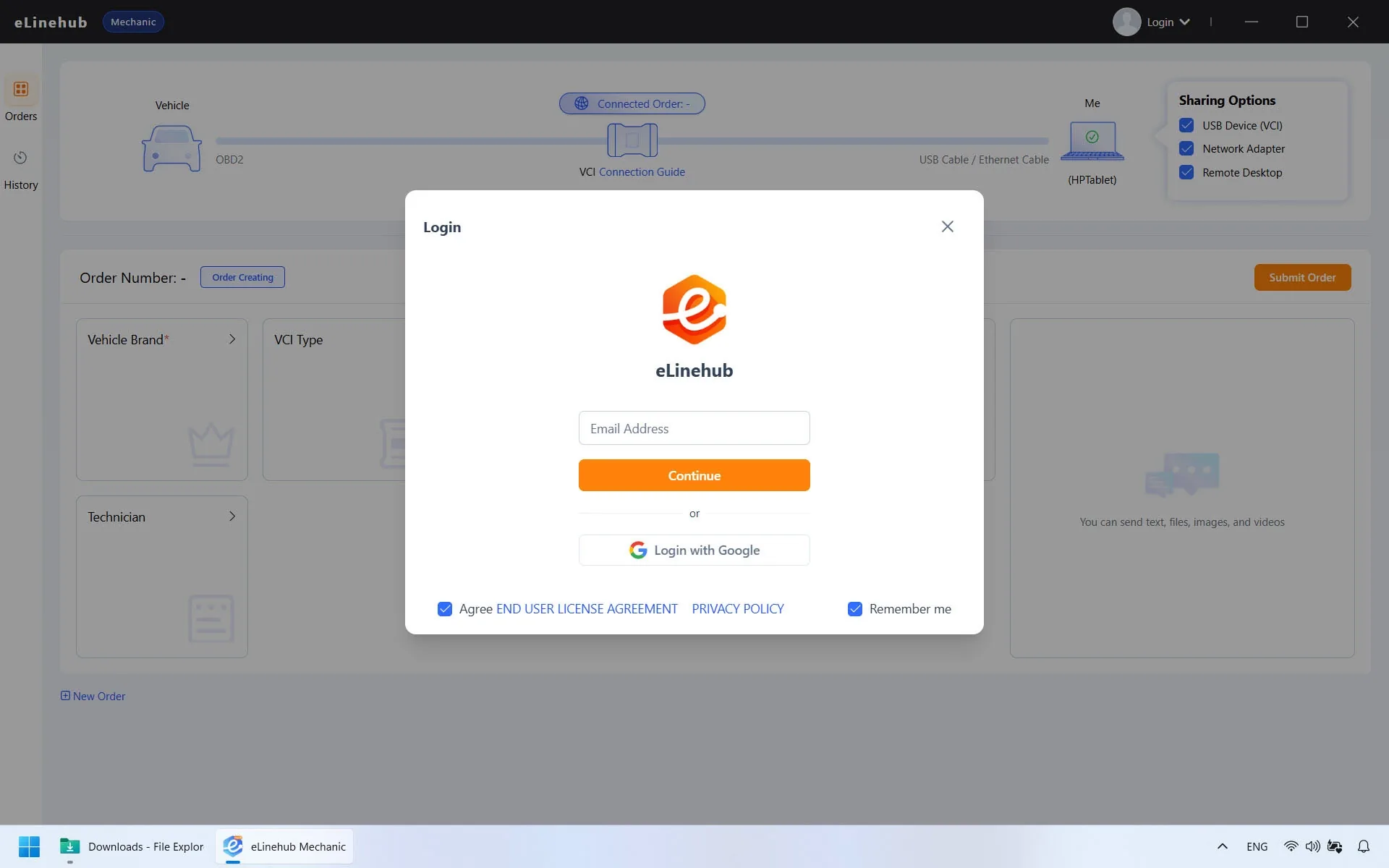
eLinehub Mechaniker funktioniert ohne Registrierung. Öffnen Sie die Software und Sie können loslegen.
Wenn Sie einen synchronisierten Verlauf Ihrer Ferndiagnose-Sitzungen führen möchten, können Sie sich optional registrieren und anmelden:
- Geben Sie Ihre E-Mail-Adresse ein und klicken Sie auf Weiter.
- Geben Sie den sechsstelligen Bestätigungscode ein, der an Ihre E-Mail gesendet wurde.
- Geben Sie Ihr Land und Ihren Bundesstaat an.
- Lesen und akzeptieren Sie die Nutzungsvereinbarung und klicken Sie auf Bestätigen.
Schritt 3: VCI anschließen und Netzwerk prüfen
Richten Sie Ihre Hardware ein und überprüfen Sie Ihre Verbindung, bevor Sie einen Auftrag erstellen.
VCI-Verbindung
Schließen Sie Ihr VCI (USB-Typ) oder Diagnose-Netzwerkkabel (Ethernet / DoIP) am Fahrzeug und an Ihrem Computer an.
- Standard-USB-Diagnosegeräte erfordern keine Treiberinstallation — Windows erkennt sie automatisch.
- RNDIS-basierte Geräte (verwendet von bestimmten DoIP-fähigen VCI-Adaptern) benötigen den entsprechenden RNDIS-Treiber. Wenn Ihr VCI über ein Netzwerkkabel anstatt direkt per USB verbunden wird, oder wenn es im Windows-Geräte-Manager als Netzwerkadapter statt als USB-Gerät erscheint, ist es wahrscheinlich RNDIS-basiert — installieren Sie den Treiber sicherheitshalber. Dies hat keinen Einfluss auf Nicht-RNDIS-Geräte.
- Sie benötigen keine OEM-Diagnosesoftware — wie ODIS, XENTRY oder ISTA — auf Ihrem Computer. Alle Diagnoseoperationen werden von Ihrem Techniker auf dessen Seite durchgeführt.
Netzwerk
- Auf Ihrer Seite ist eine Mindest-Upload-Geschwindigkeit von 10 Mbps erforderlich.
- Eine kabelgebundene (Ethernet-)Verbindung wird dringend empfohlen. WLAN kann Latenz und Paketverluste verursachen, die Diagnoseprotokolle stören — die DoIP-basierte Kommunikation hat insbesondere strenge Timing-Anforderungen auf Anwendungsebene, die eine instabile WLAN-Verbindung leicht verletzen kann.
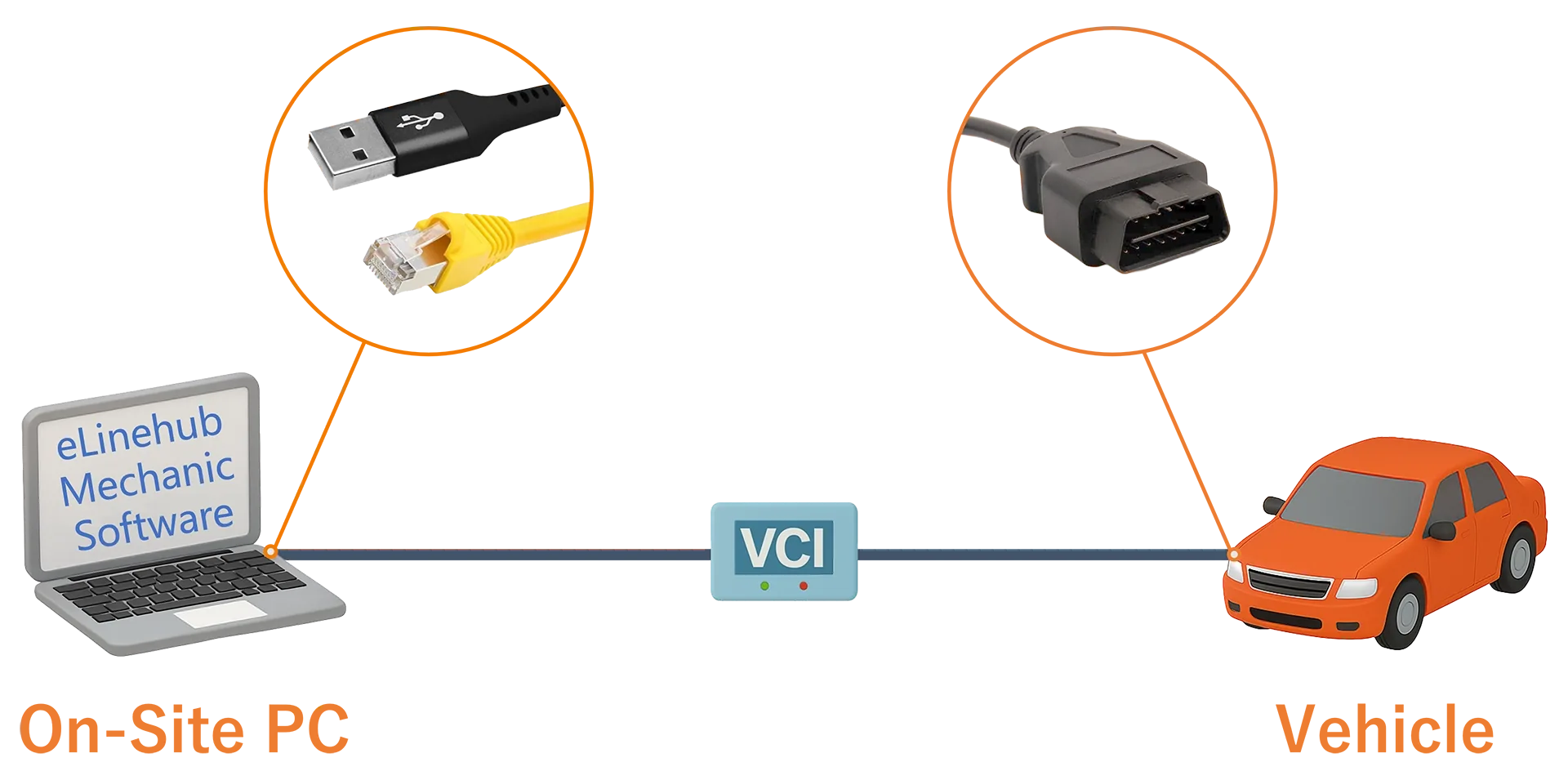
Sie sind sich nicht sicher, welches VCI mit der Marke Ihres Fahrzeugs kompatibel ist? Sehen Sie sich die vollständige VCI-Kompatibilitätsübersicht an für eine vollständige Liste der unterstützten Geräte und Plattformen.
Schritt 4: Einen Auftrag erstellen
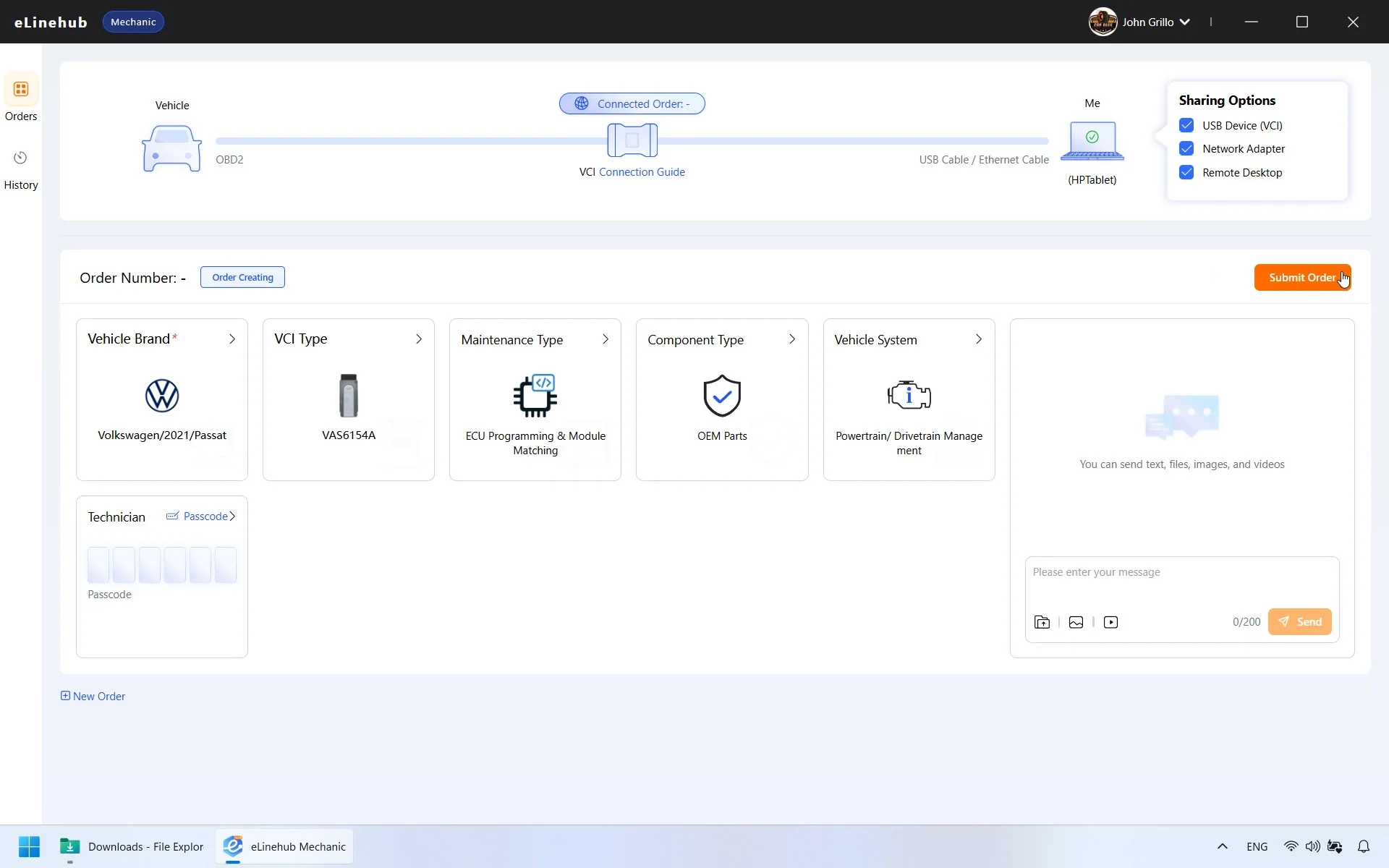
Wenn Ihr VCI angeschlossen und die Software geöffnet ist, erstellen Sie einen Auftrag für Ihren Techniker:
- Fahrzeuginformationen (erforderlich): Wählen Sie Fahrzeugmarke, Baujahr und Modell.
- Optionale Details: Die Angabe des VCI-Gerätetyps, Wartungstyps, Bauteils und Fahrzeugsystems hilft Ihrem Techniker bei der Vorbereitung — diese Felder sind jedoch nicht obligatorisch.
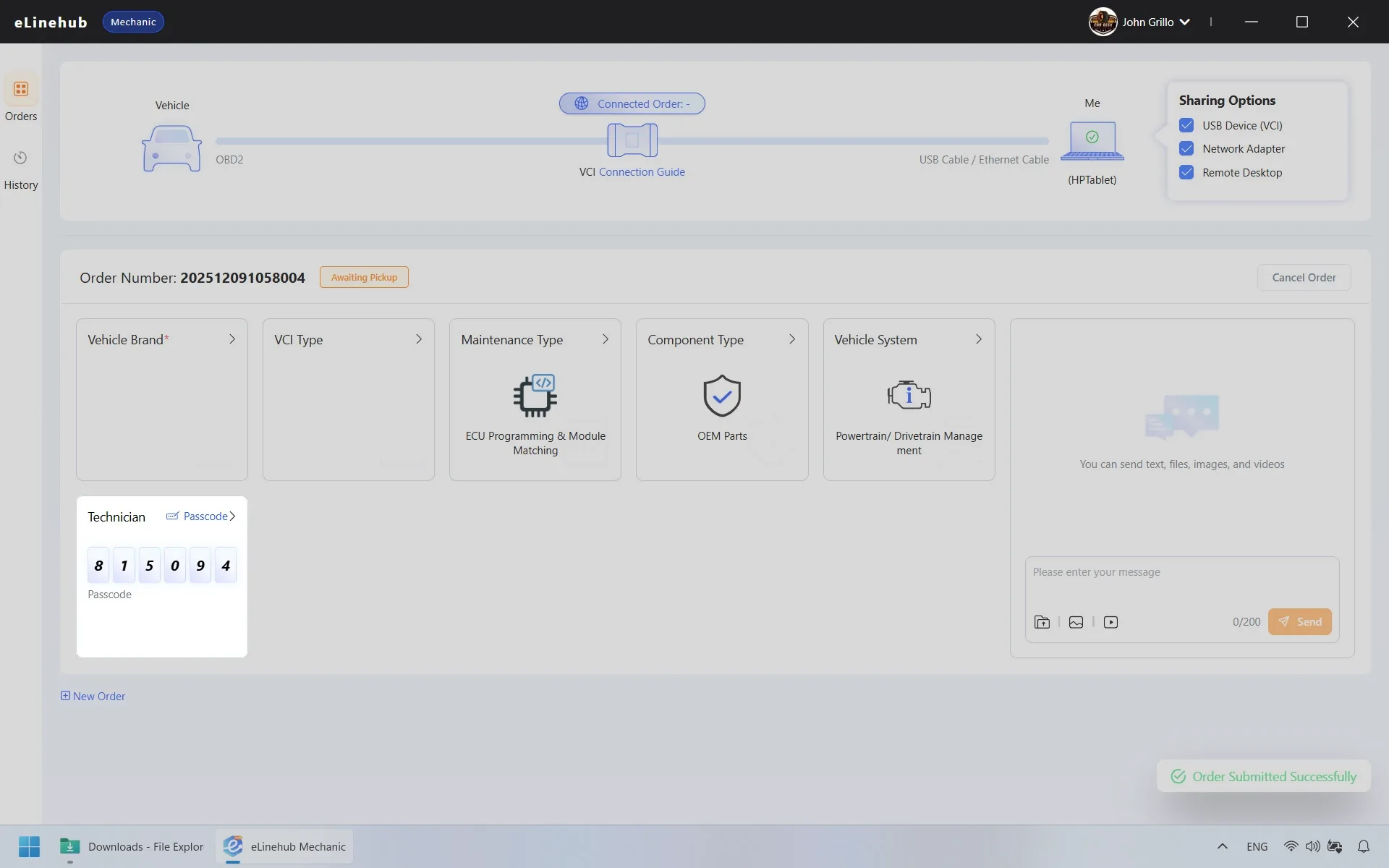
- Klicken Sie auf Einreichen. Das System generiert einen sicheren, privaten Zugangscode für Ihren Auftrag.
Schritt 5: Ihren Zugangscode teilen
Teilen Sie den generierten Zugangscode mit Ihrem Techniker über Ihren üblichen Kanal. Wenn er ihn in seine eLinehub Techniker-Software eingibt, wird er mit Ihrer Sitzung verbunden.
Wenn Sie zum ersten Mal mit diesem Techniker arbeiten, verwenden Sie den integrierten Live-Chat in der Software — er ist der direkteste Weg, den Zugangscode zu teilen, ohne zu einem anderen Kanal wechseln zu müssen. Sie können über den Live-Chat auch Bilder, Videos und Dateien teilen, um Ihrem Techniker zusätzlichen Kontext über den Fahrzeugzustand zu geben.
Schritt 6: Die Fernsitzung
Ihr Techniker initiiert die Verbindung von seiner Seite. Sobald die sichere Verbindung hergestellt ist, werden die Linien zwischen „Fahrzeug" und „Ich" auf Ihrem Bildschirm grün — dies bestätigt, dass die Sitzung aktiv ist.
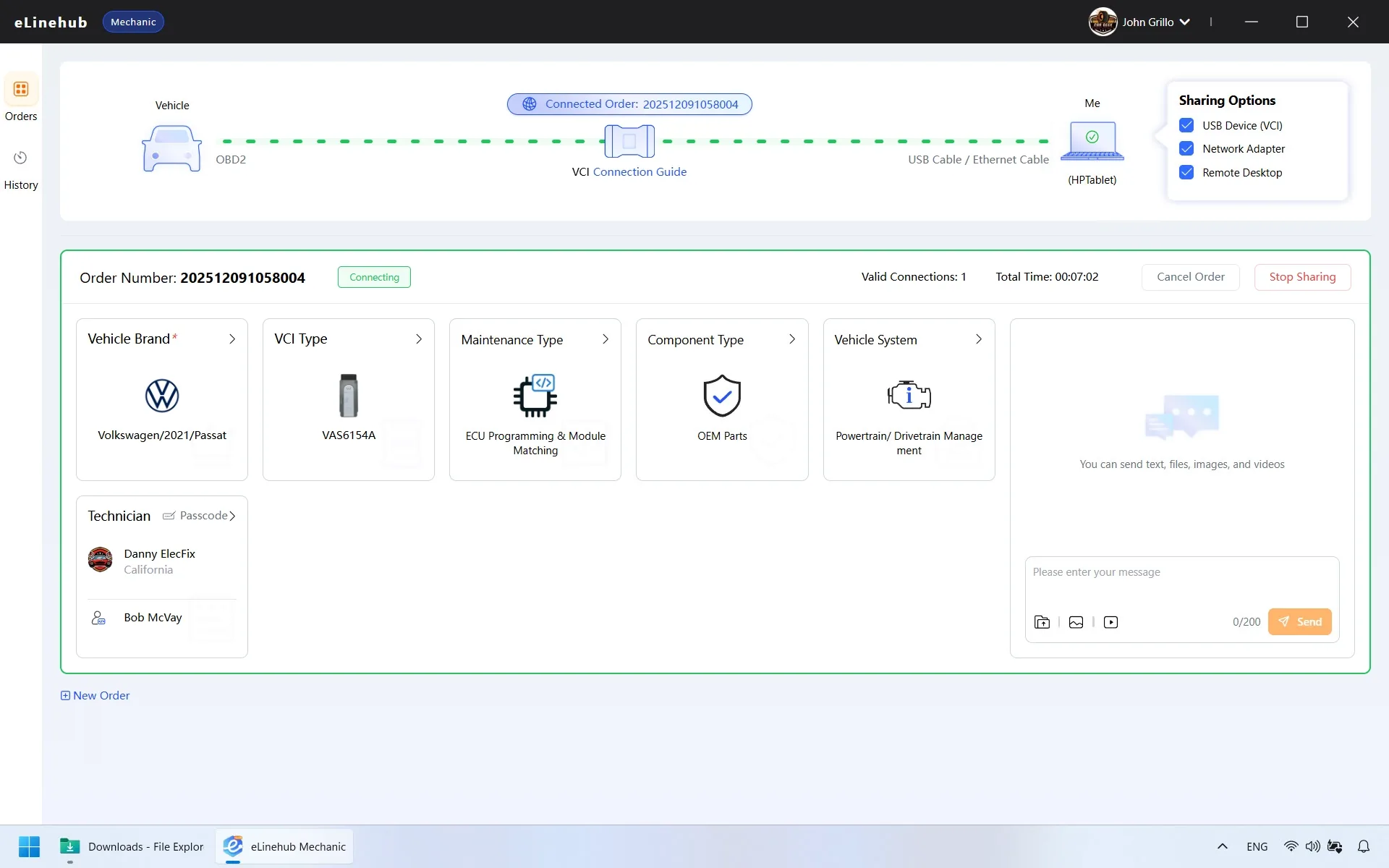
Warten Sie eine kurze Initialisierungsphase, nachdem die Linien grün werden. Die Software des Technikers benötigt einen Moment, um das VCI auf seinem PC zu registrieren, bevor er seine Diagnosesoftware öffnen kann. Trennen Sie das VCI in dieser Zeit nicht und stecken Sie es nicht erneut ein — warten Sie, bis Ihr Techniker über den Live-Chat bestätigt, dass er das Gerät sehen kann und bereit ist fortzufahren.
Ab diesem Punkt wird die Sitzung vollständig von Ihrem Techniker verwaltet. Beachten Sie Folgendes, um eine Unterbrechung der Sitzung während der Arbeit zu vermeiden:
- Halten Sie Ihr VCI angeschlossen. Trennen Sie das VCI nicht vom Fahrzeug oder Ihrem Computer, bis Ihr Techniker fertig ist und die Verbindung auf seiner Seite geschlossen hat. Das Trennen des VCI während einer aktiven Diagnose- oder Programmiersitzung kann Fehler verursachen oder das Steuergerät des Fahrzeugs in einem unvollständigen Zustand belassen.
- Halten Sie Ihren Computer eingeschaltet. eLinehub verhindert automatisch, dass Ihr Computer während einer aktiven Sitzung in den Schlafmodus wechselt, aber stellen Sie sicher, dass Ihr Laptop an das Stromnetz angeschlossen ist oder ausreichend Akku für den gesamten Auftrag hat.
- Halten Sie Ihre Internetverbindung stabil. Wenn Sie über WLAN verbunden sind und das Signal unzuverlässig ist, wechseln Sie vor Beginn der Sitzung zu einer kabelgebundenen Verbindung.
Wenn Ihr Fahrzeug ein DoIP-basiertes VCI verwendet (üblich bei BMW, Mercedes-Benz, VW-Group und anderen modernen Plattformen): während der Sitzung kann Ihre allgemeine Internetverbindung kurz unterbrochen werden, während die Diagnoseverbindung aktiv bleibt. Dies ist ein erwartetes Verhalten — die Software des Technikers verwaltet das Netzwerkrouting, um den Diagnoselink aufrechtzuerhalten. Versuchen Sie nicht, das Netzwerkkabel zu erneut einzustecken oder Ihren Router während der laufenden Sitzung neu zu starten.
Ihr Techniker schließt die Sitzung, wenn die Arbeit abgeschlossen ist.
Schritt 7: Auftragsabschluss
Wenn die Arbeit abgeschlossen ist, schließt Ihr Techniker die Verbindung und sendet eine Auftrag abschließen-Anfrage.
Sie erhalten eine Aufforderung, zu bestätigen, dass der Auftrag erledigt ist. Wenn Sie nicht am Computer sind oder innerhalb der festgelegten Frist nicht antworten, bestätigt und schließt das System den Auftrag automatisch. Wenn Sie registriert und angemeldet sind, können Sie alle vergangenen Sitzungen in Ihrem Auftragsverlauf einsehen.
Häufig gestellte Fragen
Sind Sie der Techniker? Diese Anleitung behandelt die Werkstattseite (Mechaniker) von eLinehub. Wenn Sie der Spezialist für Ferndiagnose sind — der OEM-Diagnosesoftware ausführt und Aufträge annimmt — führt das eLinehub Techniker Benutzerhandbuch durch Kontoeinrichtung, VCI-Verwaltung, Auftragsannahme und Sitzungssteuerung.