Diagnostic et programmation ECU à distance —
Avec les outils OEM que vous utilisez déjà

Utilisez un VCI compatible à l’atelier. Vérifiez le véhicule, le logiciel constructeur et l’opération avant de choisir une configuration USB, Ethernet/DoIP ou RNDIS.

Télécharger eLinehub Mechanic

Toujours gratuit pour les équipes sur site
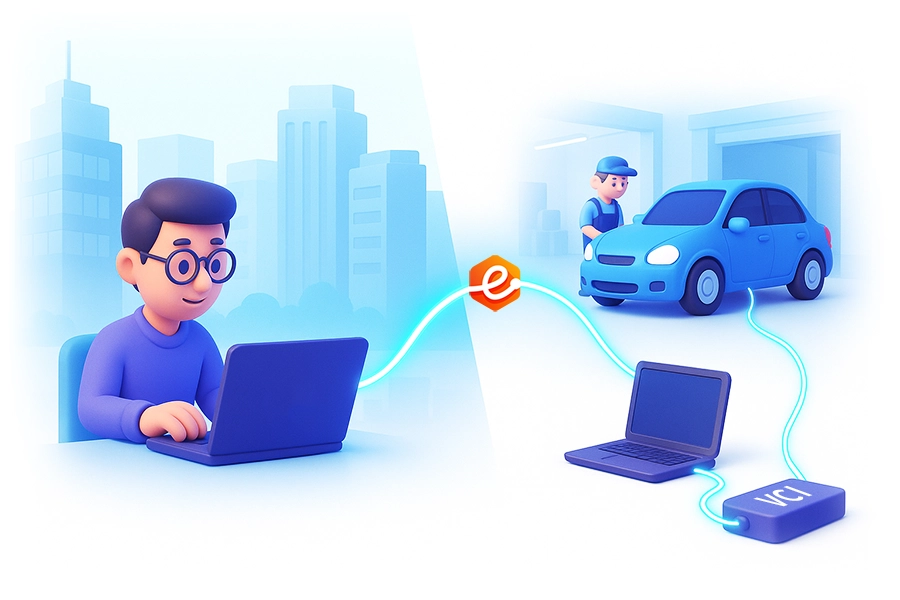
Technicien à distance se connectant au VCI de l'atelier via internet avec eLinehub
Compatible avec votre logiciel OEM
XENTRY, ISTA, ODIS, Pathfinder et plus
Équipement compatible à l’atelier
Consultez le guide de la marque pour savoir quel VCI et quel logiciel constructeur utiliser.
Sessions privées par défaut
Sur invitation · données client protégées
Sessions mondiales à faible latence
Choisissez un relais selon la latence
Comment ça fonctionne

Utilisez le VCI de l’atelier comme s’il était branché à votre PC

Votre logiciel de diagnostic OEM s’exécute sur votre PC Windows et reconnaît le VCI partagé comme une interface USB ou réseau locale. Aucun bureau à distance n’est nécessaire.

Touchez une image pour l’agrandir.

Mappage du VCI de l’atelier vers l’ordinateur de diagnostic du technicien
  • Mécanicien (Atelier)

    1. Créez la commande dans l’application web ou Windows
    2. Branchez le VCI au véhicule et au PC Windows de l’atelier
    3. Partagez le VCI dans l’application Windows pour que le Technicien puisse se connecter
  • Technicien (Expert)

    1. Acceptez la commande dans l’application web ou Windows
    2. Connectez-vous au VCI partagé dans l’application Windows
    3. Ouvrez le logiciel OEM : le VCI apparaît comme un appareil local
Compatibilité des périphériques

Conçu pour les conditions réelles d'atelier

Utilisez un VCI compatible à l’atelier. Vérifiez le véhicule, le logiciel constructeur et l’opération avant de choisir une configuration USB, Ethernet/DoIP ou RNDIS.

USB J2534
Le VCI se connecte via USB et communique en tant que pass-through J2534
VAS 6154A
VW · Audi · Seat · Skoda
Ford VCM 3
Ford · Lincoln
GM MDI 2
Chevrolet · Cadillac · GMC
Toyota Mini VCI
Toyota · Lexus
Ethernet / DoIP
Le VCI communique via Ethernet ou DoIP (ISO 13400)
SD Connect C4 / C5
Mercedes-Benz (Ethernet)
SD Connect C6
Mercedes-Benz (DoIP)
BMW ENET Cable
BMW · MINI (Ethernet)
Bosch MDI 2
GM · Multi-marques
RNDIS
Le VCI expose un adaptateur réseau RNDIS virtuel sur le PC hôte
JLR DoIP VCI
Jaguar · Land Rover
BMW ICOM Next
BMW · MINI
VXDIAG VCX SE
Multi-marques
Launch SmartLink C
Multi-marques
28+ modèles de VCI · 30+ marques de véhiculesListe complète de compatibilité →
Pour qui

Conçu pour chaque équipe qui offre une expertise à distance

Techniciens diagnostics indépendants
“Je facture par session à distance”

Ajoutez des services à distance avec les outils OEM en qui vous avez déjà confiance — sans modifier votre flux de travail ni acheter de nouveau matériel.

En savoir plus →
Fournisseurs d'outils et de formation
“Je soutiens plusieurs ateliers clients”

Offrez un support technique à distance via vos experts, avec un accès contrôlé et un déploiement personnalisé optionnel.

En savoir plus →
Chaînes de réparation et flottes
“Je gère des experts sur plusieurs sites”

Déployez votre équipe d'experts sur chaque site avec un accès basé sur les rôles et des sessions à distance sécurisées.

En savoir plus →
Solutions par marque

Compatible avec les outils déjà dans votre atelier

Consultez le guide de la marque pour savoir quel VCI et quel logiciel constructeur utiliser.

Populaire
Mercedes-Benz
SD Connect C4/C5/C6XENTRY

Diagnostic et programmation ECU Mercedes via SD Connect à distance

En savoir plus →
BMW
ENET CableISTA

Diagnostic et programmation ISTA via ENET à distance

En savoir plus →
Ford
VCM 3IDS / FDRS

Diagnostic Ford IDS et FDRS, programmation via VCM 3 à distance

En savoir plus →
Compatible avec 30+ marques de véhicules — et toujours plusVoir toutes les solutions →

Découvrez eLinehub

Essayez une session simulée en tant que Technicien ou Mécanicien, ou vérifiez quelles interfaces de diagnostic sont compatibles avec votre équipement.

Marques de véhicules
30+
Modèles de VCI
28+
Langues de l’interface
29

Commencez à proposer le diagnostic à distance dès aujourd'hui

Connectez-vous à l’application web pour techniciens pour savoir si votre compte peut bénéficier d’un essai et à quelles conditions.

FAQ

Questions fréquemment posées

Combien ça coûte pour les mécaniciens ?
Le logiciel Mécanicien est toujours gratuit. Les connexions à distance sont facturées au Technicien en Crédits. Les Techniciens peuvent acheter des Crédits avec la formule À l'utilisation ou choisir un abonnement. Consultez les tarifs pour plus de détails.
Comment savoir si mon compte peut bénéficier d’un essai ?
Connectez-vous à l’application web pour techniciens pour savoir si votre compte peut bénéficier d’un essai et à quelles conditions. Après l’essai, les techniciens peuvent acheter des crédits à la demande ou choisir un abonnement. L’utilisation d’eLinehub Mechanic est gratuite.
En quoi eLinehub est-il différent des logiciels de bureau à distance ?
Les outils de bureau à distance partagent un écran — le logiciel OEM nécessite toujours un VCI connecté localement sur le PC distant. eLinehub mappe le VCI de l'atelier directement sur le PC du Technicien au niveau du pilote périphérique, sans aucun VCI requis côté Technicien.
Puis-je utiliser eLinehub avec ma structure d'équipe existante ?
Oui. eLinehub prend en charge l'accès basé sur les rôles — plusieurs Techniciens et Mécaniciens sous un même compte, avec des sessions gouvernées et un contrôle d'accès par utilisateur.
Que se passe-t-il si la connexion s'interrompt en cours de session ?
La connexion au VCI peut se rétablir après une brève coupure. Cela ne reprend pas la procédure constructeur interrompue ; suivez les consignes de récupération du constructeur.
Quelles fonctions d’eLinehub nécessitent Windows ?
Depuis un navigateur, vous pouvez créer ou accepter une commande et échanger par messagerie. Le Mécanicien peut régler les commandes en ligne et le Technicien peut souscrire et payer son abonnement. Pour partager un VCI et établir la connexion de diagnostic à distance, les deux PC doivent utiliser les applications Windows.