Télécharger eLinehub — Logiciel de diagnostic et programmation ECU à distance

Lancez ISTA, XENTRY, ODIS, SPS2 et FDRS sur votre propre PC — connecté au VCI de n'importe quel atelier dans le monde.

Pas de bureau à distanceAucun boîtier relais matériel
  • Aucune carte de crédit requise pour l'essai
  • Le logiciel Mécanicien est gratuit
  • Windows 7+ (64 bits) — Windows uniquement
eLinehub Technician
Technicien
Expert en diagnostic à distance
9.12 MB · Windows 7+ (64-bit)
Payant

Connectez-vous au VCI de n'importe quel atelier via internet. Votre logiciel OEM l'énumère comme périphérique connecté localement — même ID périphérique, même protocole.

Télécharger ↓

Crédits de bienvenue offerts · Aucune carte de crédit requise

eLinehub Mechanic
Mécanicien
Opérateur sur site
9.14 MB · Windows 7+ (64-bit)
Gratuit

Branchez le VCI de l'atelier au véhicule et partagez l'accès avec votre Technicien — il gère le diagnostic et la programmation ECU à distance pendant que vous restez sur site avec le véhicule.

Télécharger ↓

Toujours gratuit

Configuration

Workflow de première utilisation

Suivez ces étapes lors de la première configuration de chaque côté d'une session. Le Mécanicien génère un Code d'accès ; le Technicien le saisit pour accepter la Commande.

TechnicienTechnicienExpert à distance
  1. Installer eLinehub Technicien et se connecter.
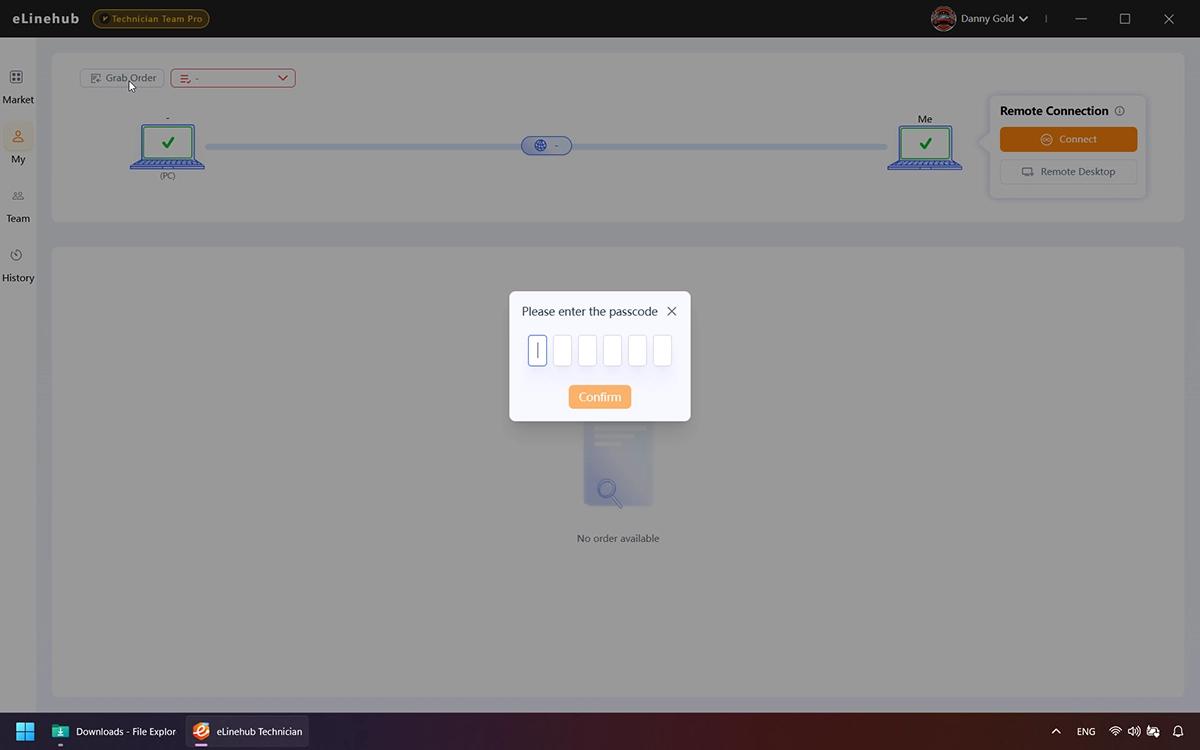
  2. Accepter la Commande entrante via le Code d'accès fourni par le Mécanicien.
  3. Sélectionner le VCI partagé, initier la connexion, puis lancer votre logiciel OEM.
MécanicienMécanicienOpérateur sur site
  1. Connecter le VCI au port OBD du véhicule et au PC sur site.
  2. Installer eLinehub Mécanicien et créer une Commande avec les détails du véhicule.
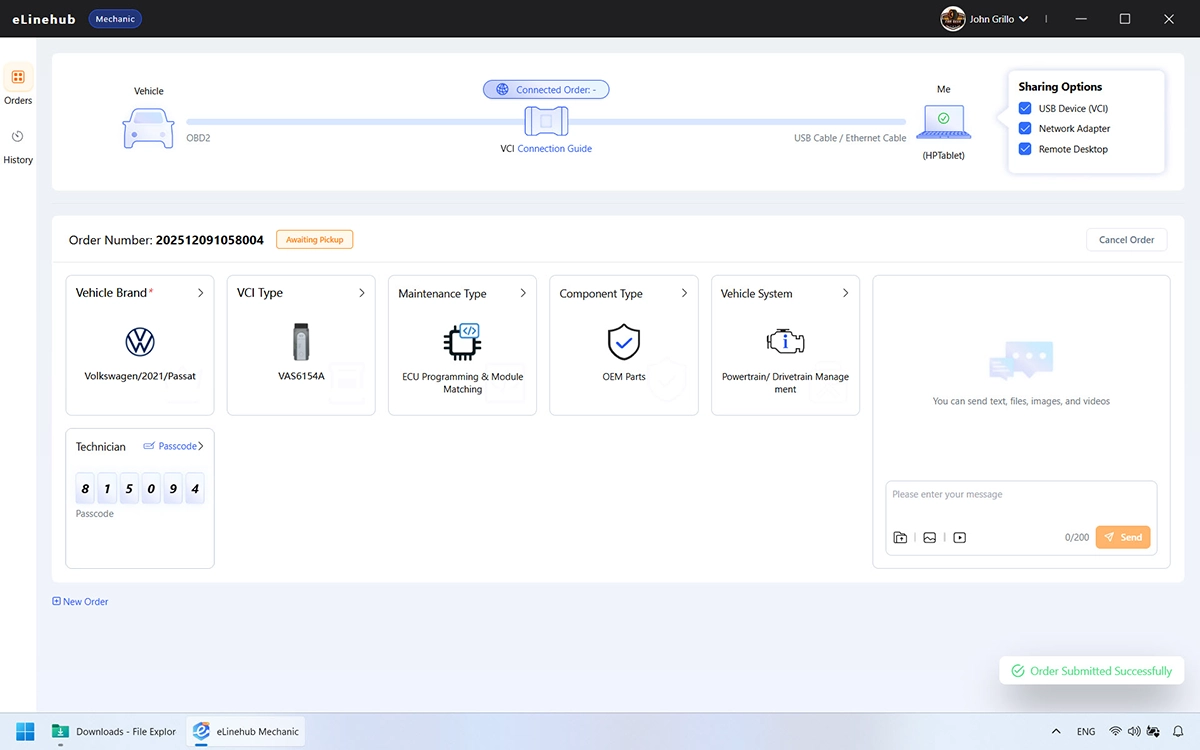
  3. Fournir le Code d'accès généré au Technicien.
Aperçu du logiciel

Découvrez eLinehub avant de télécharger

Écrans clés des deux applications, montrant les étapes essentielles de la création de Commande à la session active. Cliquez sur une capture pour agrandir.

TechnicienLogiciel TechnicienPayant

Cliquez sur une image pour agrandir

eLinehub Technicien — Écran Accepter la Commande affichant le champ de saisie du Code d'accès pour accepter une session de diagnostic à distance
Accepter la Commande — Saisir le Code d'accès
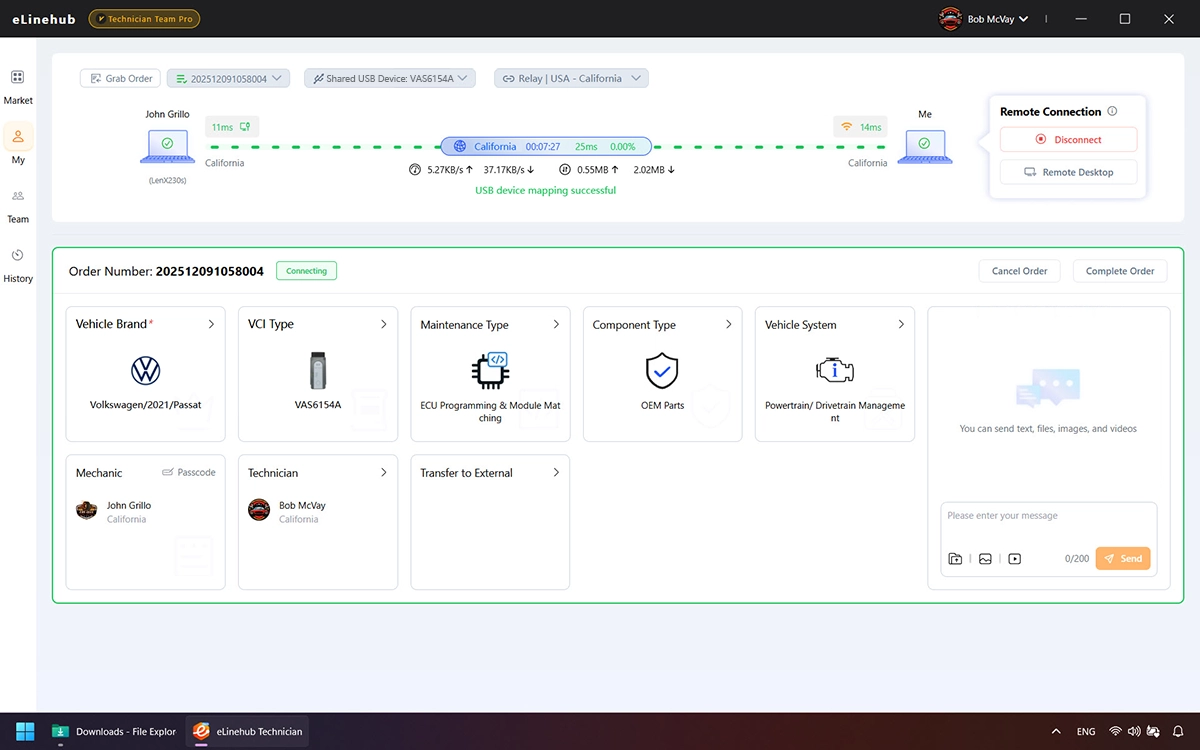
eLinehub Technicien — Panneau Statut de connexion réseau affichant la latence en temps réel, la bande passante et les métriques de paquets par seconde lors d'une session VCI active
Connexion à distance active
MécanicienLogiciel MécanicienGratuit

Cliquez sur une image pour agrandir

eLinehub Mécanicien — Écran Commande créée affichant le Code d'accès que le Mécanicien partage avec le Technicien à distance
Code d'accès prêt à partager
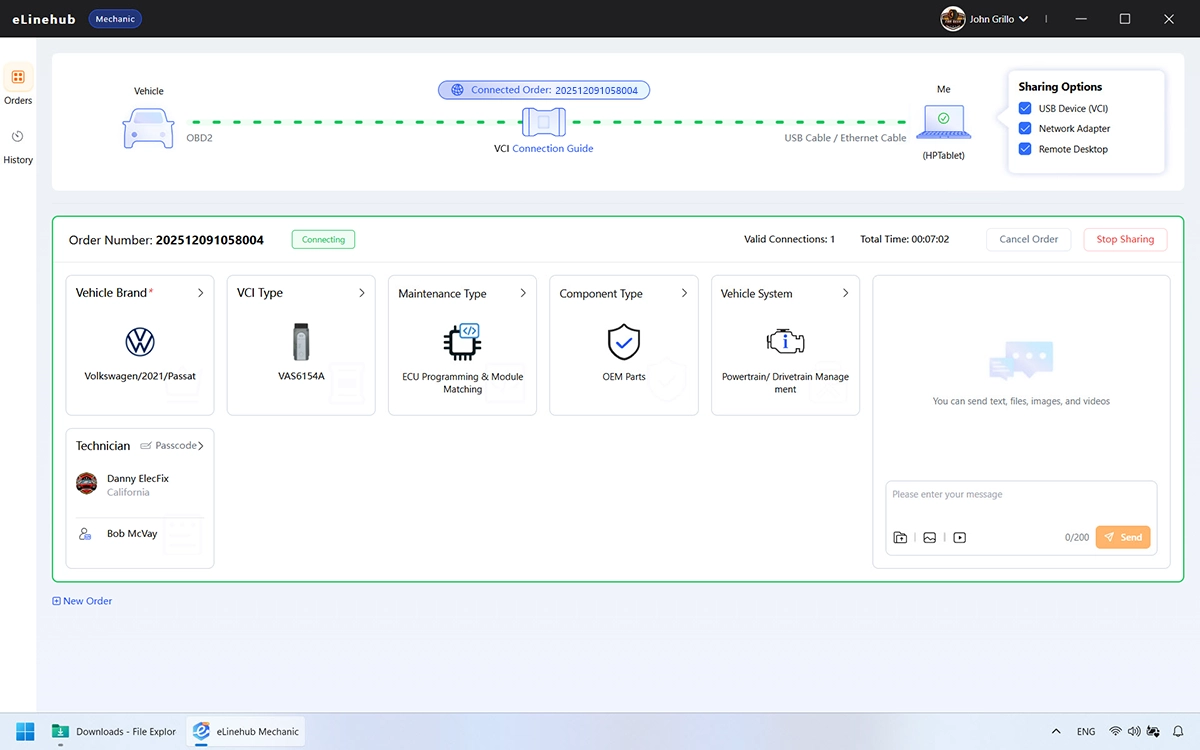
eLinehub Mécanicien — Vue de session active avec carte de Commande et lien VCI-PC mis en évidence en vert
Session active
Compatibilité

Adaptateurs VCI compatibles

eLinehub est compatible avec les VCI J2534 PassThru, Ethernet DoIP et RNDIS USB-Ethernet. Si votre VCI se connecte à un PC Windows et fonctionne localement, eLinehub peut le mapper à distance.

Type VCI / AdaptateurAdaptateurs validésModePilote sur PC Mécanicien
USB J2534 PassThruVAS6154A, CarDAQ-Plus 3, VCM3, MDI2 et équivalentsUSBNon requis
Ethernet / DoIPBMW ENET, SD Connect C4 / C6, ICOMAdaptateurNon requis
RNDIS USB-EthernetJLR DoIP VCI et adaptateurs présentés comme adaptateur réseau USBAdaptateurUSB si requis par le logiciel de diagnosticRequis
Double canalBYD, Bosch et VCI multi-mode compatiblesUSB + AdaptateurNon requis

Guide des modes de connexion

USBMappe un périphérique USB du PC Mécanicien vers le PC Technicien — le VCI apparaît comme si son connecteur USB était physiquement branché sur la machine du Technicien.
AdaptateurConnecte un adaptateur réseau du PC Mécanicien vers le PC Technicien — l'interface VCI apparaît comme un port réseau virtuel sur la machine du Technicien. Le port spécifique (eLinehub Link, eLinehub vNet ou port physique) dépend du VCI et du type de connexion.
Vous ne savez pas quel est le type de votre VCI ? Installez le pilote du fabricant sur le PC Mécanicien — cela ne pose aucun problème si le périphérique n'en a pas besoin, et évite l'échec de la connexion si c'est le cas.
FAQ

Questions fréquemment posées

Questions courantes sur le téléchargement, l'installation et la première configuration.

QeLinehub est-il gratuit à télécharger ?
A
Oui. Les logiciels Technicien et Mécanicien sont tous deux gratuits à télécharger. Le logiciel Mécanicien est gratuit sans restrictions. Le logiciel Technicien inclut un essai gratuit avec des Crédits pour des sessions complètes de programmation et de codage ECU — aucune carte de crédit requise.
QLe PC de l'atelier doit-il avoir XENTRY, ISTA ou ODIS installé ?
A
Non. L'atelier a seulement besoin d'eLinehub Mécanicien installé et d'un VCI connecté au véhicule via USB ou Ethernet filaire. Tous les logiciels OEM, licences et comptes en ligne restent exclusivement sur le PC Technicien.
QQuels VCI eLinehub prend-il en charge ?
A
Tous les périphériques J2534 PassThru (VAS6154A, CarDAQ-Plus 3, VCM3, MDI2 et équivalents), les VCI Ethernet (BMW ENET, SD Connect C4/C6, JLR DoIP VCI, ICOM) et les adaptateurs RNDIS USB-Ethernet. Si le VCI dispose d'un pilote Windows fonctionnel et se connecte localement, eLinehub peut le mapper à distance.
QDois-je installer un pilote VCI sur le PC Technicien ou Mécanicien ?
A
PC Technicien : Installez toujours le pilote du fabricant VCI — requis pour tous les types de VCI afin que le logiciel OEM détecte correctement le périphérique mappé.

PC Mécanicien : Les périphériques USB J2534 standard et les câbles ENET ne nécessitent pas de pilote. Les VCI RNDIS (comme le JLR DoIP VCI) nécessitent le pilote sur le PC Mécanicien. En cas de doute, installez le pilote sur le PC Mécanicien — cela ne pose aucun problème si le périphérique n'en a pas besoin.
QQu'est-ce que Créer un LAN et quand dois-je l'utiliser ?
A
Créer un LAN crée un réseau local virtuel entre les côtés Technicien et Mécanicien. Par exemple, si votre atelier utilise déjà un logiciel de partage USB nécessitant que les deux ordinateurs soient sur le même réseau local, Créer un LAN vous permet de conserver exactement ce flux de travail à distance — le PC du Technicien et le PC du Mécanicien apparaissent sur le même LAN virtuel, votre logiciel existant fonctionne exactement comme si les deux ordinateurs étaient dans le même atelier.
QQuelle connexion internet eLinehub requiert-il ?
A
Technicien : 25 Mbps en upload et moins de 80 ms de RTT vers l'atelier. Mécanicien : 10 Mbps en download. Une connexion Ethernet filaire est fortement recommandée des deux côtés lors des sessions de programmation ECU — le Wi-Fi fonctionne généralement pour le diagnostic mais peut introduire des pics de latence lors des longues sessions de codage.
QEn quoi eLinehub est-il différent des logiciels de bureau à distance comme TeamViewer ou AnyDesk ?
A
Les logiciels de bureau à distance (TeamViewer, AnyDesk, etc.) partagent l'écran du PC Mécanicien via internet — le Technicien contrôle l'ordinateur du Mécanicien à distance. Pour que le logiciel OEM fonctionne, l'atelier doit acheter et installer sa propre licence OEM, ou le Technicien doit entrer ses identifiants OEM sur une machine qu'il ne contrôle pas — exposant sa licence sur un PC tiers. eLinehub fonctionne au niveau du pilote périphérique : il mappe l'interface VCI du PC Mécanicien directement sur le PC Technicien. Le Technicien exécute son propre logiciel OEM sur sa propre machine avec ses propres identifiants. Le PC, le logiciel et le compte du Mécanicien ne sont jamais accédés, et aucun identifiant n'est partagé.
Notes de mise à jour

Nouveautés

V1.7.4
Dernière version5 / 14 / 2026
Version actuelle — la mise à jour automatique sera proposée au prochain lancement
  • Connexions nettement plus rapides, avec jusqu'à 5× de gain de vitesse sur les appareils d'entrée de gamme
  • L'installation du plugin USB est désormais plus fluide et compatible avec les logiciels USB existants sur votre appareil, avec moins de redémarrages inutiles
  • Meilleure compatibilité de mappage des clés USB, résolvant une perte de fonctionnalité affectant certains modèles
  • Nouvelle prise en charge des VCI double canal combinant simultanément le mappage USB et le pontage adaptateur réseau, compatible avec BYD, Bosch et plus
  • Le nouveau mode Créer un LAN crée un réseau local virtuel entre le Technicien et le Mécanicien, permettant une intégration transparente avec votre logiciel de partage USB existant
  • Expérience d'abonnement repensée : les détails des forfaits sont plus faciles à comparer, le Logiciel Mécanicien Personnalisé est disponible en abonnement indépendant, et des options de facturation mensuelle et annuelle flexibles sont désormais disponibles
Commencer

Prêt à diagnostiquer à distance ?

Téléchargez votre application et lancez une session de test en moins de cinq minutes.

↓  Télécharger Technicien↓  Télécharger Mécanicien