eLinehub herunterladen — Die Software-Only-Plattform für Ferndiagnose & ECU-Programmierung

Führen Sie ISTA, XENTRY, ODIS, SPS2 und FDRS auf Ihrem eigenen PC aus — verbunden mit dem VCI jeder Werkstatt weltweit.

Kein Remote-DesktopKeine Hardware-Relay-Box
  • Keine Kreditkarte für die Testversion erforderlich
  • Mechaniker-Software kostenlos nutzbar
  • Windows 7+ (64-Bit) — nur Windows
eLinehub Technician
Techniker
Remote-Diagnoseexperte
9,12 MB · Windows 7+ (64-Bit)
Kostenpflichtig

Verbinden Sie sich über das Internet mit dem VCI jeder Werkstatt. Ihre OEM-Software erkennt ihn als lokal angeschlossenes Gerät — gleiche Geräte-ID, gleiches Protokoll-Timing.

Herunterladen ↓

Kostenlose Willkommens-Credits · Keine Kreditkarte erforderlich

eLinehub Mechanic
Mechaniker
Vor-Ort-Betreiber
9,14 MB · Windows 7+ (64-Bit)
Kostenlos

Schließen Sie den Werkstatt-VCI am Fahrzeug an und geben Sie den Zugriff für Ihren Techniker frei — dieser übernimmt die Ferndiagnose und ECU-Programmierung, während Sie vor Ort beim Fahrzeug bleiben.

Herunterladen ↓

Immer kostenlos

Einrichtung

Erstmaliger Workflow

Folgen Sie diesen Schritten bei der ersten Einrichtung jeder Sitzungsseite. Der Mechaniker generiert einen Zugangscode; der Techniker gibt ihn ein, um den Auftrag anzunehmen.

TechnikerTechnikerRemote-Experte
  1. eLinehub Techniker-Software installieren und anmelden.
  2. Eingehenden Auftrag per Zugangscode vom Mechaniker annehmen.
  3. Freigegebenen VCI auswählen, Verbindung herstellen, dann OEM-Software starten.
MechanikerMechanikerVor-Ort-Betreiber
  1. VCI am Fahrzeug-OBD-Anschluss und am Vor-Ort-PC anschließen.
  2. eLinehub Mechaniker-Software installieren und Auftrag mit Fahrzeugdetails erstellen.
  3. Den generierten Zugangscode dem Techniker mitteilen.
Software-Vorschau

eLinehub vor dem Download ansehen

Wichtige Bildschirmansichten beider Apps, von der Auftragserstellung bis zur aktiven Sitzung. Klicken Sie auf ein Bild zum Vergrößern.

TechnikerTechniker-SoftwareKostenpflichtig

Bild zum Vergrößern anklicken

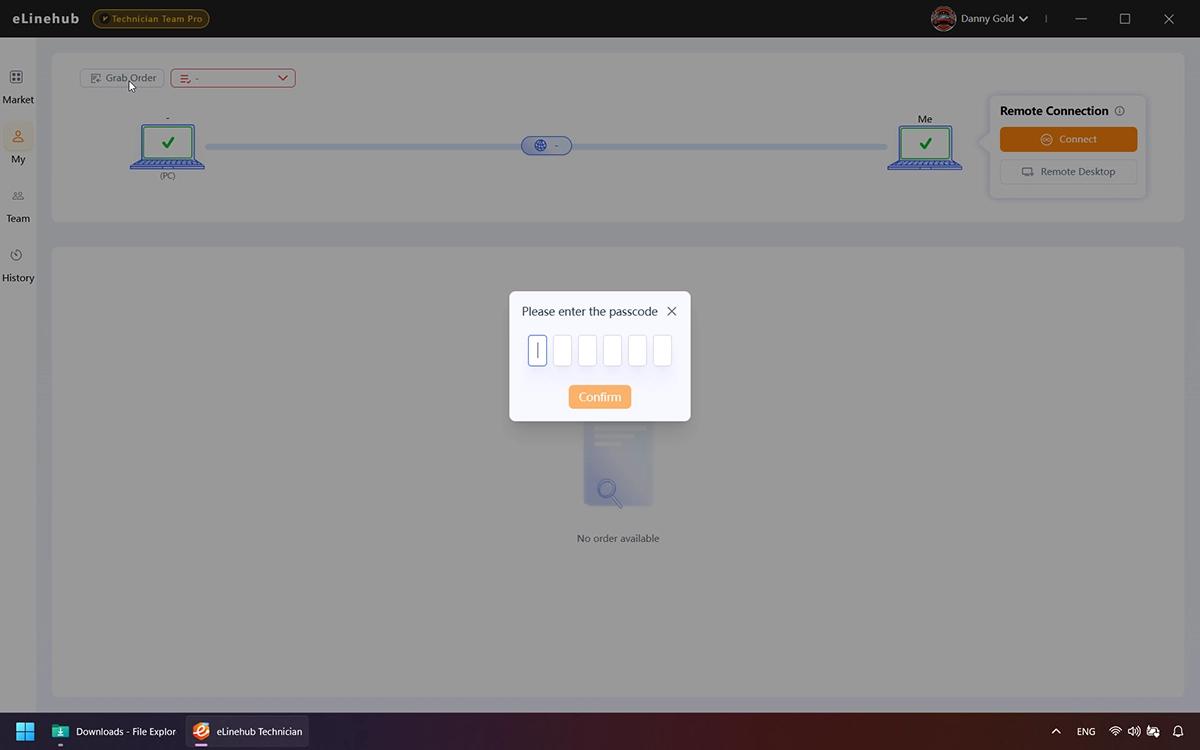
eLinehub Techniker — Auftrag annehmen: Zugangscode-Eingabefeld für eine Remote-Diagnosesitzung
Auftrag annehmen — Zugangscode eingeben
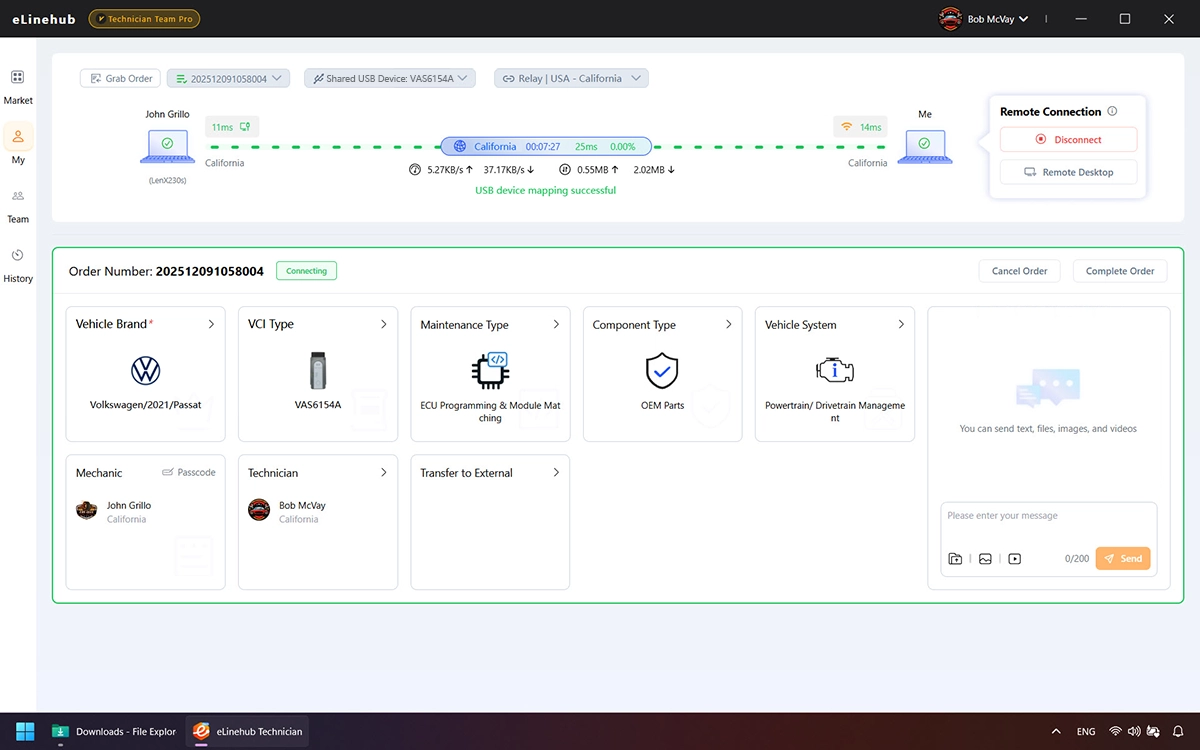
eLinehub Techniker — Remote-Verbindungsstatus mit Live-Latenz, Bandbreite und Paketen pro Sekunde während einer aktiven VCI-Sitzung
Remote-Verbindung aktiv
MechanikerMechaniker-SoftwareKostenlos

Bild zum Vergrößern anklicken

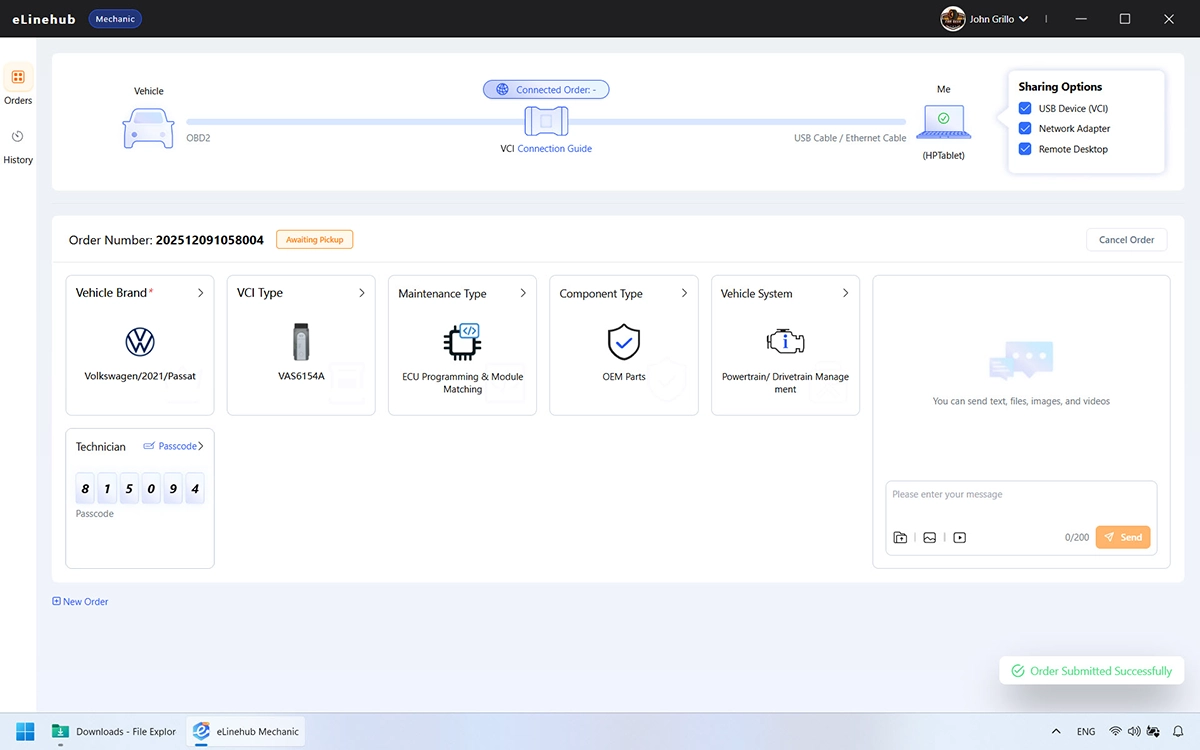
eLinehub Mechaniker — Auftrag erstellt: Zugangscode, den der Mechaniker dem Remote-Techniker mitteilt
Zugangscode bereit zur Weitergabe
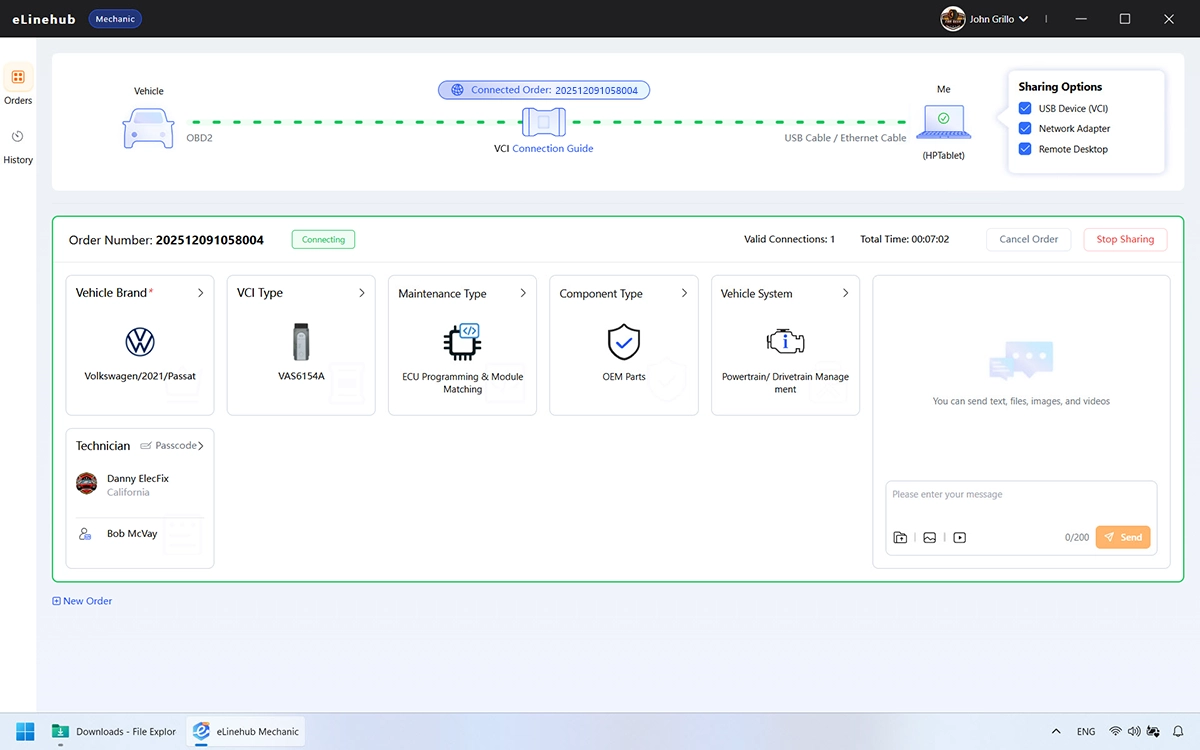
eLinehub Mechaniker — Aktive Sitzungsansicht mit Auftragskarte und grün markierter VCI-PC-Verbindung
Sitzung aktiv
Kompatibilität

Unterstützte VCI-Adapter

eLinehub unterstützt J2534 PassThru, Ethernet DoIP und RNDIS USB-Ethernet VCIs. Wenn Ihr VCI sich mit einem Windows-PC verbindet und lokal funktioniert, kann eLinehub ihn remote zuordnen.

VCI / AdaptertypValidierte AdapterModusTreiber auf Mechaniker-PC
USB J2534 PassThruVAS6154A, CarDAQ-Plus 3, VCM3, MDI2 und gleichwertigeUSBNicht erforderlich
Ethernet / DoIPBMW ENET, SD Connect C4 / C6, ICOMAdapterNicht erforderlich
RNDIS USB-EthernetJLR DoIP VCI und Adapter als USB-NetzwerkadapterAdapterUSB falls von Diagnosesoftware benötigtErforderlich
Dual-KanalBYD, Bosch und kompatible Multi-Modus-VCIsUSB + AdapterNicht erforderlich

Verbindungsmodus-Leitfaden

USBOrdnet ein USB-Gerät vom Mechaniker-PC dem Techniker-PC zu — der VCI erscheint, als ob sein USB-Stecker physisch am Techniker-PC eingesteckt wäre.
AdapterÜberbrückt einen Netzwerkadapter vom Mechaniker-PC zum Techniker-PC — die VCI-Schnittstelle erscheint als virtueller Netzwerkport am Techniker-PC. Der spezifische Port (eLinehub Link, eLinehub vNet oder physischer Port) hängt vom VCI und Verbindungstyp ab.
Nicht sicher, welchen Typ Ihr VCI hat? Installieren Sie den Herstellertreiber auf dem Mechaniker-PC — er verursacht keine Probleme, wenn das Gerät ihn nicht benötigt, verhindert aber einen Verbindungsabbruch, wenn er doch erforderlich ist.
FAQ

Häufig gestellte Fragen

Häufige Fragen zum Herunterladen, Installieren und zur erstmaligen Einrichtung.

QIst eLinehub kostenlos herunterzuladen?
A
Ja. Sowohl Techniker- als auch Mechaniker-Software sind kostenlos herunterzuladen. Die Mechaniker-Software ist ohne Einschränkungen kostenlos nutzbar. Die Techniker-Software enthält eine kostenlose Testversion mit Credits für vollständige ECU-Programmierungs- und Codiersitzungen — keine Kreditkarte erforderlich.
QMuss auf dem Werkstatt-PC XENTRY, ISTA oder ODIS installiert sein?
A
Nein. Die Werkstatt benötigt nur eLinehub Mechaniker installiert und einen VCI, der über USB oder Ethernet mit dem Fahrzeug verbunden ist. Alle OEM-Software, Lizenzen und Online-Konten bleiben ausschließlich auf dem Techniker-PC.
QWelche VCIs unterstützt eLinehub?
A
Alle J2534 PassThru-Geräte (VAS6154A, CarDAQ-Plus 3, VCM3, MDI2 und gleichwertige), Ethernet-basierte VCIs (BMW ENET, SD Connect C4/C6, JLR DoIP VCI, ICOM) und RNDIS USB-Ethernet-Adapter. Wenn der VCI über einen funktionierenden Treiber unter Windows verfügt und lokal verbindet, kann eLinehub ihn remote zuordnen.
QMuss ich einen VCI-Treiber auf dem Techniker- oder Mechaniker-PC installieren?
A
Techniker-PC: Installieren Sie immer den VCI-Herstellertreiber — für alle VCI-Typen erforderlich, damit die OEM-Software das zugeordnete Gerät korrekt erkennen kann.

Mechaniker-PC: Standard-USB-J2534-Geräte und ENET-Kabel benötigen keinen Treiber. RNDIS-basierte VCIs (wie der JLR DoIP VCI) benötigen den Treiber auf dem Mechaniker-PC. Im Zweifelsfall installieren Sie den Treiber auf dem Mechaniker-PC — er verursacht keine Probleme, wenn das Gerät ihn nicht benötigt.
QWas ist LAN erstellen und wann sollte ich es verwenden?
A
LAN erstellen richtet ein virtuelles LAN zwischen Techniker- und Mechanikerseite ein. Wenn Ihre Werkstatt beispielsweise bereits USB-over-IP-Sharing-Software verwendet, die beide Computer im selben lokalen Netzwerk benötigt, ermöglicht LAN erstellen, diesen genauen Workflow remote beizubehalten — der PC des Technikers und der PC des Mechanikers erscheinen im selben virtuellen LAN, sodass Ihre vorhandene Software genauso funktioniert wie wenn beide Computer in derselben Werkstatt wären.
QWelche Internetverbindung benötigt eLinehub?
A
Techniker: 25 Mbit/s Upload und unter 80 ms RTT zur Werkstatt. Mechaniker: 10 Mbit/s Download. Eine kabelgebundene Ethernet-Verbindung wird auf beiden Seiten während ECU-Programmiersitzungen dringend empfohlen — WLAN funktioniert typischerweise für die Diagnose, kann aber bei langen Codiersitzungen Latenzschwankungen verursachen.
QWie unterscheidet sich eLinehub von Remote-Desktop-Software wie TeamViewer oder AnyDesk?
A
Remote-Desktop-Software (TeamViewer, AnyDesk usw.) überträgt den Bildschirm des Mechaniker-PCs über das Internet — der Techniker steuert den Computer des Mechanikers remote. Damit OEM-Diagnosesoftware während dieser Sitzung läuft, muss die Werkstatt entweder eine eigene OEM-Lizenz zu zusätzlichen Kosten kaufen und installieren, oder der Techniker muss seine eigenen OEM-Zugangsdaten auf einem Gerät eingeben, das er nicht kontrolliert — und so seine Lizenz und sein Konto auf einem Fremd-PC offenlegen. eLinehub arbeitet auf Gerätetreiberebene: Es ordnet die VCI-Hardwareschnittstelle vom Mechaniker-PC direkt dem Techniker-PC zu. Der Techniker führt seine eigene OEM-Software auf seinem eigenen Gerät mit seinen eigenen Zugangsdaten aus. Auf den PC, die Software und das Konto des Mechanikers wird niemals zugegriffen, und Zugangsdaten werden niemals geteilt.
Release Notes

Was ist neu

V1.7.4
Aktuell5 / 14 / 2026
Aktuelles Release — automatisches Update wird beim nächsten Start angeboten
  • Deutlich schnellere Verbindungen mit bis zu 5-facher Geschwindigkeitsverbesserung auf Low-End-Geräten
  • Die USB-Plugin-Installation ist jetzt reibungsloser und kompatibel mit vorhandener USB-Software auf Ihrem Gerät, mit weniger unnötigen Neustarts
  • Verbesserte USB-Dongle-Zuordnungskompatibilität, behebt Funktionsverlust bei bestimmten Dongle-Modellen
  • Neue Dual-Kanal-VCI-Unterstützung, die USB-Gerätezuordnung und Netzwerkadapter-Bridging gleichzeitig kombiniert, kompatibel mit BYD, Bosch und weiteren
  • Neuer Modus „LAN erstellen" schafft ein virtuelles lokales Netzwerk zwischen Techniker und Mechaniker für nahtlose Integration mit Ihrer vorhandenen USB-Sharing-Software
  • Neu gestaltetes Abonnement-Erlebnis: Plandetails sind jetzt einfacher zu vergleichen, Benutzerdefinierte Mechaniker-Software ist als eigenständiges Abonnement verfügbar, und flexible monatliche und jährliche Abrechnungsoptionen sind jetzt verfügbar
Loslegen

Bereit für die Remote-Diagnose?

App herunterladen und in unter fünf Minuten eine Testsitzung durchführen.

↓ Techniker herunterladen↓ Mechaniker herunterladen