تنزيل eLinehub — منصة التشخيص وبرمجة ECU عن بعد

شغّل ISTA وXENTRY وODIS وSPS2 وFDRS على جهازك — متصلاً بـ VCI أي ورشة، في أي مكان.

ليس سطح مكتب بعيدلا صندوق ترحيل مادي
  • لا حاجة لبطاقة ائتمان للتجربة
  • برنامج الميكانيكي مجاني للاستخدام
  • Windows 7+ (64-bit) — Windows فقط
eLinehub Technician
الفني
خبير التشخيص عن بعد
9.12 MB · Windows 7+ (64-bit)
مدفوع

اتصل بـ VCI أي ورشة عبر الإنترنت. يتعرف عليه برنامج OEM كجهاز متصل محلياً — نفس معرّف الجهاز، نفس توقيت البروتوكول.

تنزيل ↓

أرصدة ترحيب مجانية · لا حاجة لبطاقة ائتمان للبدء

eLinehub Mechanic
الميكانيكي
المشغّل الميداني
9.14 MB · Windows 7+ (64-bit)
مجاني

وصّل VCI ورشتك بالسيارة وشارك الوصول مع الفني — يتولى هو التشخيص عن بعد وبرمجة ECU بينما تبقى أنت ميدانياً مع السيارة.

تنزيل ↓

مجاني دائماً

الإعداد

سير العمل لأول مرة

اتبع هذه الخطوات في أول إعداد لكل جانب من الجلسة. يُنشئ الميكانيكي رمز الوصول؛ يدخله الفني للمطالبة بالطلب.

فنيالفنيالخبير البعيد
  1. ثبّت برنامج الفني eLinehub وسجّل الدخول.
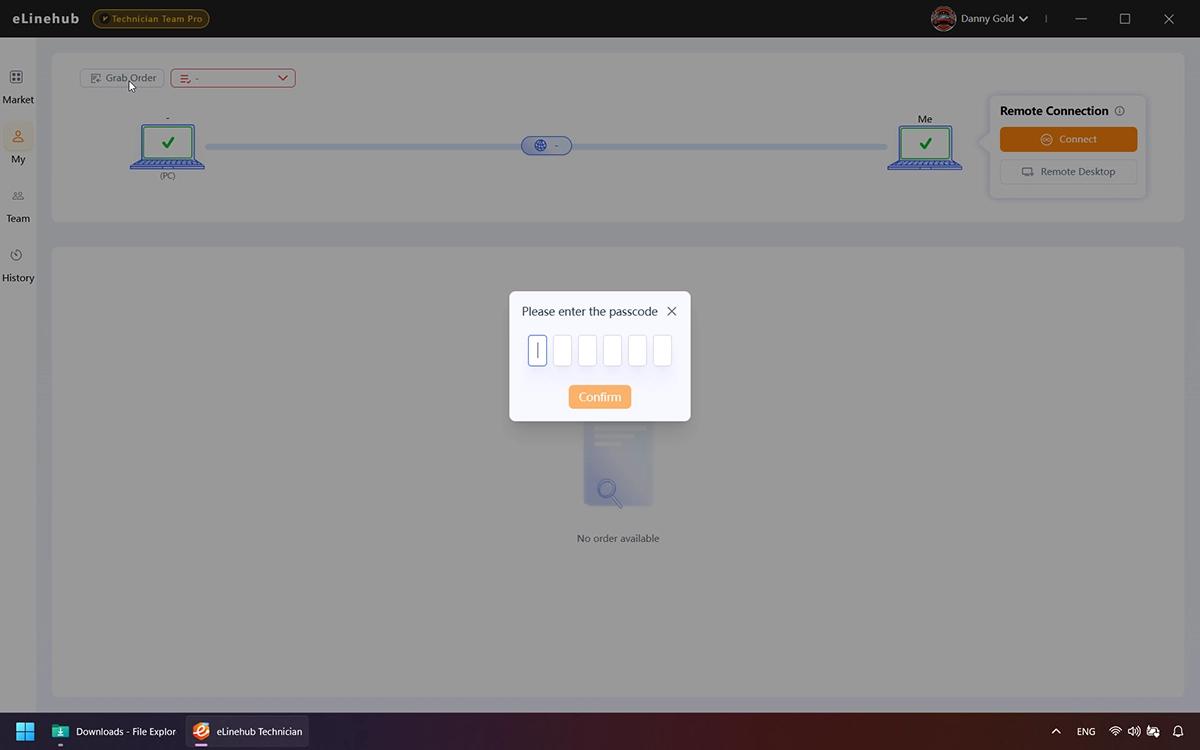
  2. اقبل الطلب الوارد عبر رمز الوصول المقدم من الميكانيكي.
  3. حدد VCI المشترك، ابدأ الاتصال، ثم شغّل برنامج OEM.
ميكانيكيالميكانيكيالمشغّل الميداني
  1. وصّل VCI بمنفذ OBD للسيارة وبالجهاز الميداني.
  2. ثبّت برنامج الميكانيكي eLinehub وأنشئ طلباً بتفاصيل السيارة.
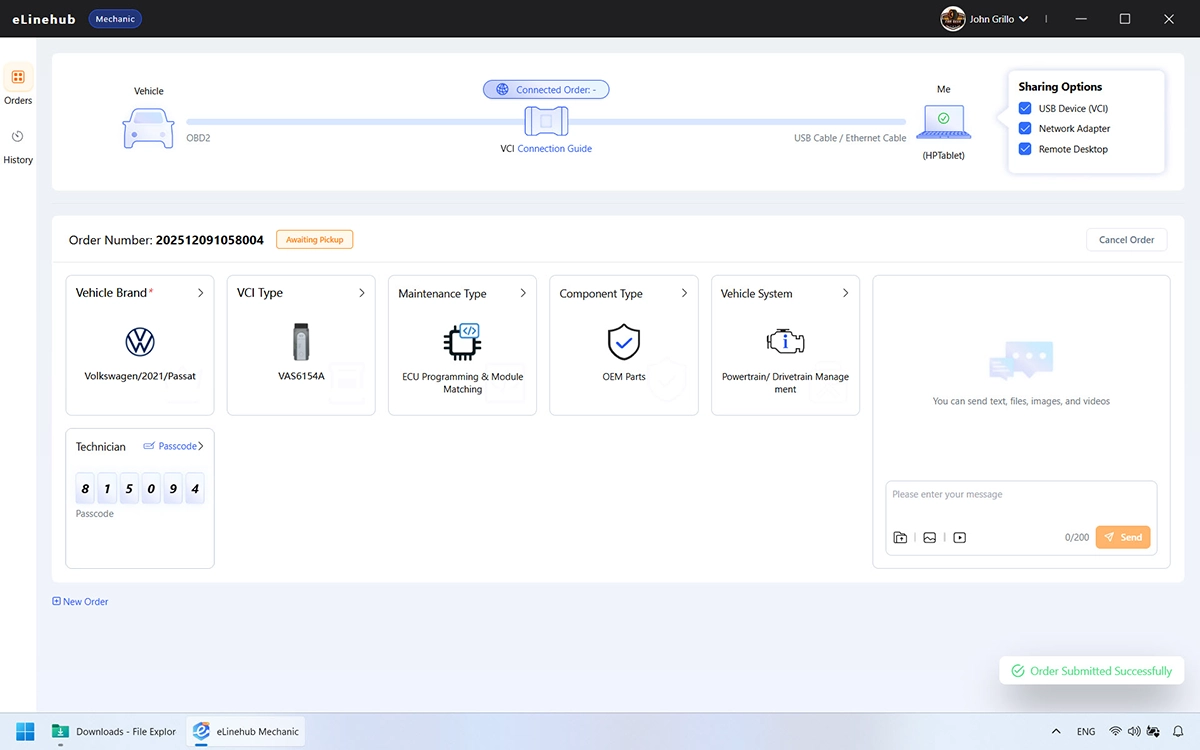
  3. أعطِ رمز الوصول المُنشأ للفني.
معاينة البرنامج

شاهد eLinehub قبل التنزيل

الشاشات الرئيسية من كلا التطبيقين، تُظهر الخطوات الحاسمة من إنشاء الطلب إلى الجلسة النشطة. انقر على أي لقطة شاشة للتكبير.

فنيبرنامج الفنيمدفوع

انقر على أي صورة للتكبير

eLinehub الفني — شاشة استلام الطلب تُظهر حقل إدخال رمز الوصول للمطالبة بجلسة تشخيص عن بعد
استلام الطلب — إدخال رمز الوصول
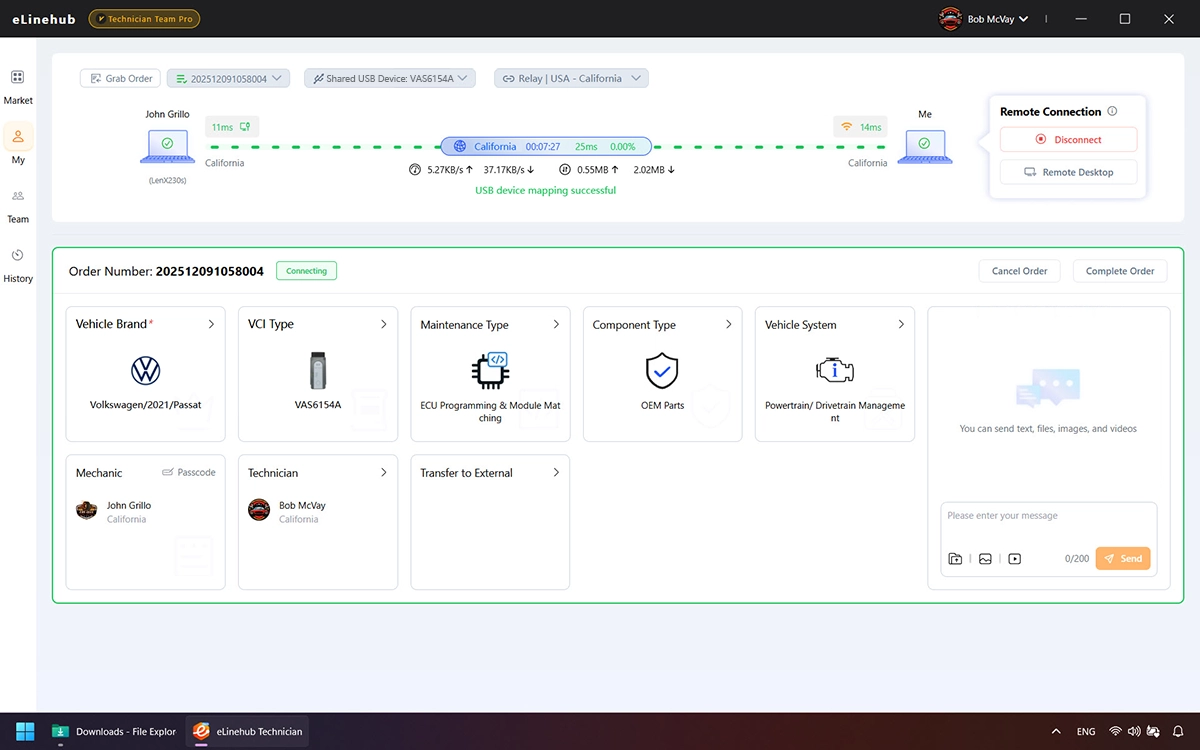
eLinehub الفني — لوحة حالة الاتصال البعيد تُظهر مقاييس التأخير والنطاق الترددي والحزم في الثانية خلال جلسة VCI نشطة
الاتصال البعيد نشط
ميكانيكيبرنامج الميكانيكيمجاني

انقر على أي صورة للتكبير

eLinehub الميكانيكي — شاشة إنشاء الطلب تُظهر رمز الوصول الذي يشاركه الميكانيكي مع الفني البعيد
رمز الوصول جاهز للمشاركة
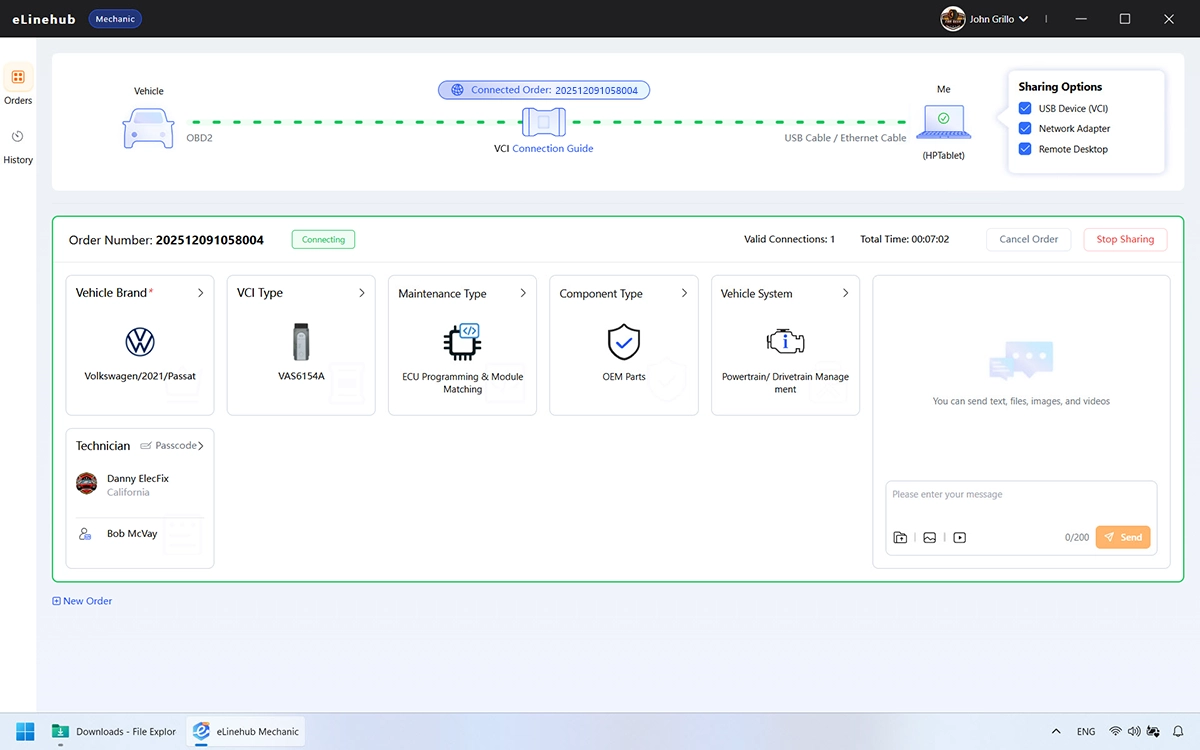
eLinehub الميكانيكي — عرض الجلسة النشطة مع بطاقة الطلب ورابط VCI-PC مُبرز باللون الأخضر
الجلسة نشطة
التوافق

محوّلات VCI المدعومة

تدعم eLinehub أجهزة VCI من نوع J2534 PassThru وEthernet DoIP وRNDIS USB-Ethernet. إذا كان VCI الخاص بك يتصل بجهاز Windows ويعمل محلياً، فإن eLinehub يمكنها ربطه عن بعد.

نوع VCI / المحوّلالمحوّلات المتحقق منهاالوضعالتعريف على جهاز الميكانيكي
USB J2534 PassThruVAS6154A, CarDAQ-Plus 3, VCM3, MDI2 والمكافئاتUSBغير مطلوب
Ethernet / DoIPBMW ENET, SD Connect C4 / C6, ICOMمحوّلغير مطلوب
RNDIS USB-EthernetJLR DoIP VCI والمحوّلات التي تظهر كمحوّل شبكة USBمحوّلUSB إذا اشترطه برنامج التشخيصمطلوب
ثنائي القناةأجهزة VCI متعددة الأوضاع من BYD وBosch والمتوافقةUSB + محوّلغير مطلوب

دليل وضع الاتصال

USBيربط جهاز USB من جهاز الميكانيكي بجهاز الفني — يظهر VCI كما لو كان موصولاً فعلياً بمنفذ USB جهاز الفني.
محوّليجسّر محوّل الشبكة من جهاز الميكانيكي إلى جهاز الفني — تظهر واجهة VCI كمنفذ شبكة افتراضي على جهاز الفني. المنفذ المحدد (eLinehub Link أو eLinehub vNet أو منفذ مادي) يعتمد على VCI ونوع الاتصال.
غير متأكد من نوع VCI الخاص بك؟ ثبّت تعريف الشركة المصنعة على جهاز الميكانيكي — لا يسبب مشكلة إذا لم يحتج الجهاز له، ويمنع فشل الاتصال إذا احتاجه.
أسئلة شائعة

الأسئلة الأكثر شيوعاً

أسئلة شائعة حول التنزيل والتثبيت والإعداد لأول مرة.

Qهل eLinehub مجاني للتنزيل؟
A
نعم. كلا برنامجي الفني والميكانيكي مجانيان للتنزيل. برنامج الميكانيكي مجاني للاستخدام دون قيود. برنامج الفني يتضمن تجربة مجانية بأرصدة لجلسات برمجة وترميز ECU كاملة — لا حاجة لبطاقة ائتمان.
Qهل يحتاج جهاز الورشة إلى XENTRY أو ISTA أو ODIS مثبّتاً؟
A
لا. تحتاج الورشة فقط إلى تثبيت برنامج الميكانيكي eLinehub وتوصيل VCI بالسيارة عبر USB أو Ethernet سلكي. جميع برامج OEM والتراخيص والحسابات الإلكترونية تبقى حصراً على جهاز الفني.
Qما أجهزة VCI التي تدعمها eLinehub؟
A
جميع أجهزة J2534 PassThru (VAS6154A, CarDAQ-Plus 3, VCM3, MDI2 والمكافئات)، أجهزة VCI الإيثرنت (BMW ENET, SD Connect C4/C6, JLR DoIP VCI, ICOM)، ومحوّلات RNDIS USB-Ethernet. إذا كان VCI لديه تعريف يعمل على Windows ويتصل محلياً، فإن eLinehub يمكنها ربطه عن بعد.
Qهل أحتاج لتثبيت تعريف VCI على جهاز الفني أو الميكانيكي؟
A
جهاز الفني: ثبّت تعريف الشركة المصنعة دائماً — مطلوب لجميع أنواع VCI حتى يتمكن برنامج OEM من التعرف على الجهاز المربوط بشكل صحيح.

جهاز الميكانيكي: أجهزة USB J2534 القياسية وكابلات ENET لا تحتاج تعريفاً. أجهزة VCI ذات RNDIS (مثل JLR DoIP VCI) تحتاج التعريف على جهاز الميكانيكي. إذا لم تكن متأكداً، ثبّت التعريف على جهاز الميكانيكي — لا يسبب مشكلة إذا لم يحتج الجهاز له.
Qما هو إنشاء شبكة LAN ومتى أستخدمه؟
A
ينشئ وضع إنشاء شبكة LAN شبكة LAN افتراضية بين جانبي الفني والميكانيكي. مثلاً، إذا كانت ورشتك تستخدم برنامج مشاركة USB عبر IP يتطلب اتصال كلا الجهازين بنفس الشبكة المحلية، فإن إنشاء شبكة LAN يتيح لك الاحتفاظ بهذا سير العمل عن بعد — يظهر جهازا الفني والميكانيكي على نفس شبكة LAN الافتراضية، فيعمل برنامجك الحالي كما لو كان كلا الجهازين في نفس الورشة.
Qما متطلبات الإنترنت لـ eLinehub؟
A
الفني: 25 Mbps رفع وأقل من 80 ms RTT إلى الورشة. الميكانيكي: 10 Mbps تنزيل. يُوصى بشدة باتصال Ethernet سلكي على كلا الجانبين أثناء جلسات برمجة ECU — عادةً يعمل Wi-Fi للتشخيص لكنه قد يسبب ارتفاعات في التأخير أثناء جلسات الترميز الطويلة.
Qما الفرق بين eLinehub وبرامج سطح المكتب البعيد مثل TeamViewer أو AnyDesk؟
A
تشارك برامج سطح المكتب البعيد (TeamViewer, AnyDesk, إلخ) شاشة جهاز الميكانيكي عبر الإنترنت — يتحكم الفني بجهاز الميكانيكي عن بعد. حتى تعمل برامج OEM التشخيصية في تلك الجلسة، يجب إما أن تشتري الورشة وتثبّت ترخيص OEM الخاص بها بتكلفة إضافية، أو أن يدخل الفني بيانات OEM الخاصة به على جهاز لا يتحكم فيه — مما يعرّض ترخيصه وحسابه على جهاز طرف ثالث. تعمل eLinehub على مستوى تعريف الجهاز: تربط واجهة VCI من جهاز الميكانيكي مباشرة بجهاز الفني. يشغّل الفني برنامج OEM الخاص به على جهازه ببيانات اعتماده. لا يُصل إلى جهاز الميكانيكي أو برنامجه أو حسابه، ولا تُشارَك أي بيانات اعتماد.
ملاحظات الإصدار

الجديد

V1.7.4
الأحدث5 / 14 / 2026
الإصدار الحالي — سيطلب التحديث التلقائي عند التشغيل القادم
  • اتصالات أسرع بشكل ملحوظ، مع تحسن سرعة يصل إلى 5× على الأجهزة منخفضة المواصفات
  • تثبيت مكوّن USB أكثر سلاسة ومتوافق مع برامج USB الموجودة على جهازك، مع إعادة تشغيل أقل
  • تحسين توافق ربط مفتاح USB الإلكتروني، مع حل فقدان الوظائف المؤثر على بعض الطرازات
  • دعم VCI ثنائي القناة الجديد يجمع بين ربط جهاز USB وجسر محوّل الشبكة في آنٍ معاً، متوافق مع BYD وBosch وأكثر
  • وضع إنشاء شبكة LAN الجديد ينشئ شبكة LAN محلية افتراضية بين الفني والميكانيكي، مما يتيح التكامل السلس مع برنامج مشاركة USB الحالي
  • تجربة اشتراك محسّنة: تفاصيل الخطة أسهل للمقارنة، برنامج الميكانيكي المخصص متاح كاشتراك مستقل، وخيارات فوترة شهرية وسنوية مرنة متاحة الآن
ابدأ الآن

مستعد للتشخيص عن بعد؟

نزّل التطبيق وأجرِ جلسة اختبارية في أقل من خمس دقائق.

↓ تنزيل برنامج الفني↓ تنزيل برنامج الميكانيكي