Descarregar eLinehub — A Plataforma de Diagnóstico Remoto e Programação ECU Apenas por Software

Execute ISTA, XENTRY, ODIS, SPS2 e FDRS no seu próprio PC — ligado ao VCI de qualquer oficina, em qualquer parte do mundo.

Não é acesso remoto ao ecrãSem caixa de relay de hardware
  • Sem cartão de crédito necessário para avaliação
  • Software Mecânico de utilização gratuita
  • Windows 7+ (64-bit) — apenas Windows
eLinehub Technician
Técnico
Perito em diagnóstico remoto
9,12 MB · Windows 7+ (64-bit)
Pago

Ligue-se ao VCI de qualquer oficina via internet. O software OEM deteta-o como dispositivo ligado localmente — mesmo ID de dispositivo, mesmo timing de protocolo.

Descarregar ↓

Créditos de boas-vindas gratuitos · Sem cartão de crédito para começar

eLinehub Mechanic
Mecânico
Operador no local
9,14 MB · Windows 7+ (64-bit)
Gratuito

Ligue o VCI da oficina ao veículo e partilhe o acesso com o Técnico — este trata do diagnóstico remoto e da programação ECU enquanto permanece no local com o veículo.

Descarregar ↓

Sempre gratuito

Configuração

Fluxo de Trabalho Inicial

Siga estes passos na primeira vez que configurar cada lado de uma sessão. O Mecânico gera um código de acesso; o Técnico introduz-o para aceitar o pedido.

TécnicoTécnicoPerito Remoto
  1. Instale o software eLinehub Técnico e inicie sessão.
  2. Aceite o pedido recebido via código de acesso fornecido pelo Mecânico.
  3. Selecione o VCI partilhado, inicie a ligação e depois execute o software OEM.
MecânicoMecânicoOperador no Local
  1. Ligue o VCI à porta OBD do veículo e ao PC no local.
  2. Instale o software eLinehub Mecânico e crie um pedido com os detalhes do veículo.
  3. Forneça o código de acesso gerado ao Técnico.
Pré-visualização do Software

Conheça o eLinehub Antes de Descarregar

Ecrãs principais de ambas as aplicações, mostrando os passos críticos desde a criação do pedido até à sessão ativa. Clique em qualquer captura para ampliar.

TécnicoSoftware TécnicoPago

Clique em qualquer imagem para ampliar
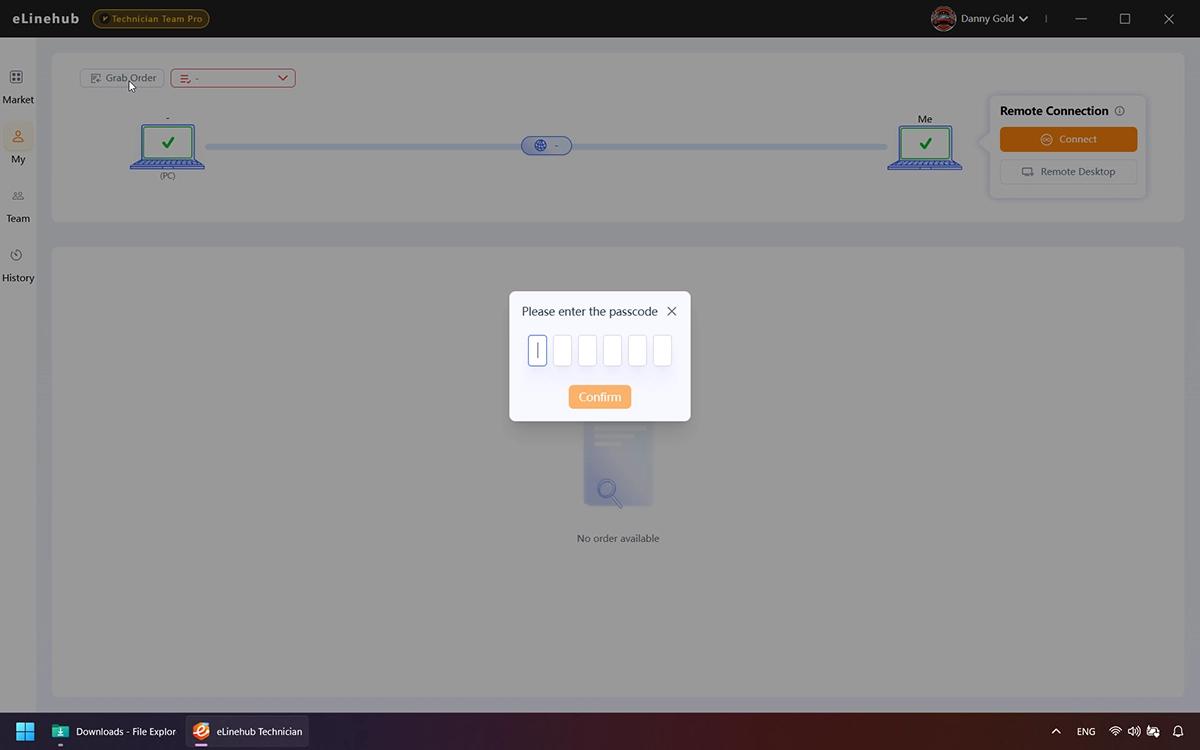
eLinehub Técnico — Ecrã Aceitar Pedido mostrando o campo de introdução do código de acesso para reclamar uma sessão de diagnóstico remoto
Aceitar Pedido — Introduzir Código de Acesso
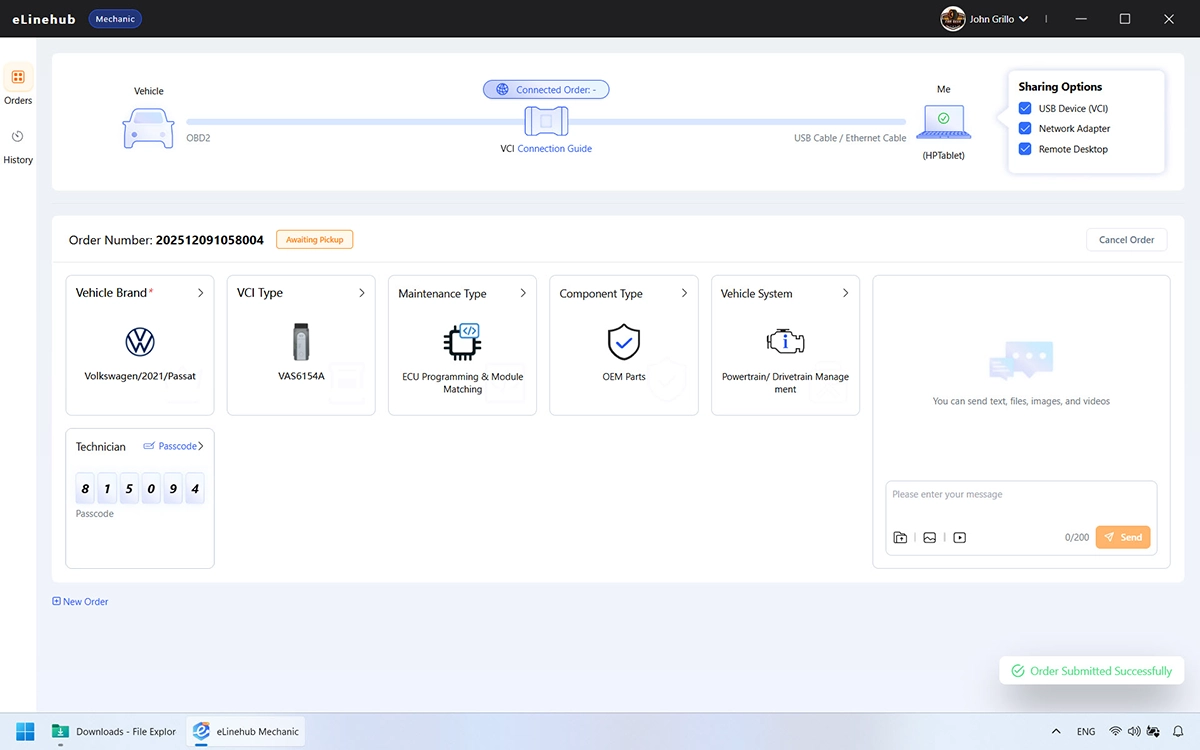
eLinehub Técnico — Painel de Estado de Ligação Remota mostrando métricas de latência, largura de banda e pacotes por segundo durante uma sessão VCI ativa
Ligação Remota Ativa
MecânicoSoftware MecânicoGratuito

Clique em qualquer imagem para ampliar
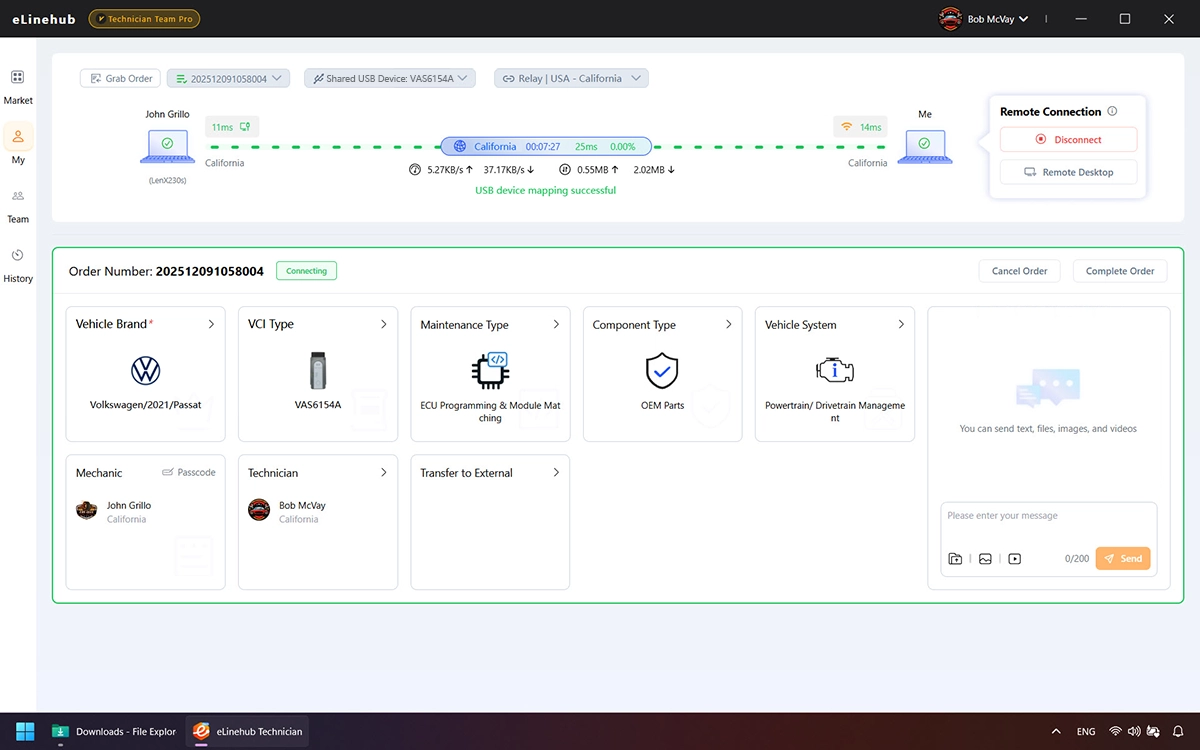
eLinehub Mecânico — Ecrã Pedido Criado mostrando o código de acesso que o Mecânico partilha com o Técnico remoto
Código de Acesso Pronto para Partilhar
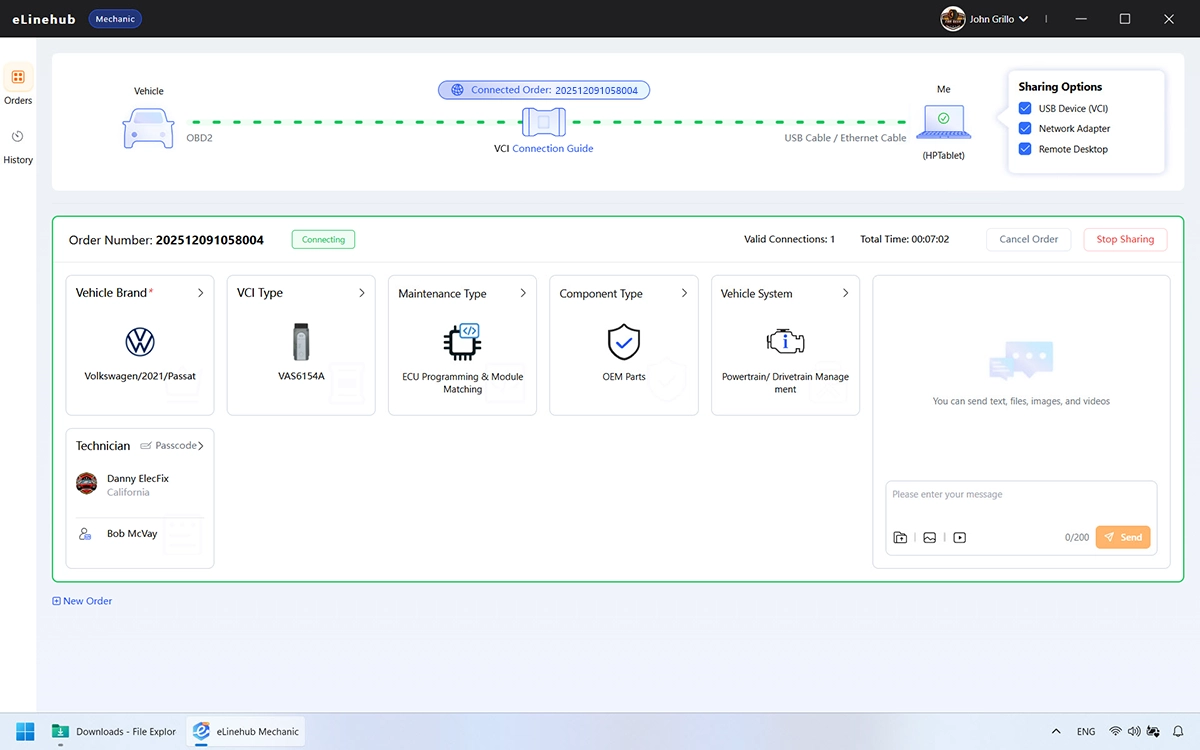
eLinehub Mecânico — Vista de sessão ativa com cartão de pedido e ligação VCI-PC destacada a verde
Sessão Ativa
Compatibilidade

Adaptadores VCI Suportados

O eLinehub suporta VCIs J2534 PassThru, Ethernet DoIP e RNDIS USB-Ethernet. Se o VCI liga a um PC Windows e funciona localmente, o eLinehub consegue mapeá-lo à distância.

Tipo de VCI / AdaptadorAdaptadores ValidadosModoDriver no PC Mecânico
USB J2534 PassThruVAS6154A, CarDAQ-Plus 3, VCM3, MDI2 e equivalentesUSBNão necessário
Ethernet / DoIPBMW ENET, SD Connect C4 / C6, ICOMAdaptadorNão necessário
RNDIS USB-EthernetJLR DoIP VCI e adaptadores que se apresentam como adaptador de rede USBAdaptadorUSB se exigido pelo software de diagnósticoNecessário
Dual-channelBYD, Bosch e VCIs multi-modo compatíveisUSB + AdaptadorNão necessário

Guia de Modos de Ligação

USBMapeia um dispositivo USB do PC Mecânico para o PC Técnico — o VCI aparece como se o conector USB estivesse fisicamente ligado à máquina do Técnico.
AdaptadorFaz bridging de um adaptador de rede do PC Mecânico para o PC Técnico — a interface VCI aparece como uma porta de rede virtual na máquina do Técnico. A porta específica (eLinehub Link, eLinehub vNet ou porta física) depende do VCI e do tipo de ligação.
Não tem a certeza do tipo do seu VCI? Instale o driver do fabricante no PC Mecânico — não causa problemas se o dispositivo não o necessitar, e evita falhas de ligação caso seja necessário.
FAQ

Perguntas Frequentes

Questões comuns sobre descarregamento, instalação e configuração inicial.

QO eLinehub é gratuito para descarregar?
A
Sim. Tanto o software Técnico como o Mecânico são gratuitos para descarregar. O software Mecânico é gratuito para usar sem restrições. O software Técnico inclui um período de avaliação gratuito com Créditos para sessões completas de programação e codificação ECU — sem cartão de crédito necessário.
QO PC da oficina precisa de ter XENTRY, ISTA ou ODIS instalado?
A
Não. A oficina apenas precisa do eLinehub Mecânico instalado e de um VCI ligado ao veículo via USB ou Ethernet com fio. Todo o software OEM, licenças e contas online permanecem exclusivamente no PC Técnico.
QQuais os VCIs que o eLinehub suporta?
A
Todos os dispositivos J2534 PassThru (VAS6154A, CarDAQ-Plus 3, VCM3, MDI2 e equivalentes), VCIs baseados em Ethernet (BMW ENET, SD Connect C4/C6, JLR DoIP VCI, ICOM) e adaptadores RNDIS USB-Ethernet. Se o VCI tiver um driver funcional em Windows e ligar localmente, o eLinehub consegue mapeá-lo à distância.
QPreciso de instalar um driver VCI no PC Técnico ou Mecânico?
A
PC Técnico: Instale sempre o driver do fabricante do VCI — necessário para todos os tipos de VCI para que o software OEM possa detetar corretamente o dispositivo mapeado.

PC Mecânico: Os dispositivos USB J2534 padrão e os cabos ENET não necessitam de driver. Os VCIs baseados em RNDIS (como o JLR DoIP VCI) necessitam do driver no PC Mecânico. Em caso de dúvida, instale o driver no PC Mecânico — não causa problemas se o dispositivo não o necessitar.
QO que é Criar LAN e quando devo usá-lo?
A
Criar LAN cria uma LAN virtual entre os lados Técnico e Mecânico. Por exemplo, se a sua oficina já usa software de partilha USB-over-IP que exige que ambos os computadores estejam na mesma rede local, Criar LAN permite manter exatamente esse fluxo de trabalho à distância — o PC do Técnico e o do Mecânico aparecem na mesma LAN virtual, pelo que o software existente funciona exatamente como se ambos estivessem na mesma oficina.
QQue ligação à internet exige o eLinehub?
A
Técnico: 25 Mbps de upload e menos de 80 ms de RTT para a oficina. Mecânico: 10 Mbps de download. Uma ligação Ethernet com fio é fortemente recomendada em ambos os lados durante sessões de programação ECU — Wi-Fi funciona tipicamente para diagnóstico, mas pode introduzir picos de latência durante sessões de codificação longas.
QQual é a diferença entre o eLinehub e software de acesso remoto como TeamViewer ou AnyDesk?
A
O software de acesso remoto ao ecrã (TeamViewer, AnyDesk, etc.) partilha o ecrã do PC do Mecânico via internet — o Técnico controla remotamente o computador do Mecânico. Para o software OEM de diagnóstico funcionar durante essa sessão, ou a oficina tem de comprar e instalar a sua própria licença OEM com custo adicional, ou o Técnico tem de introduzir as suas credenciais OEM numa máquina que não controla — expondo a licença e conta num PC de terceiros. O eLinehub funciona ao nível do driver do dispositivo: mapeia a interface de hardware VCI do PC Mecânico diretamente para o PC Técnico. O Técnico executa o seu próprio software OEM na sua própria máquina com as suas próprias credenciais. O PC, software e conta do Mecânico nunca são acedidos, e nenhuma credencial é partilhada.
Notas de Versão

Novidades

V1.7.4
Mais recente5 / 14 / 2026
Versão atual — a atualização automática será solicitada no próximo arranque
  • Ligações significativamente mais rápidas, com melhoria de velocidade até 5× em dispositivos de baixo desempenho
  • A instalação do plugin USB é agora mais fluida e compatível com software USB existente no dispositivo, com menos reinicializações desnecessárias
  • Compatibilidade de mapeamento de dongles USB melhorada, resolvendo perda de funções que afetava alguns modelos de dongles
  • Novo suporte dual-channel VCI combinando mapeamento de dispositivo USB e bridging de adaptador de rede em simultâneo, compatível com BYD, Bosch e mais
  • Novo modo Criar LAN cria uma rede local virtual entre Técnico e Mecânico, permitindo integração perfeita com o software de partilha USB existente
  • Experiência de subscrição redesenhada: os detalhes dos planos são agora mais fáceis de comparar, o Software Mecânico personalizado está disponível como subscrição autónoma, e as opções de faturação mensal e anual estão agora disponíveis
Começar

Pronto para diagnosticar à distância?

Descarregue a aplicação e realize uma sessão de teste em menos de cinco minutos.

↓ Descarregar Técnico↓ Descarregar Mecânico